Smlouvy SHR
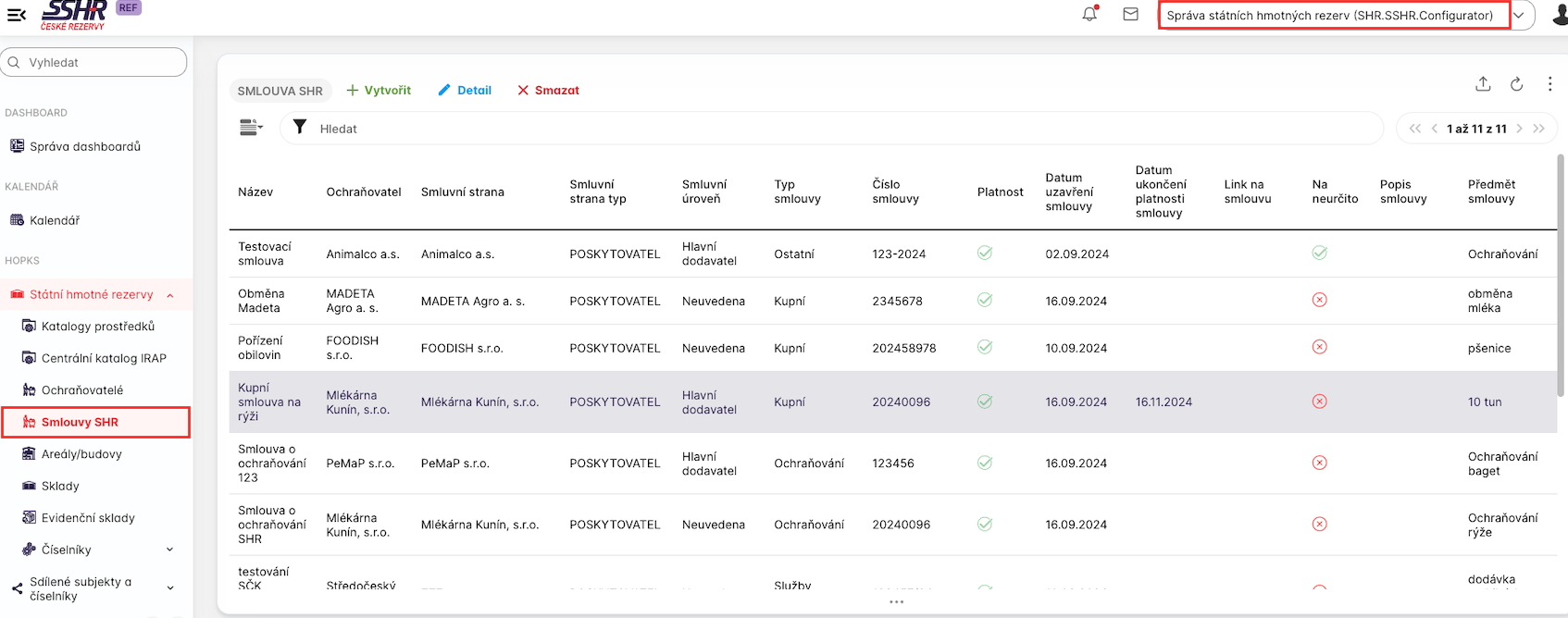
Část smlouvy SHR obsahuje evidenci jednak smluv s ochraňovateli, tak i smlouvy s protistranou (dodavatelé, odběratelé). Smlouvy SHR jsou přístupné pro všechny role v modulu SHR, viditelnost je omezena ochraňovatelem přihlášeného uživatele a právem na čtení nebo editaci.
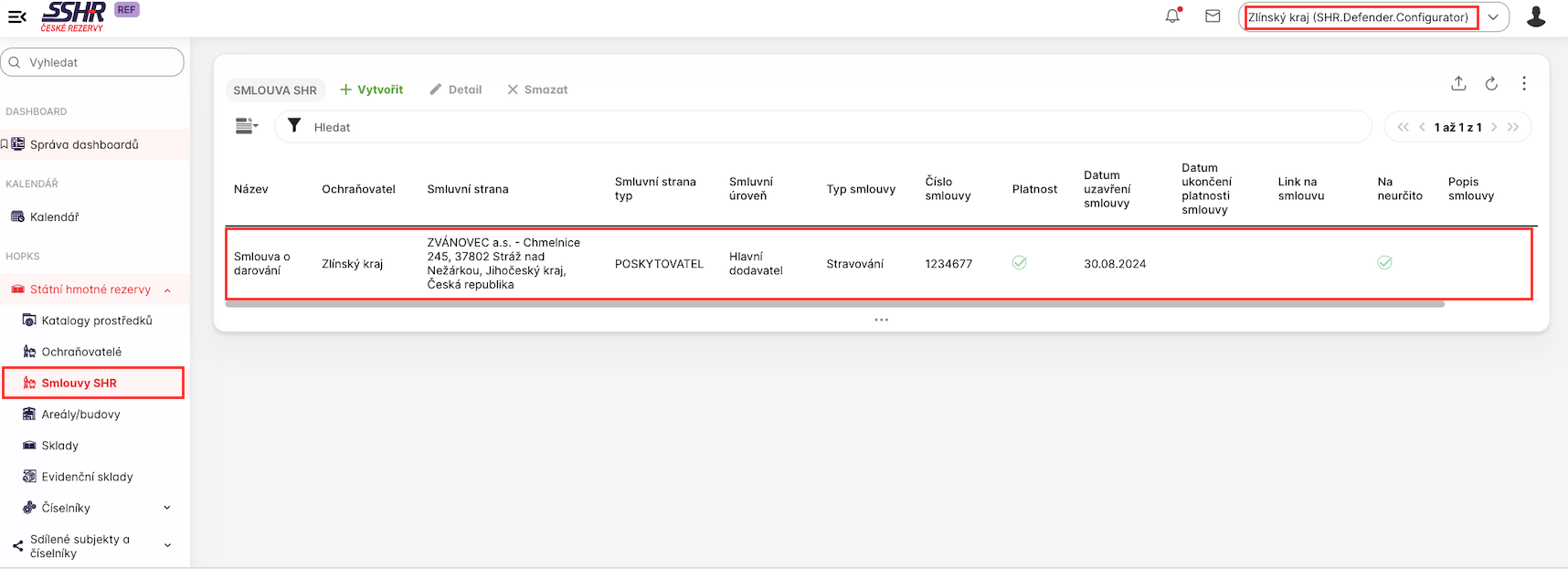
Přehled smluv SHR
Uživatel s přiřazenou roli SHR.Defender.* vidí pouze smlouvy, jejichž ochraňovatel se shoduje s polem Ochraňovatel na smlouvě SHR.
Přehled smluv SSHR
Přehled smluv ochraňovatel
Detail a editace smlouvy SHR
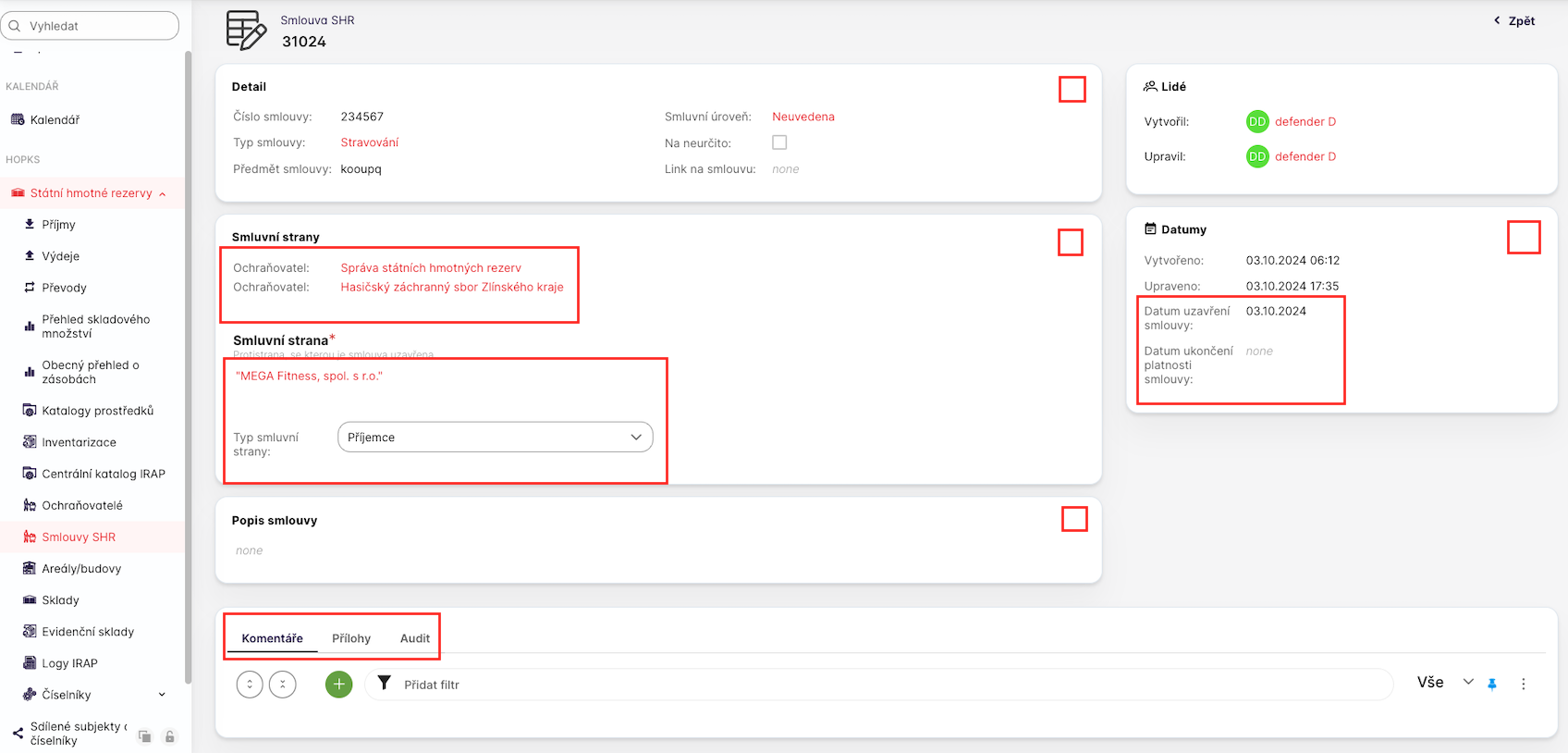
Uživatel označením vybrané smlouvy a kliknutím na tlačítko Detail nebo dvojklikem na vybraný záznam otevře detail smlouvy SHR.
Editaci smlouvy realizuje uživatel s rolí SHR.SSHR.Configurator,Supervizor a SHR.Defender.Configurator (pouze smlouvy SHR jeho ochraňovatele).
Najetím kurzoru na:
-
Název se zobrazí ikona editační tužky a po kliknutí na ní může uživatel zobrazit editační mód a může editovat tento atribut.
-
Sekci Detail se zobrazí ikona editační tužky a po kliknutí na ní může uživatel zobrazit editační mód a upravovat všechny vlastnosti, tj. číslo smlouvy, typ smlouvy, Předmět smlouvy, Smluvní úroveň, Link na smlouvu (nepovinný) a zaškrtávací pole Na neurčito (nepovinný). Uživatel nemůže povinná pole editovat a uložit jako nevyplněná.
-
Sekci Datumy se zobrazí ikona editační tužky a po kliknutí na ní může uživatel zobrazit editační mód a upravovat Datum uzavření smlouvy a Datum ukončení platnosti smlouvy. Na základě těchto údajů je vyhodnoceno v přehledu smluv, zda je smlouva platná či nikoliv.
-
Sekci Smluvní strany se zobrazí ikona editační tužky a po kliknutí na ní může uživatel zobrazit editační mód a upravovat všechny vlastnosti kromě ochraňovatele. Uživatel s rolí SHR.SSHR.Configurator a Supervizor mohou editovat i ochraňovatele na smlouvě.
a. Uživatel povinné vybírá z číselníků subjekt protistranu. Pokud taková není, tak může vypsat ručně. Může jít například o právnickou osobu zřízenou podle cizího právního řádu a nezapsanou v českých veřejných rejstřících nebo fyzickou osobu nepodnikající. Doporučuje se v takovém případě vypsat přesný a oficiální název a další identifikace (adresa sídla/bydliště apod).
-
Sekci Popis smlouvy se zobrazí ikona editační tužky a po kliknutí na ní může uživatel zobrazit editační mód a editovat další informativní popis pro smlouvu SHR.
-
Dále uživatel může přidávat komentáře, přílohy a v záložce Audit vidět kompletní auditní stopu pro zvolený záznam smlouvy SHR.
Vytvoření smlouvy SHR
-
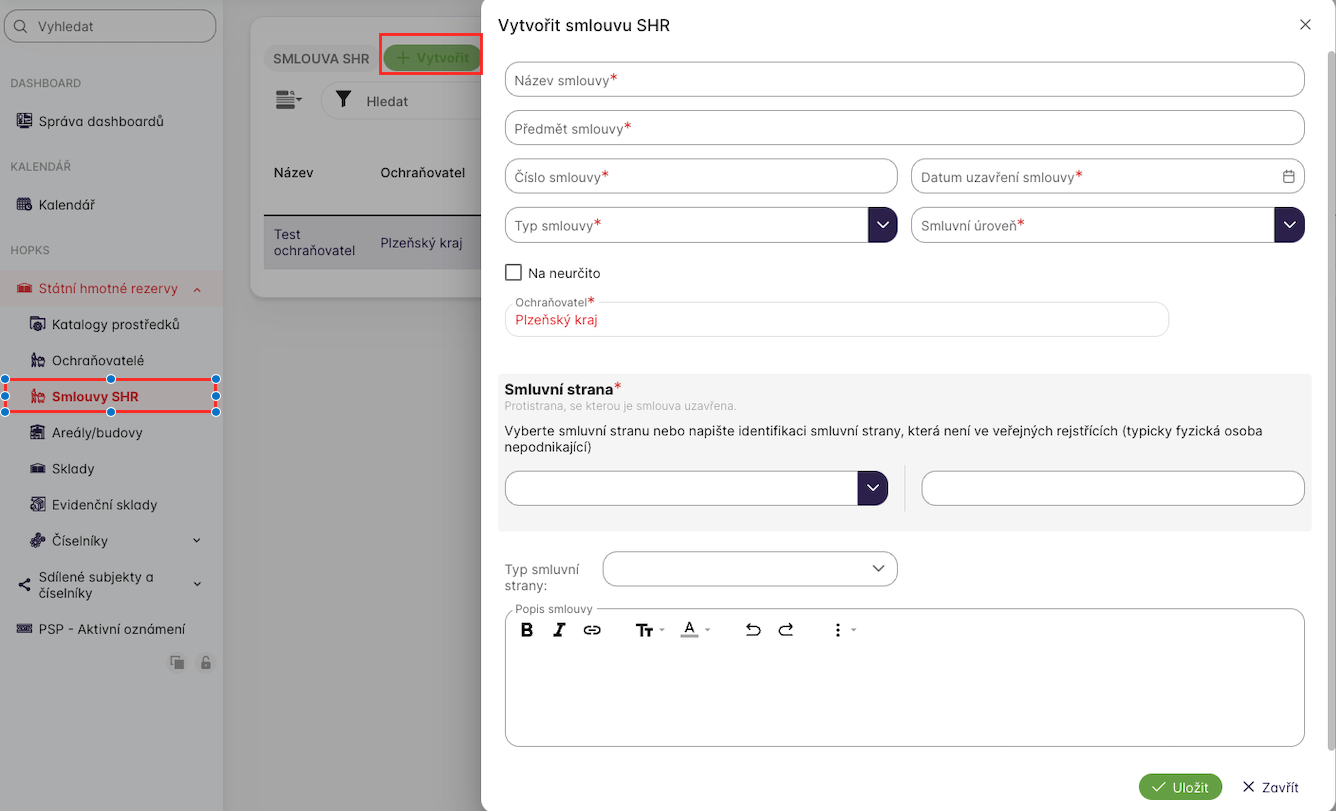
Uživatel nad seznamem Smlouvy SHR klikne na tlačítko + Vytvořit a zobrazí se mu dialogové okno Vytvořit smlouvu SHR.
-
Povinné vyplnění pole Název smlouvy (volný alfanumerický text)
-
Povinné vyplnění pole Předmět smlouvy (volný alfanumerický text)
-
Povinné vyplnění pole Číslo smlouvy (číslice, ale jsou umožněna i písmena)
-
Povinné vybrání hodnoty z číselníku typu smlouvy kliknutím do pole a potvrzení vybrání
-
Povinné vyplnění pole Datum uzavření smlouvy výběrem dne z kalendáře po kliknutí do pole
-
Povinné vybrání hodnoty z číselníku Smluvní úroveň kliknutím do pole a potvrzení vybrání
-
Možné zaškrtnutí pole Na neurčito. Toto zaškrtnutí se následně zobrazí v přehledu Smluv SHR.
-
Povinné vyplnění pole Smluvní protistrana
a. vybrání z číselníku subjektů kliknutím do pole a potvrzením výběru. pro snažší výběr se doporučuje kliknout na ikonu lupy a filtrovat v číselníku subjektů. Pokud uživatel zná jednoznačný identifikátor, je vhodné tento vyplnit rovnou do pole vybrání vlevo
b. pokud se protistrana nenachází ve veřejných rejstřících ČR a není ji tedy možné vybrat, tak je možné napsat prostý text. Může jít například o právnickou osobu zřízenou podle cizího právního řádu a nezapsanou v českých veřejných rejstřících nebo fyzickou osobu nepodnikající. Doporučuje se v takovém případě vypsat přesný a oficiální název a další identifikace (adresa sídla/bydliště apod).
POZOR vždy je třeba se nejdříve pokusit protistranu vyhledat v číselníku.
-
Povinné vybrání Typu smluvní protistrany - Příjemce, Poskytovatel.
-
Možné vyplnění pole Popis smlouvy
Pro ochraňovatele:
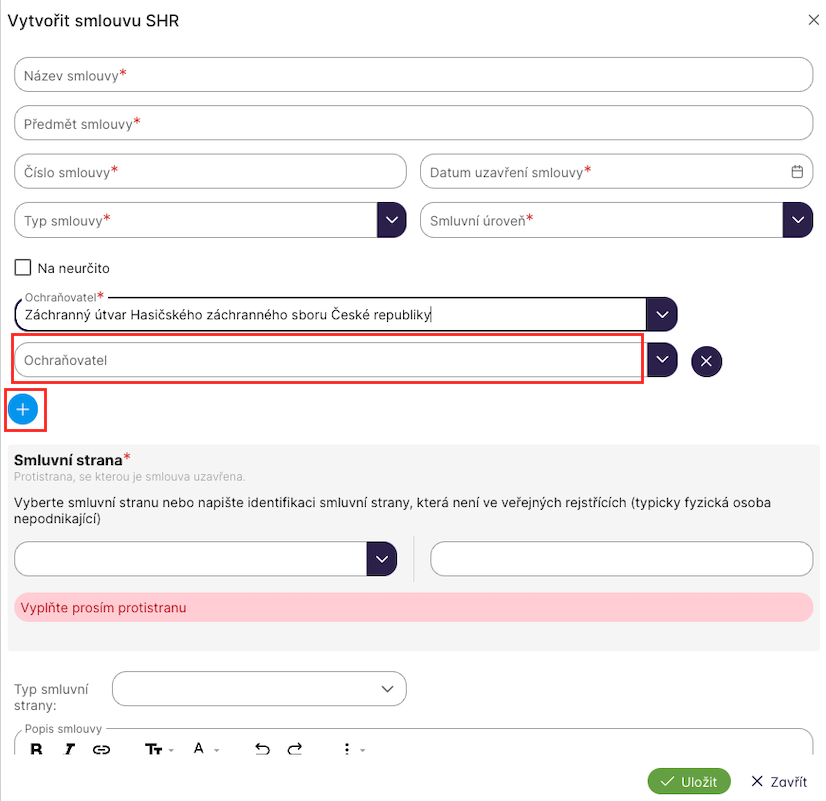
Pro SSHR:
uživatel s rolí SHR.SSHR.Configurator a Supervizor může měnit a zadávat
vícero ochraňovatelů k jedné smlouvě. Klikne na tlačítko + a následně
vybere dalšího ochraňovatele.
Smazání smlouvy SHR
Uživatel s rolí SHR.SSHR.Configurator a Supervizor může smlouvu smazat.
-
Vybere jednu ze smluv na přehledu Smlouva SHR a klikne na tlačítko Smazat
-
Potvrdí, že skutečně chce záznam smlouvy smazat.
-
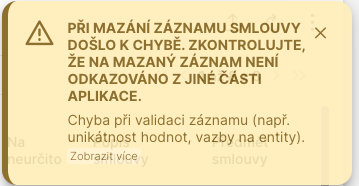
Pokud je vybraná smlouva použita v aplikaci (typicky ve skladových dokladech), KRIZKOM 26 nepovolí smazat smlouvu a zobrazí hlášku: