Úvod
Účel dokumentu
Tento dokument popisuje a analyzuje modul SOS-VS, což je systém pro oběh žádostí o věcné zdroje při stavu ohrožení státu a válečném stavu. Jeho význam spočívá v následujícím:
-
Definuje procesy a postupy: Dokument detailně popisuje procesy spojené s podáváním, schvalováním a řešením požadavků na věcné zdroje v krizových situacích. To zahrnuje kroky jako vytvoření požadavku, jeho editaci, schválení, rozhodnutí, návrh řešení a uzavření požadavku.
-
Určuje role a odpovědnosti: Dokument specifikuje role různých uživatelů (např. editoři, supervizoři) a jejich odpovědnosti v rámci procesu SOS-VS. To pomáhá zajistit jasné rozdělení úkolů a efektivní fungování systému.
-
Stanovuje typy věcných zdrojů: Dokument definuje různé typy věcných zdrojů, které mohou být poskytnuty v rámci krizového stavu, jako je majetek státu, nezbytné dodávky a státní hmotné rezervy.
-
Popisuje konkrétní scénáře použití systému SOS-VS, jako je seznam a detail SOS-VS, požadavků, rozhodnutí a řešení. To pomáhá lépe pochopit, jak systém funguje v praxi.
Stručně řečeno, tento dokument je klíčový pro pochopení, implementaci a správné fungování systému pro správu věcných zdrojů v krizových situacích. Zajišťuje, že v případě ohrožení státu nebo válečného stavu budou existovat jasné a efektivní postupy pro zajištění potřebných zdrojů.
-
modul SOS-VS se zabývá oběhem žádostí o věcné zdroje při stavu ohrožení státu a válečném stavu
-
definuje krizové situace, které spadají pod modul SOS-VS, konkrétně stav ohrožení státu a válečný stav
-
popisuje typy poskytovaných věcných zdrojů v rámci krizového stavu: majetek státu, nezbytná dodávka a státní hmotné rezervy (zásoby pro humanitární pomoc, pohotovostní zásoby, hmotné rezervy a mobilizační rezervy)
Subjekt systému obrany státu (SSOS)
-
Definice: Subjekty systému obrany státu zahrnují vládu, ministerstva, jiné správní úřady a orgány územních samosprávných celků.
-
Konkrétní příklady:
-
ÚSÚ (ústřední správní úřady), kterým zvláštní právní předpis svěřuje pravomoc řídit ozbrojené síly a ozbrojené bezpečnostní sbory.
-
Konkrétně se jedná o Ministerstvo obrany (MO), Ministerstvo vnitra, Ministerstvo spravedlnosti a Ministerstvo financí.
-
-
Činnosti:
-
Zadávání požadavků na věcné zdroje (VZ) do Krizkom 26 v případě, že je nemohou zajistit ve své působnosti nebo cestou OÚ ORP (obecní úřad obce s rozšířenou působností).
-
Vytvoření požadavku na věcný prostředek a jeho postoupení k řešení OPS ÚKŠ (odborná pracovní skupina Ústředního krizového štábu) prostřednictvím Krizkom 26.
-
-
Aktivity v aplikaci:
-
Založení požadavku na VZ pro SOS-VS (editor a supervizor)
-
Schválení požadavku (supervizor)
-
Potvrzení přijetí (supervizor)
-
OPS ÚKŠ (Odborná pracovní skupina Ústředního krizového štábu)
-
Činnosti:
-
Vyhodnocuje požadavky na věcné zdroje (VZ) / věcné prostředky (VP) obdržené od subjektů systému obrany státu (SSOS).
-
Předkládá požadavky k řešení ústředním správním úřadům (včetně SSHR) dle jejich gesční působnosti.
-
Zabezpečuje koordinaci poskytování vyžádaných věcných zdrojů / věcných prostředků na centrální úrovni.
-
-
Aktivity v aplikaci:
-
Návrh a schválení řešení OPS ÚKŠ
-
Zpracování požadavku:
-
Výběr řešitele na OPS ÚKŠ
-
Příprava řešení
-
Schválení řešení
-
Odeslání řešení na ÚSÚ nebo SSHR
-
-
-
SHR (MR. ZHP, HR) - OPS ÚKŠ rozhodl o předání požadavku na SSHR.
-
Zamítnutí požadavku - OPS ÚKŠ může požadavek zamítnout. Odešle se notifikace žadateli a proces končí.
-
-
Předpoklady a oprávnění:
-
Supervizor OPS ÚKŠ
-
Editor OPS ÚKŠ
-
SOS-VS.OPS-UKS.Editor
Zpracovává návrhy požadavků, navrhuje řešení
SOS-VS.OPS-UKS.Supervizor
Zastupuje v IS statutární orgán a schvaluje důležité operace v rámci IS z úrovně SSHR.
Může provádět stejné operace jako SOS-VS.OPS-UKS.Editor.
SSHR (Správa státních hmotných rezerv)
-
Činnosti:
-
Zajišťuje výdej materiálu ze státních hmotných rezerv prostřednictvím ochraňovatelů.
-
Rozhodnutí o vydání schvaluje předseda SSHR.
-
-
Aktivity v aplikaci:
-
Návrh a schválení řešení SSHR
-
Zpracování požadavku:
-
Výběr řešitele na SSHR
-
Příprava řešení
-
Schválení řešení
-
Odeslání rozhodnutí o poskytnutí SHR Ochraňovateli
-
-
-
V případě, že není možné realizovat výdej požadovaného materiálu, vrací SSHR požadavek zpět na OPS ÚKŠ.
-
Předpoklady a oprávnění:
-
Supervizor SSHR
-
Editor SSHR
-
SOS-VS.SSHR.Editor
Zpracovává návrhy požadavků, navrhuje řešení
SOS-VS.SSHR.Manager
Spravuje datové procesy na úrovni SSHR (SOS-VS), založení události, rozšíření události, ukončení události události
SOS-VS.SSHR.Reader
Má k dispozici data pouze pro čtení pro úroveň SSHR a SSHR
SOS-VS.SSHR.Supervizor
Zastupuje v IS statutární orgán a schvaluje důležité operace v rámci IS z úrovně SSHR.
Má možnost provádět stejné aktivity, jako SOS-VS.SSHR.Editor.
ÚSÚ (Gesční správní úřad)
-
Činnosti:
- Zajišťuje materiál pro požadavky, který je v jeho gesci.
-
Aktivity v aplikaci:
-
Návrh a schválení řešení ÚSÚ
-
Zpracování požadavku ÚSÚ:
-
Výběr řešitele ÚSÚ
-
Návrh řešení
-
V případě vlastního MS (majetek státu):
-
Návrh rozhodnutí vedoucího o poskytnutí vlastního Majetku státu (MS).
-
Schválení rozhodnutí vedoucího.
-
-
Schválení řešení
-
Odeslání řešení
-
-
-
SHR PZ - Odeslání požadavku na zdroje na SHR.
-
Vlastní majetek státu - Odeslání požadavku na použití vlastního majetku státu k vyskladnění a vydání VZ.
-
Vrácení nevyřešeného požadavku na OPS ÚKŠ - Vrácení požadavku zpět na úroveň OPS ÚKŠ k upřesnění.
-
Věcné zdroje - Požadavek na věcné zdroje (VZ) je přesměrován na KÚ.
-
Potvrzení vyskladnění MS - Potvrzení vyskladnění MS.
-
-
Předpoklady a oprávnění:
-
Supervizor ÚSÚ
-
Editor ÚSÚ
-
SOS-VS.USU.Editor
Zpracovává návrhy požadavků, navrhuje řešení
SOS-VS.USU.Manager
Spravuje datové procesy na úrovni ÚSÚ (SOS-VS)
spravuje šablony pro ÚSÚ
SOS-VS.USU.Reader
Má k dispozici data pouze pro čtení pro úroveň ÚSÚ a přiřazený ÚSÚ
SOS-VS.USU.Supervizor
Zastupuje v IS statutární orgán a schvaluje důležité operace v rámci IS z úrovně ÚSÚ a přiřazeného ÚSÚ.
Má možnost provádět stejné aktivity, jako SOS-VS.USU.Editor.
KÚ (Krajský úřad)
-
Role: Krajský úřad jedná podle regionální příslušnosti.
-
Činnosti:
-
Určený gesční ÚSÚ může požádat KÚ o součinnost při řešení požadavku prostřednictvím Krizkom 26.
-
KÚ potvrzuje schopnost zabezpečit požadavek vlastními věcnými prostředky v Krizkom 26.
-
Návrh a schválení rozhodnutí o poskytnutí vlastního majetku KÚ.
-
Návrh rozhodnutí vedoucího o poskytnutí vlastního majetku KÚ.
-
Schválení rozhodnutí vedoucího o poskytnutí majetku KÚ.
-
-
KÚ poskytuje součinnostní informace o možnostech zabezpečení požadavku věcnými prostředky dostupnými na území kraje spolu s identifikací příslušného OÚ ORP.
-
Výběr řešitele požadavku na věcné prostředky v rámci KÚ.
-
Návrh doporučeného ORP, které má v gesci požadované věcné prostředky.
-
Schválení doporučeného ORP (KÚ).
-
-
Potvrzení vyskladnění a vydání majetku KÚ.
-
Informace o vydání Dodávacího příkazu pro poskytovatele/ochraňovatele žadateli.
-
Informace o vydání Dodávacího příkazu pro KÚ (KVV) a KÚ (ORP) mimo Krizkom 26.
-
-
Možnosti:
-
Zamítnutí požadavku na věcné zdroje z důvodu nedostatku nebo neexistence VZ k dispozici.
-
Rozhodnutí o poskytnutí vlastního majetku KÚ.
-
Návrh na poskytnutí VP (Věcný prostředek) z ORP.
-
-
Předpoklady a oprávnění:
-
Oprávnění editor KÚ
-
Supervizor KÚ
-
SOS-VS.KU.Editor
Zpracovává návrhy požadavků, navrhuje řešení
SOS-VS.KU.Reader
Má k dispozici data pouze pro čtení pro úroveň KÚ a přiřazený KÚ
SOS-VS.KU.Supervizor
Zastupuje v IS statutární orgán a schvaluje důležité operace v rámci IS z úrovně KÚ a přiřazeného KÚ
ORP (Obec s rozšířenou působností)
-
Činnosti:
-
Vypracování a schválení řešení ORP.
-
Tisk Dodávacího příkazu "A", "B", "C".
-
Podpis Dodávacího příkazu elektronicky prostřednictvím Krizkom 26.
-
Zaznamenání informace o doručení Dodávacího příkazu do Krizkom 26.
-
-
Podproces vypracování a schválení řešení:
-
Výběr řešitele na úrovni ORP.
-
Návrh řešení ke schválení.
-
Schválení řešení.
-
-
Možnosti:
- Odmítnutí požadavku pro neexistenci VP (věcného prostředku) a odeslání zpět na úroveň ÚSÚ.
-
Dodávací příkaz:
-
O povinnosti poskytnout věcný prostředek rozhoduje příslušný OÚ ORP, příjemcem je příslušný žadatel.
-
Dodávací příkaz se zpracovává ve třech výtiscích.
-
ORP vyplní část "A" dodávacího příkazu, starosta ORP podepíše a opatří razítkem.
-
Výtisk č. 1 s vyplněnou částí "A" lze vlastníkovi doručit již v míru.
-
Po vyhlášení stavu ohrožení státu nebo válečného stavu příslušný správní úřad zpracuje část "B" a část "C" výtisku č. 2 a 3 dodávacího příkazu.
-
Výtisk č. 2 doručí vlastníkovi příslušného věcného prostředku, který potvrdí část "C" dodávacího příkazu.
-
-
Předpoklady a oprávnění:
-
Oprávnění editor ORP.
-
Supervizor ORP.
-
SOS-VS.ORP.Editor
Zadává požadavky
SOS-VS.ORP.Reader
Má k dispozici data pouze pro čtení pro úroveň ORP a přiřazený ORP
SOS-VS.ORP.Supervizor
Připravuje řešení
Vydává Dodávací příkaz
Ochraňovatel
-
Role: Ochraňovatelé státních hmotných rezerv.
-
Činnosti:
-
Vyskladnění dle rozhodnutí (ochraňovatel): Provedení vyskladnění požadovaných zdrojů podle rozhodnutí.
-
Potvrzení vyskladnění (ochraňovatel): Potvrzení vyskladnění podle rozhodnutí. Ochraňovatel potvrdí vyskladnění v systému IS Krizkom 26.
-
-
Předpoklady:
- Supervizor Ochraňovatele.
SOS-VS.Defender.Supervizor
Zastupuje v IS statutární orgán a schvaluje důležité operace v rámci IS z úrovně Ochraňovatele a přiřazeného Ochraňovatele
Základní práce s Krizkom 26
Hlavní stránka IS
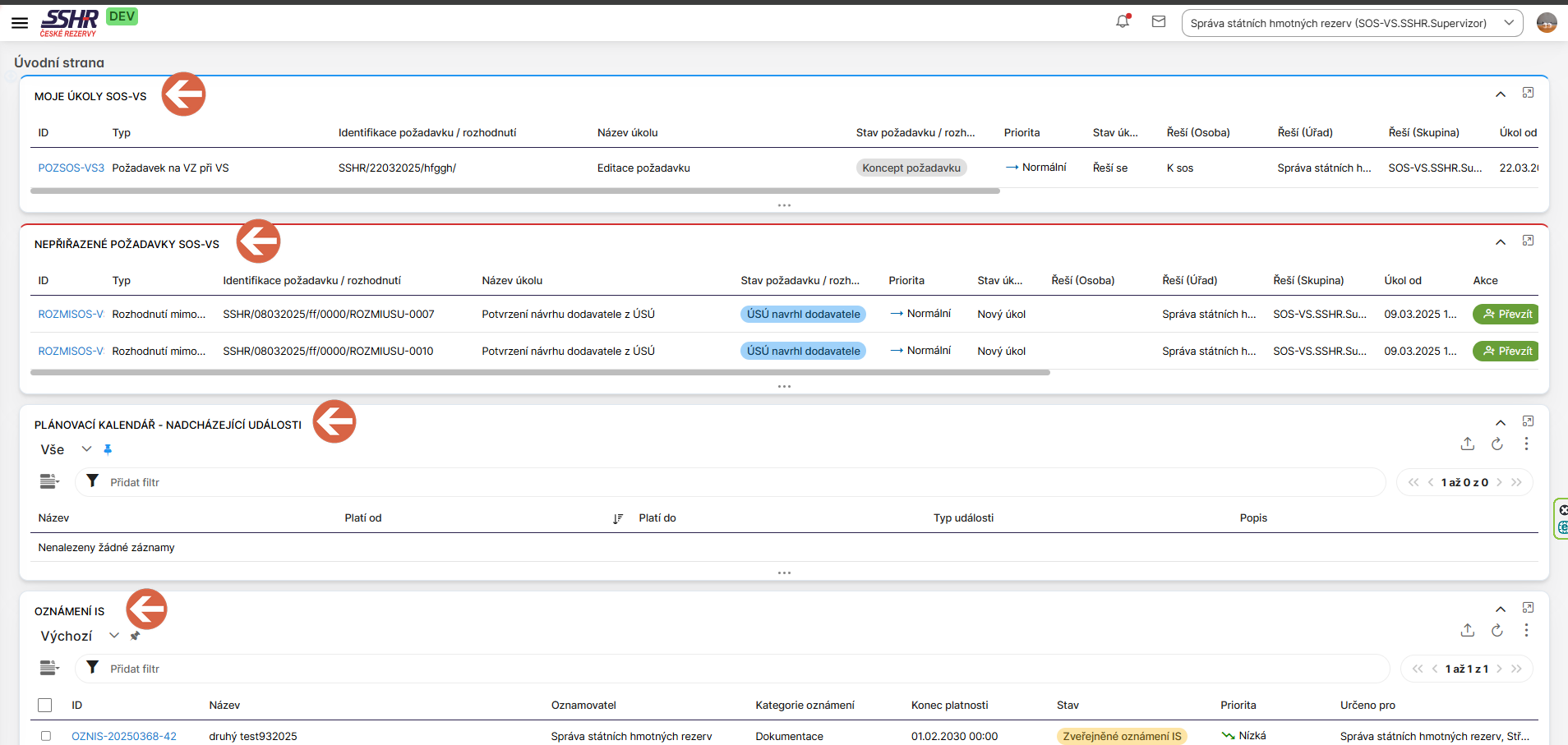
Po přihlášení do aplikace se zobrazí úvodní stránka pro přihlášeného uživatele v konkrétní roli. Tento přehled ukazuje seznam úkolů přihlášeného uživatele, seznam nepřiřazených požadavků na skupinu uživatelů, do které přihlášený uživatel patří.
Dále seznam událostí z kalendáře a přehled oznámení IS.
Na příkladu je zobrazena úvodní stránka pro uživatele, který je přihlášený pod rolí SOS-VS.SSHR.
SUPERVIZOR
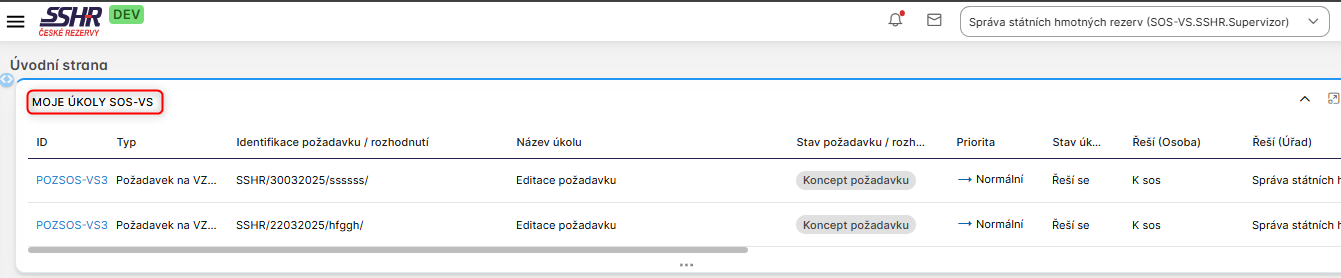
Detail listingu s názvem Moje úkoly
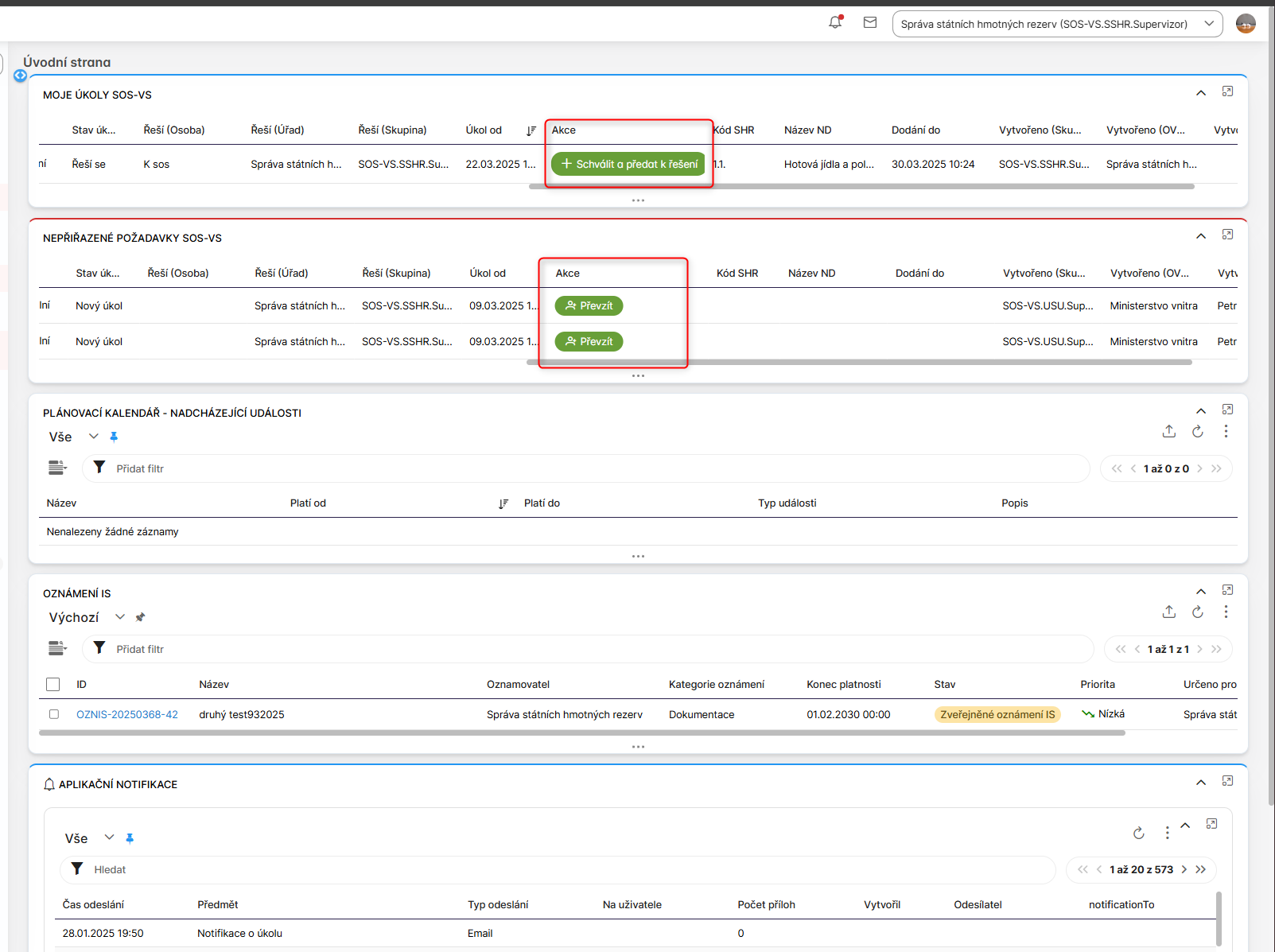
Ve všech částech lze úkoly převzít (z kontextu uživatelské skupiny) nebo rovnou provést akci na úkolu, který je přidělený na přihlášeného uživatele.
Modul SOS-VS
Rozkliknutím ikony pro menu v levém horním rohu, se odkryje modul SOS-VS.
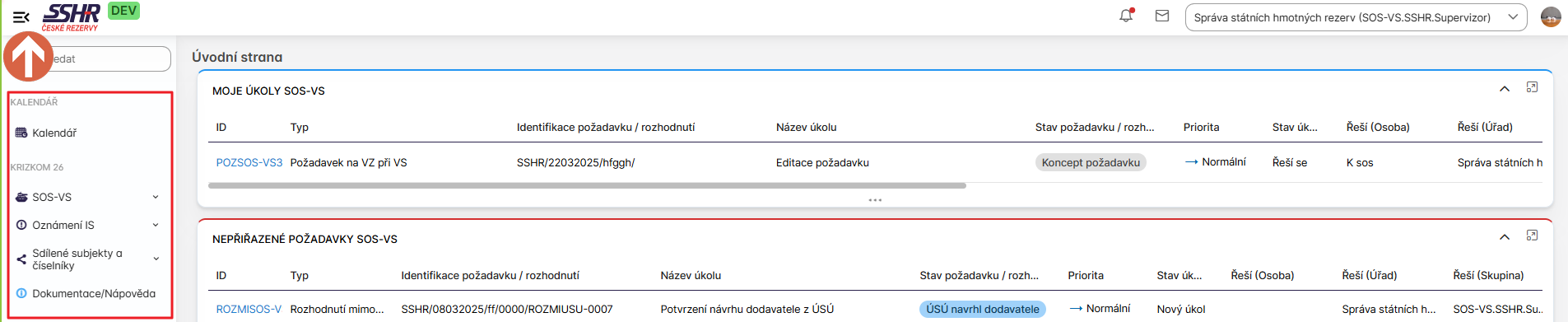
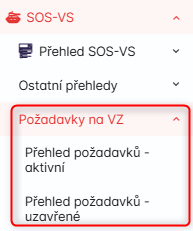
Kliknutím na název modulu SOS-VS se zobrazí jeho obsah, tedy komponenty PŘEHLED SOS-VS, OSTATNÍ PŘEHLEDY, POŽADAVKY NA VZ

Komponenta Přehled SOS- VS
Komponenta Přehled SOS-VS obsahuje listingy SOS-VS událostí, které se liší nejen stavem, ale i možností editace v kontextu role přihlášeného uživatele.

Rozkliknutím obsahu Aktivní SOS-VS se zobrazí seznam všech SOS-VS v kontextu přihlášeného uživatele v konkrétní roli, ve stavu aktivní nebo koncept.
Pokud je přihlášený uživatel s rolí např. SOS-VS.SSHR.Supervizor, zobrazí se nad listingem událostí tlačítka pro vytvoření a ukončení SOS-VS a také pro vytvoření kopie označené SOS-VS události.
Tlačítko Přejít na detail je zobrazováno i rolím, které mohou SOS-VS událost vidět.
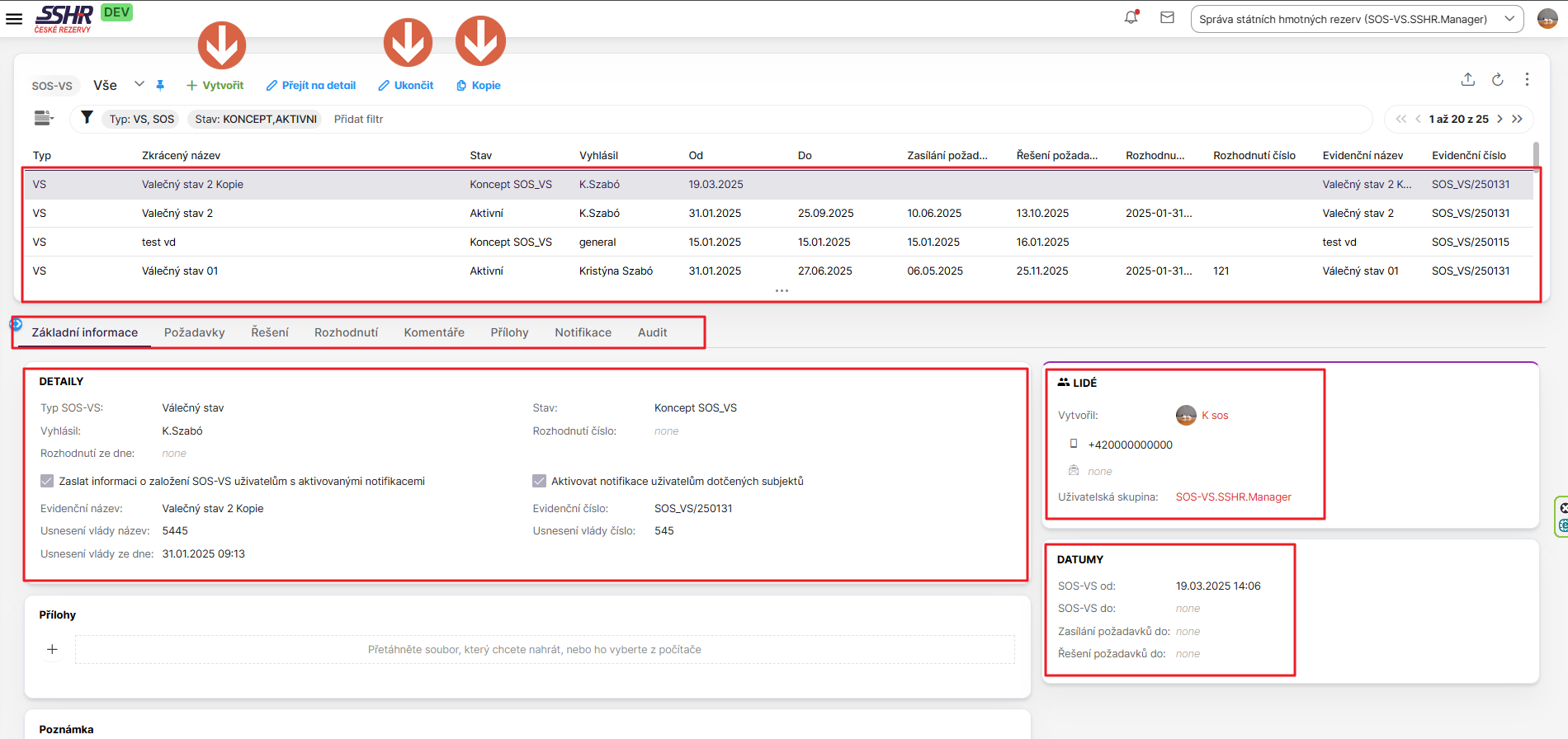
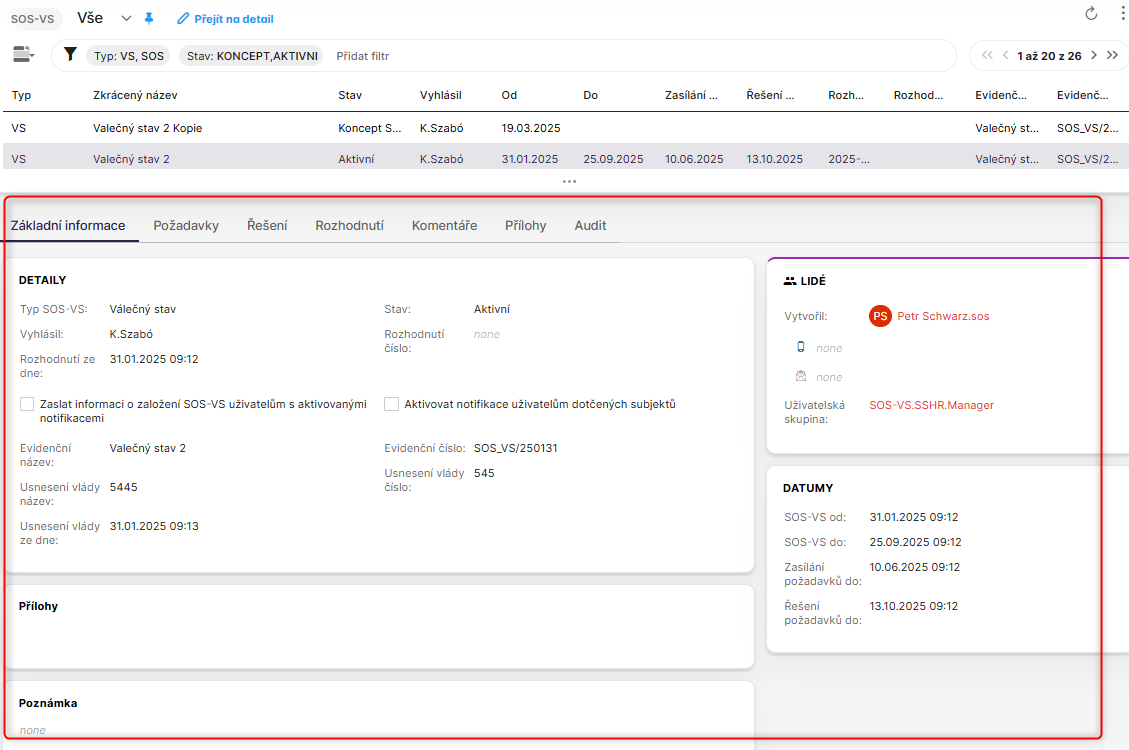
Na příkladu se zobrazují všechny SOS-VS události, ve stavu aktivní nebo koncept, v kontextu přihlášeného uživatele v konkrétní roli (zde SOS-VS.SSHR.SUPERVIZOR).
Nad listingem se zobrazují tlačítka pro práci s jednotlivými událostmi -- zobrazují se podle role uživatele.
Označením jednoho záznamu v listingu (pole se záznamem je zašedlé), se pod listingem zobrazí jeho detail (základní přehled, sekce Datumy, sekce Lidé, Přílohy, Poznámky).
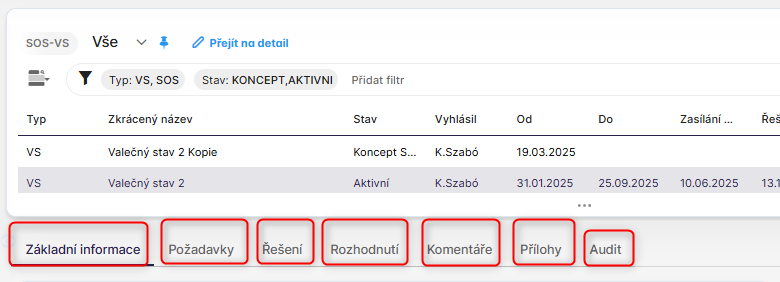
Mezi listingem a detailem záznamu jsou záložky, obsahující informace ke zvolenému záznamu.
Rozkliknutím obsahu Ukončené SOS-VS se zobrazí seznam všech SOS-VS, v kontextu přihlášeného uživatele v konkrétní roli, ve stavu ukončená.

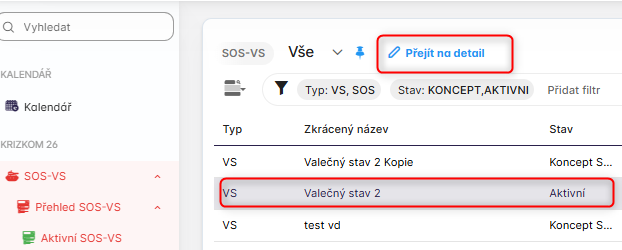
Detail vybrané události se zobrazí buď dvojklikem na vybranou událost nebo přes tlačítko Přejít na detail.
Každá událost obsahuje informace rozdělené do jednotlivých záložek.
Stručný detail události se zobrazuje také pod listingem v jednotlivých sekcích.
Rozkliknutím obsahu Archivované SOS-VS se zobrazí seznam všech SOS-VS, v kontextu přihlášeného uživatele v konkrétní roli, ve stavu archivovaná.

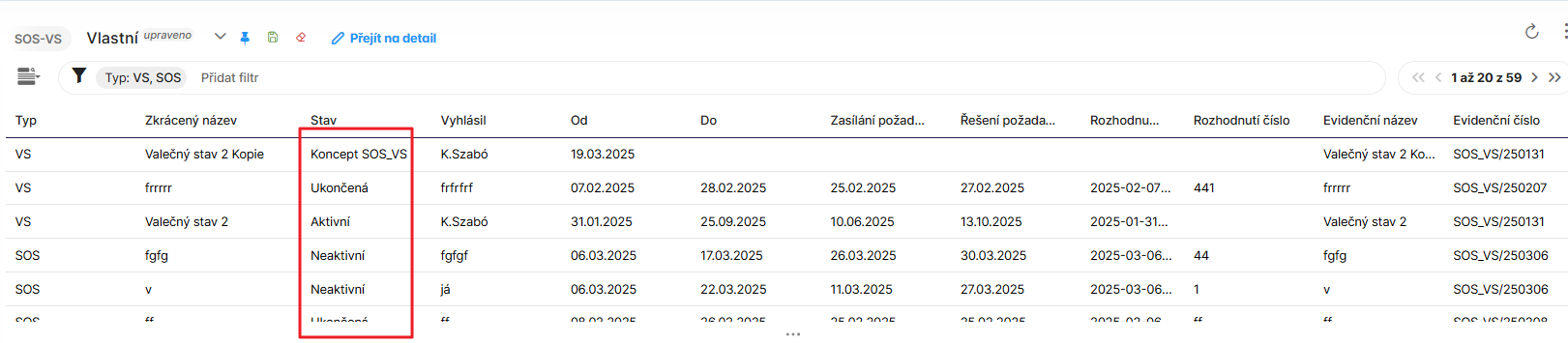
Rozkliknutím obsahu Všechny SOS-VS se zobrazí seznam všech SOS-VS, v kontextu přihlášeného uživatele v konkrétní roli, bez omezení stavu.
Komponenta Ostatní přehledy
Přehled řešení
Zobrazí se listing se všemi řešeními z požadavků, které jsou dostupné přihlášenému uživateli v konkrétní roli. Listing obsahuje informace ke konkrétnímu řešení, k požadavku, pod kterým bylo vytvořeno a SOS-VS události, které se týká.
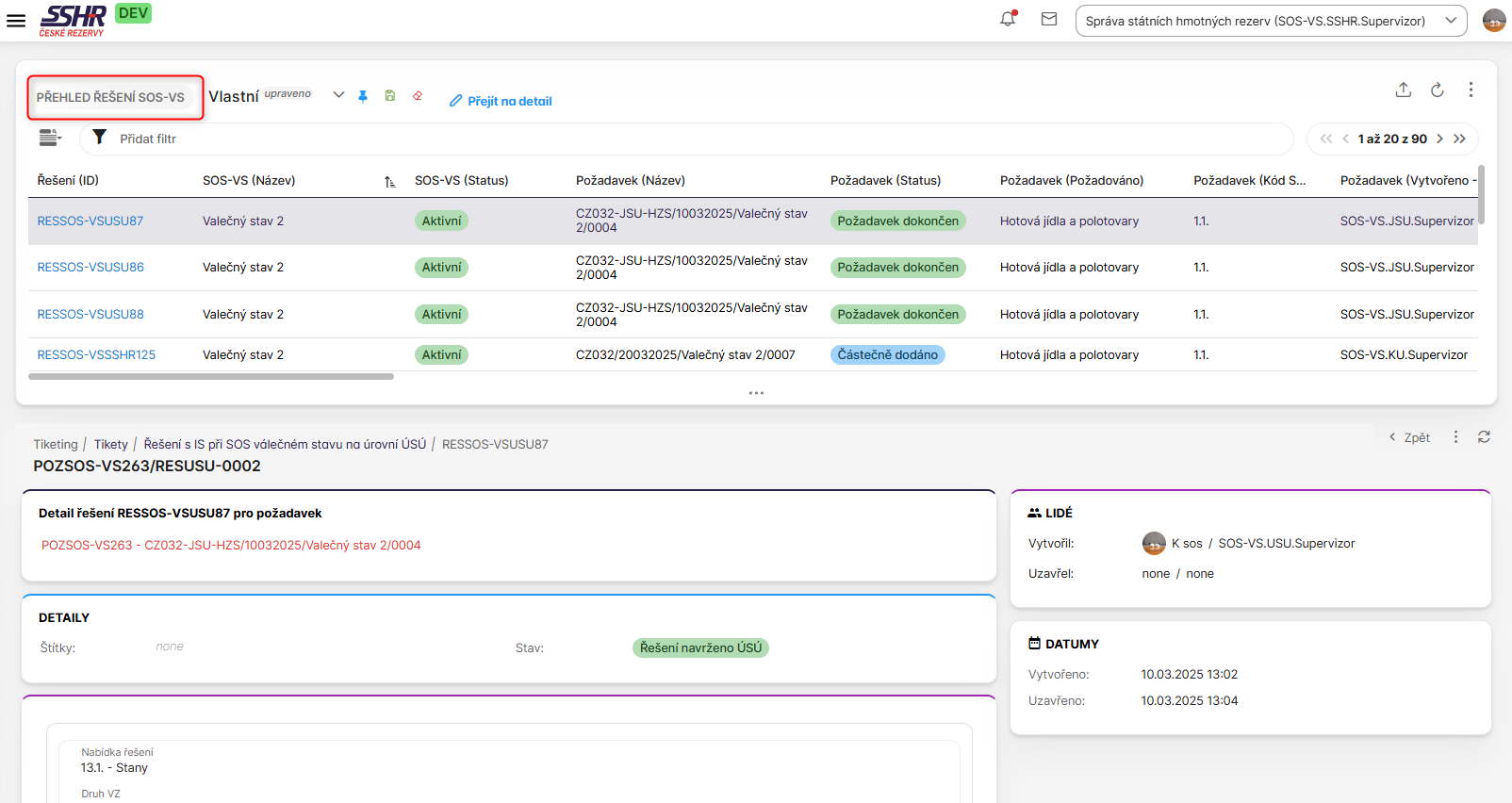
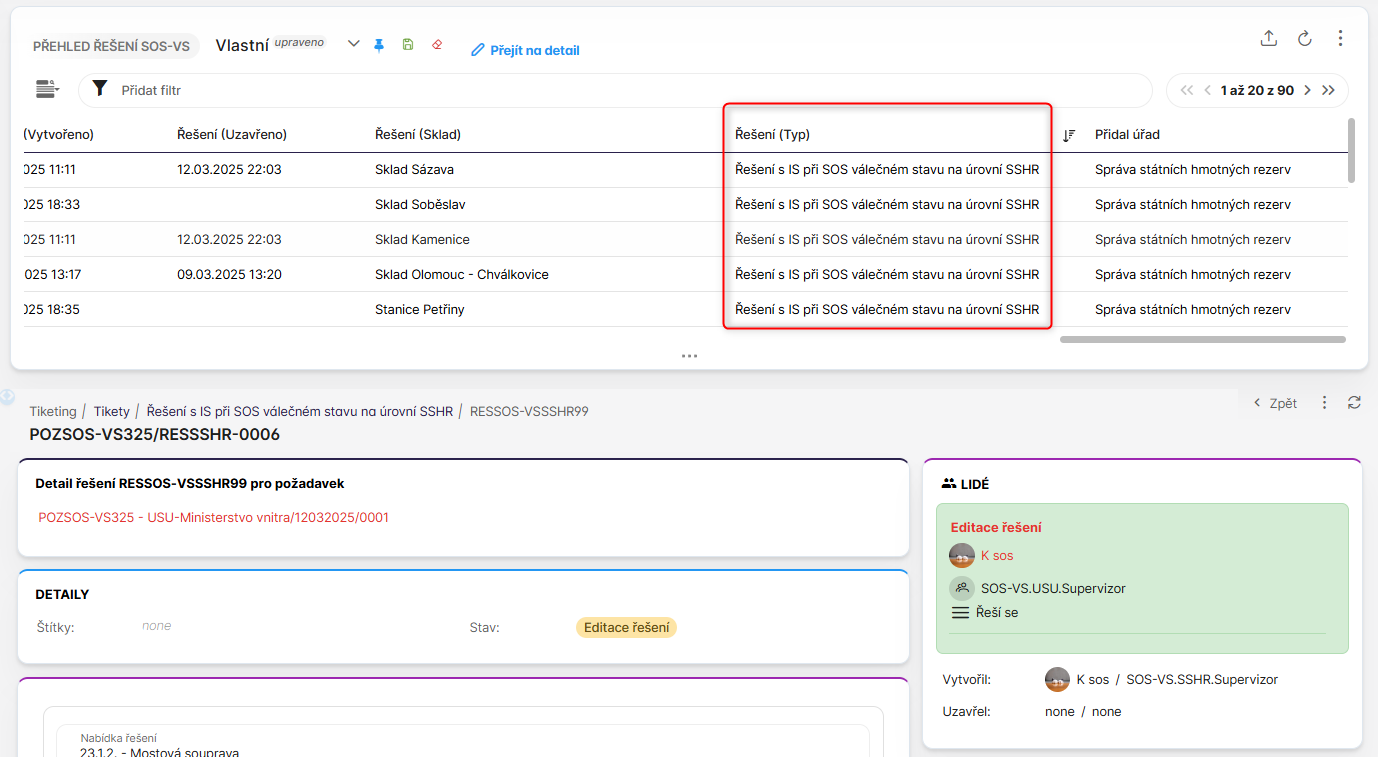
V listingu je zobrazený i konkrétní typ řešení
-
Řešení s IS při SOS válečném stavu na úrovní SSHR
-
Řešení s IS při SOS válečném stavu na úrovní ÚSÚ
-
Řešení s IS při SOS válečném stavu na úrovní KÚ
Přehled rozhodnutí
Zobrazí se listing se všemi rozhodnutími z požadavků, které jsou dostupné přihlášenému uživateli v konkrétní roli. Listing obsahuje informace ke konkrétnímu rozhodnutí, k požadavku, pod kterým bylo vytvořeno a SOS-VS události, které se týká.
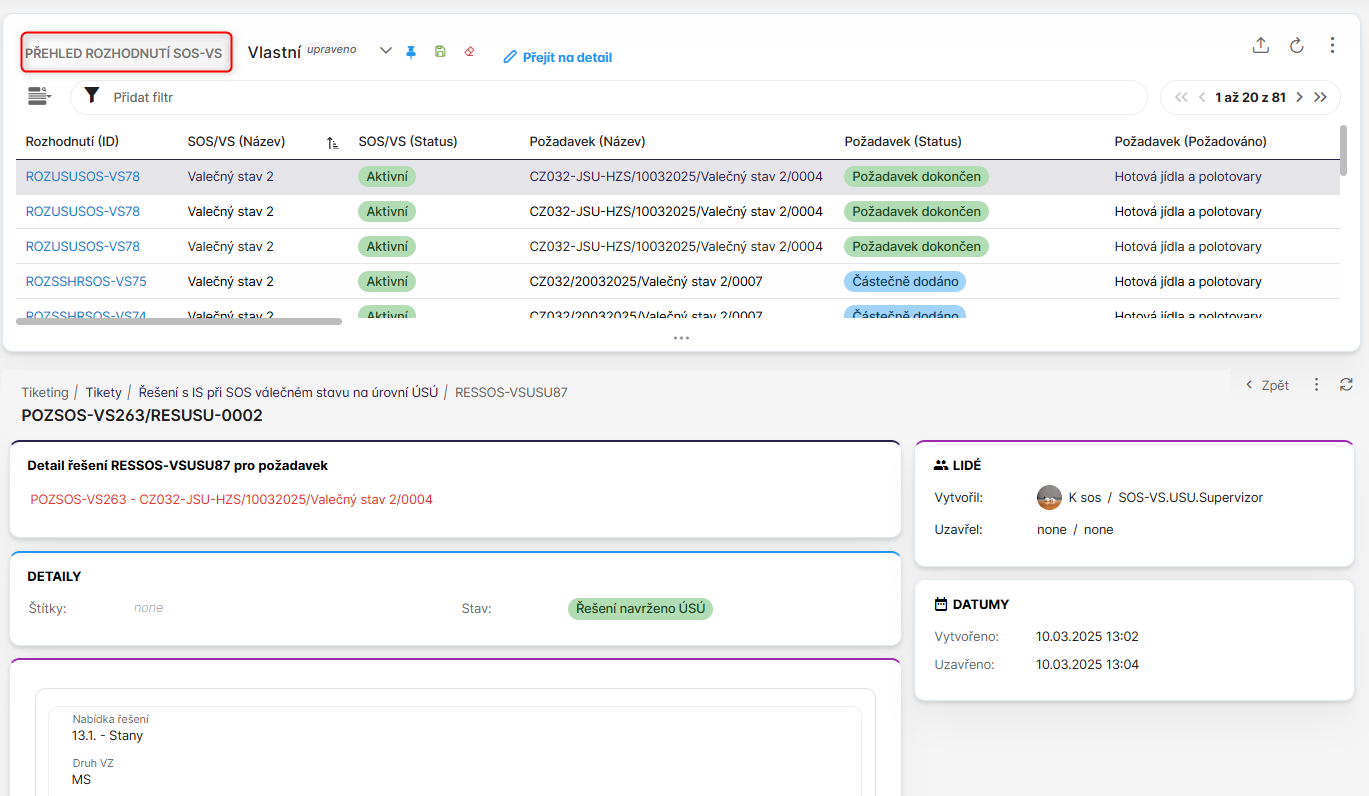
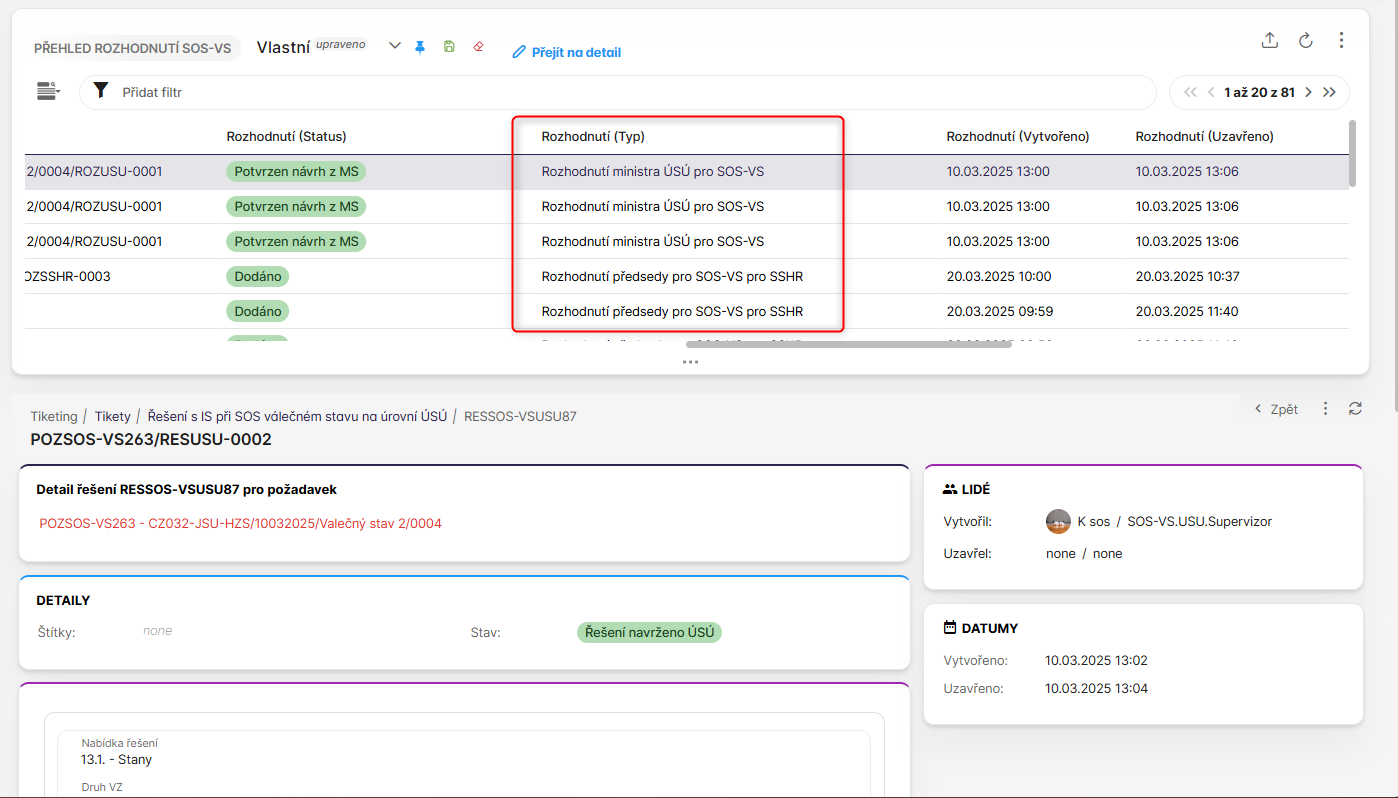
Také v tomto listingu je zobrazený i konkrétní typ rozhodnutí
-
Rozhodnutí předsedy pro SOS-VS pro SSHR
-
Rozhodnutí předsedy pro SOS-VS pro SSHR mimo IS
-
Rozhodnutí ministra ÚSÚ pro SOS-VS
-
Rozhodnutí ministra ÚSÚ pro SOS-VS mimo IS
-
Dodávací příkaz ORP
Požadavky na VZ
Existuje jeden typ požadavku- Požadavek SOS-VS
Jednotlivé požadavky, které byly založeny pod konkrétní SOS-VS události se zobrazují v komponentě Požadavky na VZ. V podkomponentě Přehled požadavků- uzavřené se nachází seznam všech požadavků ve stavu Požadavek dokončen nebo Požadavek zamítnut. Požadavky ve všech ostatních stavech jsou v Přehledu požadavků- aktivní.
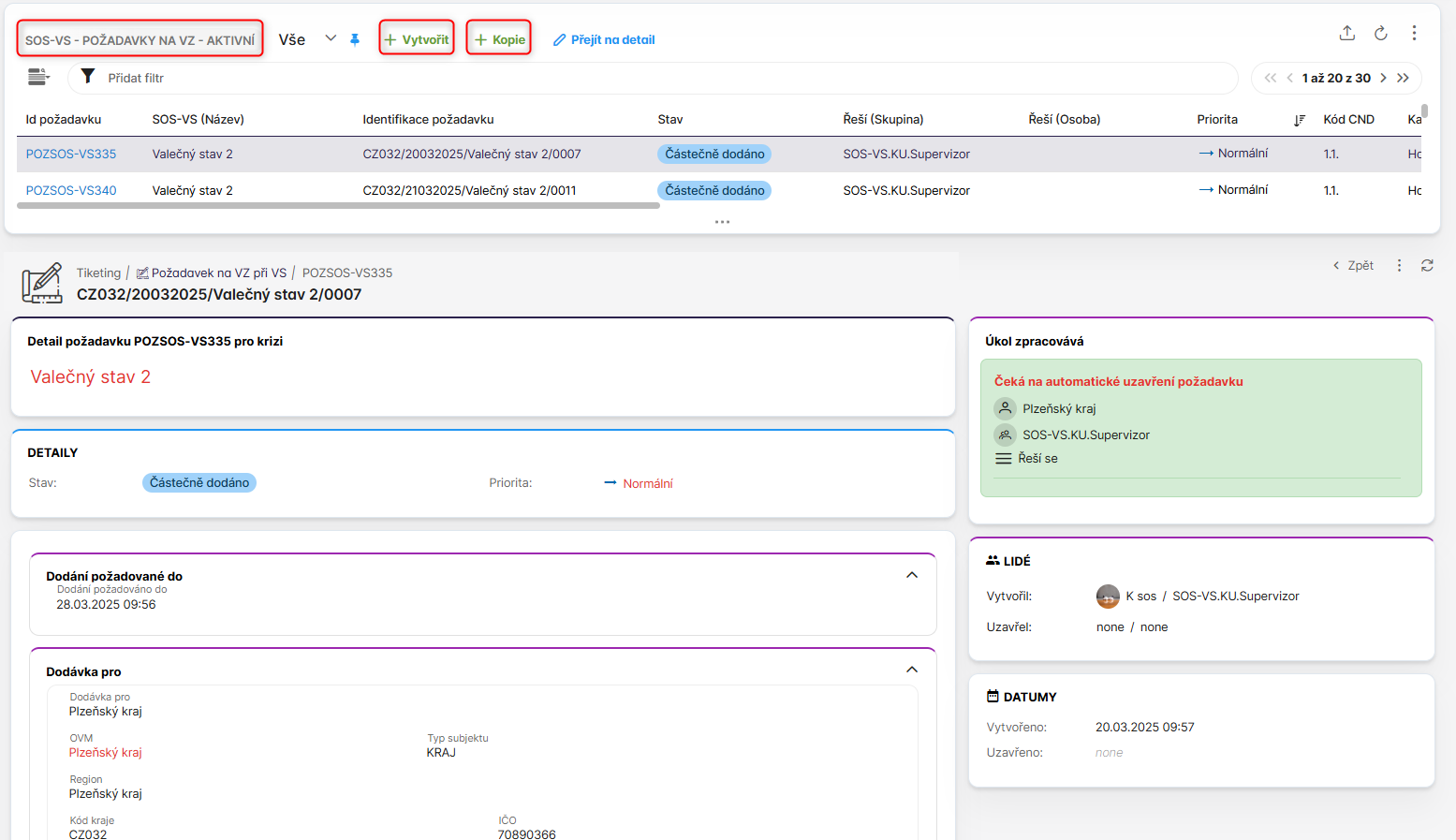
Přehled požadavků- aktivní
Pokud je přihlášený uživatel s rolí např. SOS-VS.SSHR.Supervizor, zobrazí se nad listingem událostí tlačítka pro vytvoření požadavku a pro vytvoření kopie zvoleného požadavku.
Tlačítko Přejít na detail je zobrazováno i rolím, které mohou konkrétní požadavky vidět.
Přehled požadavků- uzavřené
Tento listing zahrnuje požadavky ve stavech Požadavek dokončen nebo Požadavek zamítnut.
I z těchto požadavků lze, podle role přihlášeného uživatele, vytvořit kopii pomocí tlačítka Kopie.
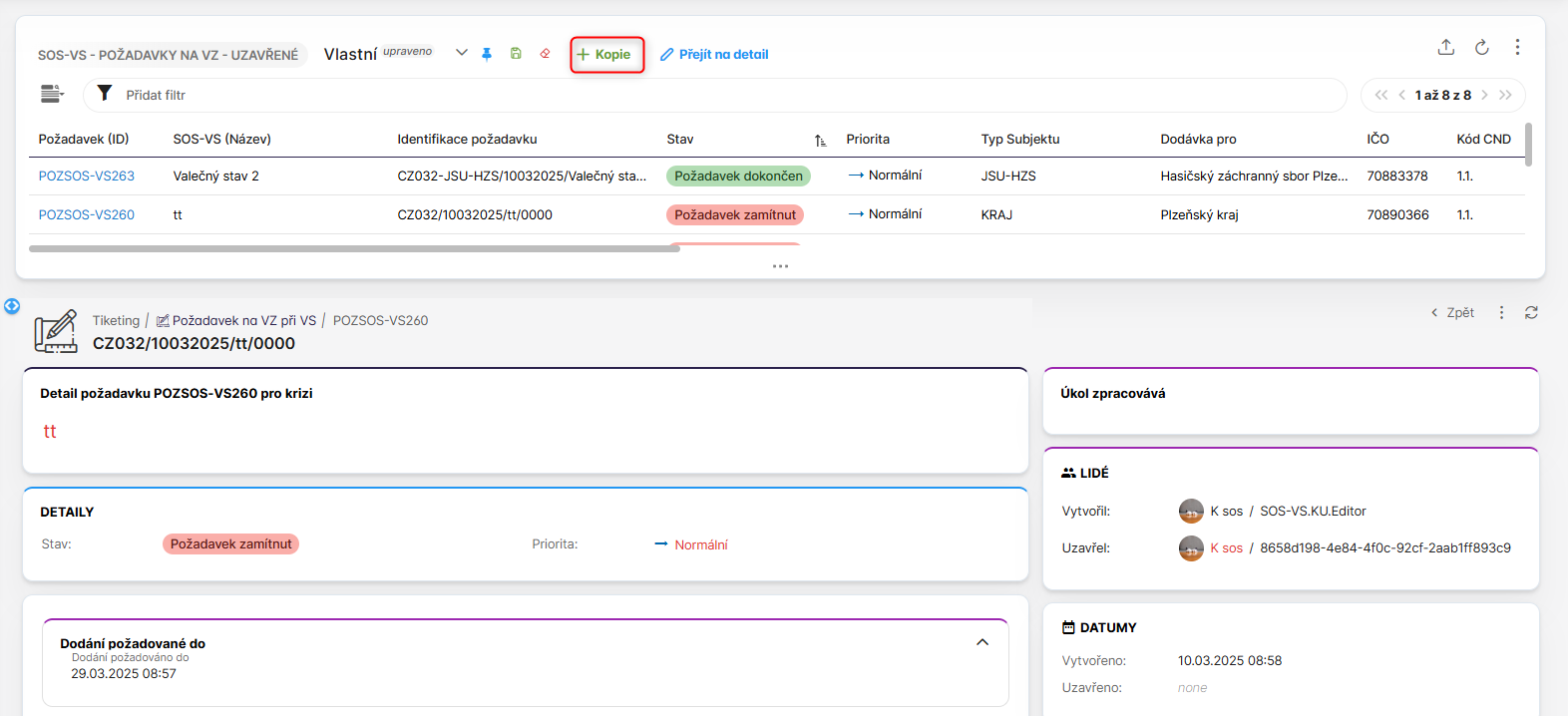
Vytvoření kopie požadavku
Kopii požadavku lze vytvořit, podle role přihlášeného uživatele, v podkomponentách Přehled požadavků- aktivní a Přehled požadavků- uzavřené pomocí tlačítka Kopie.
Nejprve označíme konkrétní požadavek v listingu, ze kterého je potřeba vytvořit kopii.
Kliknutím na zvolený požadavek se záznam podbarví šedě.
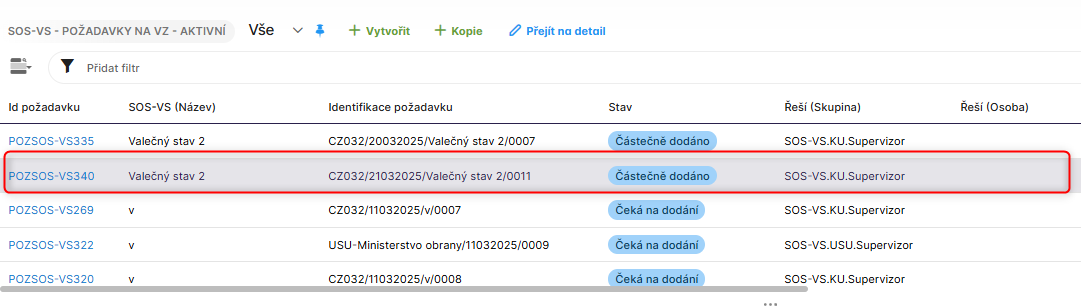
V tomto stavu, se po kliknutí na tlačítko Kopie, zobrazí formulář s názvem Nový požadavek.
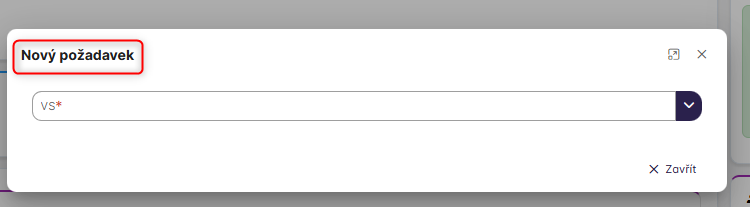
Vybere se konkrétní událost, pod kterou je potřeba kopii požadavku založit
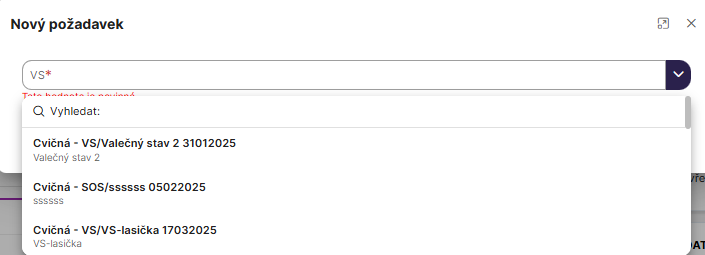
Formulář Nový požadavek poté převezme všechna data z původního požadavku kromě hodnoty v poli Dodání požadované do - toto pole je nutné vyplnit.

Po uložení formuláře se zobrazí detail požadavku ve stavu Koncept požadavku a lze s ním ihned pracovat.
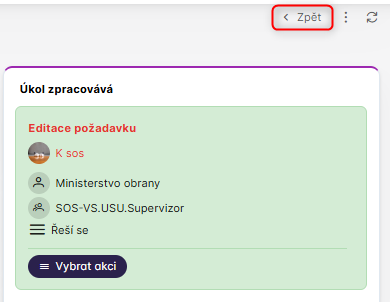
K návratu na listing z detailu požadavku slouží tlačítko Zpět v pravém horním rohu.
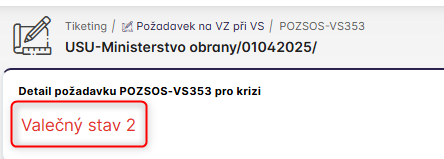
Do detailu události, pod kterou byl požadavek založen, lze využít proklik v sekci Detail požadavku
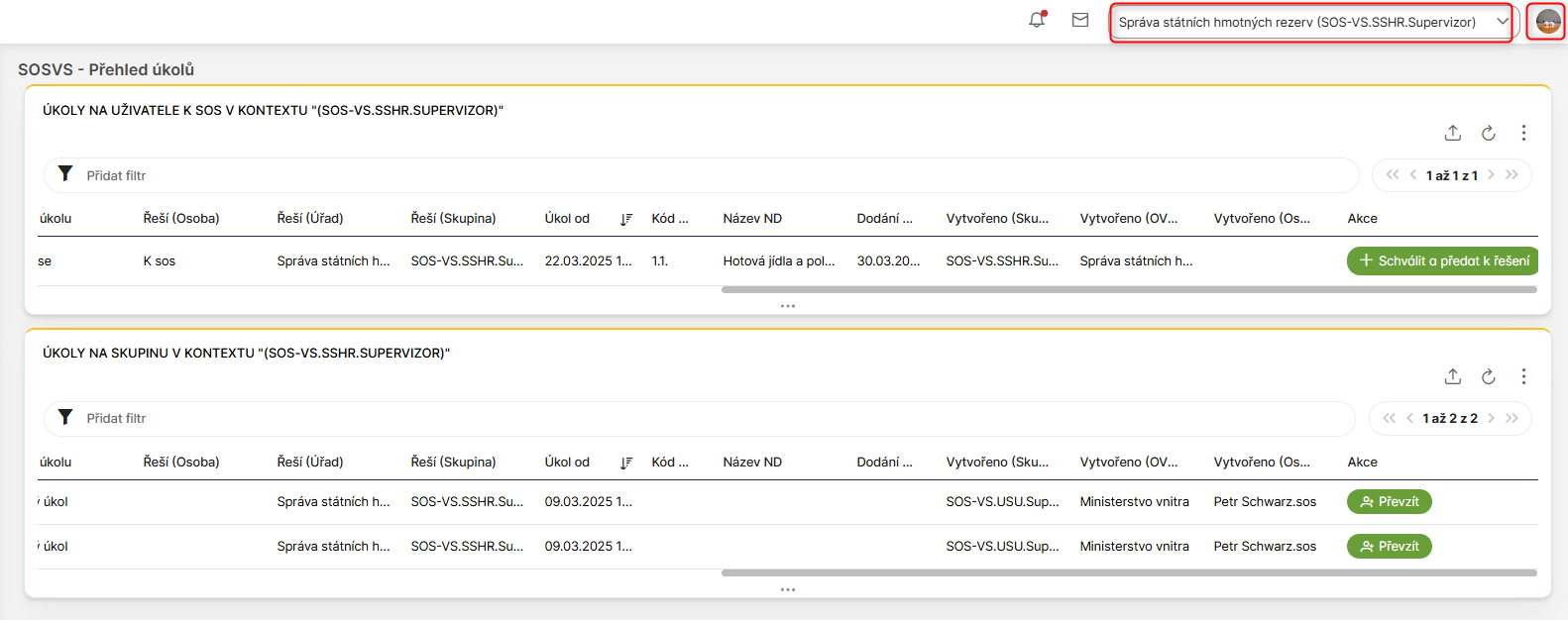
Přehled úkolů SOS-VS
V horním listingu se uživateli zobrazí přehled všech jeho úkolů, které jsou na něj přidělené v kontextu role.
V dolním listingu jsou zobrazeny úkoly přidělené na uživatelskou skupinu
v kontextu role.
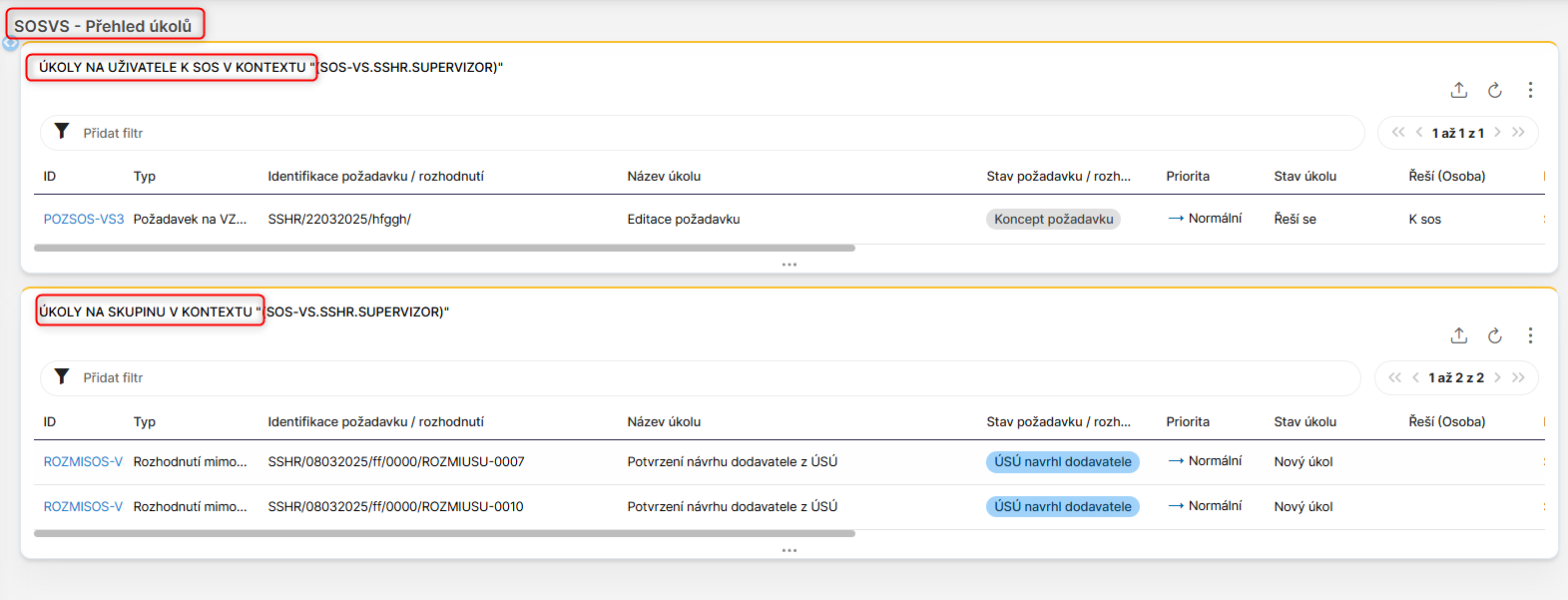
V obou částech lze úkoly převzít (z kontextu uživatelské skupiny) nebo rovnou provést akci na úkolu, který je přidělený na přihlášeného uživatele.