Číselníky
Tato část uživatelské příručky se věnuje zobrazení číselníků pro modulu SHR. zároveň popisuje správu číselníků. Pro většinu rolí v modulu SHR je číselník pouze k nahlédnutí (informativní účely). Většinu číselníků SHR spravuje uživatel s rolí SHR.SSHR.Configurator.
Naopak část Sdílené subjekty a číselníky, ve kterých jsou číselníky důležité i pro modul SHR (Nomenklatura, CZ-CPA, CND) spravuje uživatel s rolí správce číselníků a pro SHR.SSHR.Configurator jsou pouze viditelné.
[Typ areálu skladu]
V části Státní hmotné rezervy - Číselníky může uživatel s rolí SHR.SSHR.Configurator spravovat jednotlivé záznamy pro kategorizaci areálů skladů (Areály budovy). Pouze z validních číselníkových hodnot může následně uživatel vybírat kategorie areálu skladů.
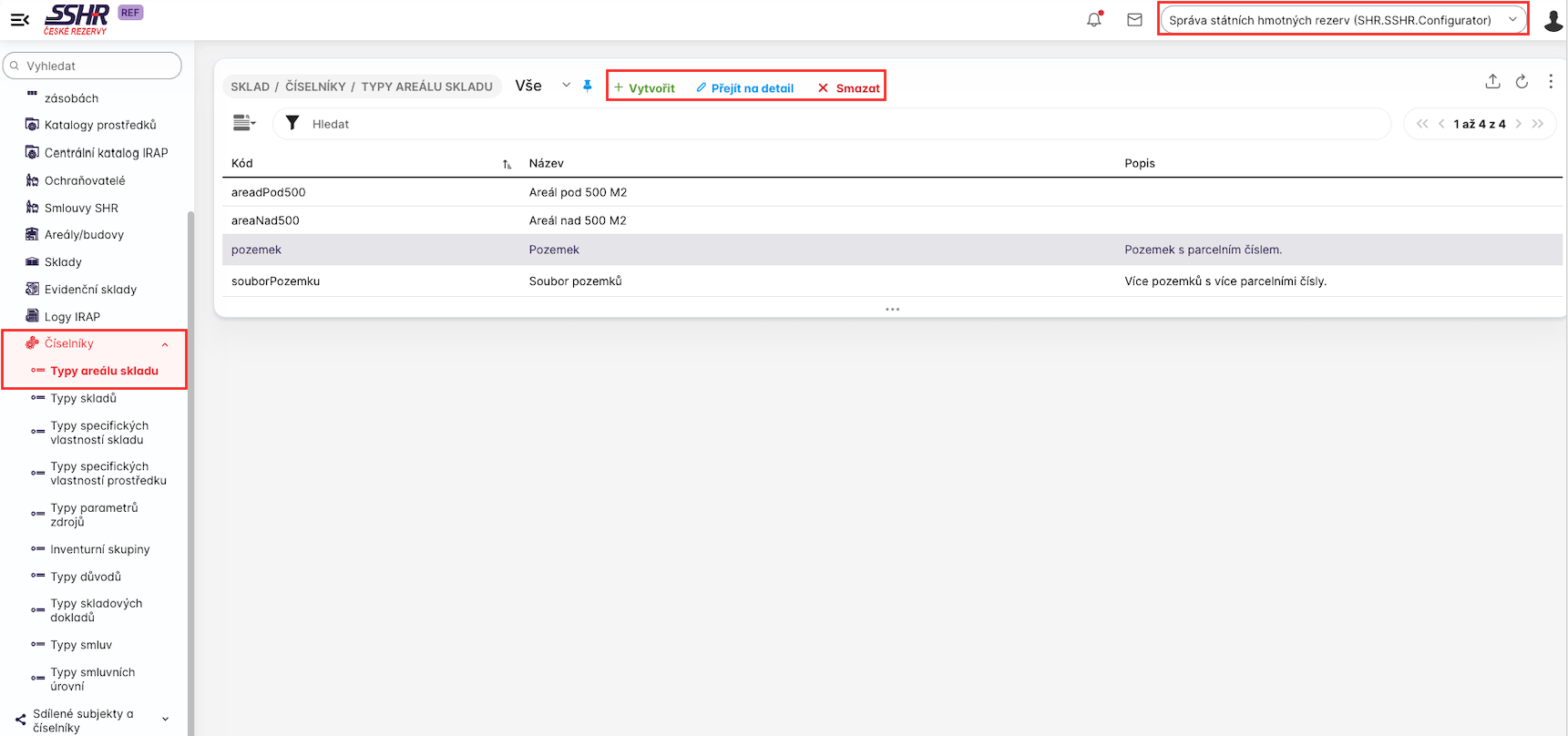
Vytvoření, editace a smazání Typu areálu skladu
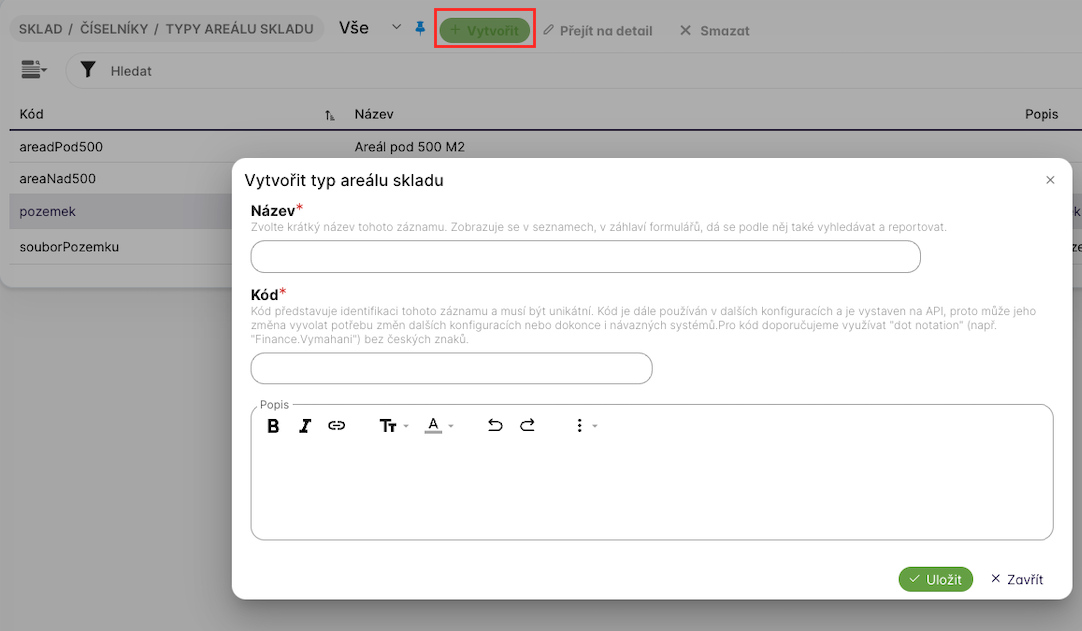
Kliknutí na tlačítko Vytvořit se uživateli zobrazí dialogové okno Vytvořit typ areálu skladu. Povinně se musí vyplnit Název a kód a je možné vyplnit popis. Popis může sloužit pro bližší specifikaci.
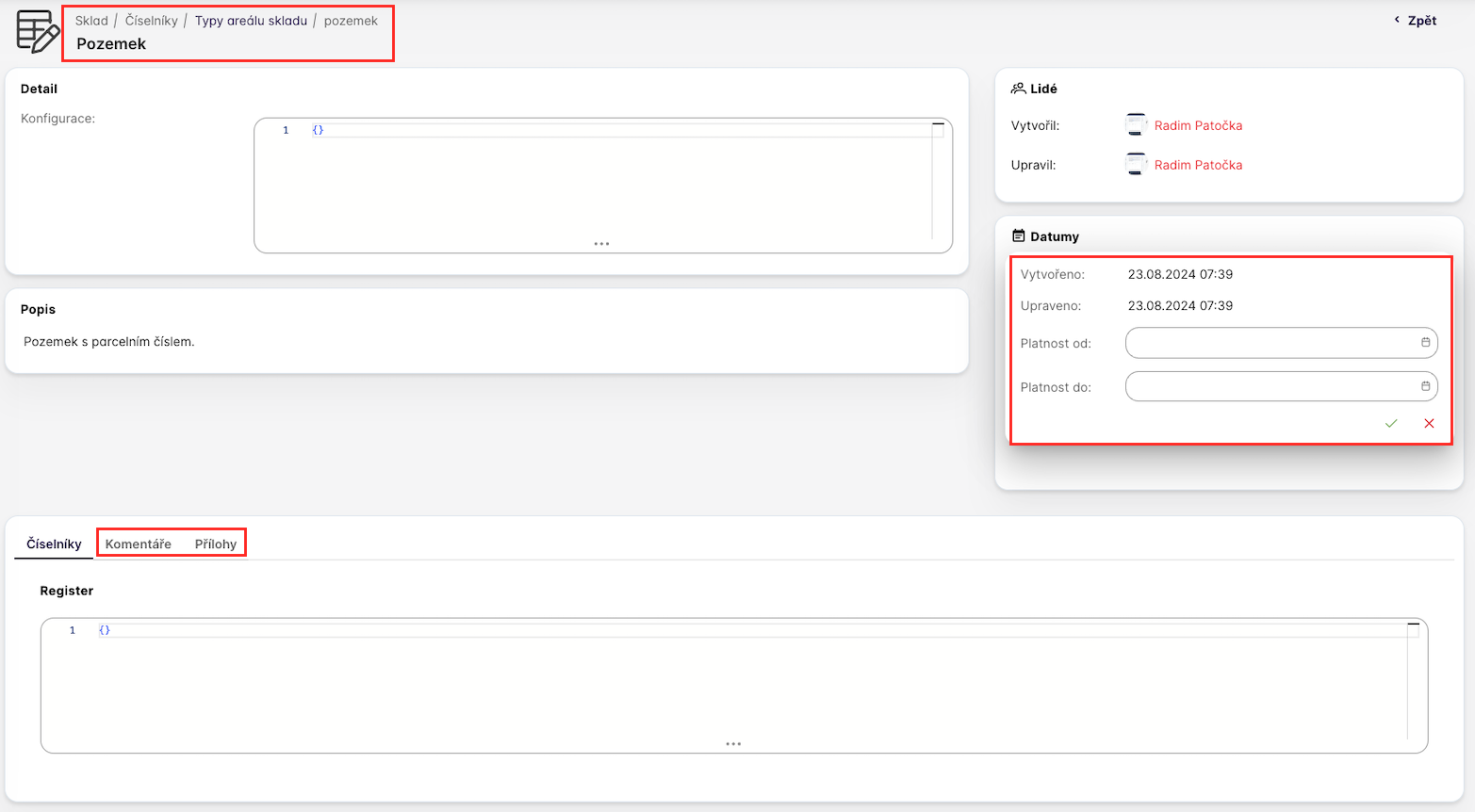
Vybrání jednoho záznamu a kliknutí na tlačítko Přejít na detail nebo vybráním dvojklikem může uživatel editovat položky Typu areálu skladu. Uživatel může:
-
editovat Název a Kód. Kód se doporučuje měnit pouze po nesprávném vložení.
-
editovat Platnost od a Platnost do v Sekci datumy, pro nastavení časového údaje.
-
přikládat přílohy a komentáře v odpovídajících záložkách pro bližší specifikaci
-
editovat Popis pro bližší specifikaci
-
Pole Konfigurace a Číselníky není třeba vyplňovat a jsou pro pokročilejší nastavení číselníku. Nastavení aktuální (prázdné) je plně odpovídající funkcionalitám v této uživatelské příručce.
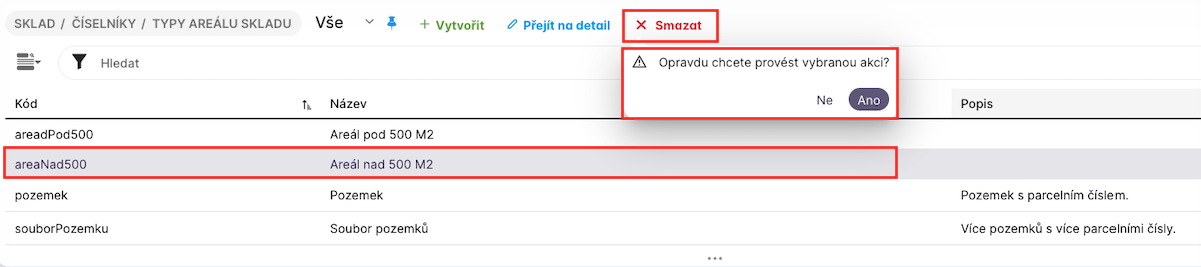
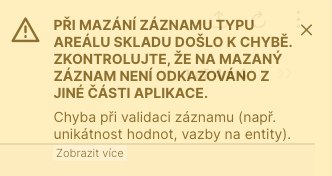
Vybrání jednoho záznamu a kliknutí na tlačítko Smazat může uživatel smazat položky Typu areálu skladu. Uživatel následně musí potvrdit akci smazání. Pokud je číselníková hodnota již použita, není z důvodu konzistentnosti dat smazání systémemem umožněno a uživatel je informován žlutou hláškou.
[Typ skladu]
V části Státní hmotné rezervy - Číselníky může uživatel s rolí SHR.SSHR.Configurator spravovat jednotlivé záznamy pro kategorizaci skladů. Pouze z validních číselníkových hodnot může následně uživatel vybírat kategorie skladů.
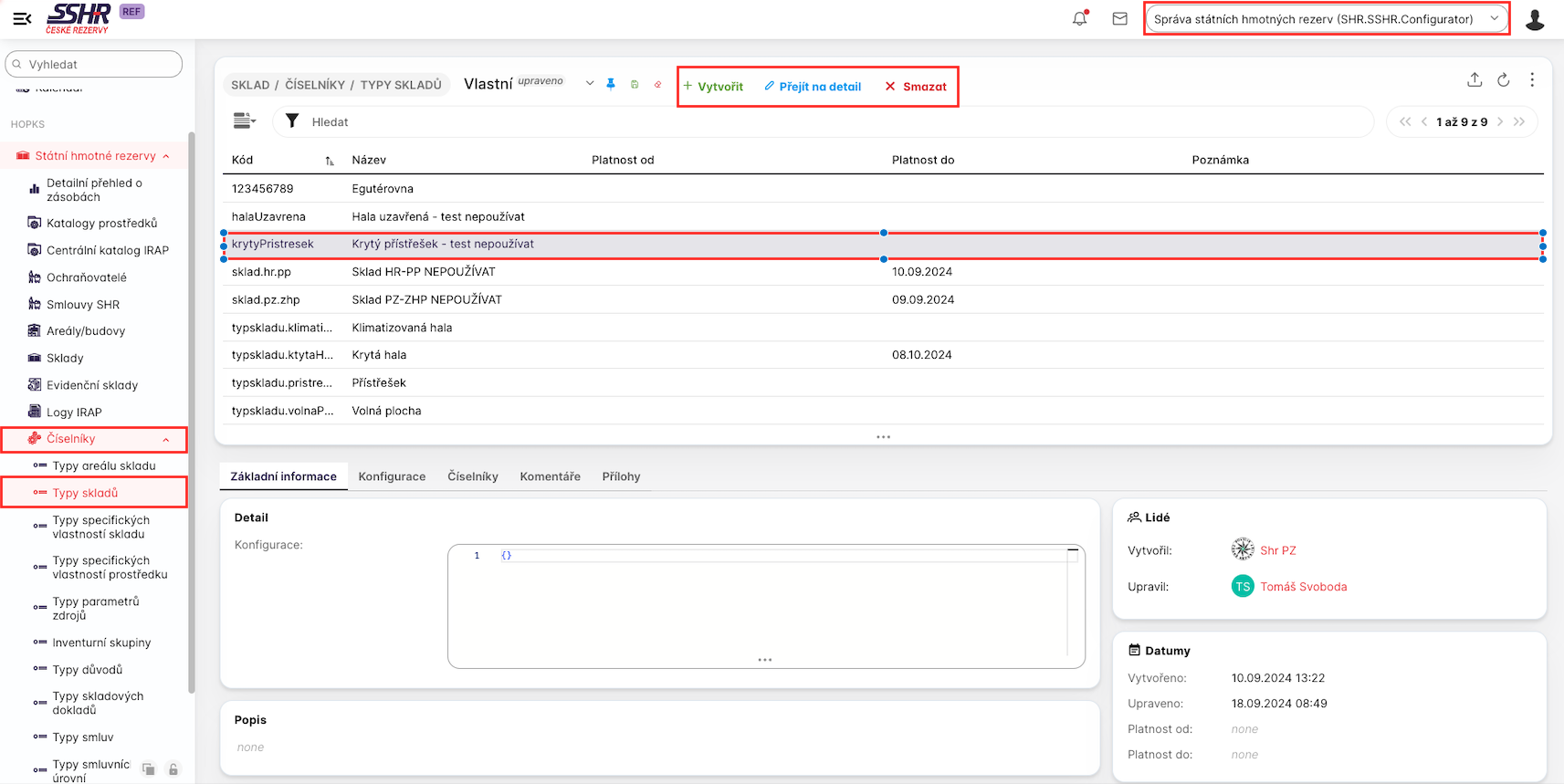
Vytvoření, editace a smazání Typu skladu
Kliknutí na tlačítko Vytvořit se uživateli zobrazí dialogové okno Vytvořit typ skladu. Povinně se musí vyplnit Název a kód a je možné vyplnit popis. Popis může sloužit pro bližší specifikaci. Uživatel ve vyznačené sekci nic needituje, tzv. konfigurační profil se vytvoří automaticky.

Vybrání jednoho záznamu a kliknutí na tlačítko Přejít na detail nebo vybráním dvojklikem může uživatel editovat položky Typu skladu. Uživatel může:
-
editovat Název a Kód. Kód se doporučuje měnit pouze po nesprávném vložení.
-
editovat Platnost od a Platnost do v Sekci datumy, pro nastavení časového údaje.
-
přikládat přílohy a komentáře v odpovídajících záložkách pro bližší specifikaci
-
editovat Popis pro bližší specifikaci
-
Pole Konfigurace a Číselníky není třeba vyplňovat a jsou pro pokročilejší nastavení číselníku. Nastavení aktuální (prázdné) je plně odpovídající funkcionalitám v této uživatelské příručce.
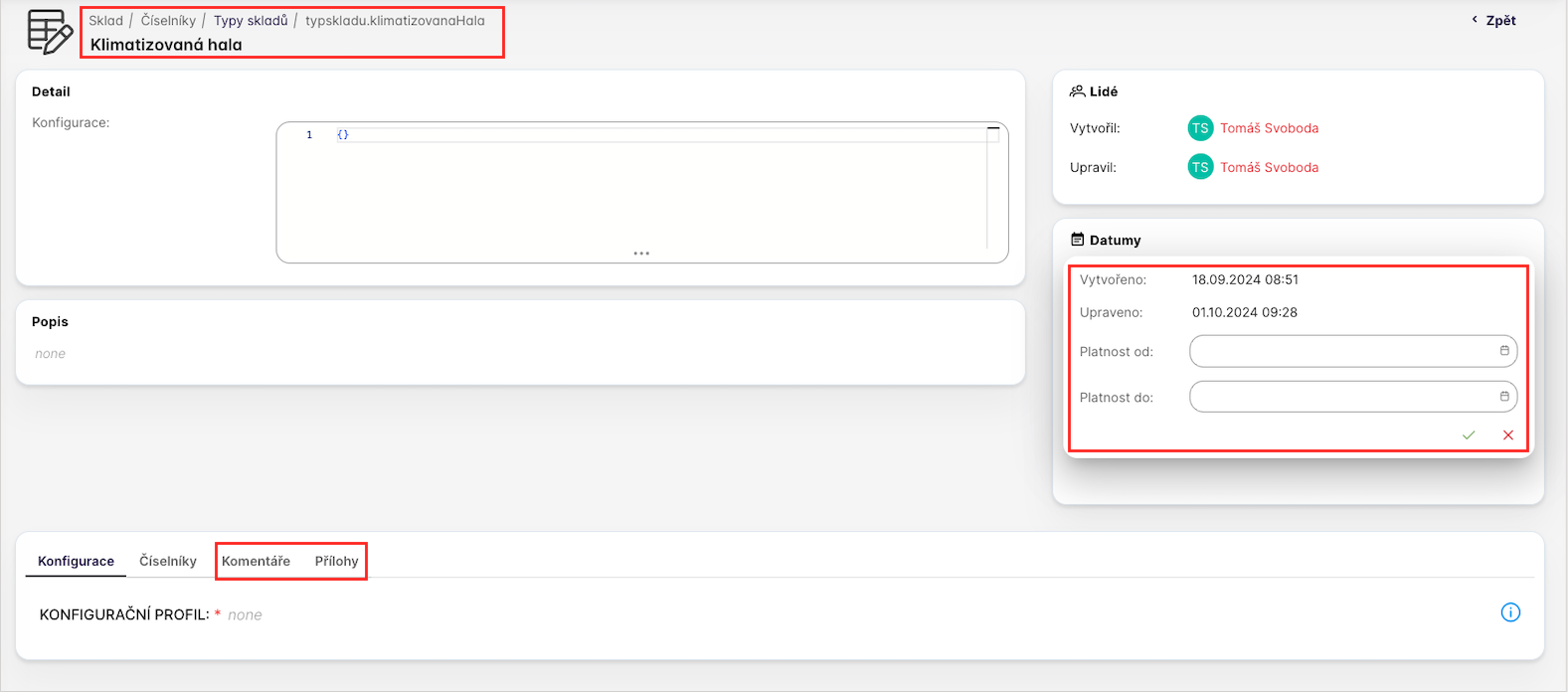
Vybrání jednoho záznamu a kliknutí na tlačítko Smazat může uživatel smazat položky Typu skladu. Uživatel následně musí potvrdit akci smazání. Pokud je číselníková hodnota již použita, není z důvodu konzistentnosti dat smazání systémemem umožněno a uživatel je informován žlutou hláškou.


[Typ specifických vlastností skladu]
V části Státní hmotné rezervy - Číselníky může uživatel s rolí SHR.SSHR.Configurator spravovat jednotlivé záznamy pro kategorizaci specifických vlastností skladu. Pouze z validních číselníkových hodnot může následně uživatel vybírat vlastnosti skladů. Samotné použití hodnot se vyplňuje v záložce na detailu skladu.
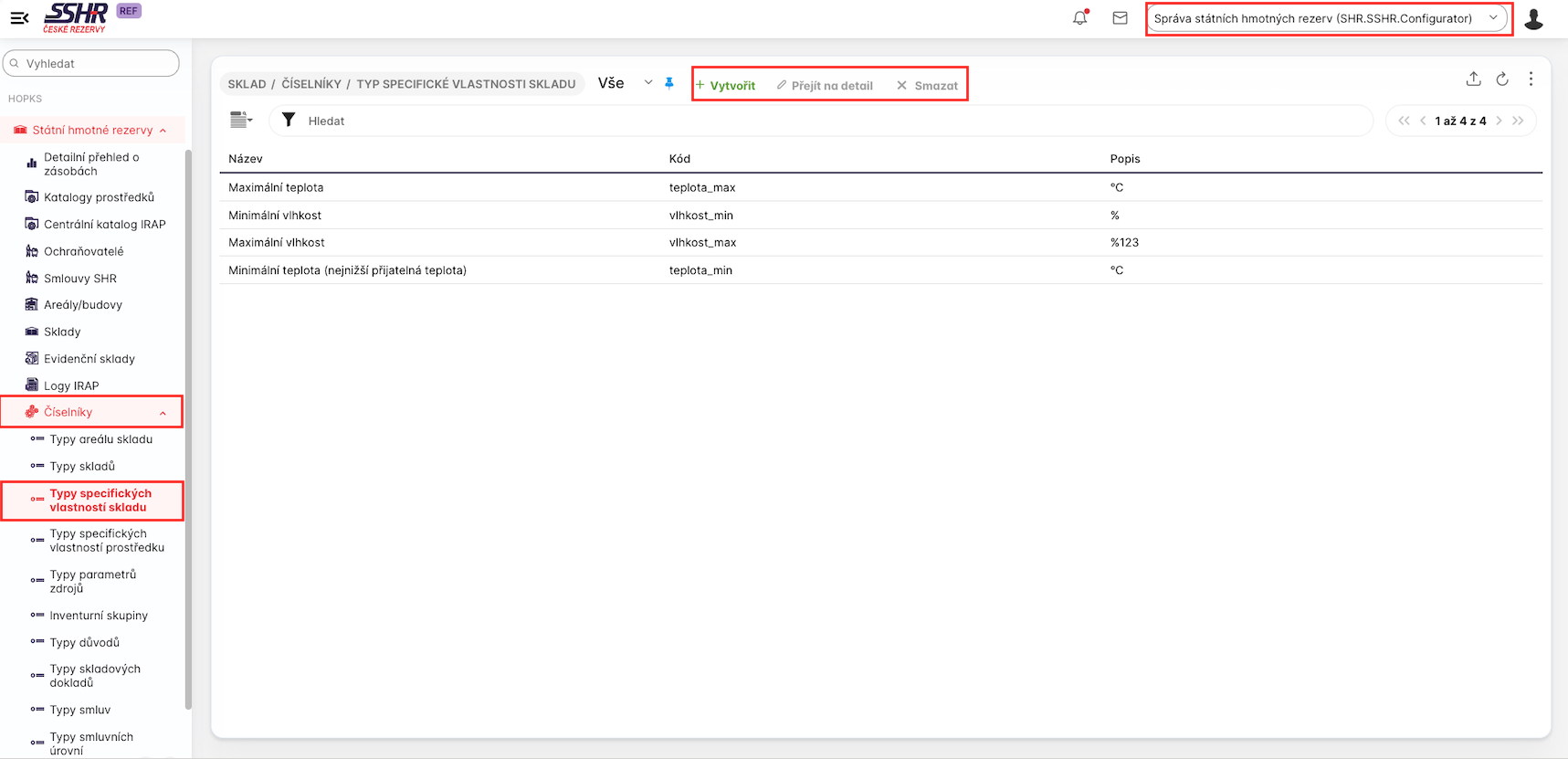
Vytvoření, editace a smazání Specifických vlastností skladu
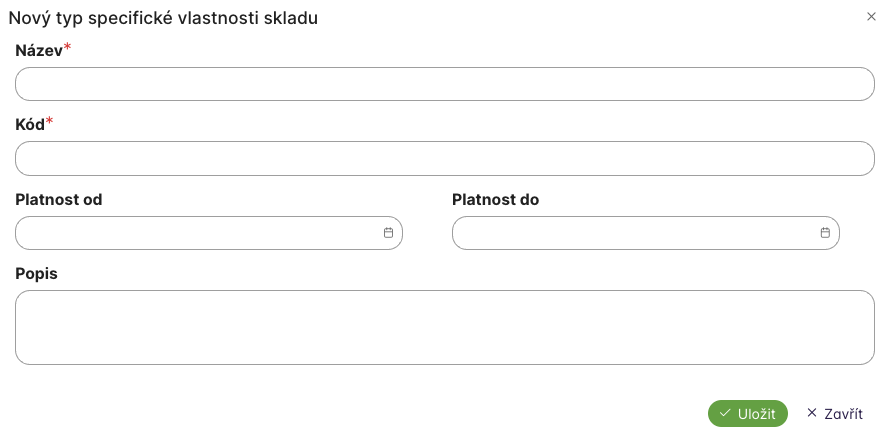
Kliknutí na tlačítko Vytvořit se uživateli zobrazí dialogové okno Vytvořit typ specifické vlastnosti skladu. Povinně se musí vyplnit Název a kód a je možné vyplnit popis. Popis může sloužit pro bližší specifikaci. Uživatel může vyplnit i časovou platnost záznamu.
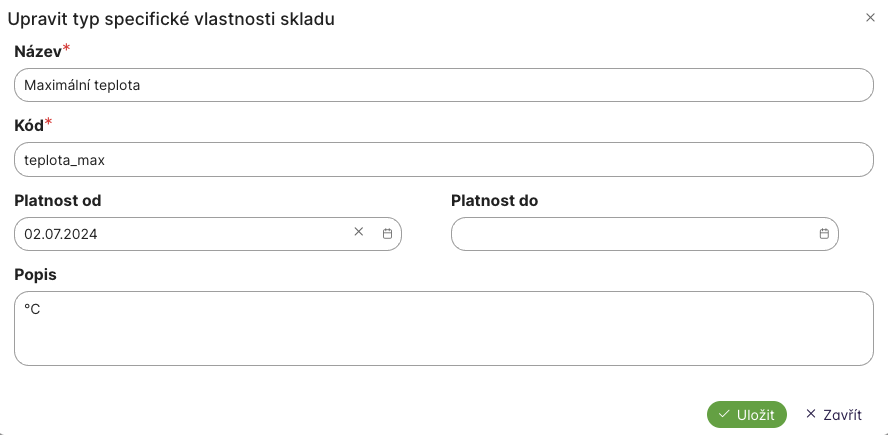
Vybrání jednoho záznamu a kliknutí na tlačítko Přejít na detail nebo vybráním dvojklikem může uživatel editovat položky Typu skladu. Uživatel může:
-
editovat Název a Kód. Kód se doporučuje měnit pouze po nesprávném vložení.
-
editovat Platnost od a Platnost do
-
editovat Popis pro bližší specifikaci
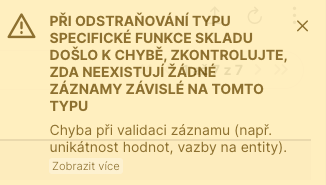
Vybrání jednoho záznamu a kliknutí na tlačítko Smazat může uživatel smazat položky Typu specifických vlastností skladu. Uživatel následně musí potvrdit akci smazání. Pokud je číselníková hodnota již použita, není z důvodu konzistentnosti dat smazání systémemem umožněno a uživatel je informován žlutou hláškou.

[Typ specifických vlastností prostředku]
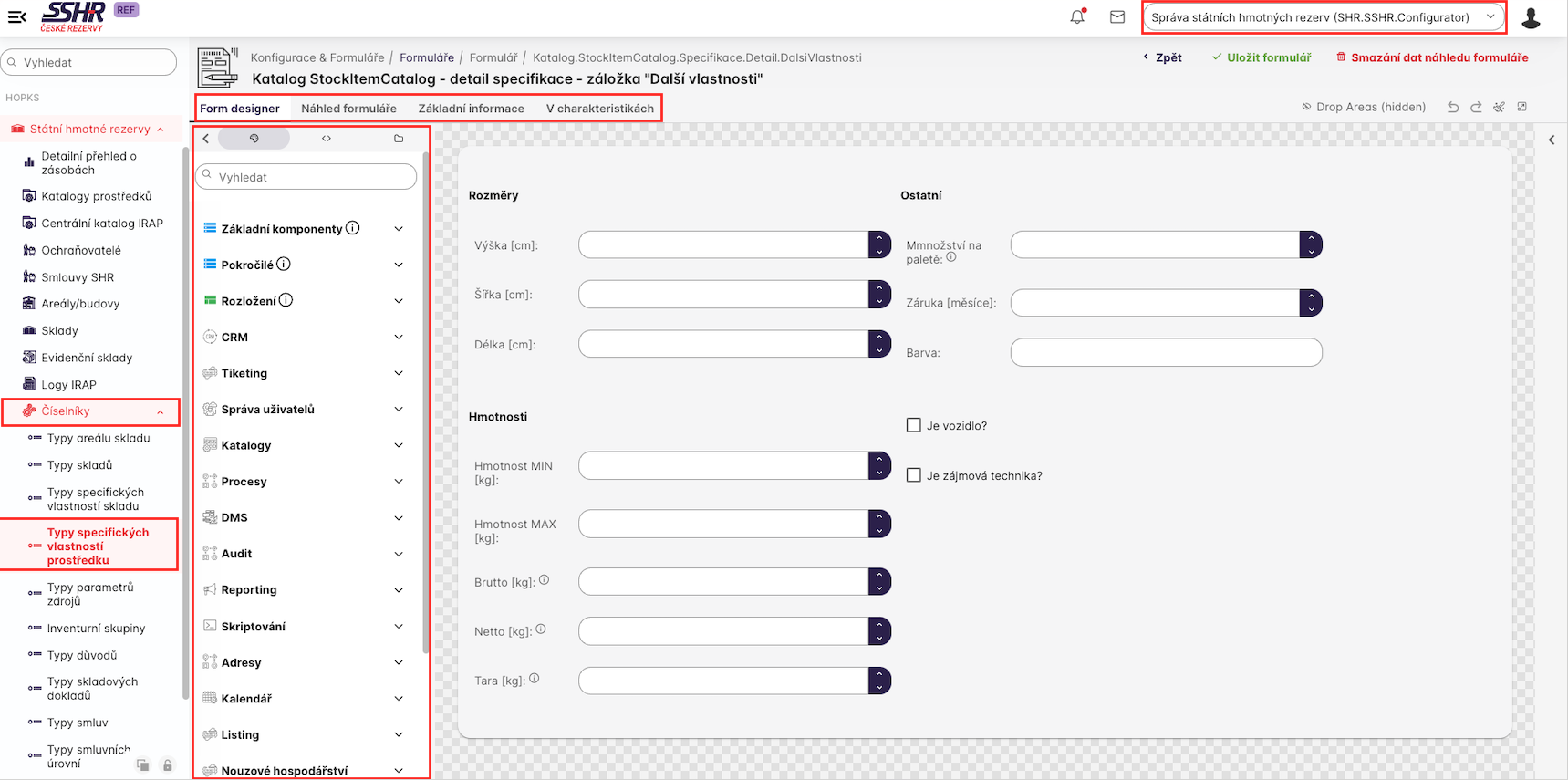
V části Státní hmotné rezervy - Číselníky může uživatel s rolí SHR.SSHR.Configurator spravovat jednotlivé záznamy pro kategorizaci specifických vlastností prostředku. Pouze z validních hodnot může následně uživatel vybírat pro zadání specifické vlastnosti prostředku na katalogu (Centrální katalog IRAP i Katalog prostředků ochraňovatele). Samotné použití hodnot se vyplňuje v záložce na prostředku katalogu. Správa tohoto číselníku patří do pokročilé konfigurace primárně určené pro správce celé aplikace. Nedoporučuje se měnit parametry pro správné fungování formuláře.
Typ parametru zdroje
V části Státní hmotné rezervy - Číselníky může uživatel s rolí SHR.SSHR.Configurator spravovat jednotlivé záznamy pro kategorizaci parametrů zdroje. Pouze z validních číselníkových hodnot může následně uživatel vybírat vlastnosti zdroje. Samotné použití hodnot se vyplňuje v záložce na detailu dílčí zásoby z Obecného nebo Detailního přehledu zásob.
Vytvoření, editace a smazání Parametru zdroje
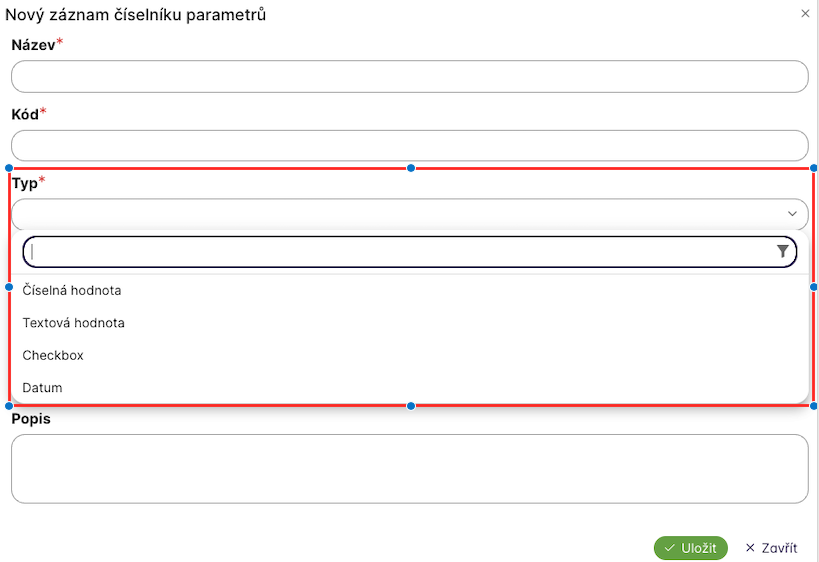
Kliknutí na tlačítko Vytvořit se uživateli zobrazí dialogové okno Nový záznam číselníku parametrů. Povinně se musí vyplnit Název a kód a je možné vyplnit popis. Popis může sloužit pro bližší specifikaci. Jako povinné pole musí být vyplněn Typ parametrů. Jedná se buď o číselnou hodnotu (umožňuje následně vložit na zdroji pouze čísla), textovou hodnotu ((umožňuje následně vložit na zdroji jakékoliv dovolené znaky - text), checkbox ((umožňuje následně vložit na zdroji hodntu ano/ne) a datum ((umožňuje následně vložit na zdroji údaje ve formátu datum z kalendáře).
Pro pokročilejší konfiguraci je možné vložit dle nápovědy i regulérní výraz pro další akce na hodnotě, pro správné fungování parametrů zdroje to není potřebné.
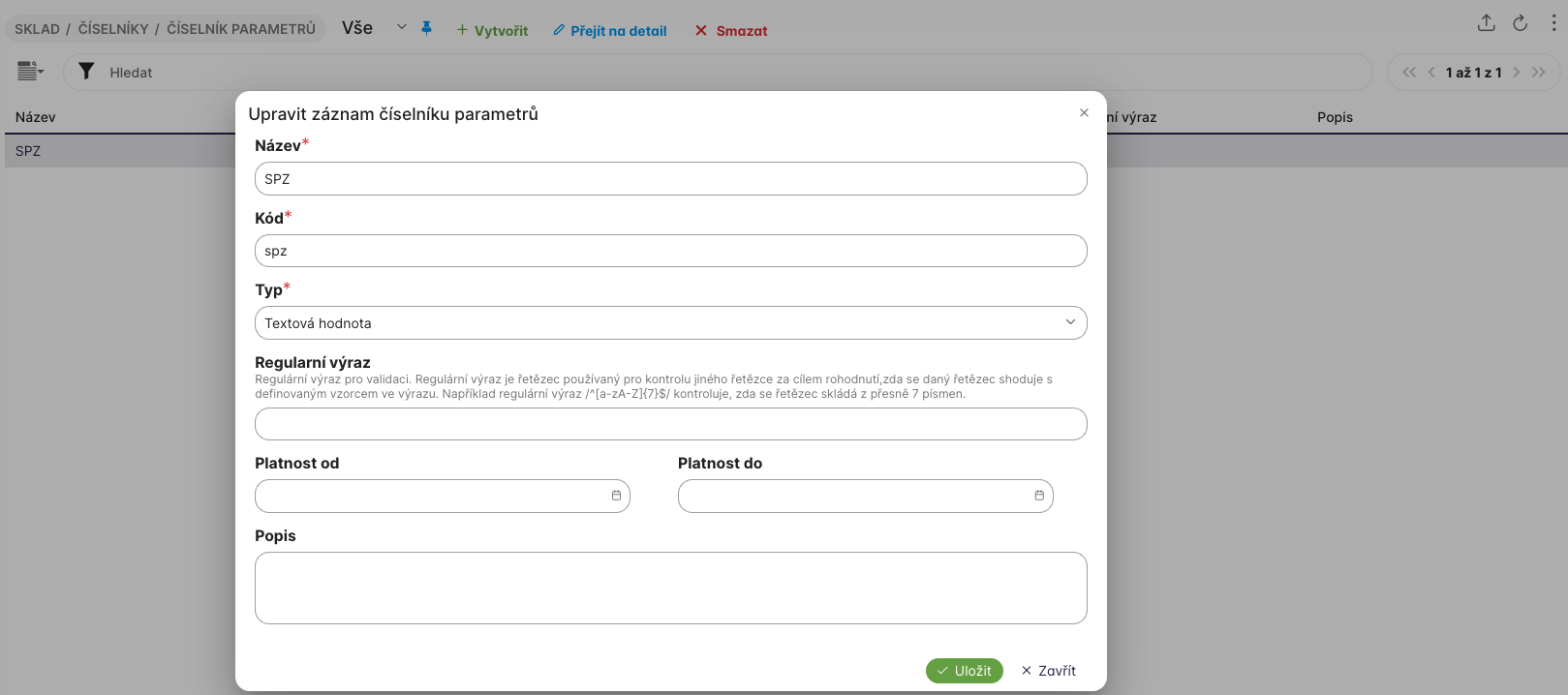
Vybrání jednoho záznamu a kliknutí na tlačítko Přejít na detail nebo vybráním dvojklikem může uživatel editovat položky Typu skladu. Uživatel může:
-
editovat Název a Kód. Kód se doporučuje měnit pouze po nesprávném vložení.
-
editovat Popis pro bližší specifikaci
-
editovat Typ - nedoporučuje se měnit typ z důvodu datové konsistence.
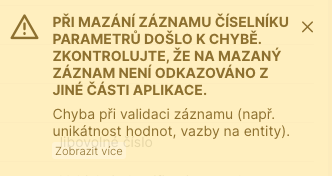
Vybrání jednoho záznamu a kliknutí na tlačítko Smazat může uživatel smazat položky Typu parametru zdroje. Uživatel následně musí potvrdit akci smazání. Pokud je číselníková hodnota již použita, není z důvodu konzistentnosti dat smazání systémem umožněno a uživatel je informován žlutou hláškou.

Typy důvodů
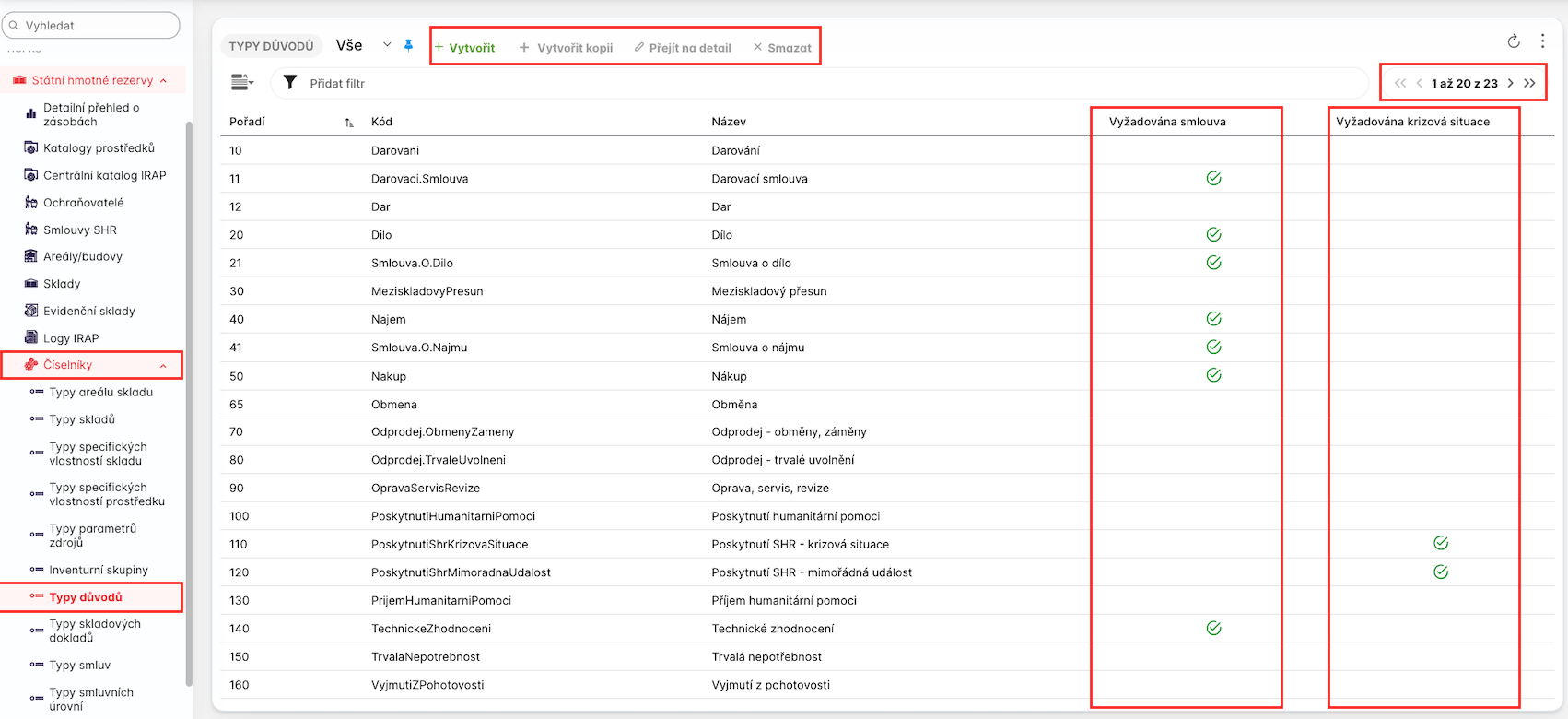
V části Státní hmotné rezervy - Číselníky může uživatel s rolí SHR.SSHR.Configurator spravovat jednotlivé záznamy pro kategorizaci typu důvodu pro skladový doklad. Pouze z validních číselníkových hodnot může následně uživatel vybírat typ důvodu na detailu skladového dokladu.
Zaškrtnutí řádku ve sloupci Vyžadována smlouva stanoví, že je-li tento důvod použit pro doklad, musí být zároveň na dokladu vyplněno pole smlouva (vybrána).
Zaškrtnutí řádku ve sloupci Vyžadována krizová situace stanoví, že je-li tento důvod použit pro doklad, musí být zároveň na dokladu vyplněno pole Krizová situace (vybrána).
Vytvoření, editace a smazání typu důvodu
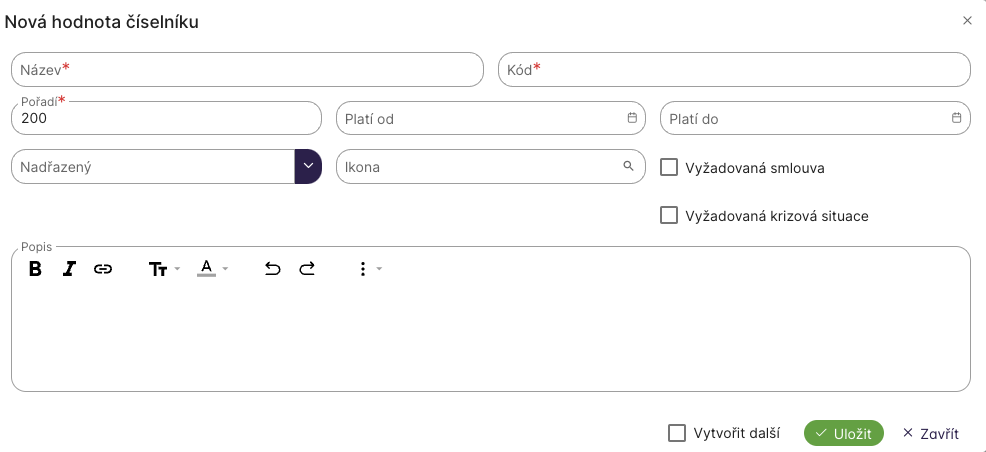
Kliknutí na tlačítko Vytvořit se uživateli zobrazí dialogové okno Nová hodnota číselníku.
Povinně se musí vyplnit Název a kód a je možné vyplnit popis. Popis může sloužit pro bližší specifikaci. Dále je možné vyplnit Platnost od a Platnost do pro časové určení platnosti druhu důvodu. Pokud uživatel zaškrtne pole Vyžadována smlouva a Vyžadována krizová situace, tak při vytváření a editaci skladového dokladu jsou tato pole povinná.
Vybrání jednoho záznamu a kliknutí na tlačítko Přejít na detail nebo vybráním dvojklikem může uživatel editovat položky Inventurní skupiny. Uživatel může:
-
editovat Název a Kód. Kód se doporučuje měnit pouze po nesprávném vložení.
-
editovat Popis pro bližší specifikaci
-
editovat Platnost od a Platnost do pro časové určení záznamu
-
editovat nadřazený kód záznamu, tj. vytvořit strukturu s tím, že na skladovém dokladu může uživatel vybírat jen z nejnižší úrovně záznamu (která již nemá žádnou podřízenou položku).
-
editovat checkboxy Vyžadována smlouva a Vyžadovaná krizová situace.
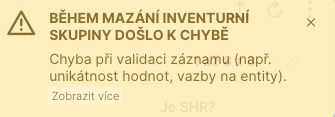
Vybrání jednoho záznamu a kliknutí na tlačítko Smazat může uživatel smazat položky druh důvodu. Uživatel následně musí potvrdit akci smazání. Pokud je číselníková hodnota již použita, není z důvodu konzistentnosti dat smazání systémem umožněno a uživatel je informován žlutou hláškou.

Typy skladových dokladů
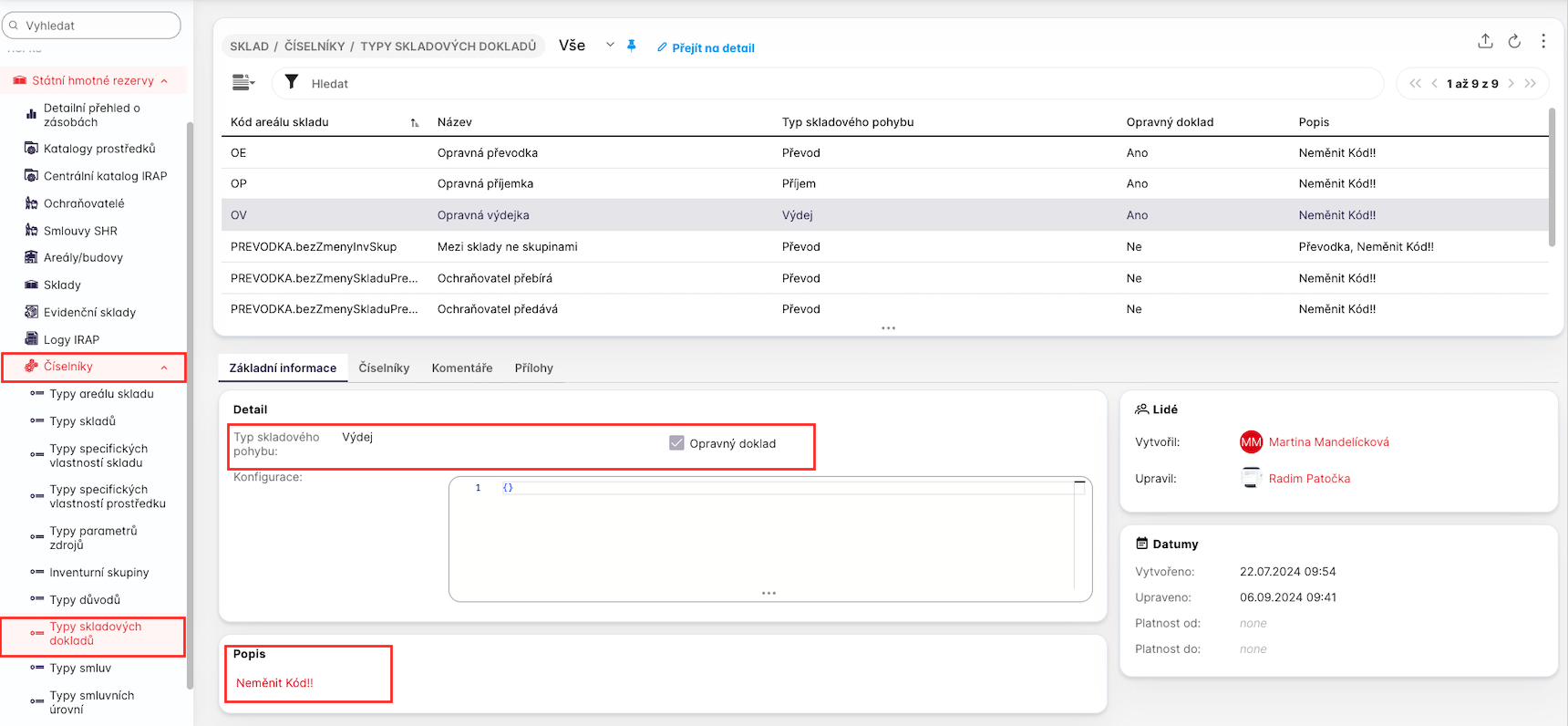
V části Státní hmotné rezervy - Číselníky může uživatel vidět jednotlivé záznamy pro kategorizaci skladových dokumentů. Vytváření, editace nebo mazání je vyhrazeno pro správce celé aplikace, protože jakákoliv změna by mohla mít zásadní dopad na fungování systému KRIZKOM 26.
Typy smluv SHR
V části Státní hmotné rezervy - Číselníky může uživatel s rolí SHR.SSHR.Configurator spravovat jednotlivé záznamy pro kategorizaci smluv SHR. Pouze z validních číselníkových hodnot může následně uživatel vybírat typ smlouvy na detailu smlouva SHR.

Vytvoření, editace a smazání typu smluv SHR
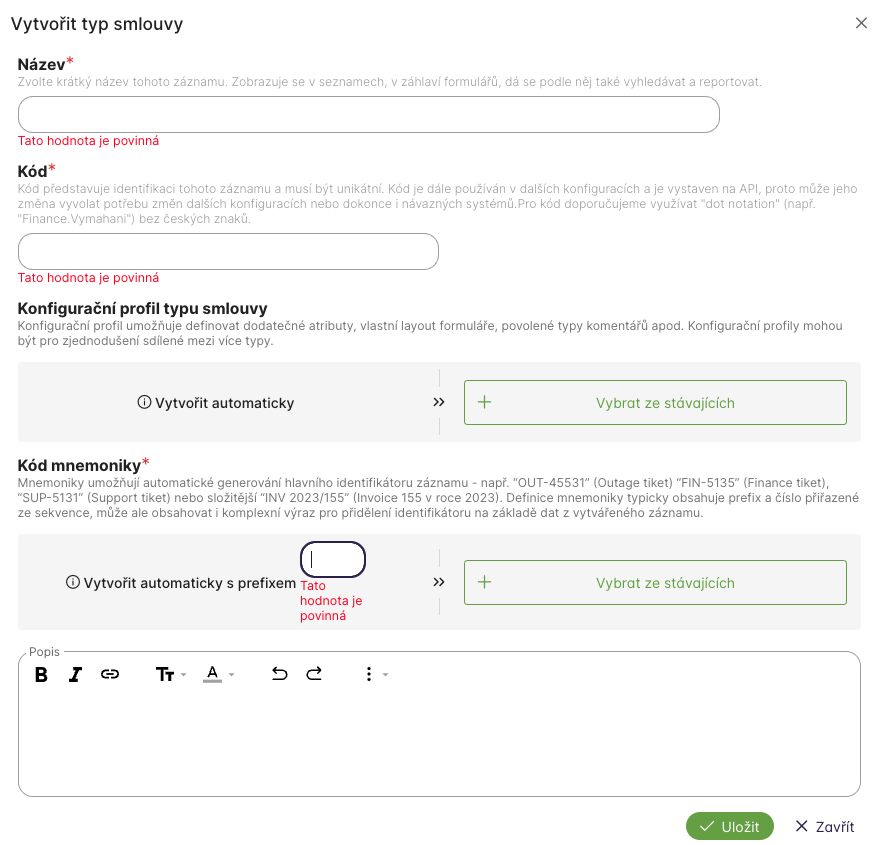
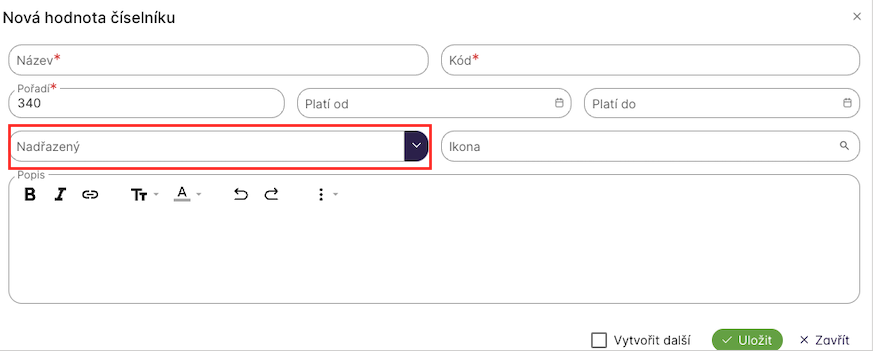
Kliknutí na tlačítko Vytvořit se uživateli zobrazí dialogové okno Vytvořit typ smlouvy
Povinně se musí vyplnit Název a kód a je možné vyplnit popis. Popis může sloužit pro bližší specifikaci. Dále může zadat konfigurační profil - doporučuje se ponechat, vytvoří se automaticky. Povinně se musí vyplnit pole Kód mnemoniky. Doporučuje se ponechat na automatickém vytvoření, uživatel zadá prefix - takto bude označeno v seznamech smluv tato smlouva.
Vybrání jednoho záznamu a kliknutí na tlačítko Přejít na detail nebo vybráním dvojklikem může uživatel editovat položky Inventurní skupiny. Uživatel může:
-
editovat Název a Kód. Kód se doporučuje měnit pouze po nesprávném vložení.
-
editovat Popis pro bližší specifikaci
-
editovat Platnost od a Platnost do pro časové určení záznamu
-
editovat Nařízený záznam pro vytvoření struktury typů smluv.
-
Přidávat komentáře a přílohy pro zvolený typ smlouvy SHR
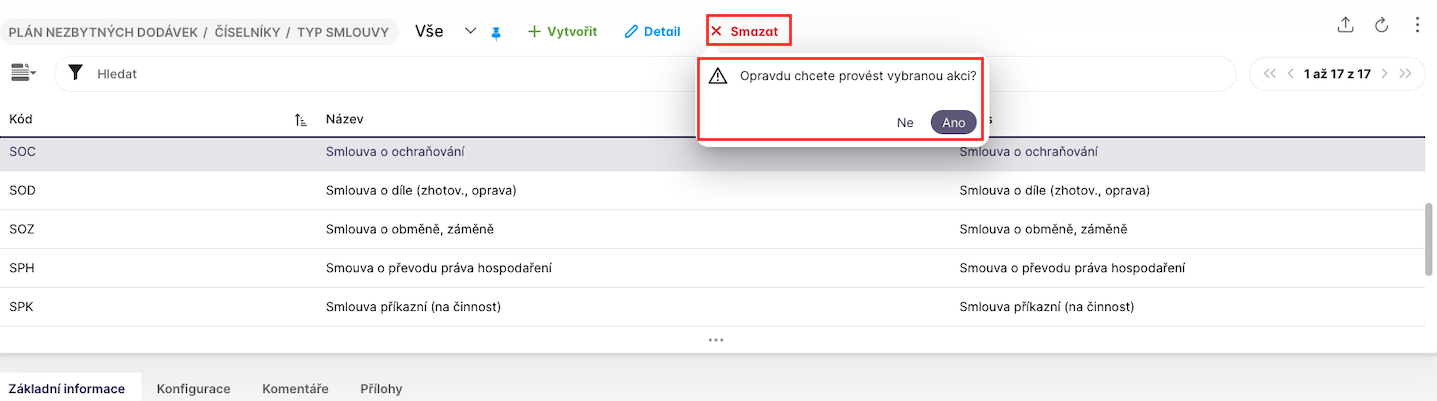
Vybrání jednoho záznamu a kliknutí na tlačítko Smazat může uživatel smazat položky typů smluv SHR:. Uživatel následně musí potvrdit akci smazání. Pokud je číselníková hodnota již použita, není z důvodu konzistentnosti dat smazání systémem umožněno a uživatel je informován žlutou hláškou.
Typy smluvních úrovní
V části Státní hmotné rezervy - Číselníky může uživatel s rolí SHR.SSHR.Configurator spravovat jednotlivé záznamy pro kategorizaci typů smluvních úrovní pro smlouvy SHR. Pouze z validních číselníkových hodnot může následně uživatel vybírat smluvní úrovni na detailu smlouvy SHR.
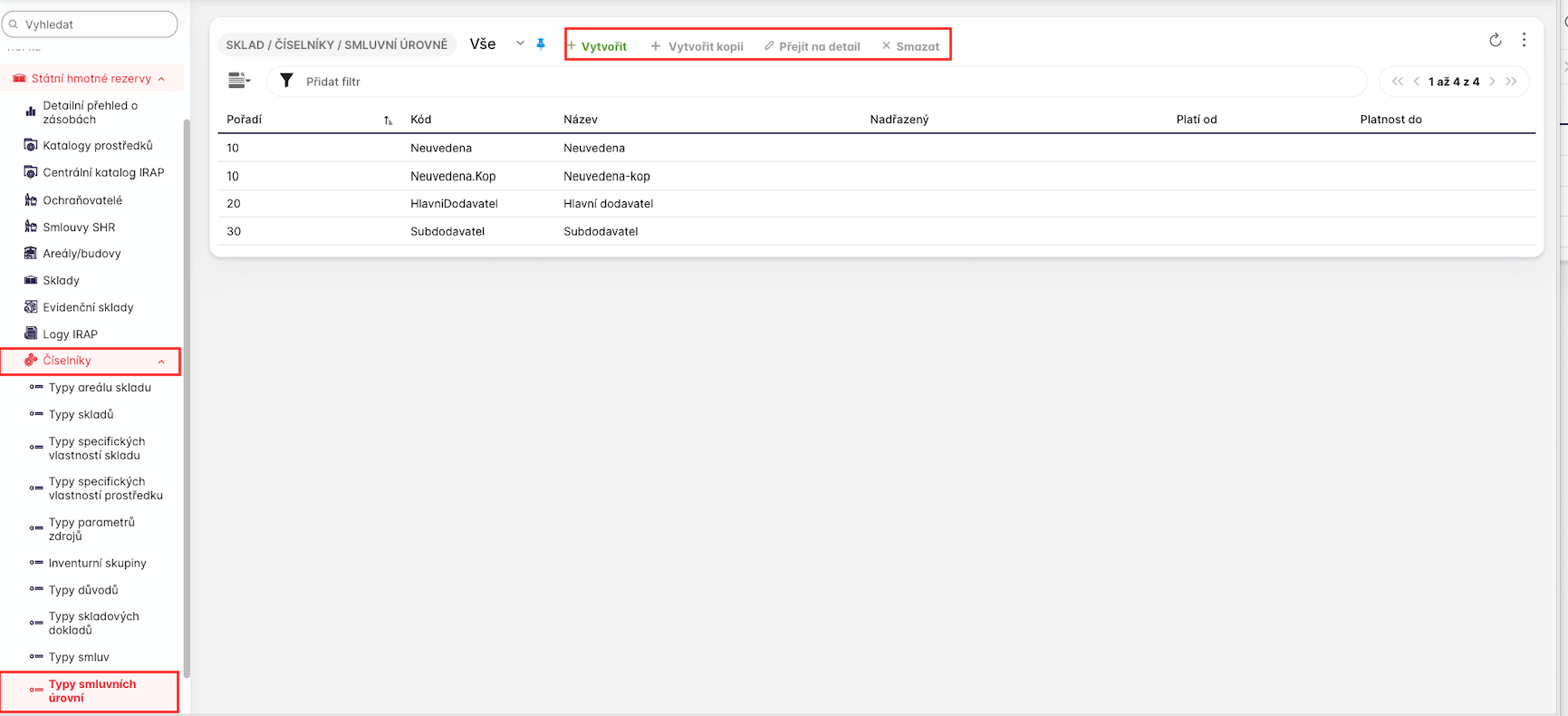
Vytvoření, editace a smazání typu smluvních úrovní
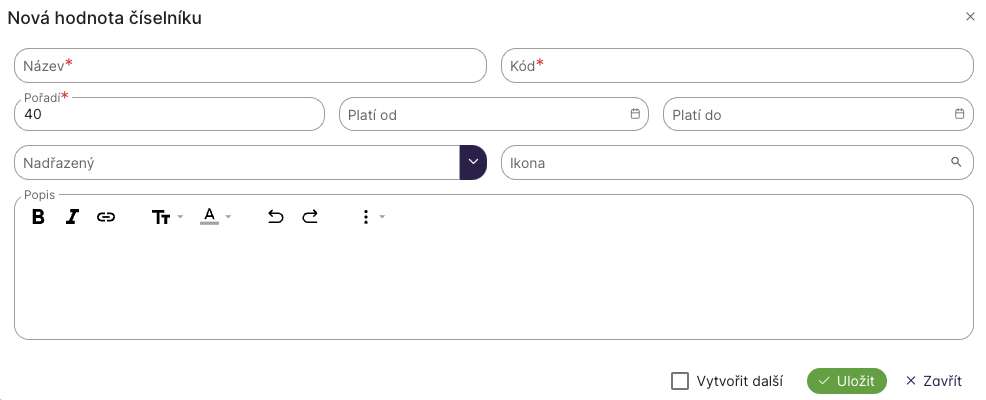
Kliknutí na tlačítko Vytvořit se uživateli zobrazí dialogové okno Nová hodnota číselníku.
Povinně se musí vyplnit Název a kód a je možné vyplnit popis. Popis může sloužit pro bližší specifikaci. Dále je možné vyplnit Platnost od a Platnost do pro časové určení platnosti inventurní skupiny.
Vyplnění (vybrání záznamu) pole Nadřazený vede k tomu, že uživatel vytvoří hierarchickou strukturu smluvních úrovní.
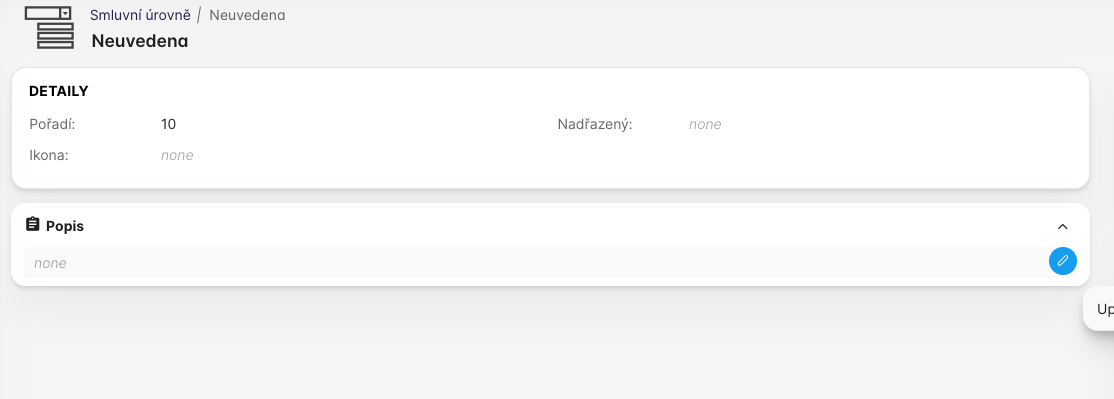
Vybrání jednoho záznamu a kliknutí na tlačítko Přejít na detail nebo vybráním dvojklikem může uživatel editovat položky Inventurní skupiny. Uživatel může:
-
editovat Název a Kód. Kód se doporučuje měnit pouze po nesprávném vložení.
-
editovat Popis pro bližší specifikaci.
-
editovat nadřazenou úroveň.
-
editovat Platnost od a Platnost do pro časové určení záznamu.
Vybrání jednoho záznamu a kliknutí na tlačítko Smazat může uživatel smazat položky smluvní úroveň. Uživatel následně musí potvrdit akci smazání. Pokud je číselníková hodnota již použita, není z důvodu konzistentnosti dat smazání systémem umožněno a uživatel je informován žlutou hláškou.

