Komunikace IS
Role pro modul Komunikace IS
Vytvoření Oznámení IS:
KS.Defender.Supervizor
KS.JSU.Supervizor
KS.KU.Supervizor
KS.ORP.Supervizor
KS.SSHR.Supervizor
KS.USU.Supervizor
MU.GRHZS.Supervizor
MU.PPCR.Supervizor
MU.SSHR.Supervizor
MU.USU.Supervizor
PND.SSHR.Supervizor
HM.SSHR.Supervizor
SHR.SSHR.Supervizor
Všechny role OVM a ochraňovatelů vidí v navigačním menu položku Oznámení IS. Netýká se rolí *supplier a jakékoliv role v Offline režimu.
2. Přehled oznámení
Modul Komunikace IS slouží pro vyvěšování informací, dokumentů a též i jejich zasílání vybraným uživatelům přiřazeným k organizaci (OVM, SSHR, apod.). Pouze některé role mohou oznámení vytvářet a následně editovat.
2.1. Přehled oznámení IS
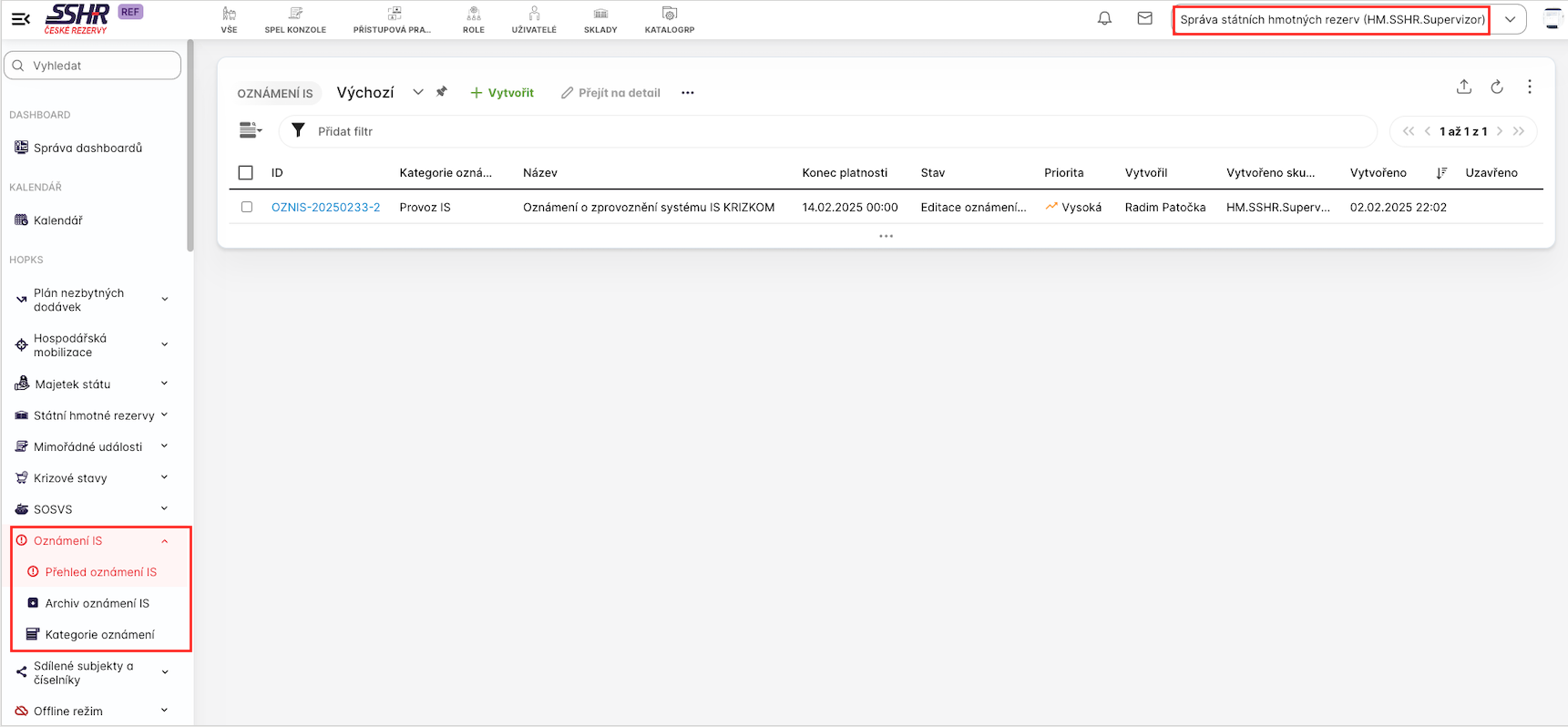
Každý uživatel KRIZKOM26 má přístup do oznámení IS - modulu Komunikace IS. Na levé straně v navigačním menu zvolí možnost Oznámení IS a může si zobrazit přehled oznámení. Přehled obsahuje jen ta oznámení, která vytvořil uživatel (nebo jeho uživatelská skupina, zde HM.SSHR.Supervizor) nebo byly určeny jeho organizaci (zde SSHR). V případě cizích oznámení zároveň platí, že jsou viditelné pouze ty, které jsou v stavu Zveřejněné oznámení.
2.2. Přehled oznámení v dashboardu
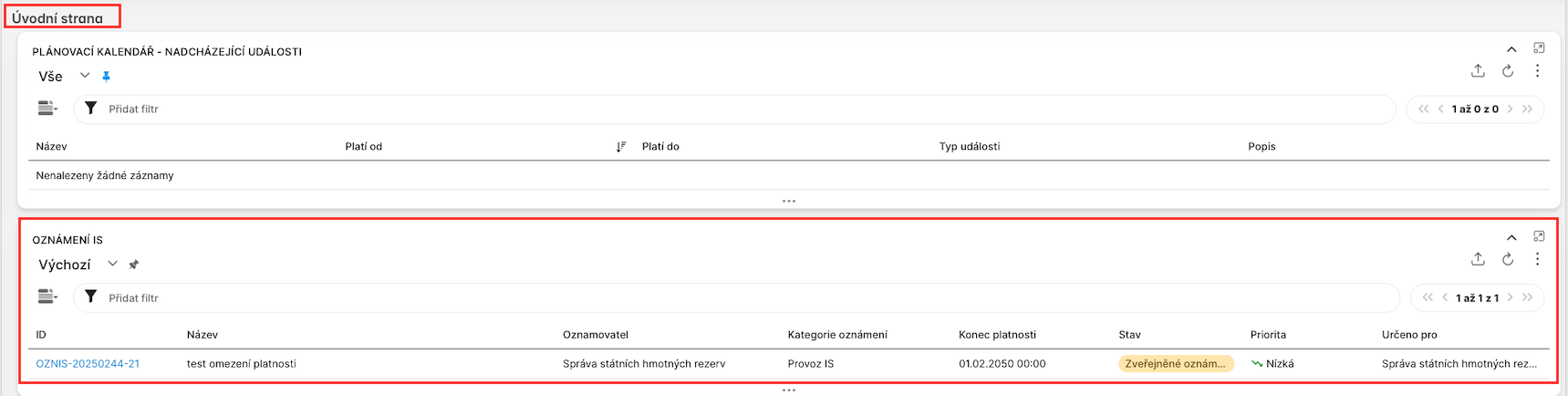
V dashboardu úvodní strana, na kterou se dostane automaticky každý uživatel po přihlášení, se zobrazí přehled oznámení podle pravidel v kapitole 2.1.
2.3 Přehled archivních oznámení
V navigačním menu je možné se dostat na Archiv oznámení IS, kde uživatel může vidět všechna oznámení, která jsou určena jeho organizaci nebo je sám vytvořil (či jeho uživatelská skupina) a zároveň jsou tato uzavřena. Typicky uplynul čas, do kdy mají být zveřejněny.

2.4 Kategorie oznámení
Každé oznámení lze zařadit do právě jedné z kategorií.
Kategorie oznámení nabývá hodnot:
-
Dokumentace -- zákony, usnesení vlády, nařízení vlády, pokyny, návody, upřesnění, vše týkající se krize/řešení situace.
-
Provoz IS -- oznámení související s technickou stránkou IS. Tzn. odstávky, upgrade, materiály ke školení apod.
-
Připravenost k činnosti -- potvrzení připravenosti ke cvičení/krizi.
-
Ostatní -- např. návrhy, dotazy apod. - dokumenty, oznámení, které nelze zařadit do jiné kategorie.
2.4.1 Číselník kategorií oznámení
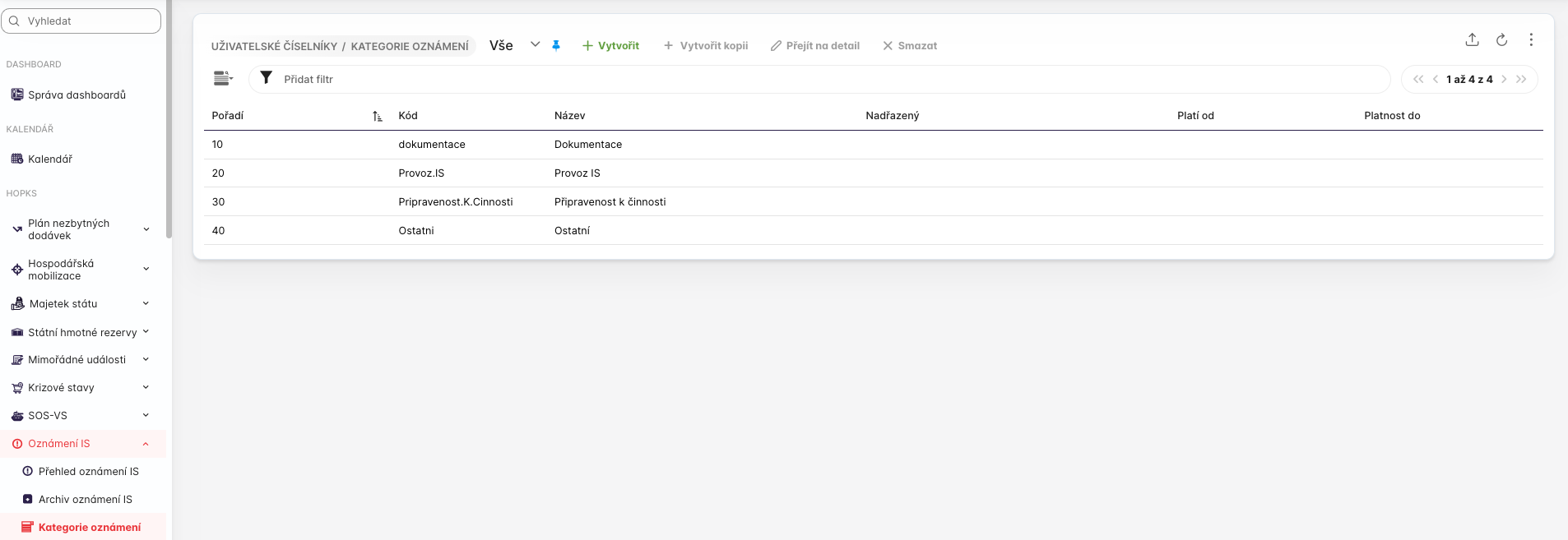
Uživatelé, kterým je přiřazena jedna z rolí, které mohou vytvářet oznámení, mají právo na správu číselníku oznámení. Číselník je dostupný v navigačním menu pod položkou Kategorie oznámení.
2.4.2 Přidání nové kategorie
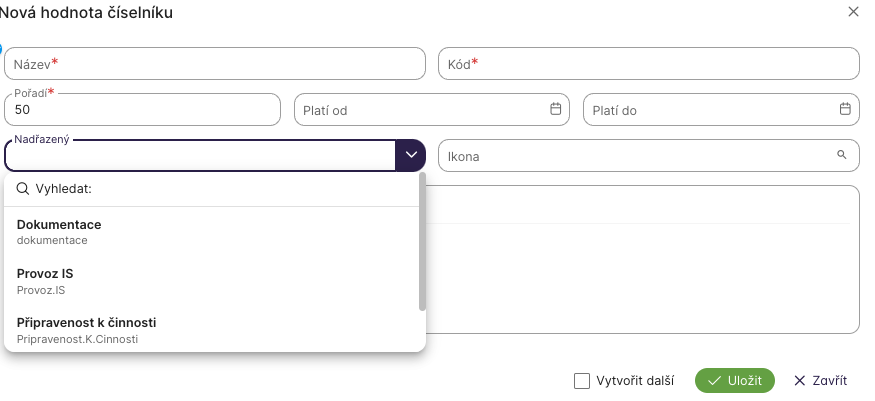
Kliknutím na tlačítko + se otevře dialogové okno, kam stačí zadat údaje Název a Kód a potvrdit stisknutím tlačítka Uložit. Pořadí je předvyplněno, jeho změnou na nižší číslo oproti jiným záznamů se bude nabízet dříve při výběru kategorie oznámení. v poli Nadřízený je možné vybrat již existující kategorii a vytvořit tak hierarchickou strukturu typů oznámení. Kód kategorie by neměl mít diakritiku a tzv. bílá místa (mezery).
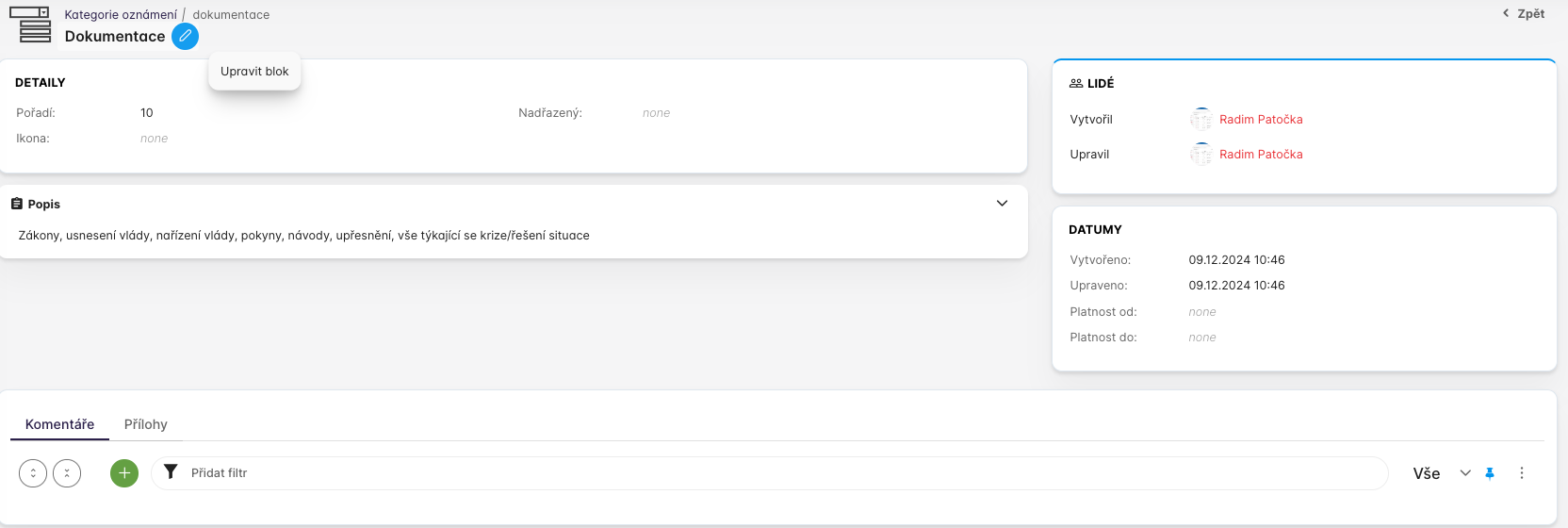
Kliknutím na jeden řádek kategorie oznámení a stisknutím tlačítka Přejít na detail nebo dojklikem na řádek kategorie oznámení se uživatel dostane do editačního módu. Je možné měnit kód, Název, Pořadí, popř. Nadřízenou kategorii. Je též možné uvést Popis kategorie, přidat komentář a přílohu.
3. Vytvoření oznámení
Na přehledu Oznámení IS mohou uživatelé s přiřazenou rolí Supervizor vytvářet nová oznámení. Kliknutím na tlačítko + Vytvořit se uživateli zobrazí dialogové okno Vytvořit nové oznámení IS.
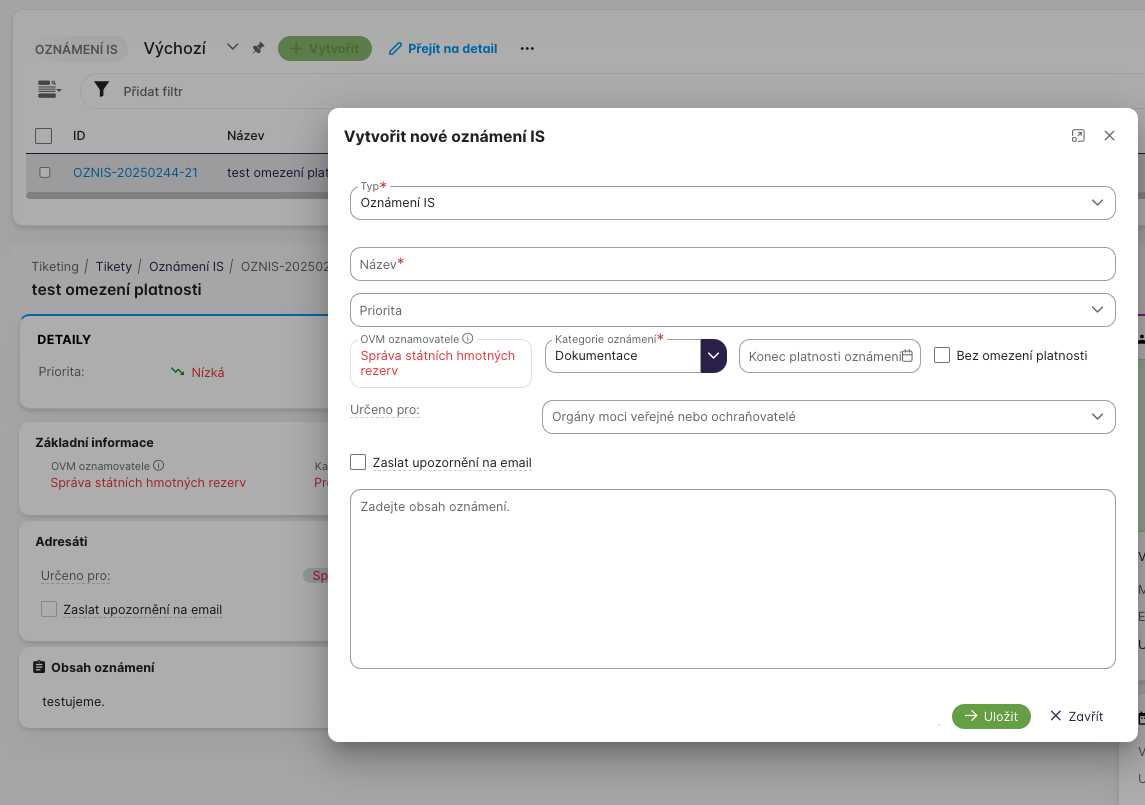
Uživateli je předvolen Typ a OVM oznamovatele podle jeho organizaci a defautní hodnota kategorie oznámení je dokumentace. Povinně uživatel musí vyplnit Název a zvolit Konec platnosti oznámní nebo zaškrtnutí Bez omezení platnosti.
Uživatel může vybrat prioritu oznámení, volí mezi "Nízká", "Normální", "Vysoká". Výběreme konkrétního dne určí Den kdy se automaticky oznámení uzavře a přesune se do Archivu nebo má uživatel možnost zvolit Bez omezení platnosti a pak je oznámení stále platné, dokud ho uživatel neukončí.
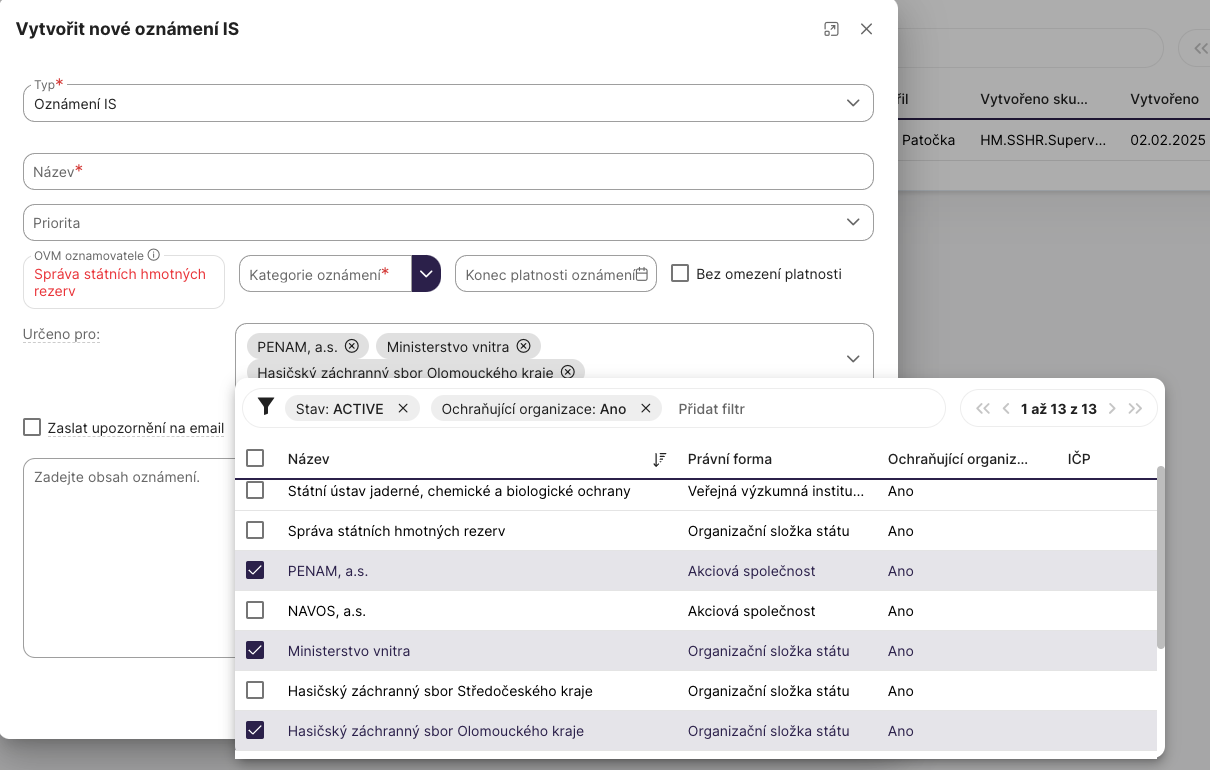
Uživatel dále volí, kterým orgánům veřejné moci nebo ochraňovateli bude oznámení určeno, může zvolit vícero orgánů nebo uživatelů. Standardně může po kliknutí do pole Určeno pro filtrovat a vyhledávat.
kliknutím na pole mimo seznam možných adresátů se tyto uloží a zobrazí se seznam vybraných.
Ve výchozím nastavení se zasílá notifikace o oznámení formou SMS, uživatel může zaškrtnout možnost Zaslat upozornění na email, následně je pak obsah oznámení zaslán i na emailové adresy všech uživatelů zvolených OVM nebo ochraňovatel.
Poslední polem je samotný obsah oznámení. zde uživatel zadává hlavní zprávu pro ostatní. Zpráva může být velmi dlouhá, předdefinovaná délka (rozměr) pole není určující. Po kliknutí na tlačítko Uložit se oznámení vytvoří, automaticky do stavu Editace oznámení.
4. Editace a proces oznámení IS
Kliknutím na jedno oznámení může jeho autor nebo uživatel ze stejné uživatelské skupiny a organizace jako je autor editovat oznámení. může měnit název, měnit prioritu, ubírat nebo přidávat adresáty, měnit oznámení, přidávat Komentáře, Přílohy.
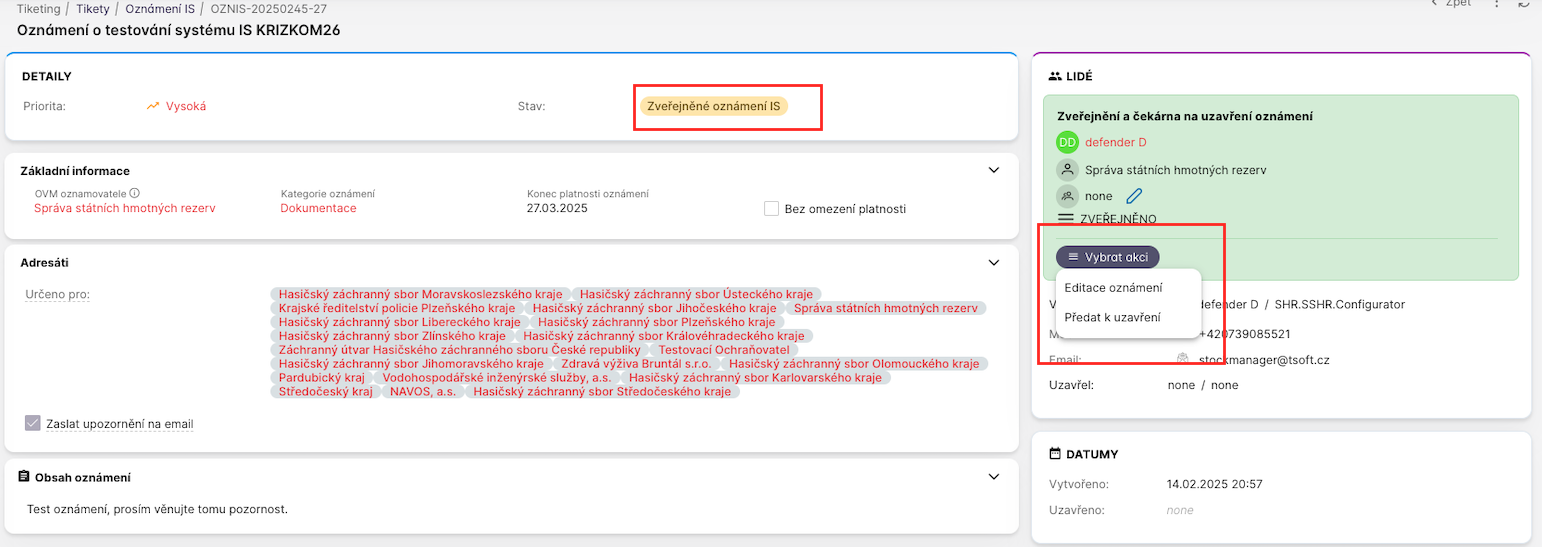
Poté, co je s editací oznámení hotový a je si jistý, že má vše správně zadáno, může kliknout na tlačítko Vybrat akci v procesním okně s názvem procesního kroku Editace oznámení. Může vybrat Odeslat nebo Zrušeno. V případě Zrušeno se oznámení automaticky dostane do stavu Uzavřeno a nikomu se nezasílá notifikace ani se nezobrazuje v přehledu Oznámení.
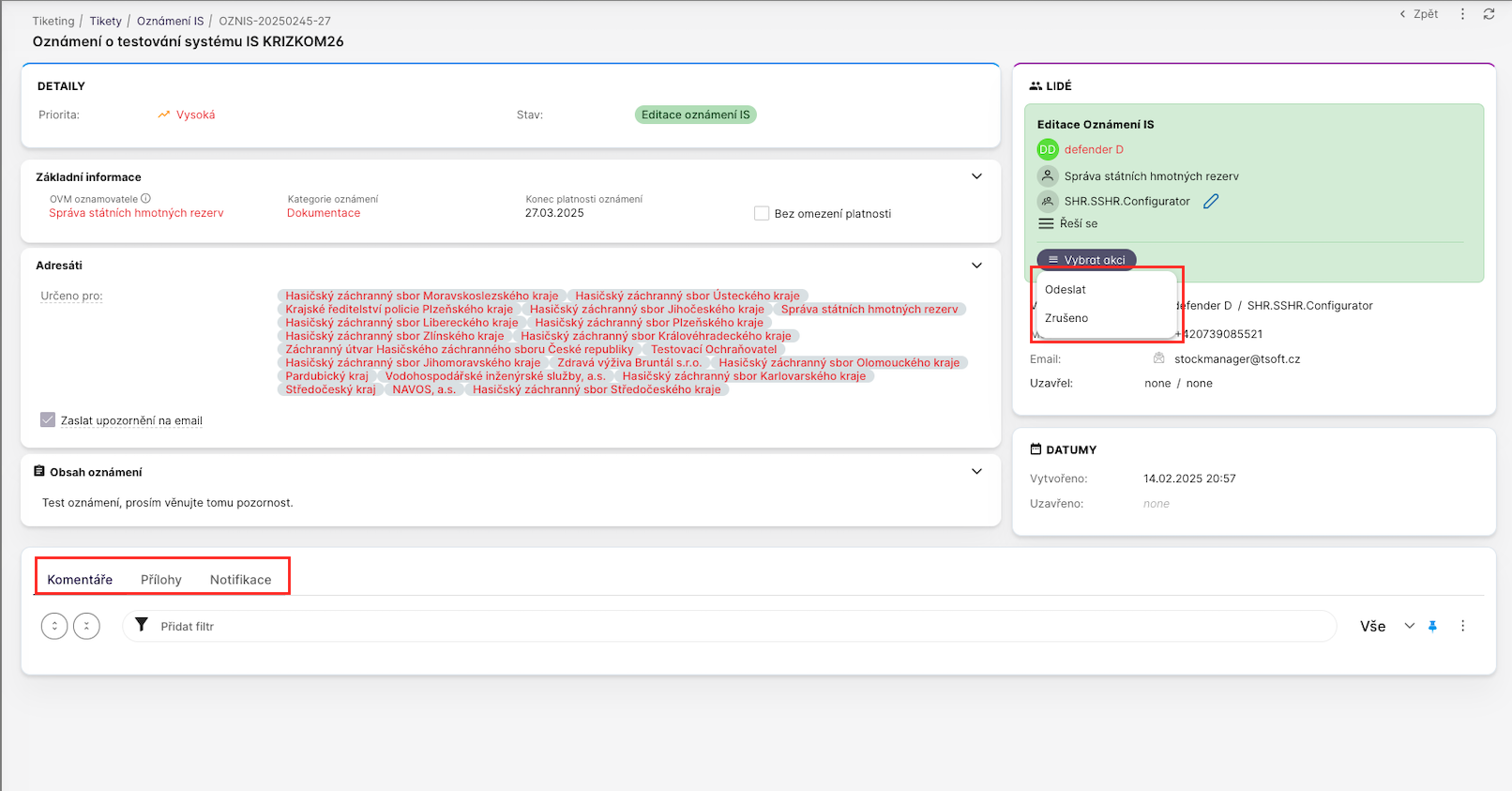
Pokud uživatel klikne na Odeslat, je podle volby (zaškrtnutí) Zaslat upozornění na email odesláno buď jen sms nebo i email (s textem oznámení). Dále dle procesu oznámení je zveřejněno a čeká na uplynutí doby, na kterou má být publikováno.
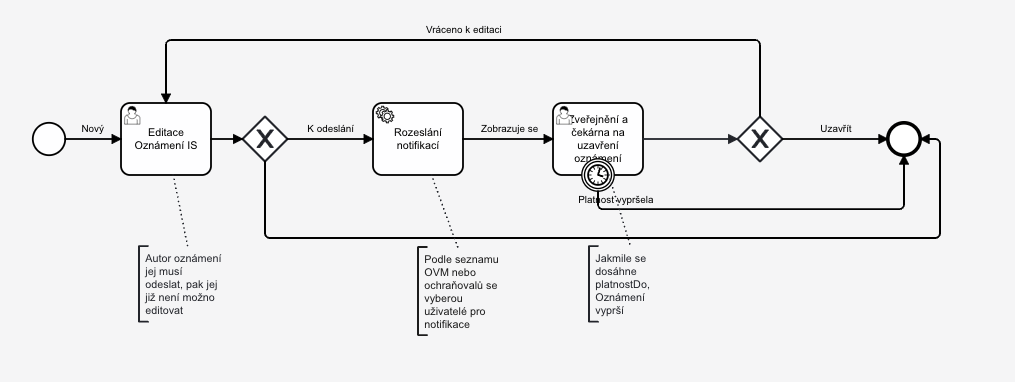
Po ukončení editace a zvolení možnosti Odeslat jsou zaslány notifikace a systém čeká na zvolené datum konce platnosti. Uživatel aktuálně nemůže editovat oznámení, ale když převezme task a klikne na tlačítko Vybrat akci, tak může zvolit dvě možnost:
-
Editace oznámení, která vrátí uživatele zpět do editace. Pokud následně zvolít možnost odeslat, tak je oznámení opětovně zasláno podl zvolených OVM a ochraňovatelů.
-
Předat k uzavření - tato možnost slouží pro zrychlení ukončení, tj. systém nebude čekat, až uběhne doba konce platnosti a oznámení je uzavřeno.