Skladové doklady
Příjemky - příjmy
Přehled dokladů Příjmy
Rozkliknutím stromečkové struktury řádku "Příjmy" v menu se zobrazí 3 další řádky ("Příjmy po dokladech, Příjmy po položkách PZ/ZHP a Příjmy po položkách HR"). V řádcích "Příjmy po položkách PZ/ZHP a Příjmy po položkách HR" se po rozkliknutí zobrazí tabulka s přehledem existujících položek v dokladech na základě účelu užití, pro který jsou položky určené (PZ/ZHP, HR) Kliknutím na řádek "Příjmy po dokladech" v menu se zobrazí tabulka se všemi vytvořenými doklady příjmů. V horní části tabulky jsou tlačítka "Vytvořit" a "Detail".
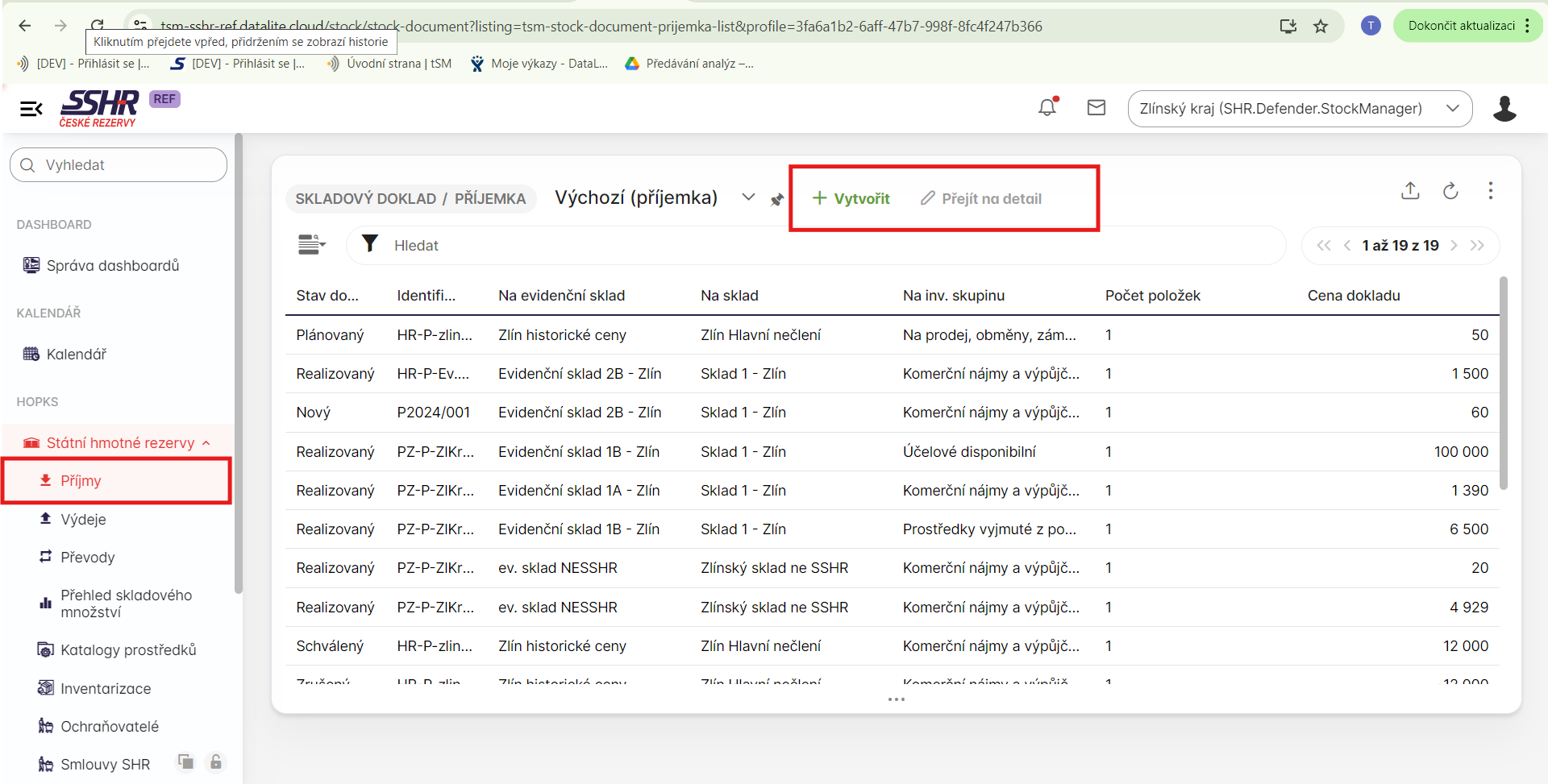
Tlačítko detail se rozsvítí a bude možné ho použít po kliknutí na doklad
zobrazovaný v tabulce.
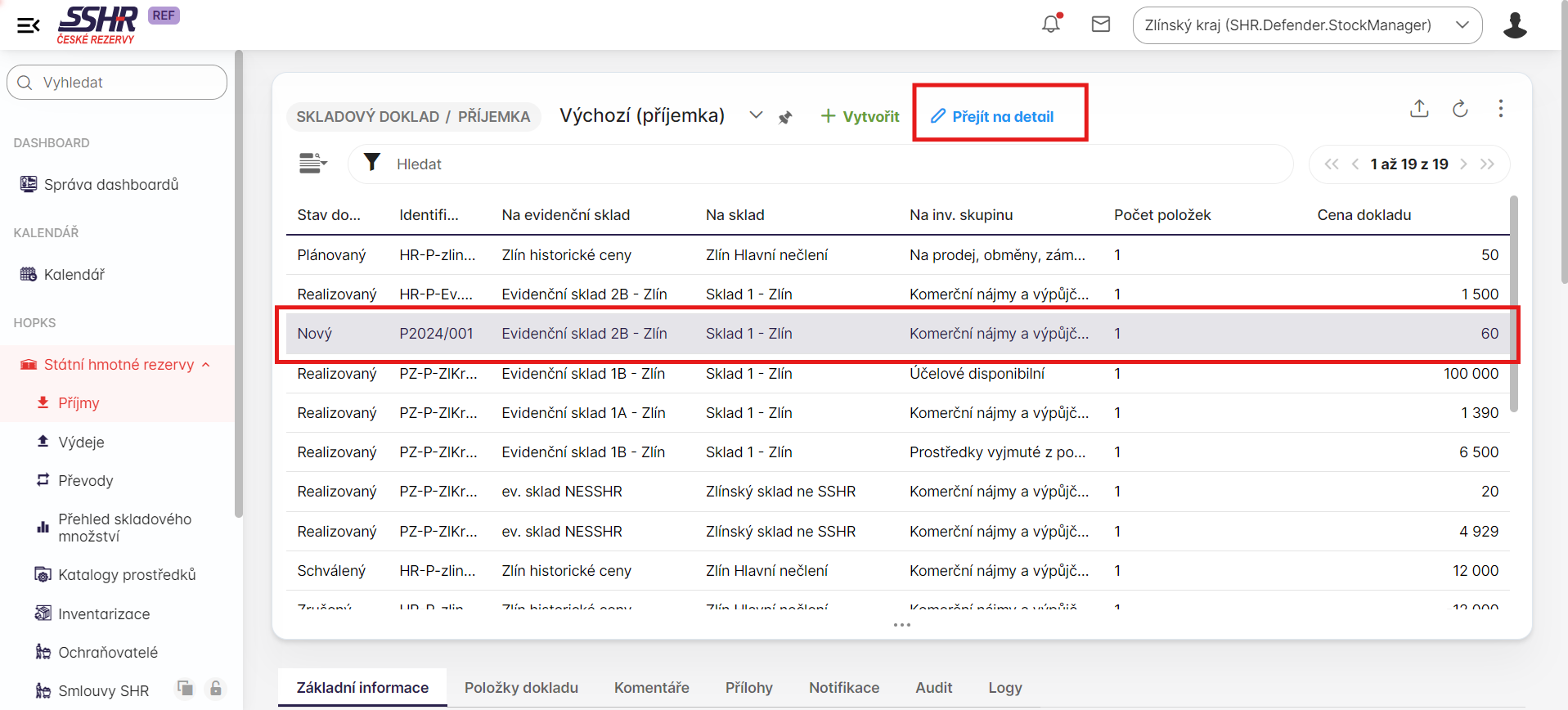
Kliknutím na záznam (řádek) dokladu z tabulky se ve spodní části obrazovky zobrazí náhled detailu vybraného dokladu a karty z detailu dokladu.
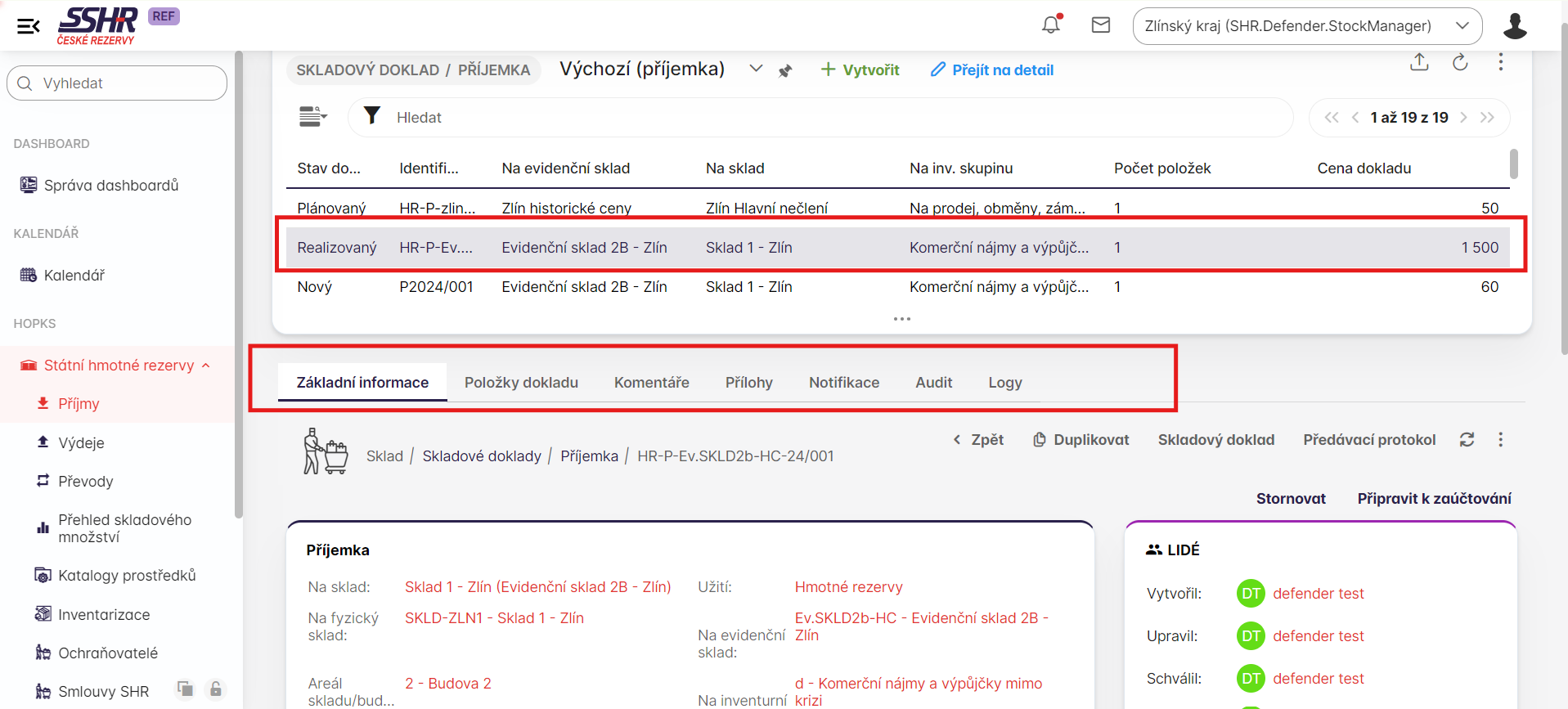
Detail dokladu příjmu
V přehledu vytvořených dokladů je nutné vybrat jeden řádek pro rozsvícení tlačítka "Přejít na detail" a použít tlačítko, nebo dvojklikem na konkrétní doklad zobrazit jeho detail.
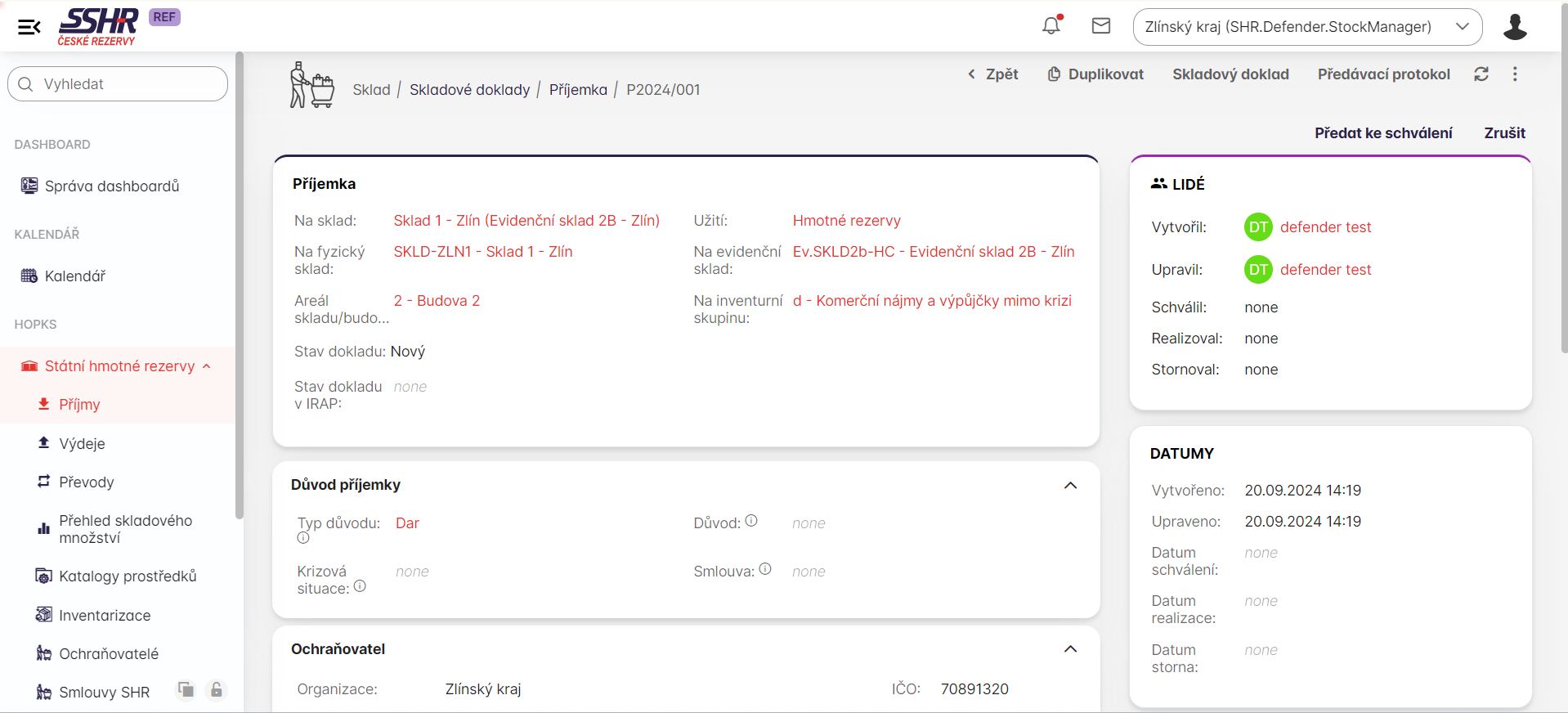
Tlačítka na detailu
Na detailu dokladu se v pravé horní části obrazovky zobrazují tlačítka:
a) [Duplikovat] - tlačítkem duplikovat se vytvoří kopie dokladu, na kterém jste tlačítko použili a po provedené akci jste aplikací přesměrováni na právě vytvořenou kopii dokladu. Kopie dokladu bude vždy vytvořena ve stavu "Nový".
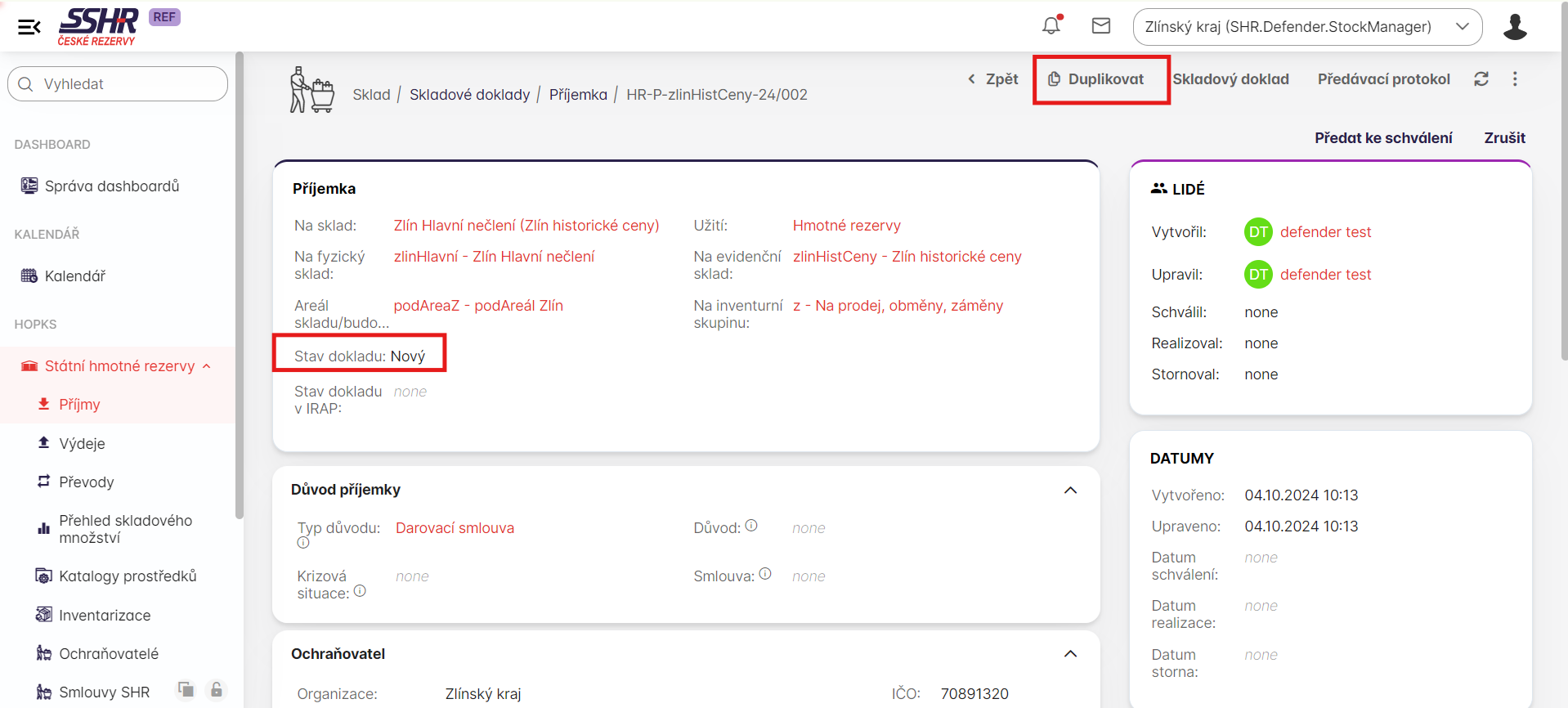
b) [Skladový doklad] - stisknutím tlačítka skladový doklad se vygeneruje soubor PDF obsahující informace konkrétního dokladu a jeho položky
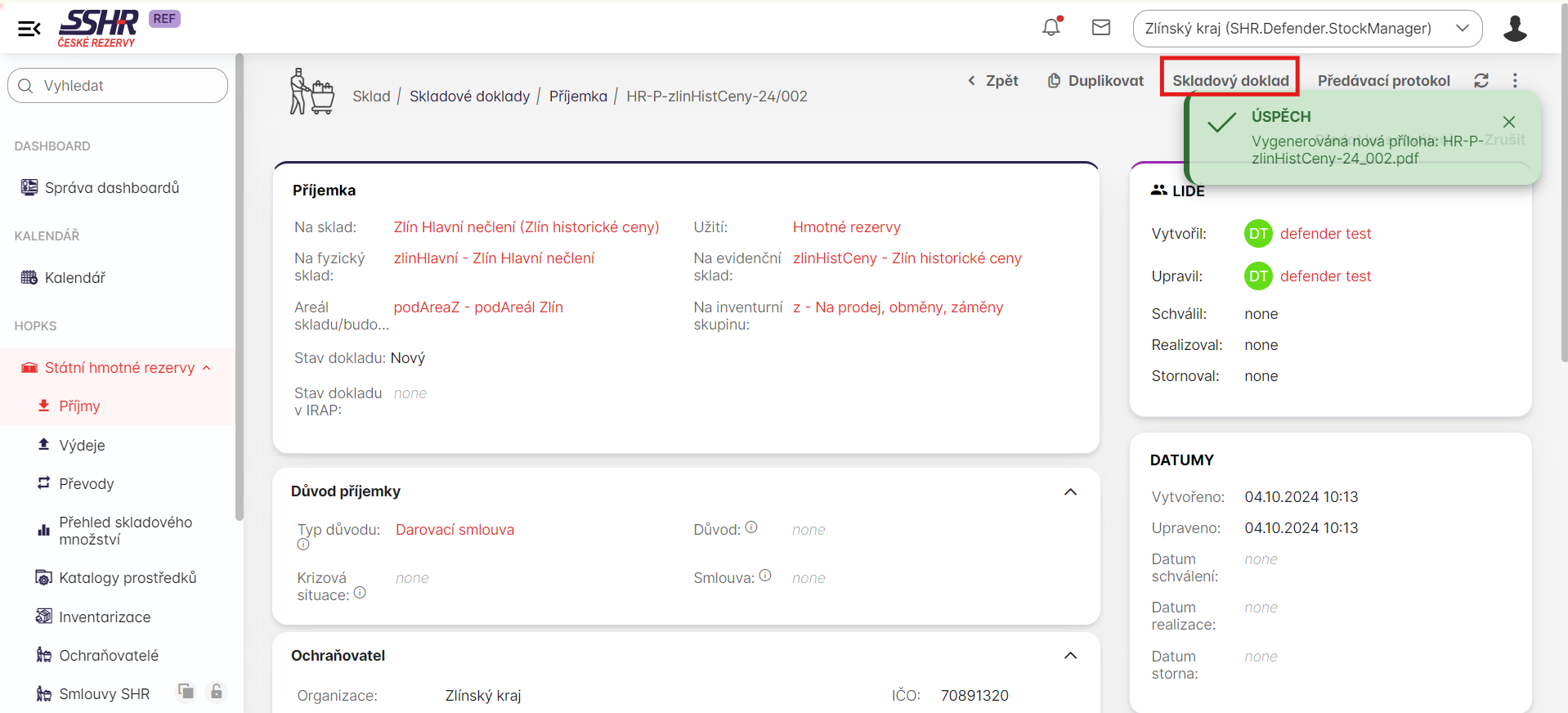 Soubor je možné najít ve spodní části
obrazovky na kartě "Přílohy" s názvem zobrazeným v zelené informační
hlášce po stisknutí
tlačítka.
Soubor je možné najít ve spodní části
obrazovky na kartě "Přílohy" s názvem zobrazeným v zelené informační
hlášce po stisknutí
tlačítka.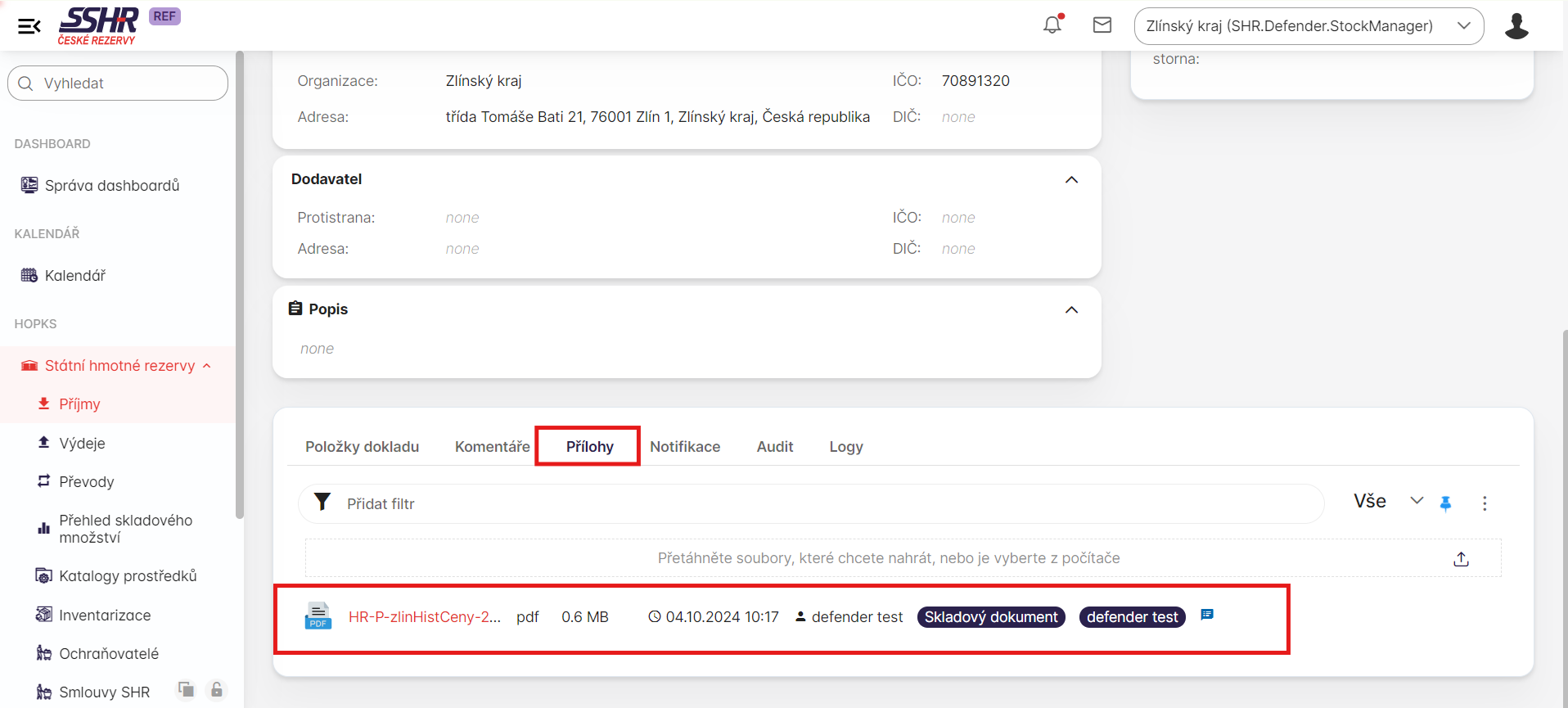
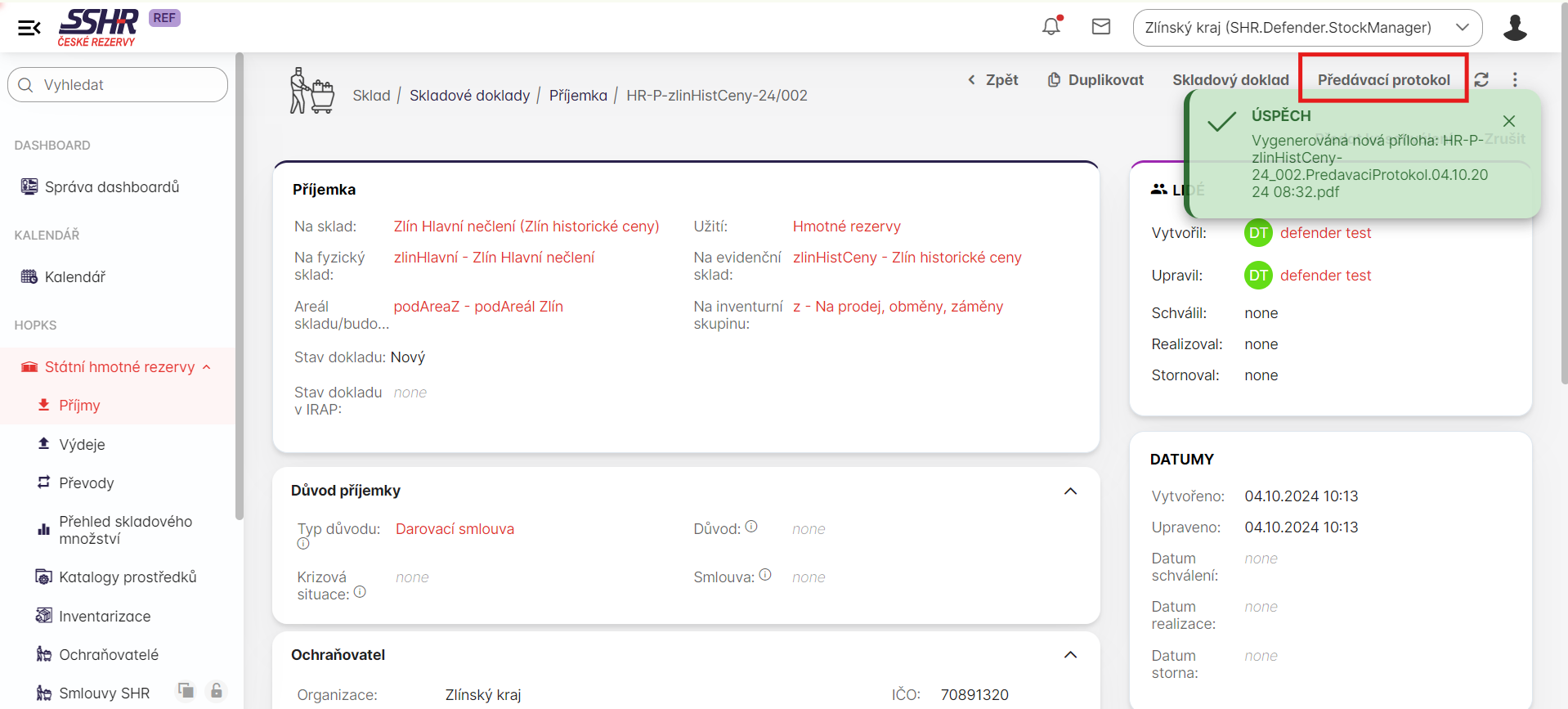
c) [Předávací protokol] - použitím tlačítka plánovací protokol se vygeneruje soubor PDF k vytištění a vyplnění během předání položky dokladu. Stisknutím tlačítka se soubor zobrazí ve spodní části obrazovky v záložce "Přílohy".
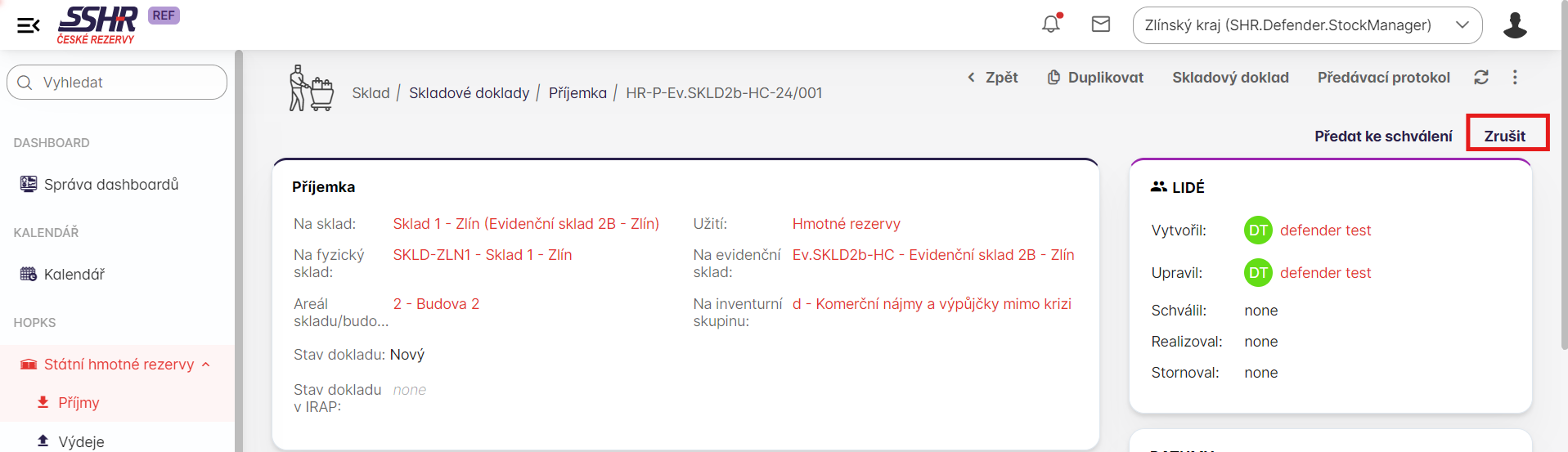
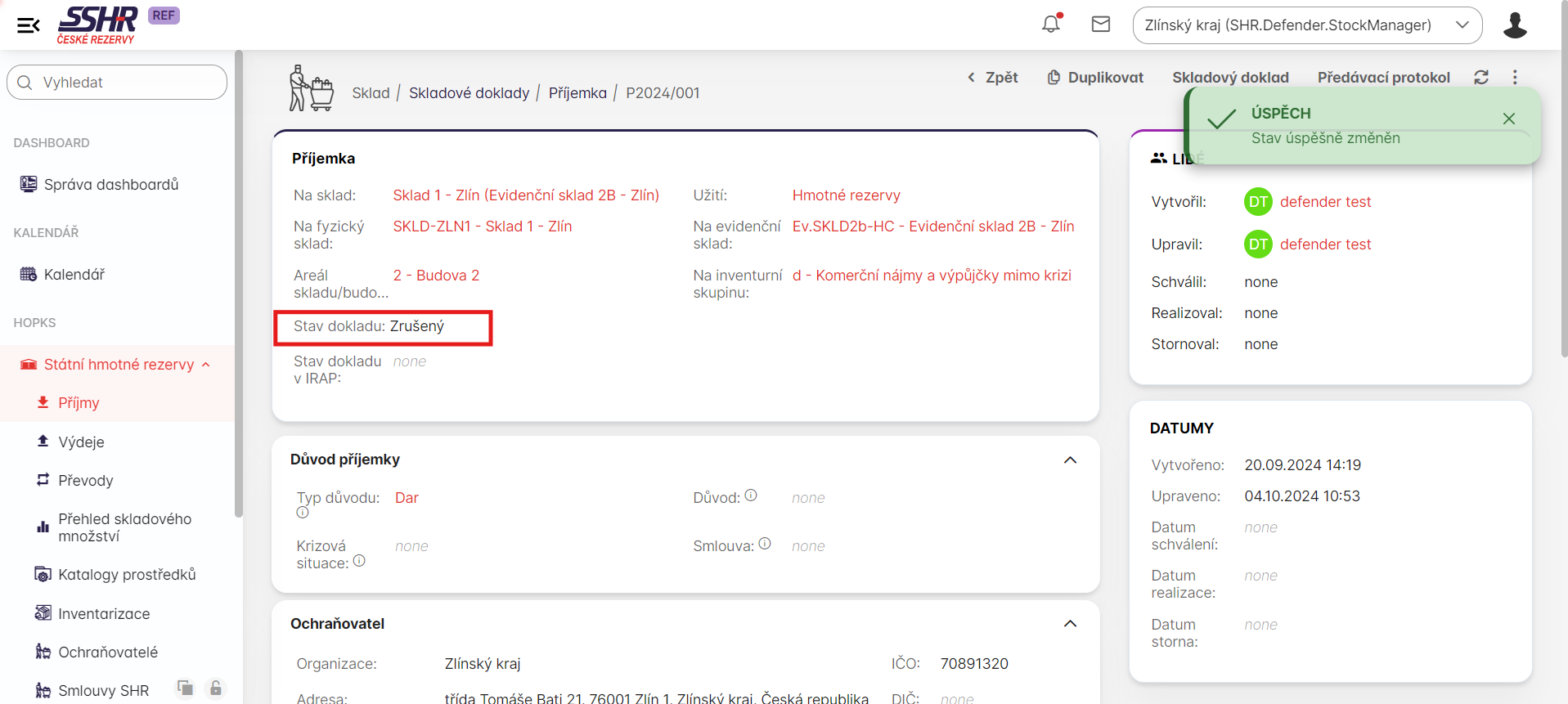
d) [Zrušit -] tlačítkem zrušit se změní stav dokladu na "Zrušený" a zamezí se editace dat na dokladu a jeho řádku.
Stavový proces dokladu
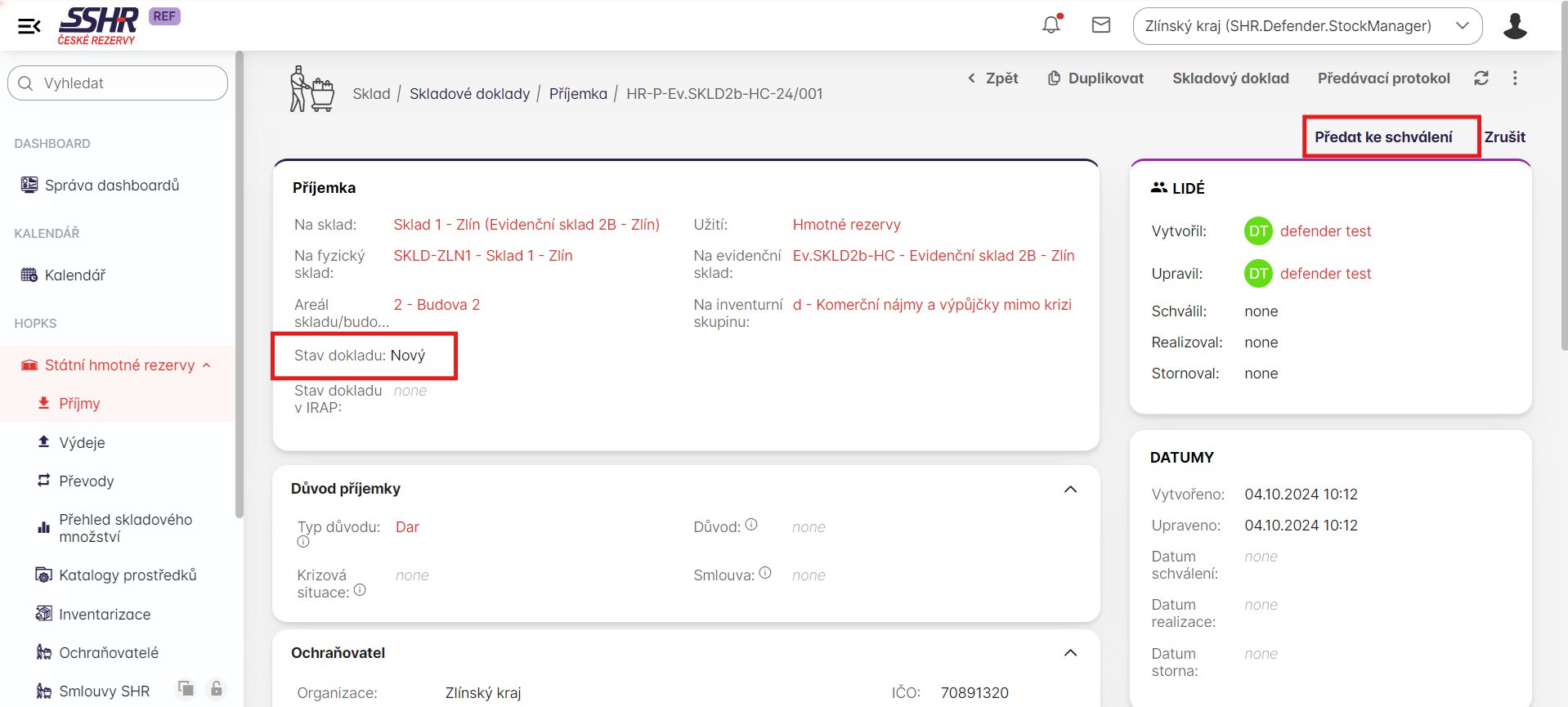
Právě vytvořený doklad přes tlačítko "Vytvořit" bude vždy začínat ve stavu "Nový". Ve stavu "Nový" se uživateli zobrazují tlačítka "Předat ke schválení" a "Zrušit". Tlačítko "Předat ke schválení" slouží pro roli SHR.Defender.StockOperator v případě změn na detailu dokladu po vytvoření. Doklad je tímto předán ke schválení roli SHR.Defender.StockManager, který zkontroluje změny a učí jejich korektnost. Role SHR.Defender.StockManager má možnost použít tlačítko "Předat ke schválení" pro situaci, ve které by nebyl SHR.Defender.StockOperator zapotřebí.
Stisknutím tlačítka se změní stav dokladu na "Čeká na schválení" a nabídka tlačítek se změní. Pro SHR.Defender.StockOperator zůstane pouze tlačítko "Zrušit" a roli SHR.Defender.StockManager se navíc zobrazí tlačítka "Schválit" a "Vrátit".
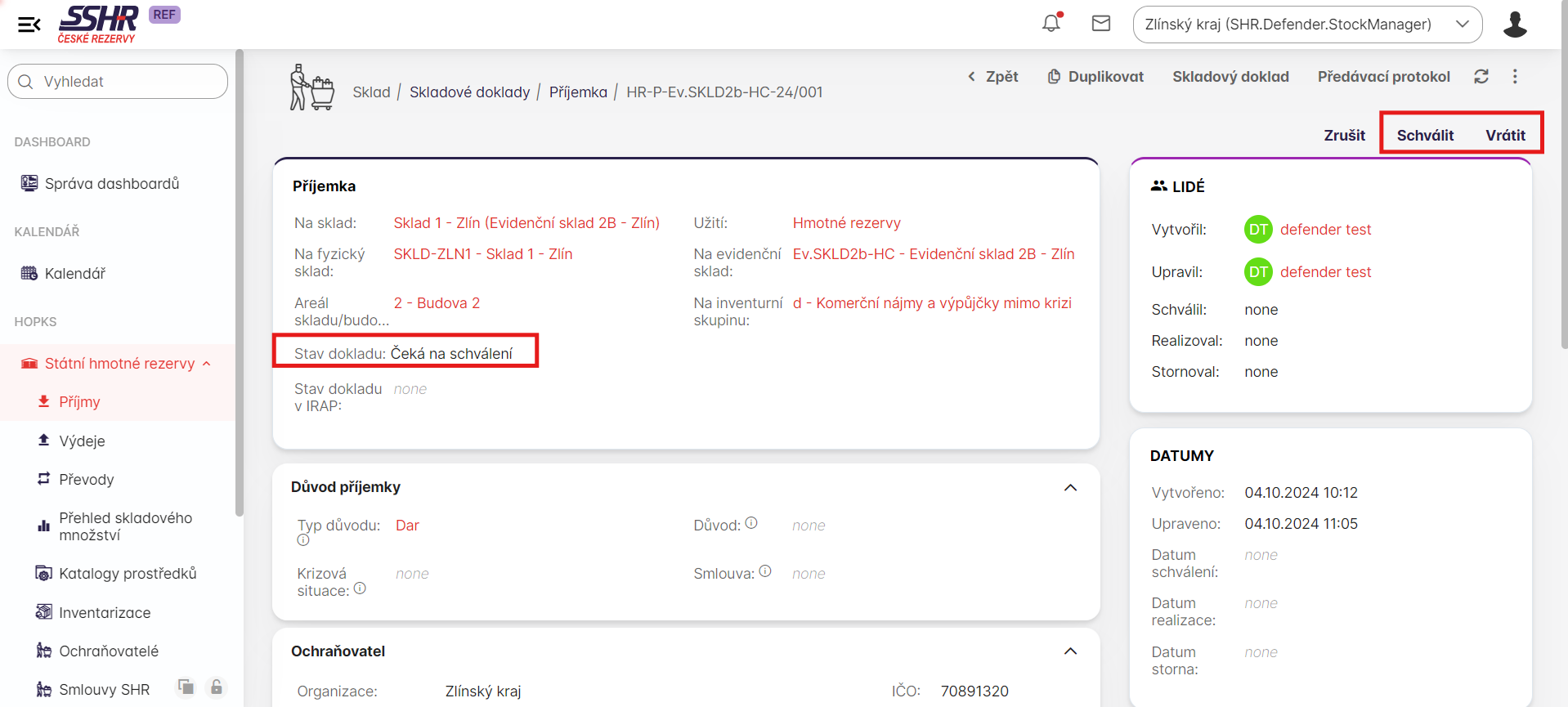
Tlačítko "Vrátit" je použito v situaci, kdy změnou v dokladu vznikla chyba a je potřeba, aby byla opravena. Stisknutím tlačítka vrátit se zobrazí formulář, ve kterém lze vyplnit poznámku k vrácení z důvodu chyby.
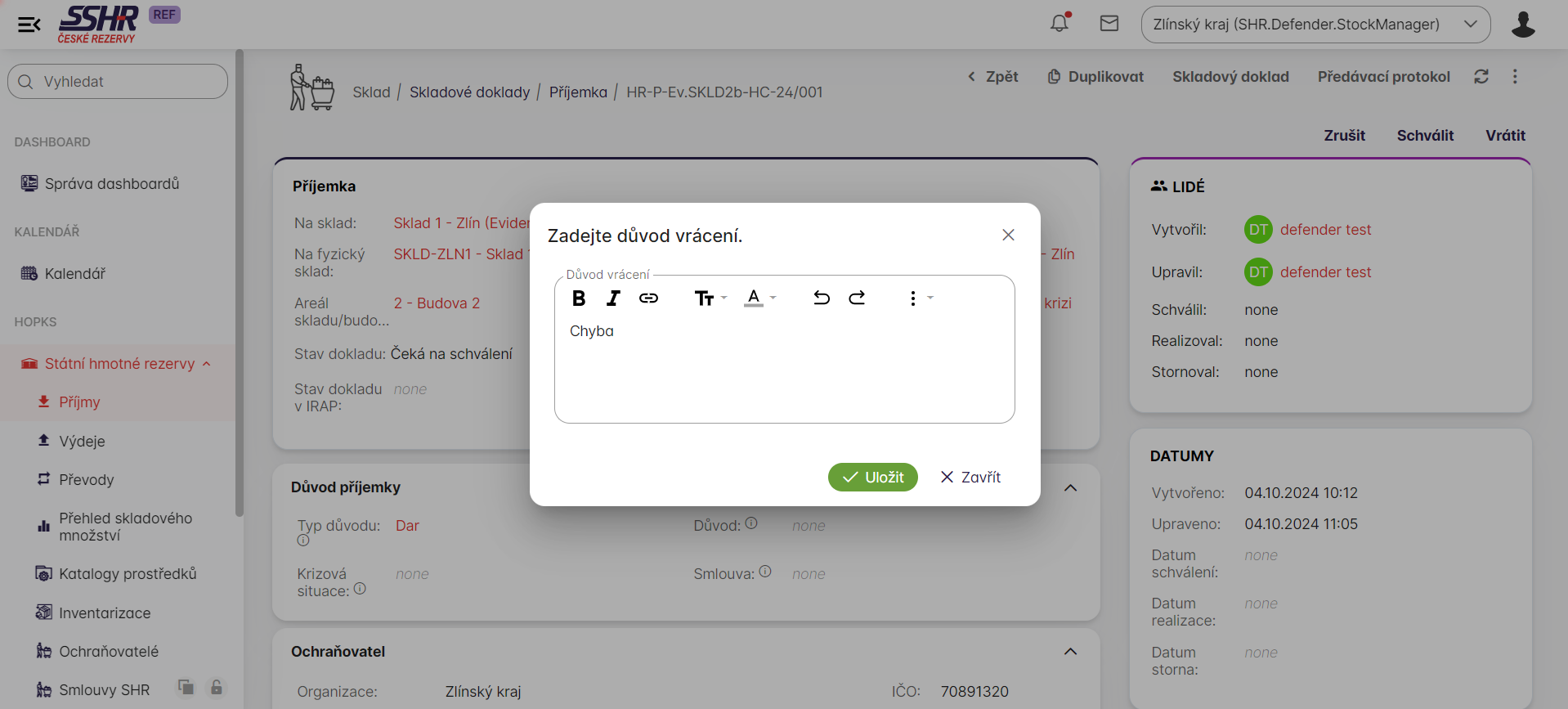
Kliknutím na "Uložit" se změní stav dokladu na "Vrácený", roli SHR.Defender.StockOperator se opět zobrazí tlačítko "Předat ke schválení" a poznámka se mu zobrazí v pravé horní části obrazovky v notifikacích. (Zvoneček)
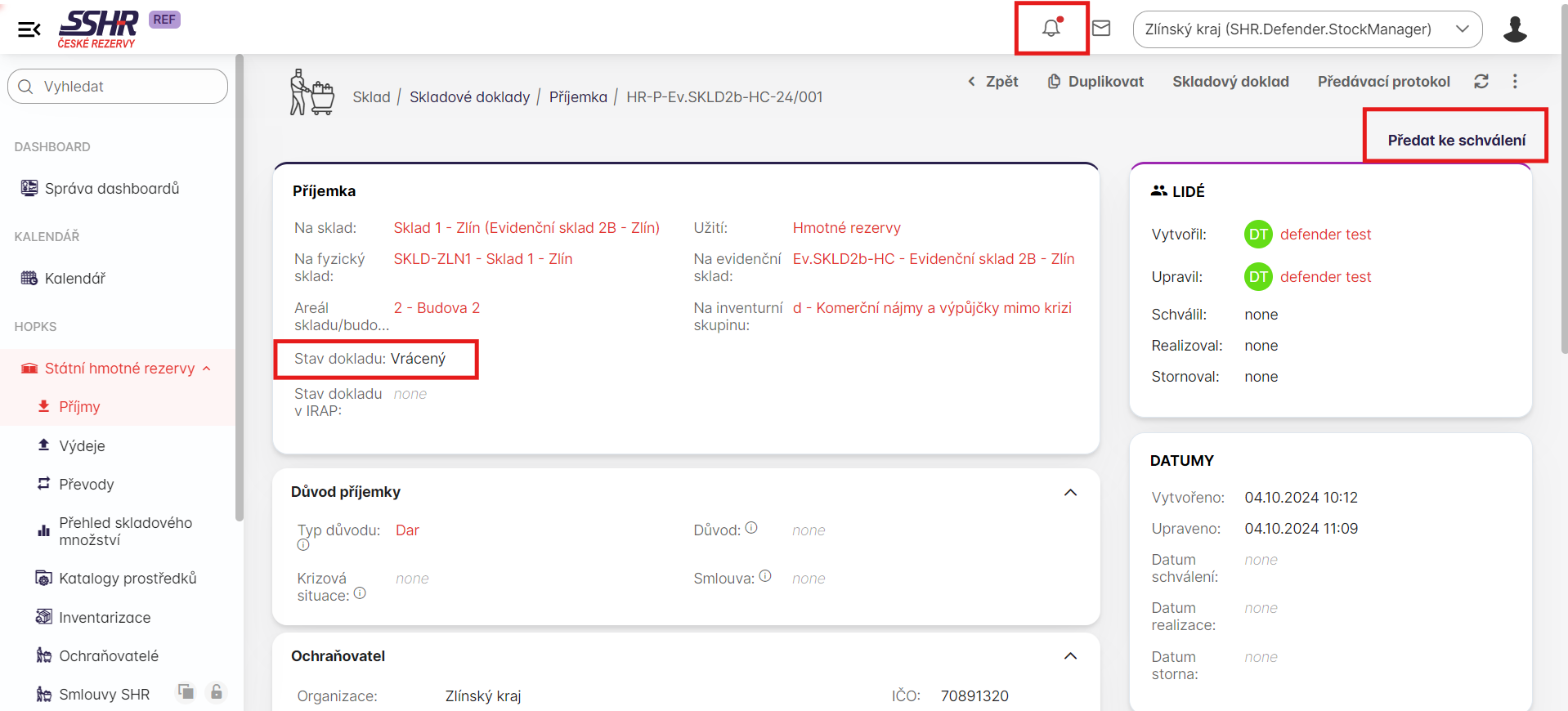
Po opravení chyby je doklad předán znovu ke schválení a pokud už nepřetrvává problém je doklad schválen SHR.Defender.StockManager -em stisknutím tlačítka "Schválit". Tlačítko "Schválit" změní stav dokladu na "Schválený" a místo "Schválit" zobrazí další tlačítko "Realizovat".
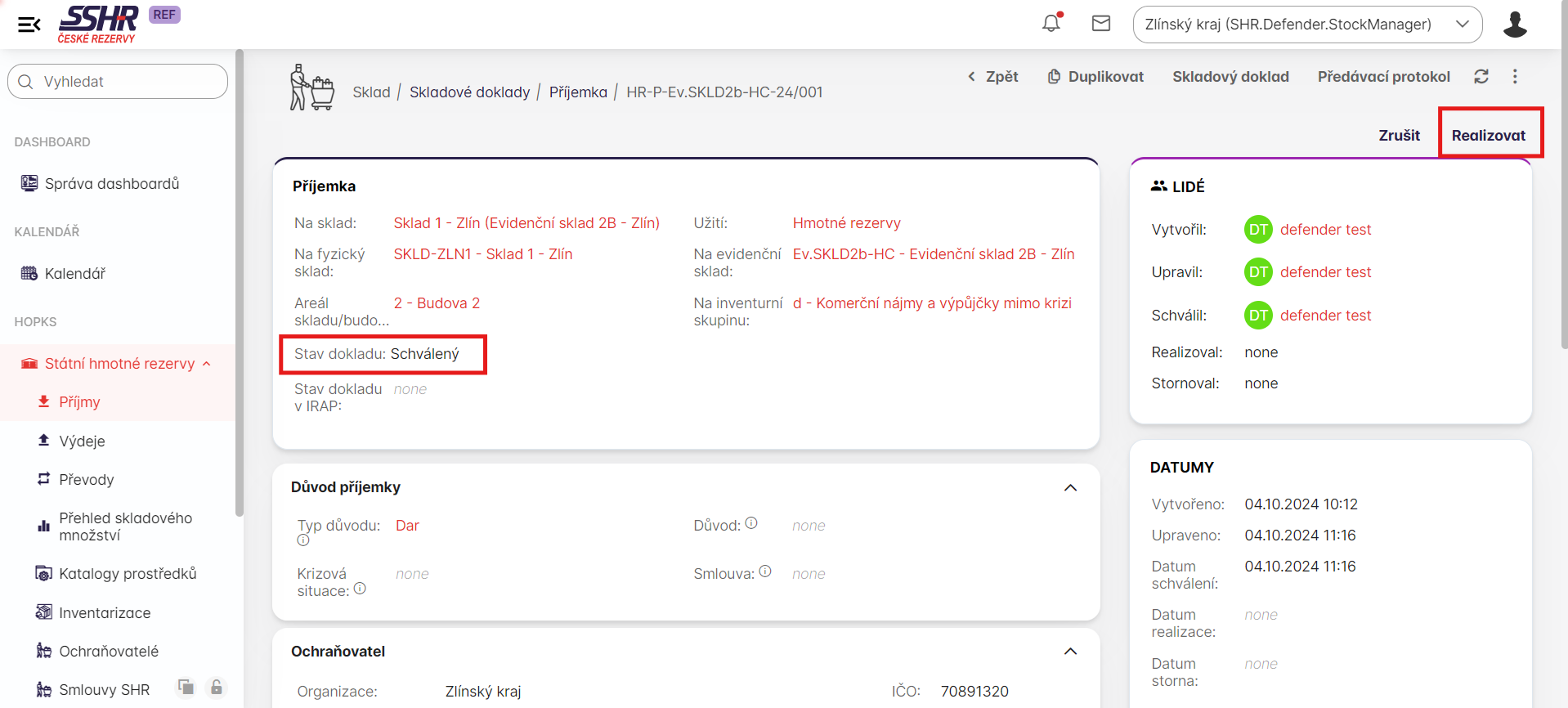
Tlačítkem "Realizovat" se změní stav dokladu na "Realizovaný", znemožní se editace informací na dokladu a do záložky "Přílohy" se vygeneruje soubor PDF pro realizovaný doklad. Z položky realizovaného dokladu se na základě vybrané kombinace Evidenčního a fyzického skladu vytvoří zásoba do tabulky "Přehled skladového množství" v menu.
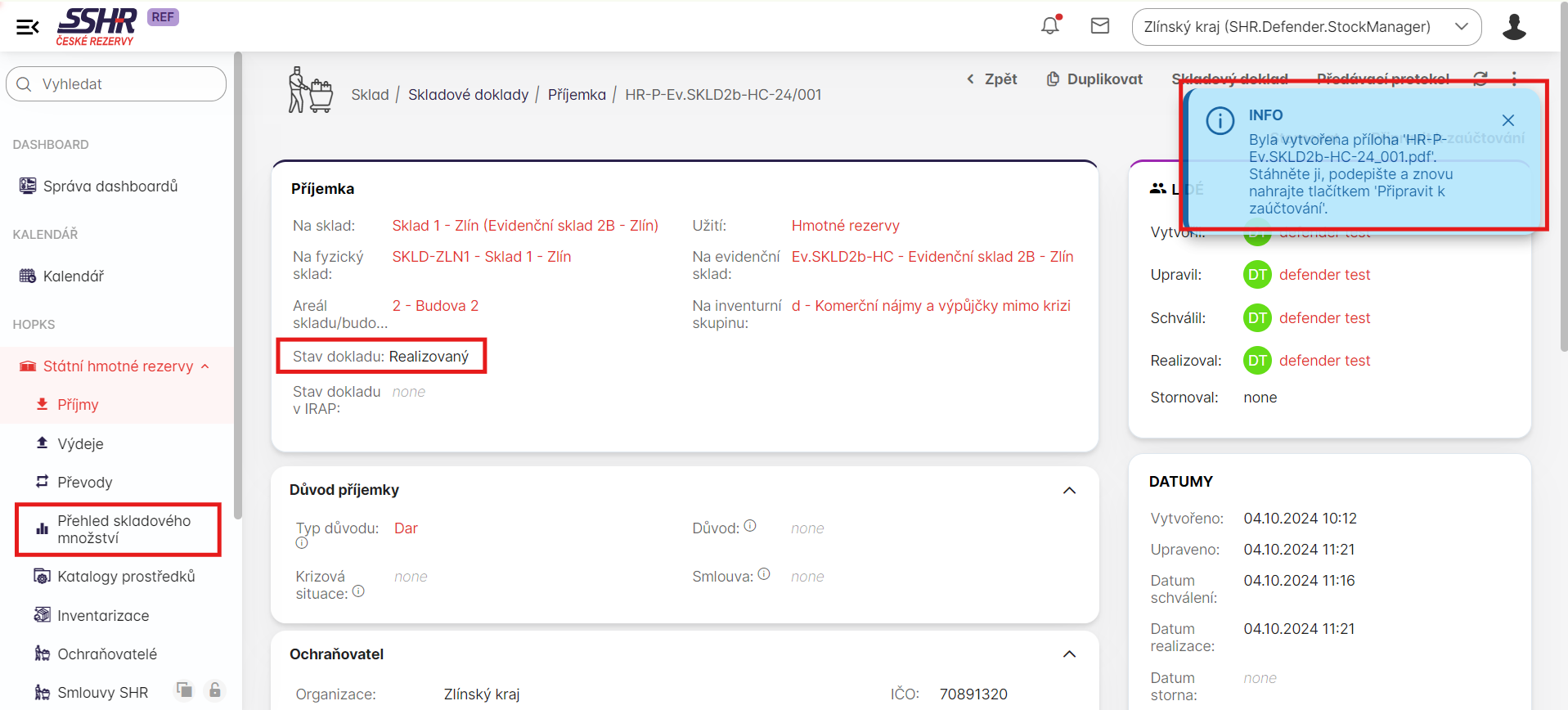
Realizováním dokladu se v pravém horním rohu nabídne roli SHR.Defender.StockManager tlačítko "Připravit k zaúčtování". Kliknutím na tlačítko se otevře formulář pro nahrání podepsaného souboru PDF, který patří realizovanému dokladu.
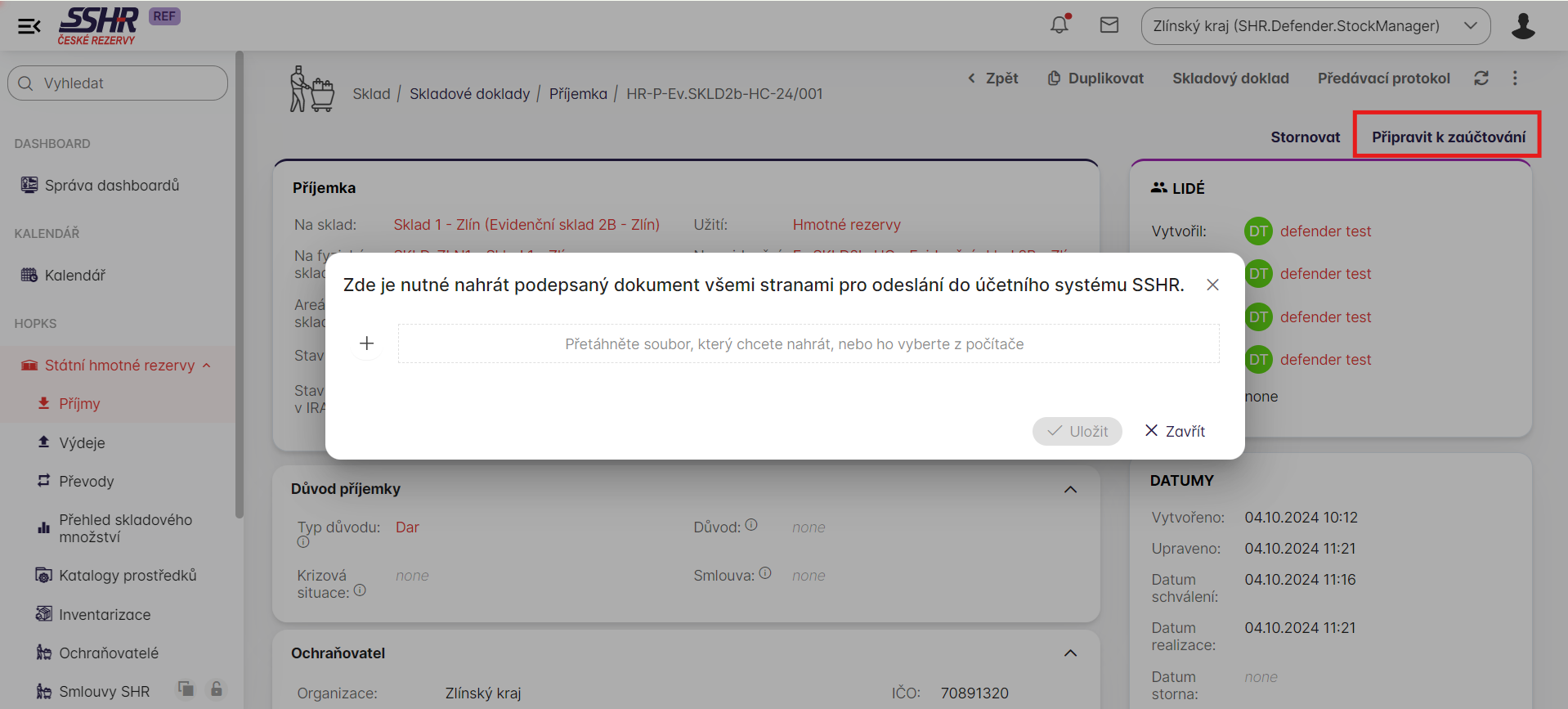
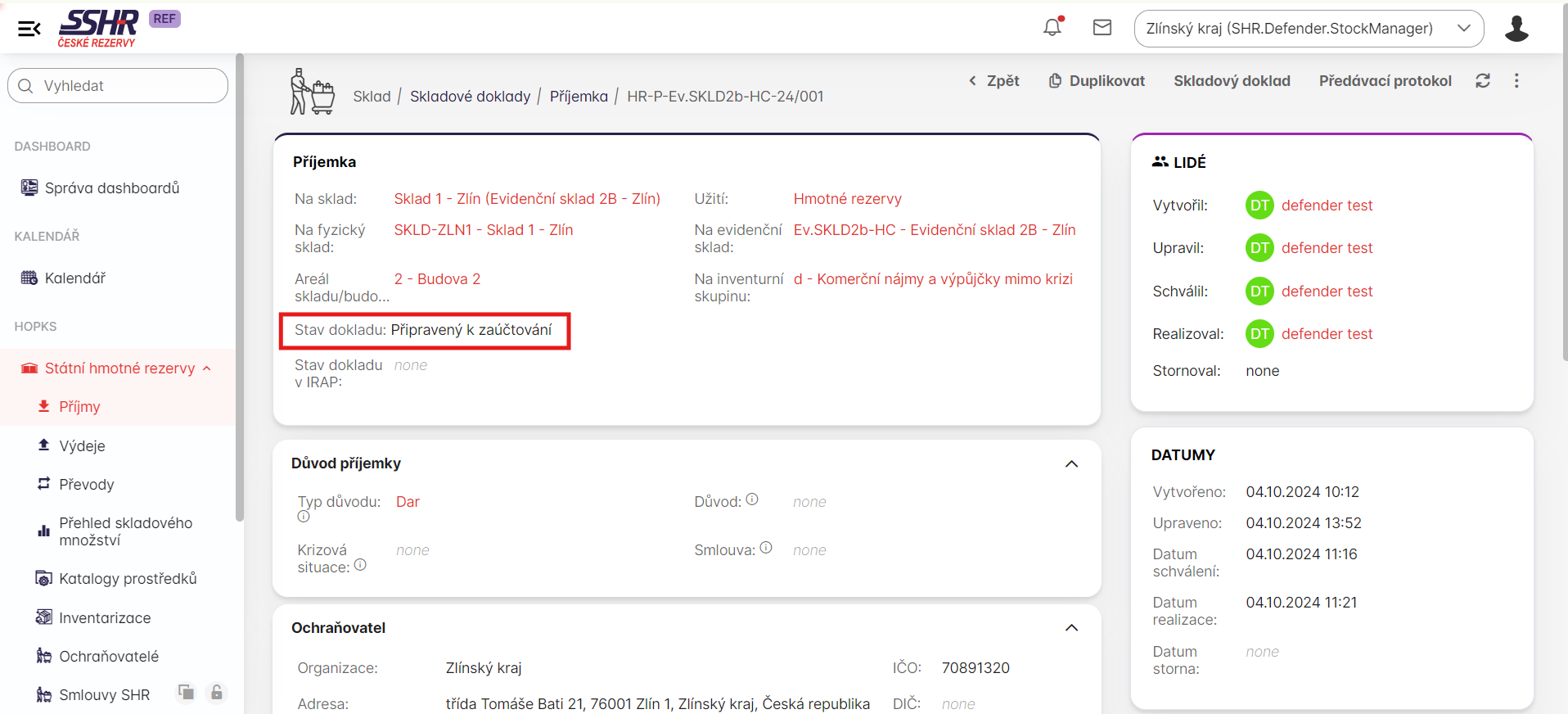
Po vložení souboru a kliknutí na "Uložit" systém Krizkom26 provádí automatizovanou synchronizaci realizovaného dokladu se systémem IRAP a stav dokladu se změní na "Připravený k zaúčtování".
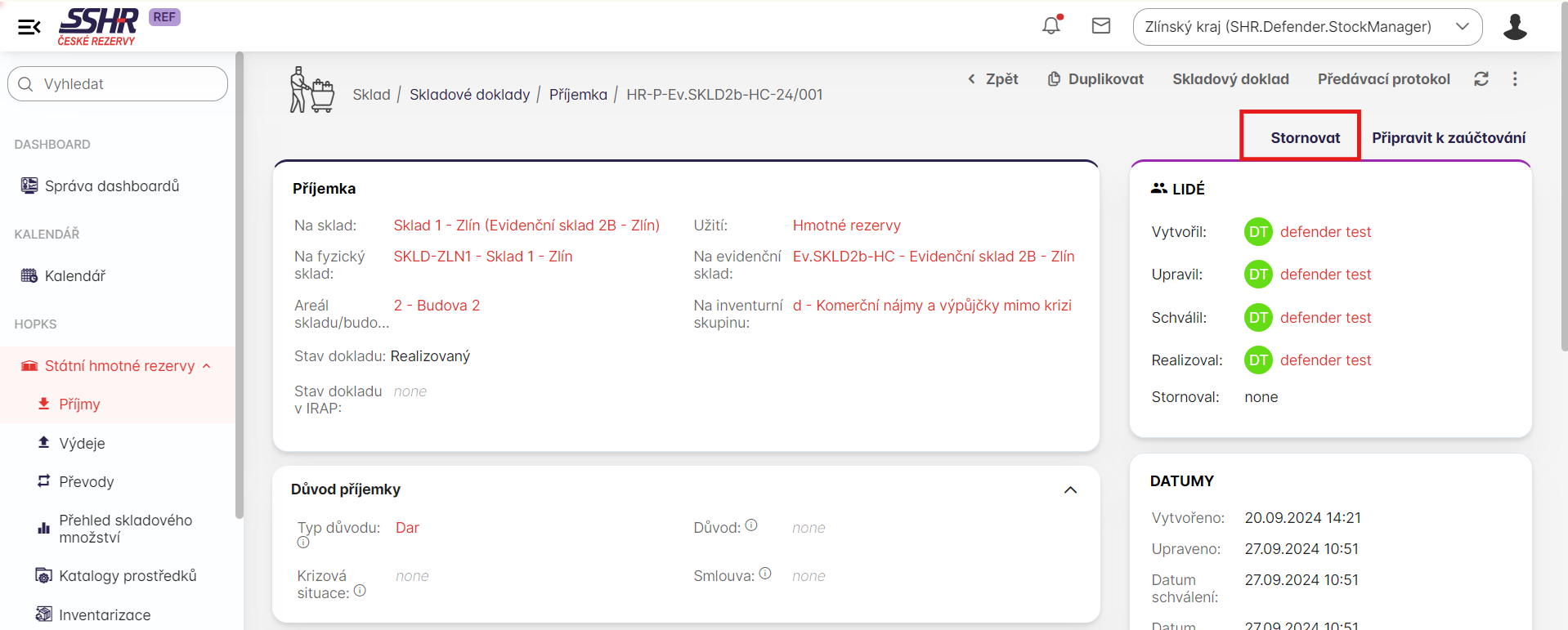
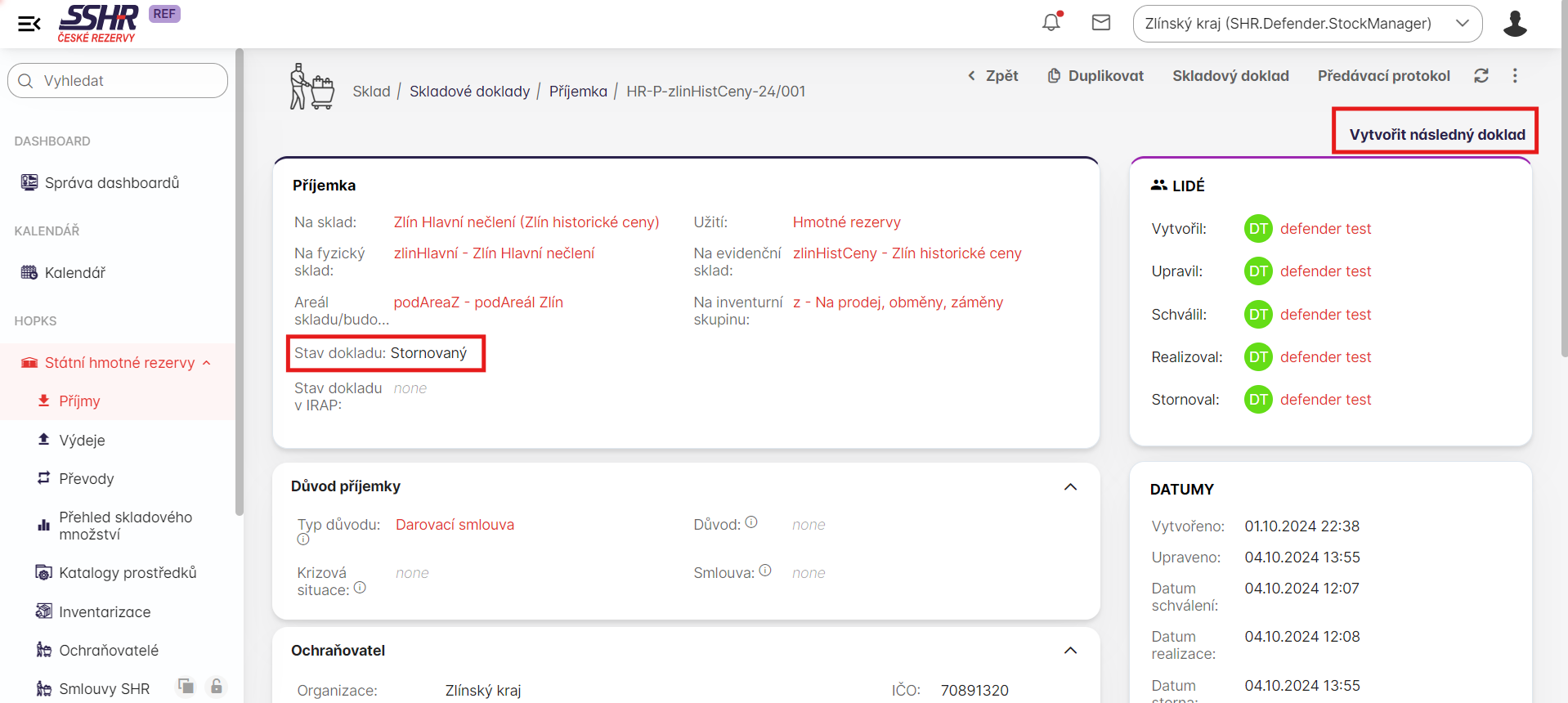
V případě, že by byl realizován doklad s chybou je možné použít tlačítko "Stornovat" v pravé horní části obrazovky.
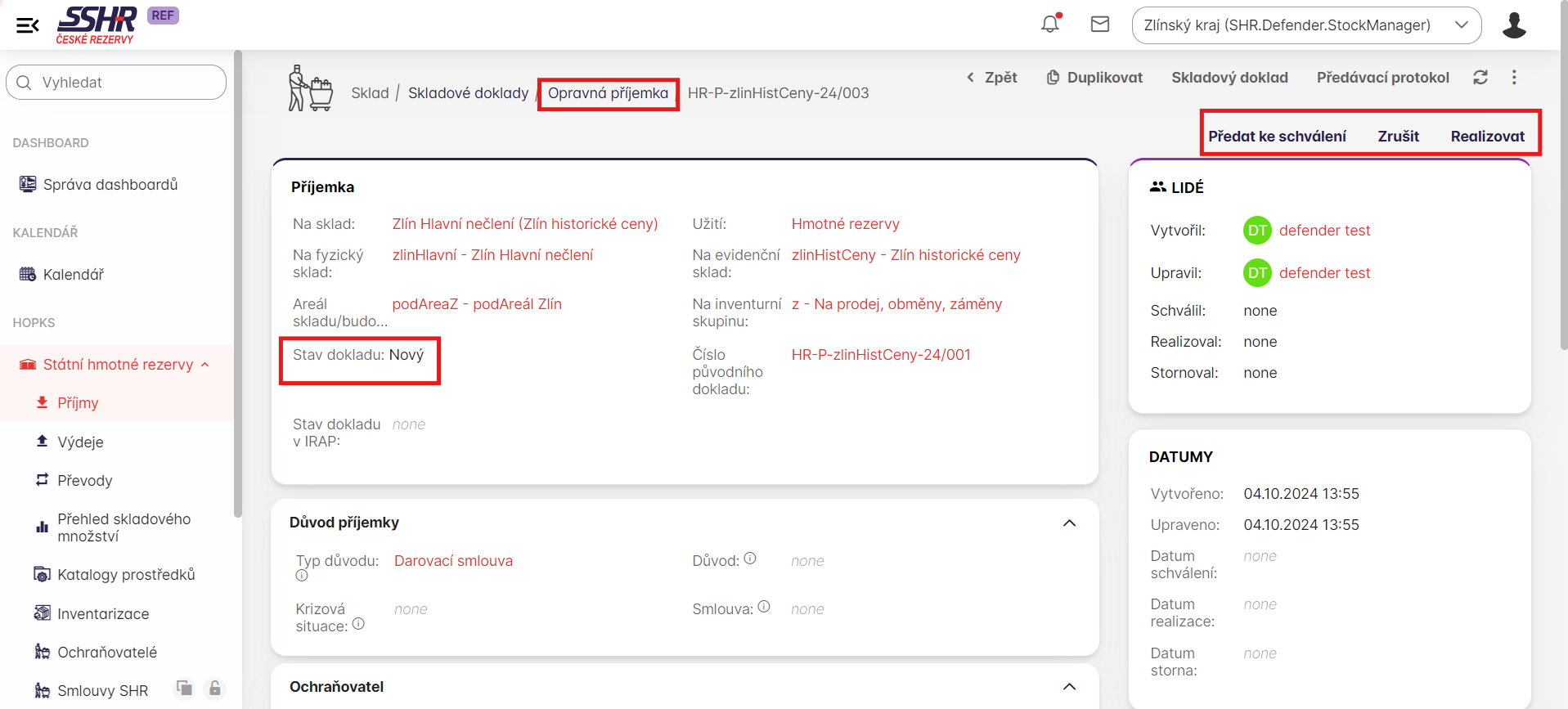
Kliknutím na tlačítko je změněn stav dokladu na "Stornovaný" a obrazovka uživatele je přesměrována na detail nového dokladu typu "Opravná příjemka", která má vyplněná identické informace jako stornovaný doklad, pouze množství položky dokladu je záporné oproti stornovanému dokladu, aby se v přehledu zásob vykopenzovalo množství po realizaci opravného dokladu.
Následně pak opravný doklad prochází stejným stavovým procesem, nebo může být rovnou realizována ze stavu "Nový".
Na stornovaném dokladu se zobrazí tlačítko "Vytvořit následný doklad". Kliknutím na tlačítko by se vytvořil další opravný doklad.
Detail řádku dokladu
Na detailu dokladu je ve spodní části obrazovky formulář se záložkami a v záložce "Položky dokladu" se zobrazuje tabulka s řádky dokladu. Jednotlivé řádky prezentují položky dokladu, jejich množství cenu a další informace o položce.
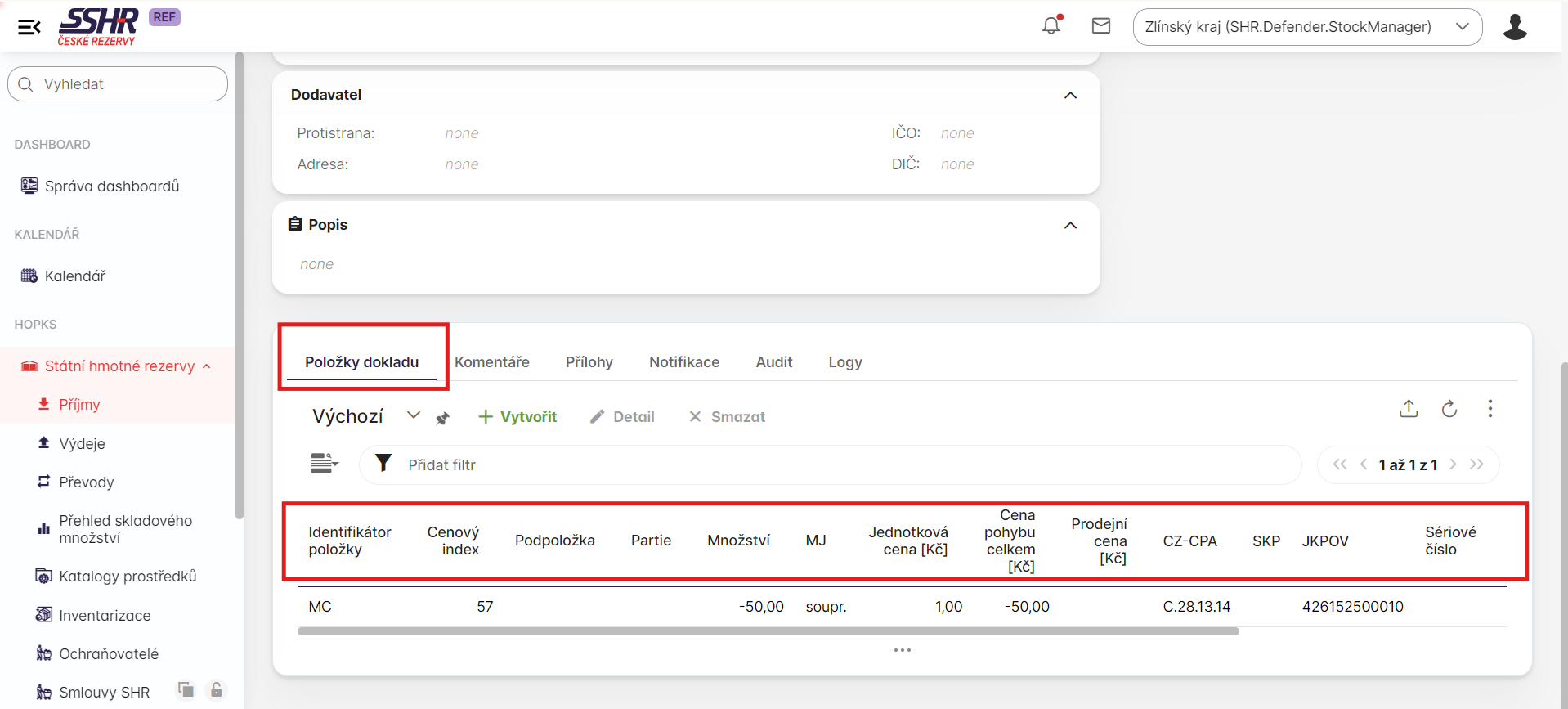
V horní části tabulky jsou tlačítka "Vytvořit, Detail, Smazat". Vytvářet a mazat řádky dokladu (dodatečné položky dokladu) je možné až dokud doklad nečeká na schválení tzn. ve stavu "Čeká na schválení". V situaci, kdy je doklad předán ke schválení už by nemělo být možné provádět úpravy pokud nebude doklad vrácen.
Kliknutím na tlačítko "Detail" se zobrazí obrazovka řádku dokladu, na které jsou podrobné údaje o položce. Informace na detailu položky je možné editovat dokud není doklad realizovaný.
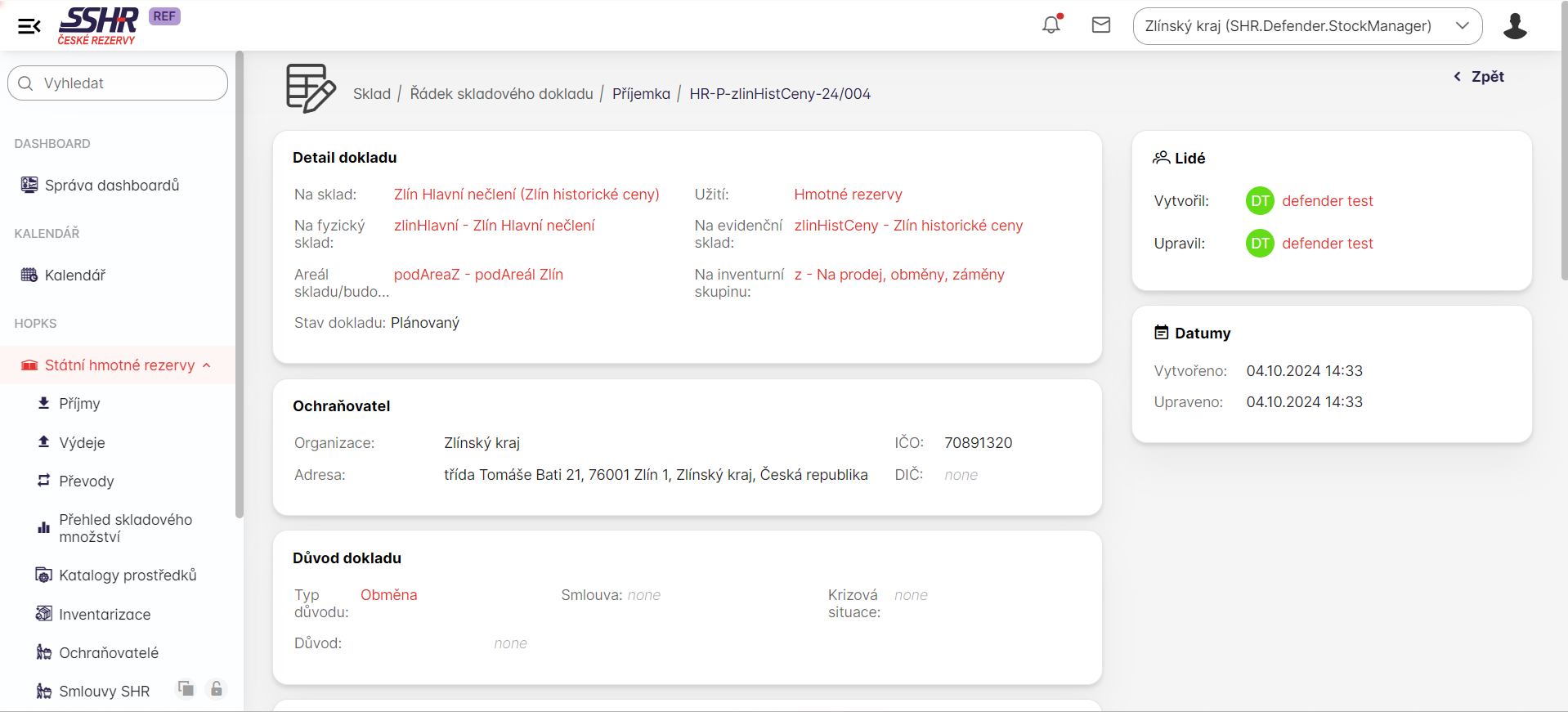
Detail položky se skládá ze dvou částí první polovina obrazovky je hlavička obsahující informace dokladu. Tyto informace není možné z detailu položky měnit, úprava je možná pouze na detailu dokladu.
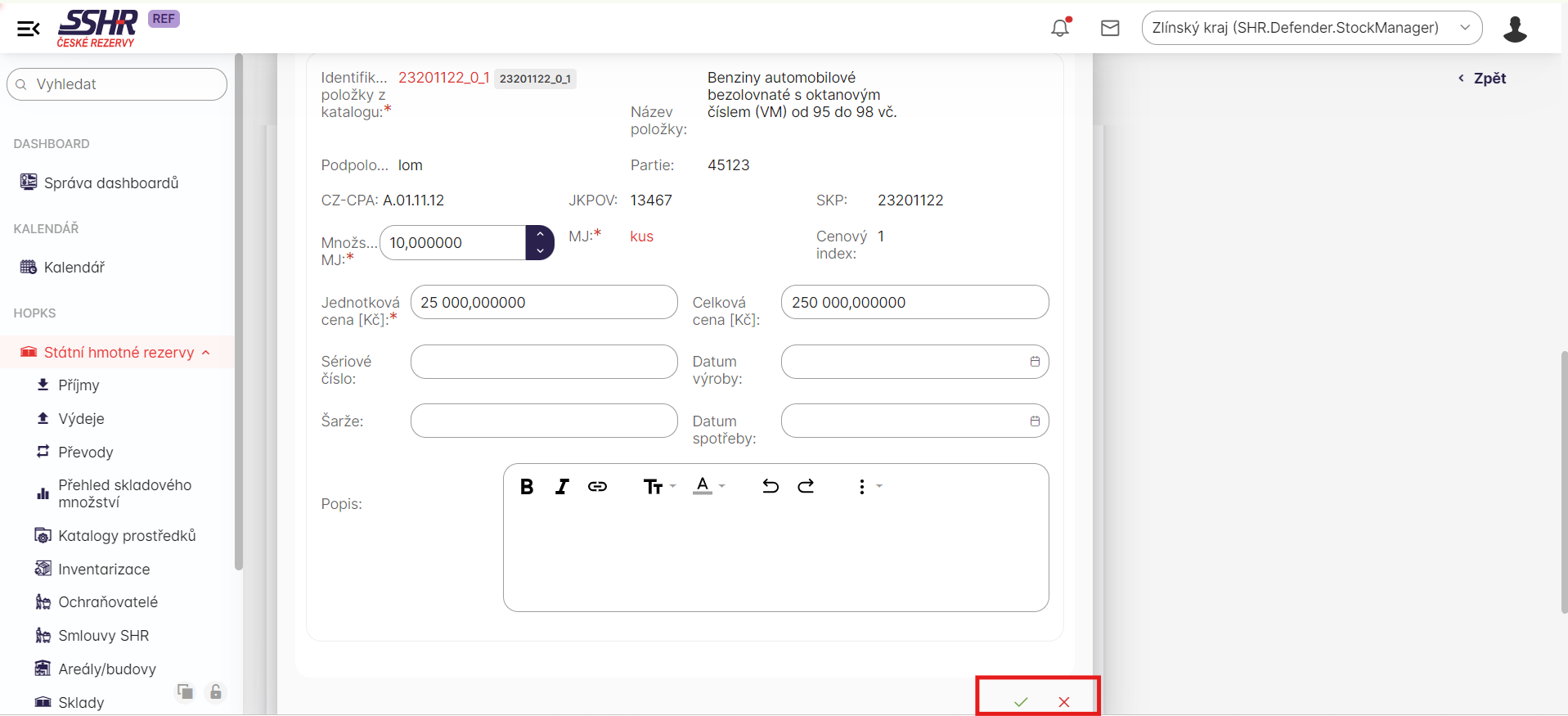
Druhá polovina obsahuje specifické informace k položce dokladu. Pokud není doklad ve stavu "Čeká na schválení", nebo i dále ve zpracování dokladu zobrazuje se na formuláři modrá editační tužka při přejetí myší přes formulář.
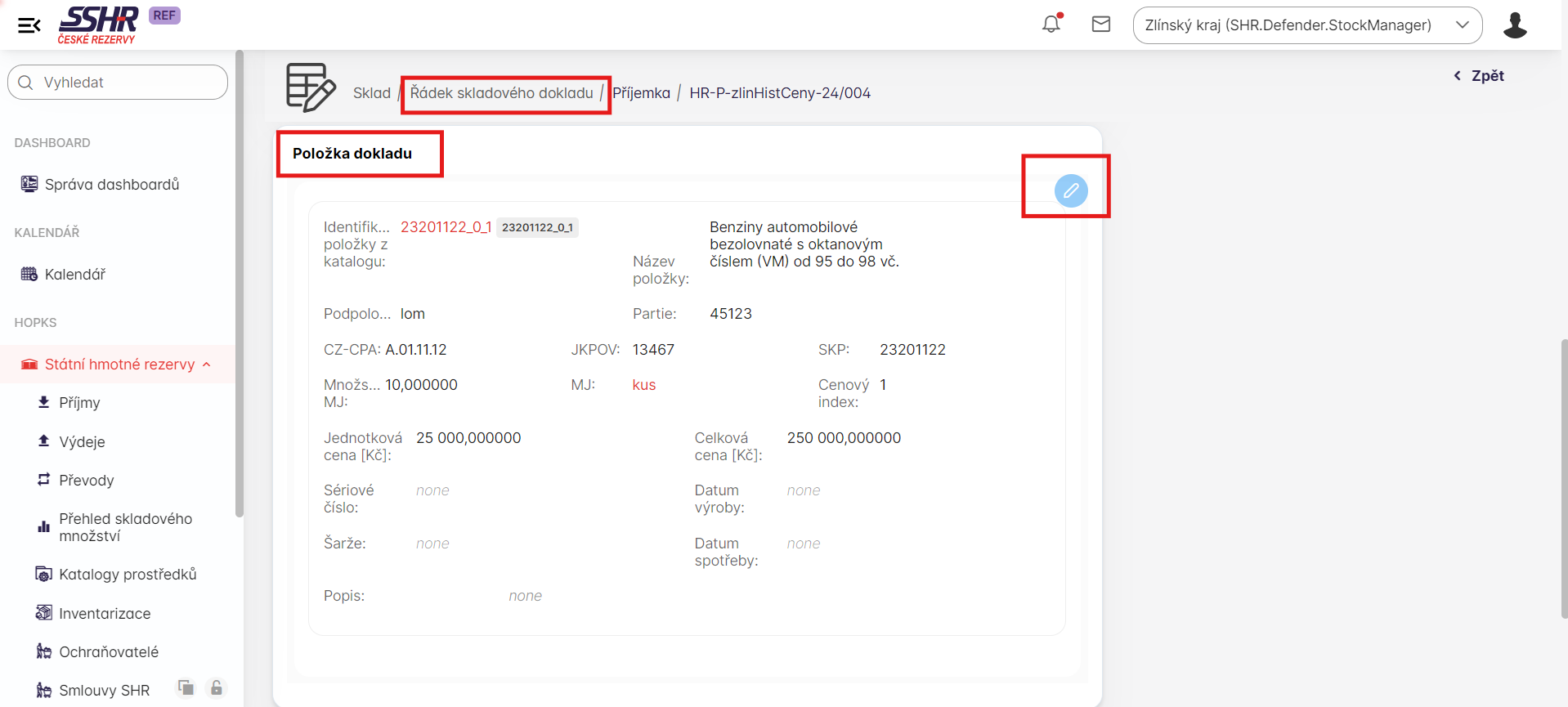
Po použití editační tužky se rozklikne formulář a je možné v něm editovat klíčové informace pro danou položku dokladu. Po provedení úprav je možné buď uložit změny pomocí zelené fajfky v pravém dolním rohu, nebo zrušit úpravy kliknutím na červený křížek.
Vytvoření dokladu příjmu
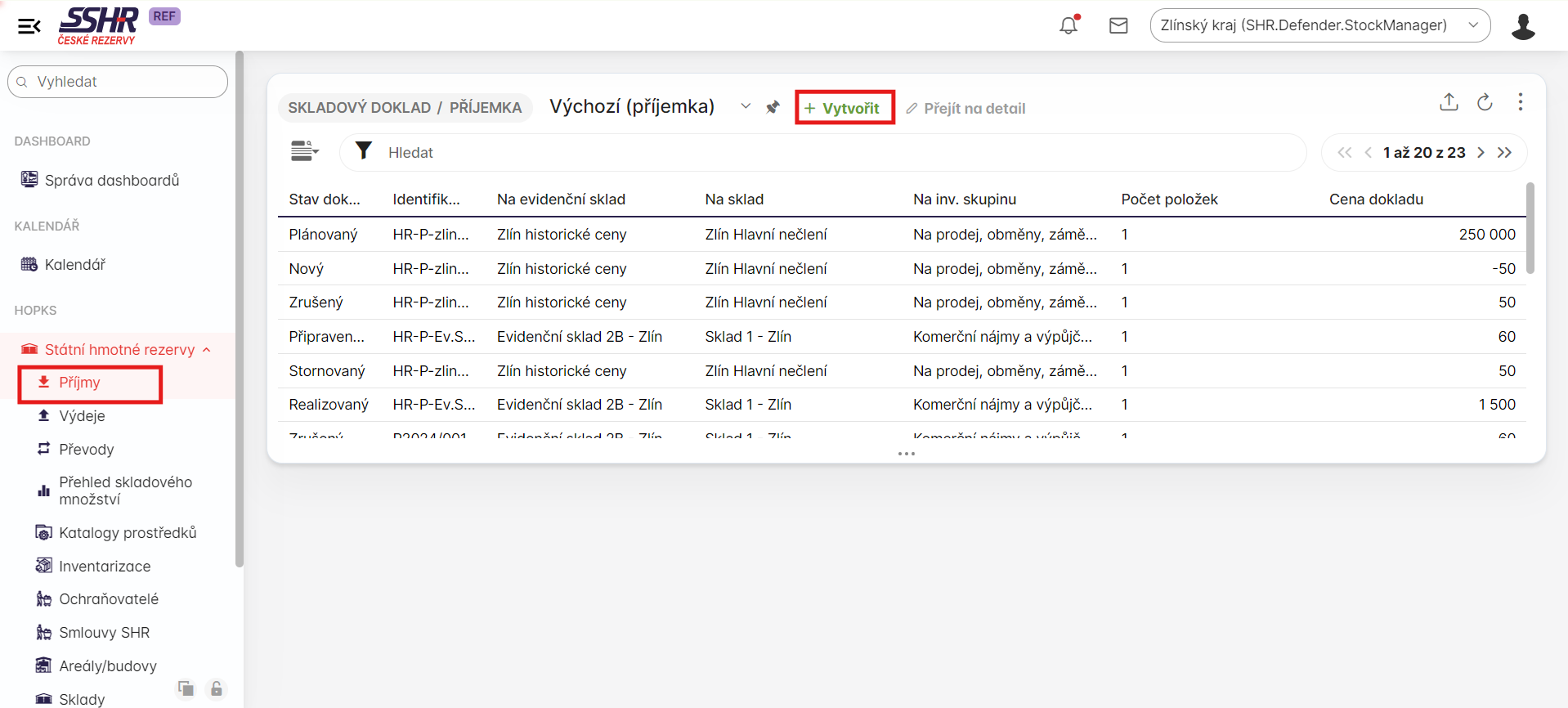
Na přehledu dokladů "Příjmy" se kliknutím na zelené tlačítko "Vytvořit" v horní části tabulky otevře formulář pro vytvoření nového dokladu.
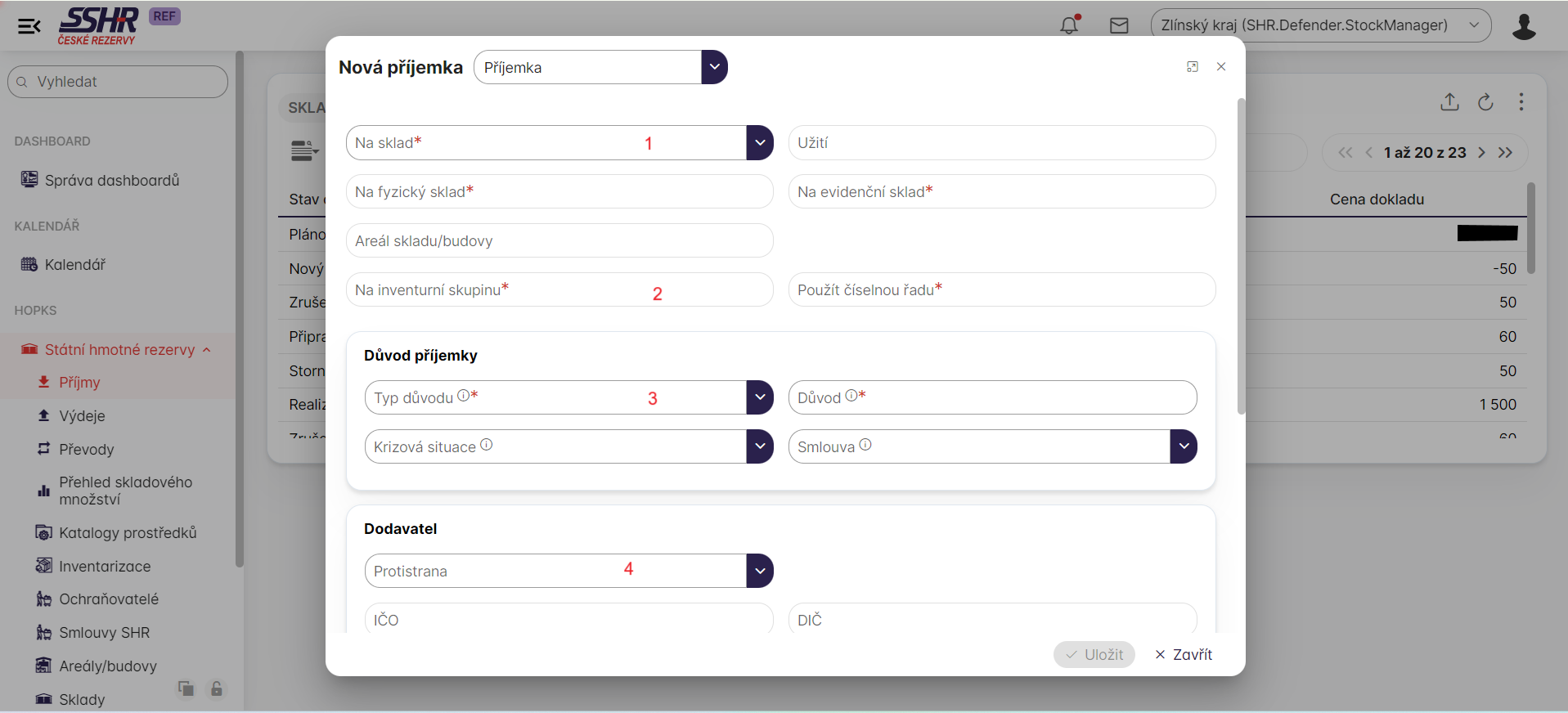
- Pole "Na sklad" - Do pole "Na sklad" se vybírá záznam odpovídající vazby mezi fyzickým a evidenčním skladem. Záznam je možné vybrat buď z roletky často používaných záznamů, která se zobrazí při kliknutí do pole, nebo z tabulky záznamů. Pro zobrazení tabulky záznamů je třeba kliknout na lupičku s popisem "Vyhledat" z roletky.
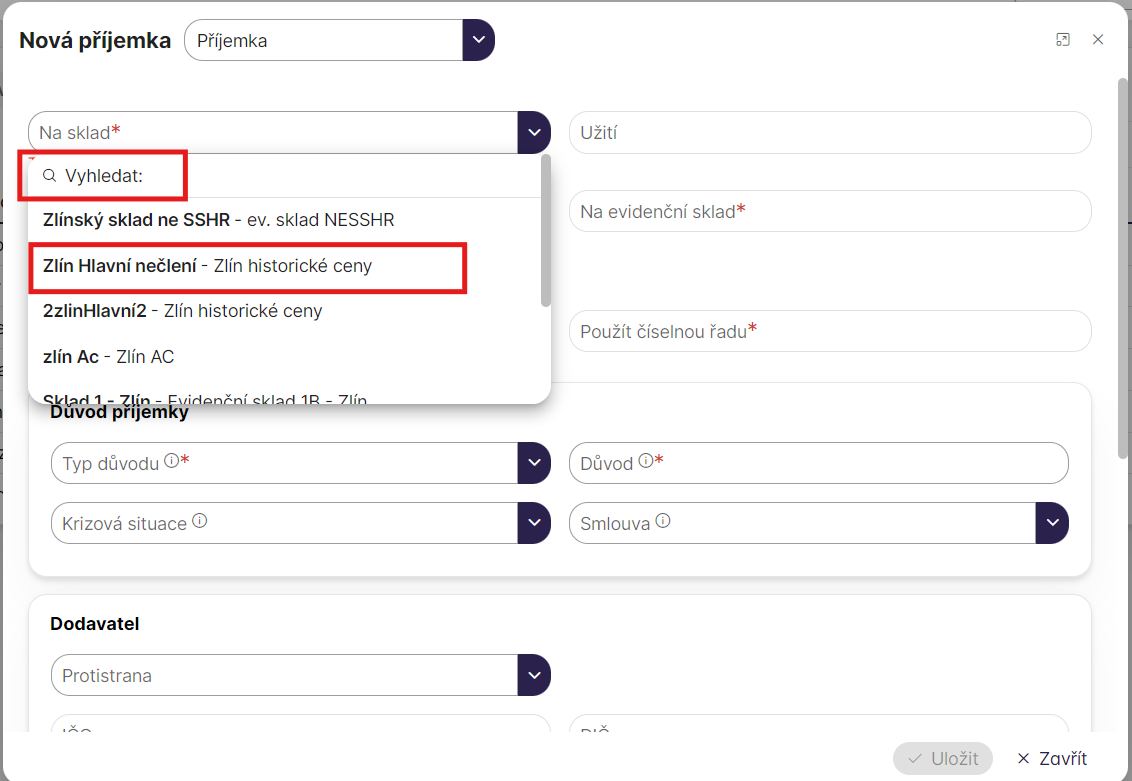
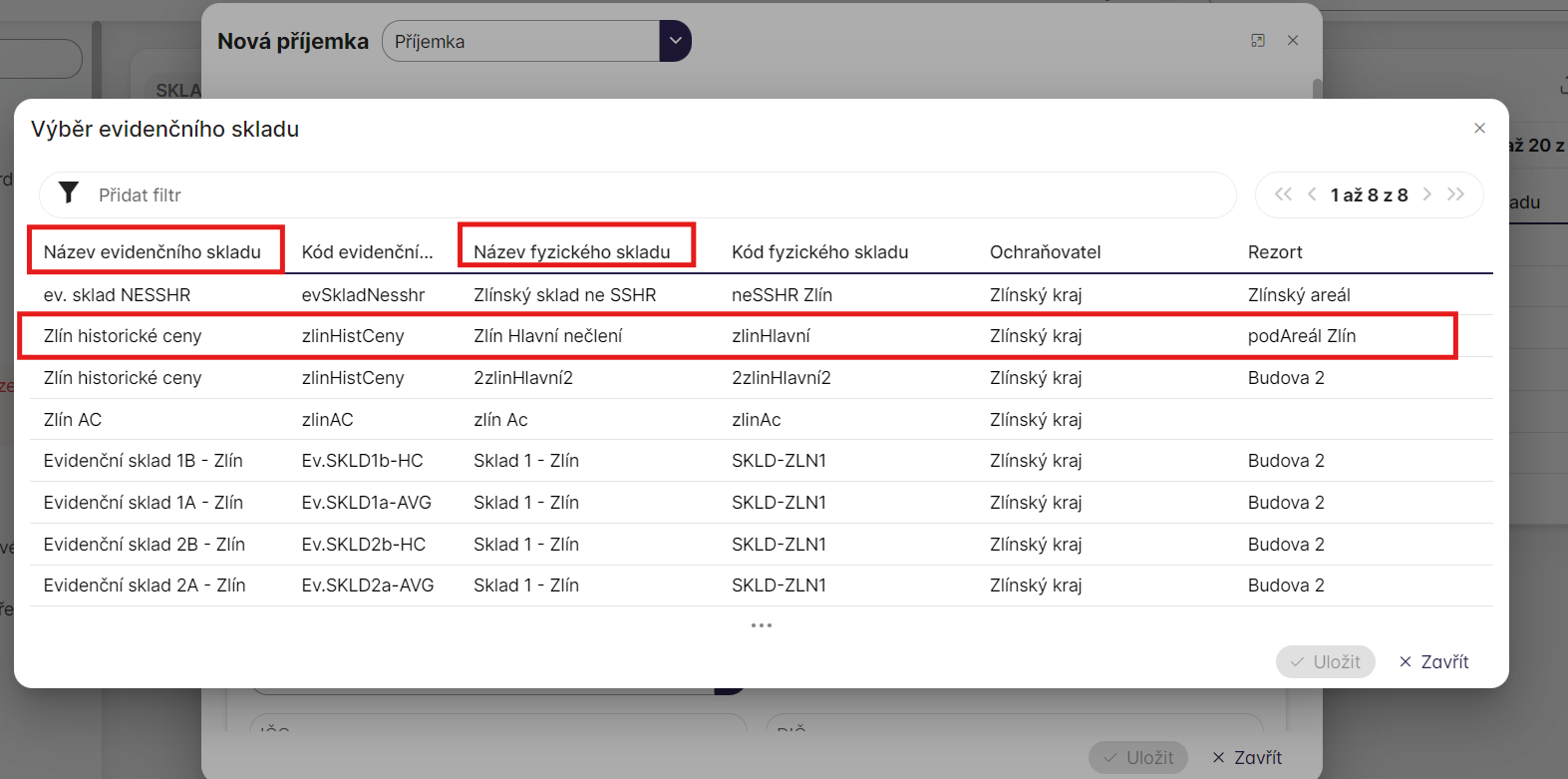
Zbylá pole (Na fyzický sklad, Užití, Na evidenční sklad, Areály skladu/budovy) se doplní automaticky na základě vybrané kombinace skladů.
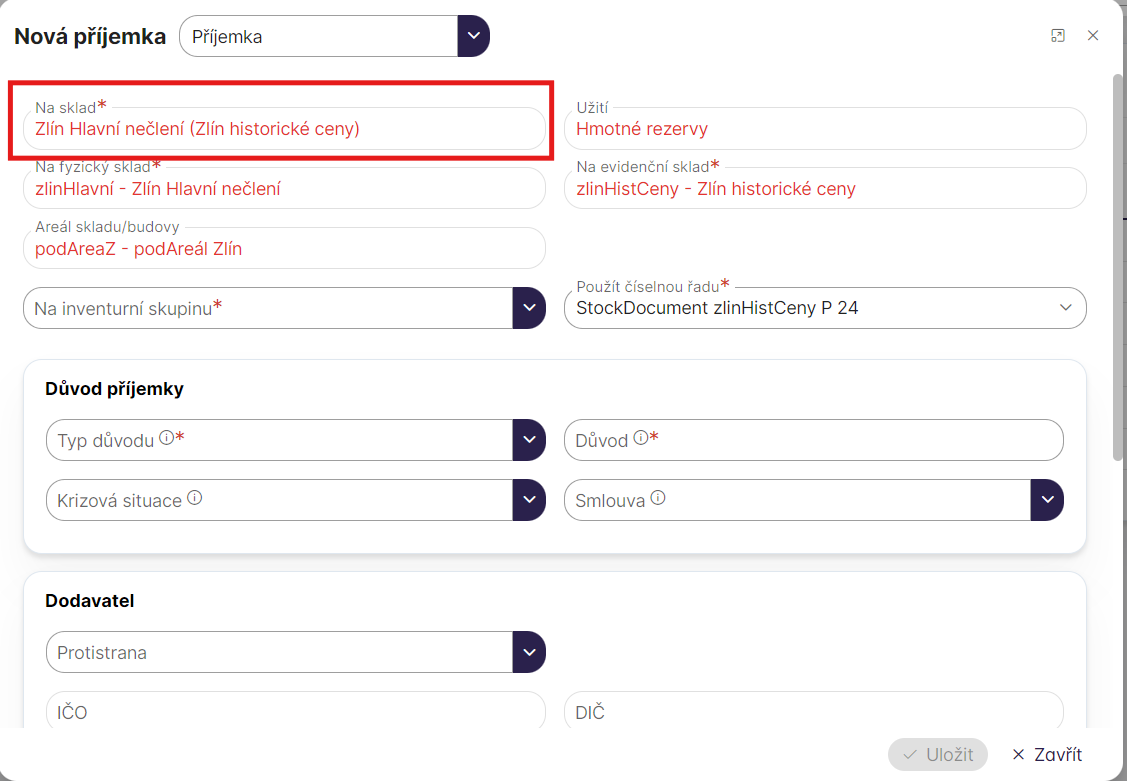
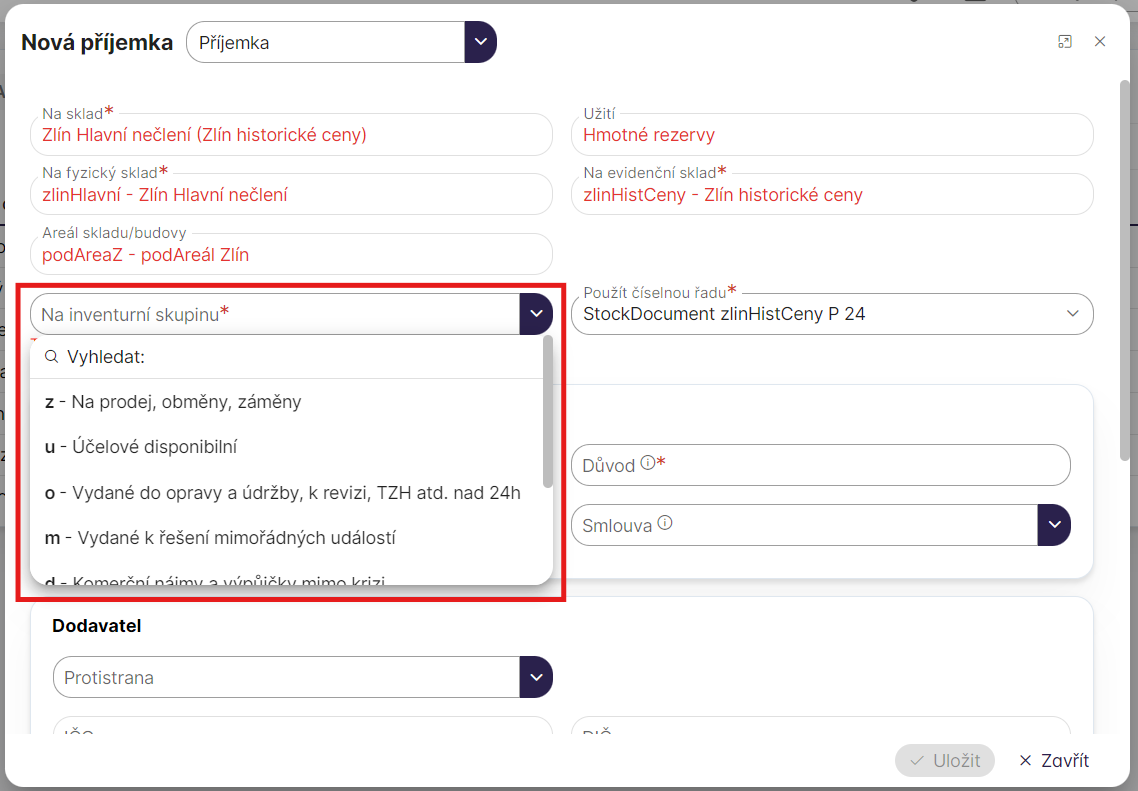
- Pole "Na Inventurní skupinu" - Do pole "Inventurní skupina" se vybere inventurní skupina položky, pro kterou doklad vytváříme ze seznamu inventurních skupin.
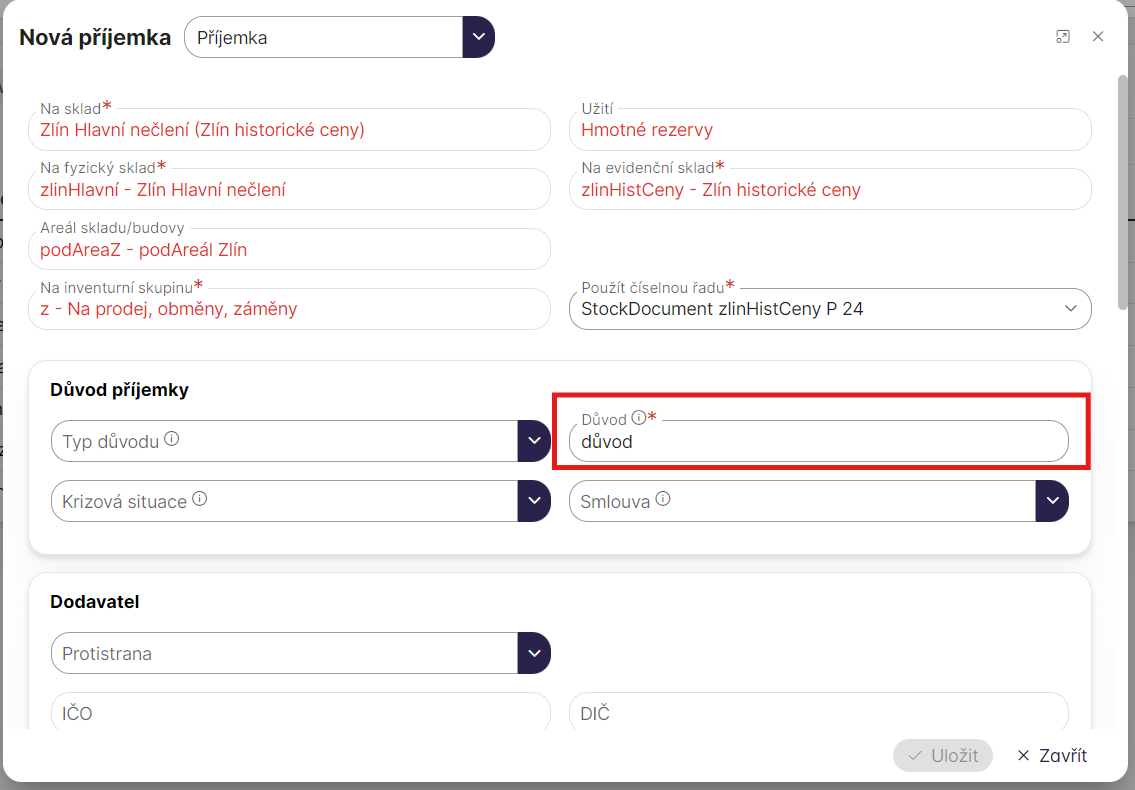
- Pole "Typ důvodu" - Na základě vybraného typu důvodu může formuláře požadovat doplnění dodatečných polí (Smlouva, Krizová situace). Při zobrazení tabulky typů důvodu je možné rozlišovat takové záznamy pomocí sloupců "Vyžadovaná smlouva" a "Vyžadovaná krizová situace". Tabulku typů důvodu si opět zobrazíte pomocí lupičky v roletce po kliknutí do pole "Typ důvodu"
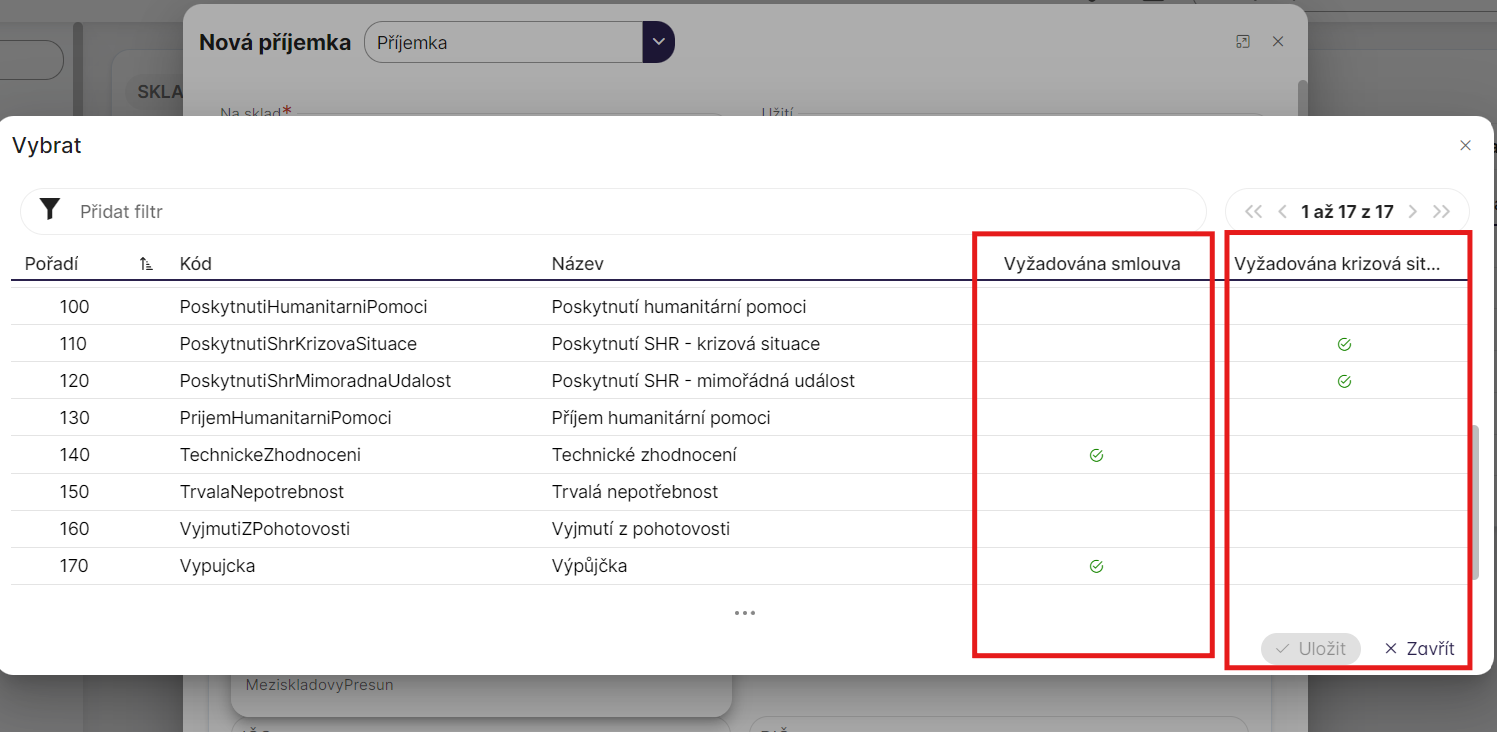
Pokud žádný z typů důvodu nevyhovuje důvodu dokladu je možné využít textové pole "Důvod" vpravo od pole "Typ důvodu" a do něj napsat důvod volným textem.
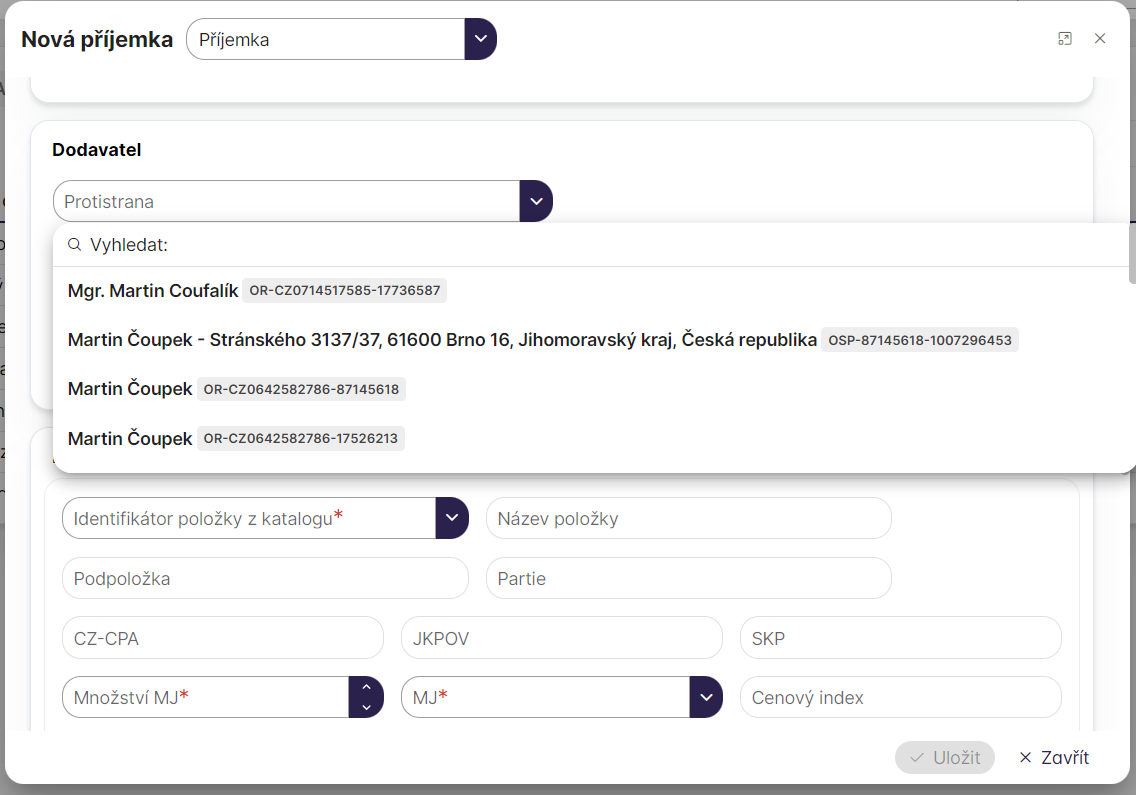
- Pole "Dodavatel" - Kliknutím do pole "Protistrana" se zobrazí list dodavatelů. Psaní do pole se vám bude výběr dodavatelů filtrovat. Vybráním na požadovaného dodavatele se zbylá pole automaticky vyplní podle informací vybraného dodavatele.
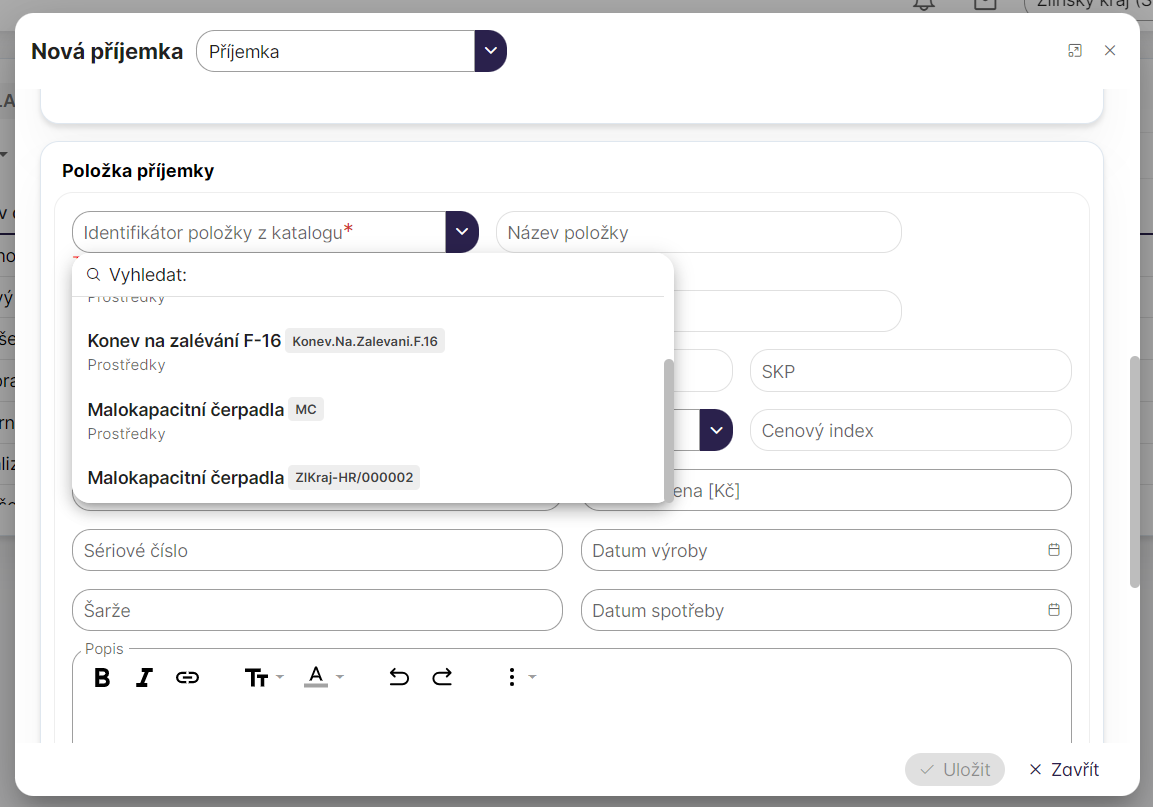
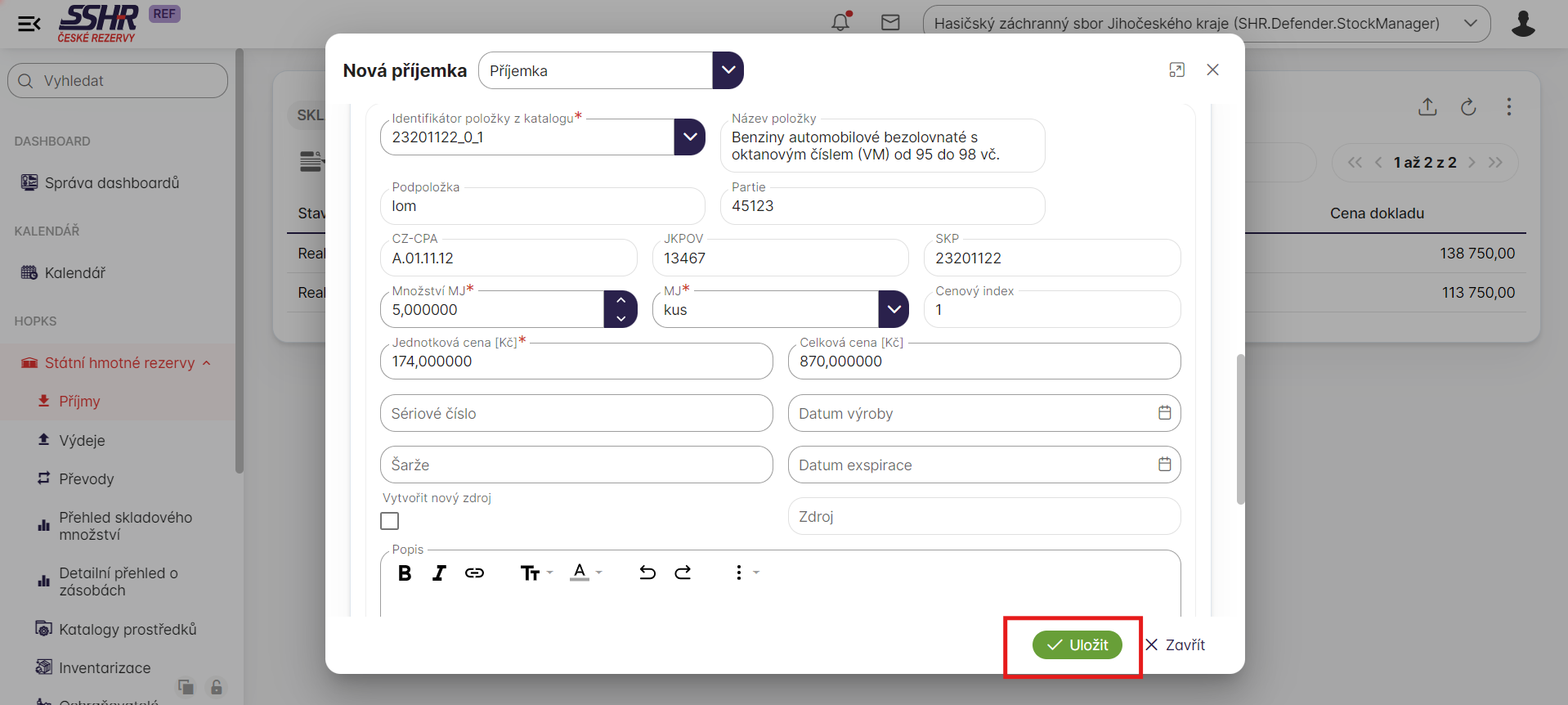
- Položka příjemky - Pro pole "Identifikátor položky z katalogu" se nabízí položky, které si buď ochraňovatel vytvořil ve svém katalogu, nebo položky z naplánovaných příjmů od SSHR. Položky z naplánovaných příjmů jsou z katalogu IRAP.
Po vybrání položky se automaticky doplní většina polí položky na základě dat z katalogu pro danou položku. Je potřeba dovyplnit pole "Jednotková cena" a "Množství" a z těchto údajů se dopočítá pole "Celková cena [Kč]"
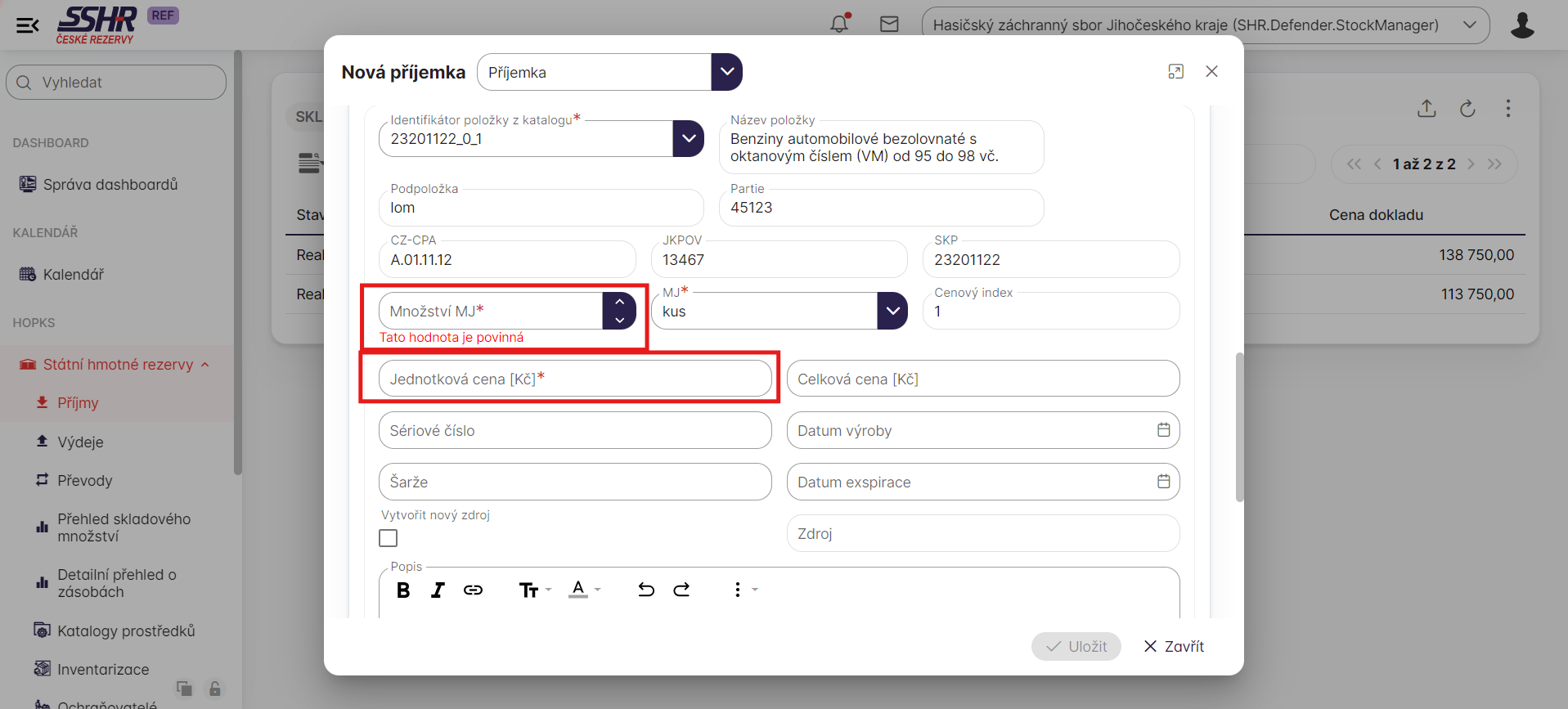
Po vyplnění všech povinných údajů zezelená tlačítko "Uložit" v pravém dolním rohu formulář a kliknutím na něj se vytvoří nový doklad.
Výdejky - výdeje
Přehled dokladů výdejů
Kliknutím na řádek "Výdeje" v menu se zobrazí tabulka s vytvořenými doklady výdejů. V horní části tabulky jsou tlačítka "Vytvořit" a "Detail".
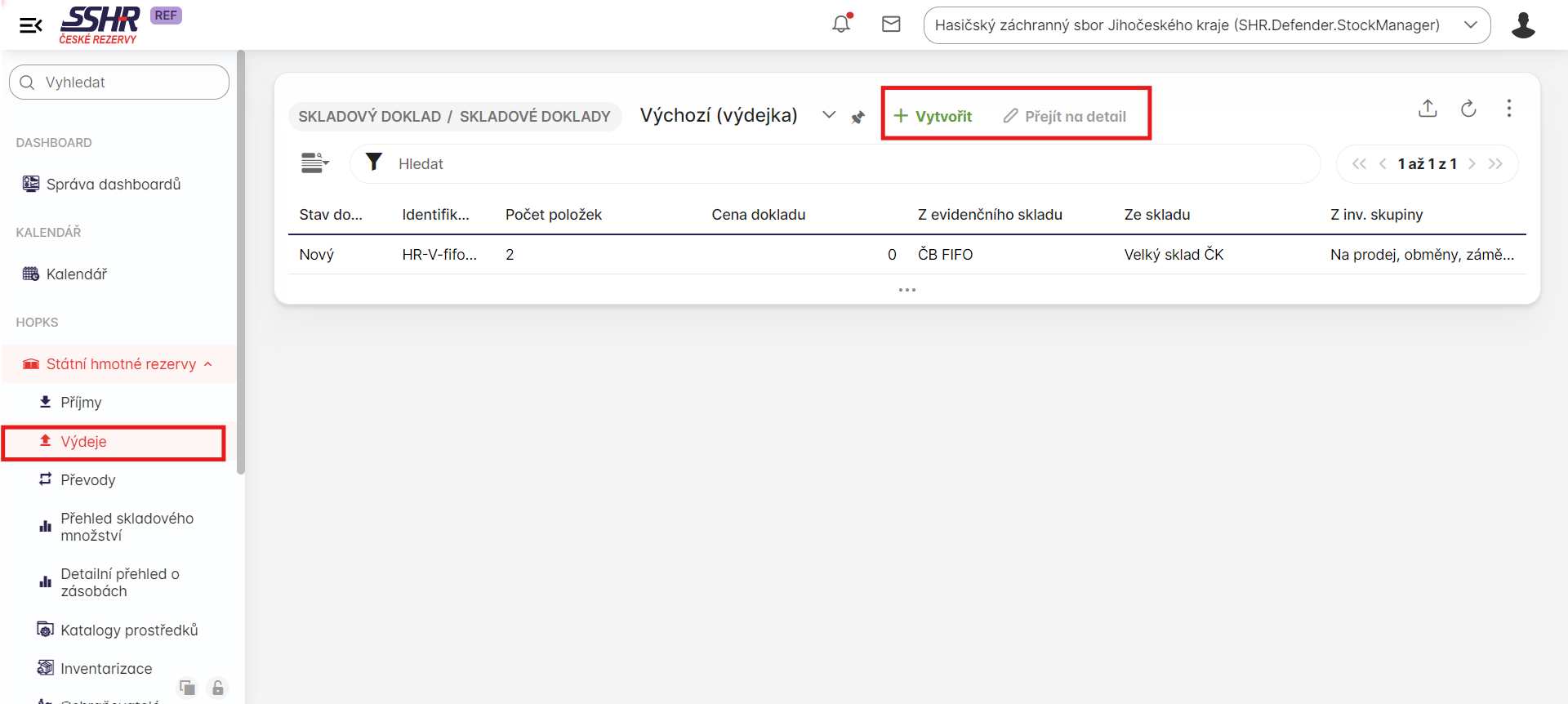
Tlačítko detail se rozsvítí a bude možné ho použít po kliknutí na doklad zobrazovaný v tabulce.
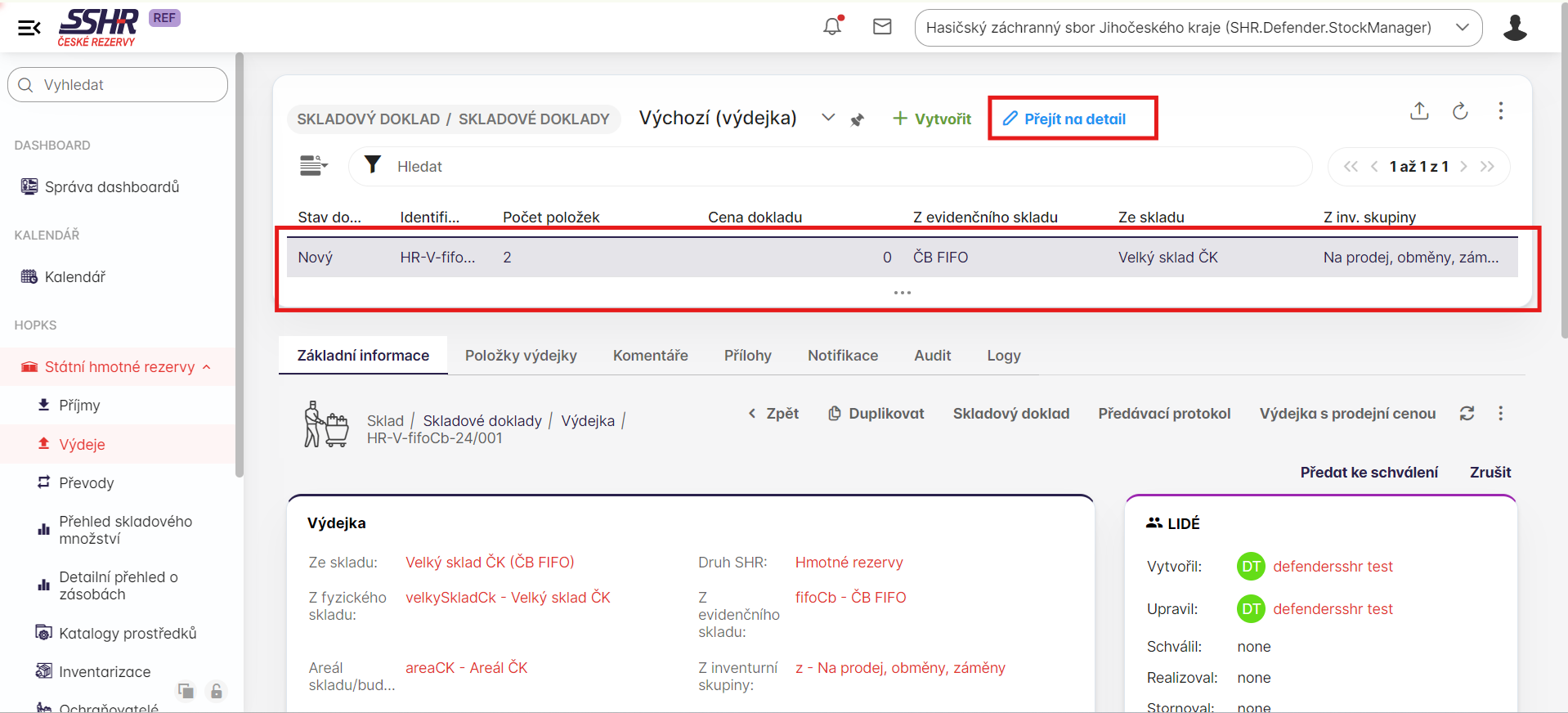
Kliknutím na záznam (řádek) dokladu z tabulky se ve spodní části obrazovky zobrazí náhled detailu vybraného dokladu a karty z detailu dokladu.
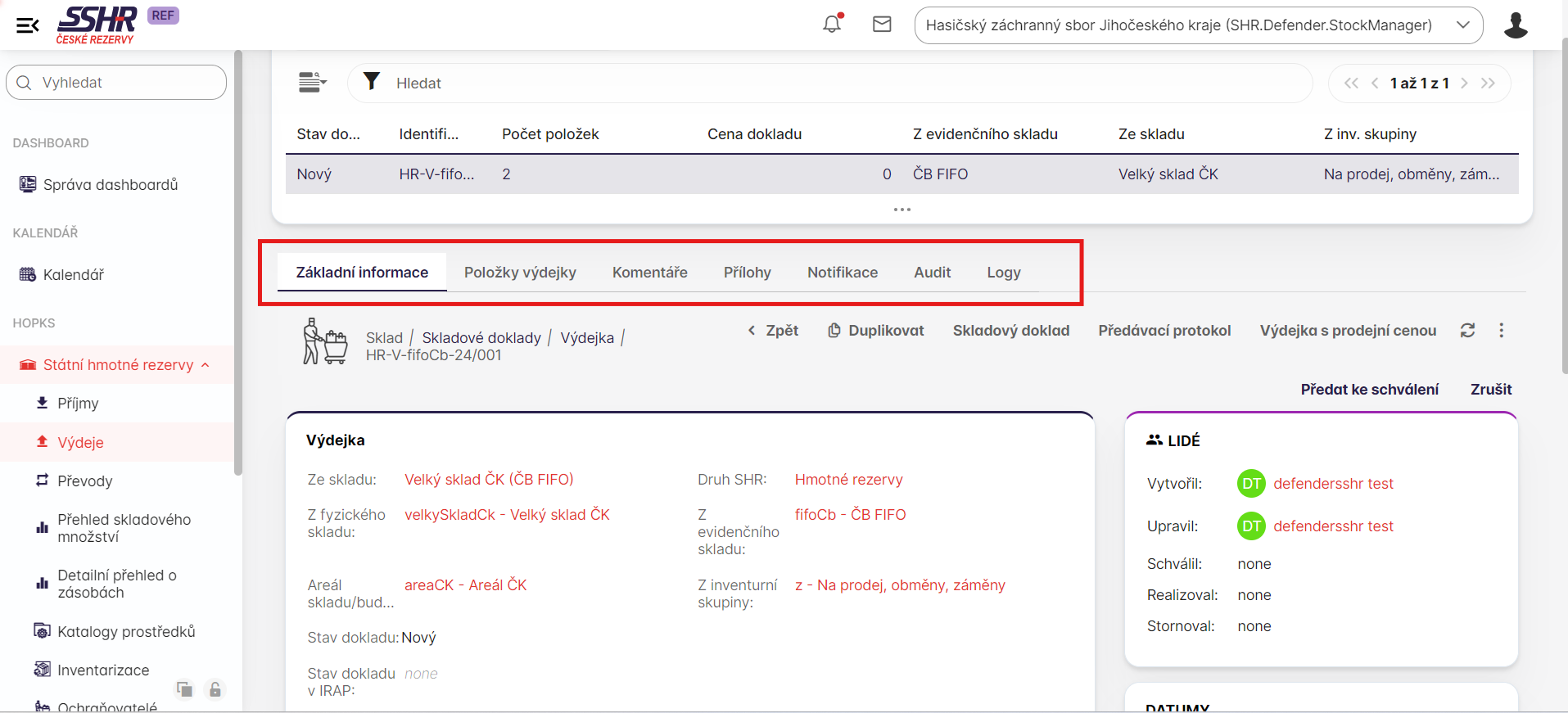
Detail dokladu výdeje
V přehledu vytvořených dokladů je nutné vybrat jeden řádek pro rozsvícení tlačítka "Přejít na detail" a použít tlačítko, nebo dvojklikem na konkrétní doklad zobrazit jeho detail.
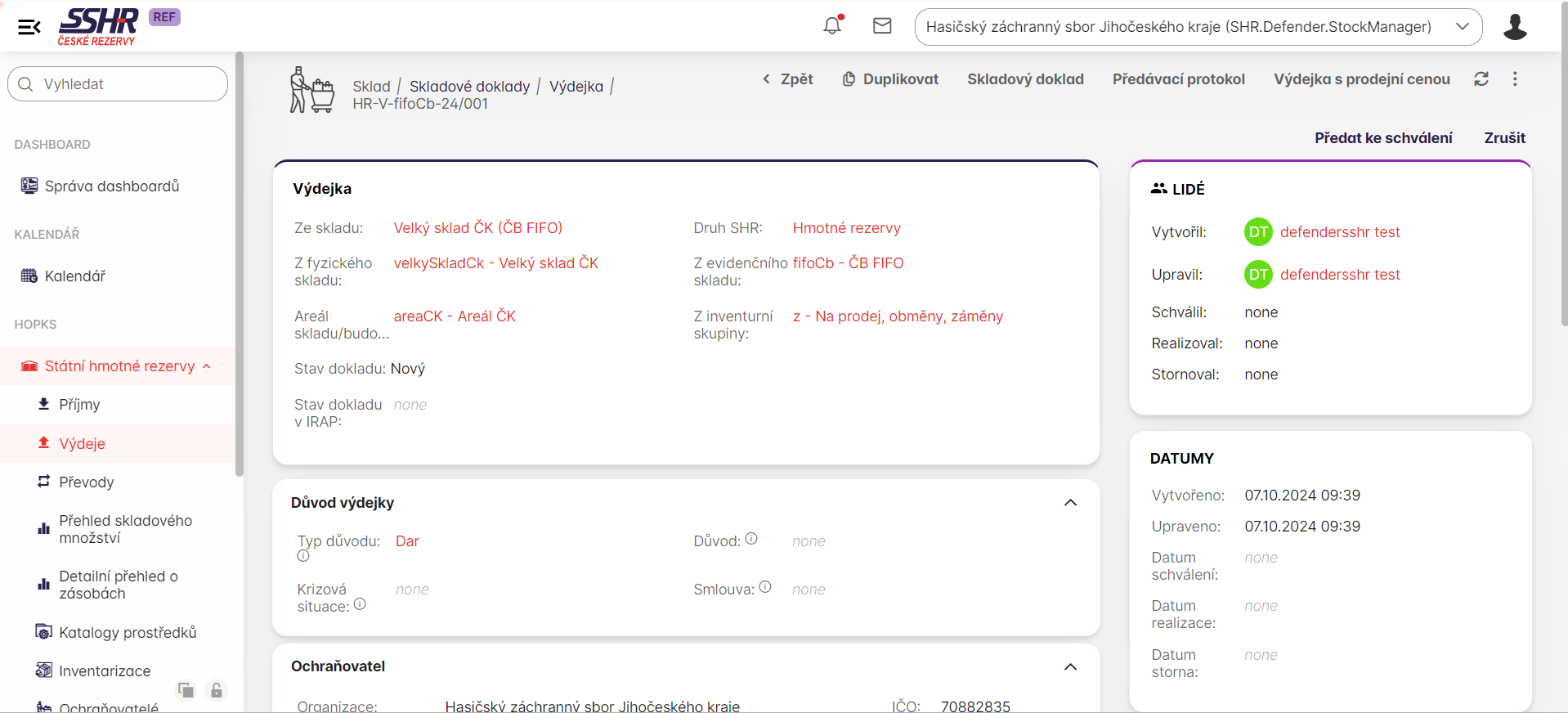
Tlačítka na detailu
Na detailu dokladu se v pravé horní části obrazovky zobrazují tlačítka:
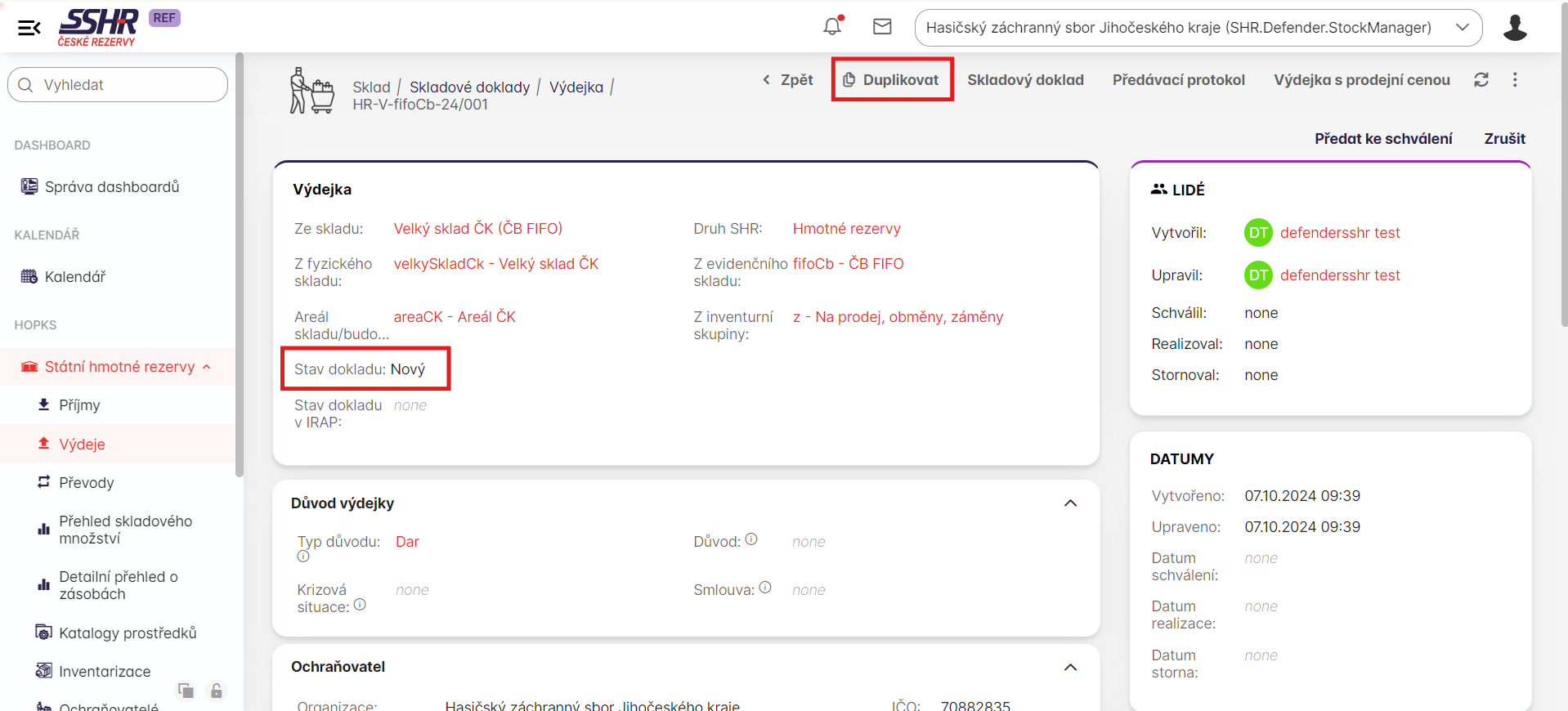
a) [Duplikovat] - tlačítkem duplikovat se vytvoří kopie dokladu, na kterém jste tlačítko použili a po provedené akci jste aplikací přesměrováni na právě vytvořenou kopii dokladu. Kopie dokladu bude vždy vytvořena ve stavu "Nový".
b) [Skladový doklad] - stisknutím tlačítka skladový doklad se vygeneruje soubor PDF obsahující informace konkrétního dokladu a jeho položky
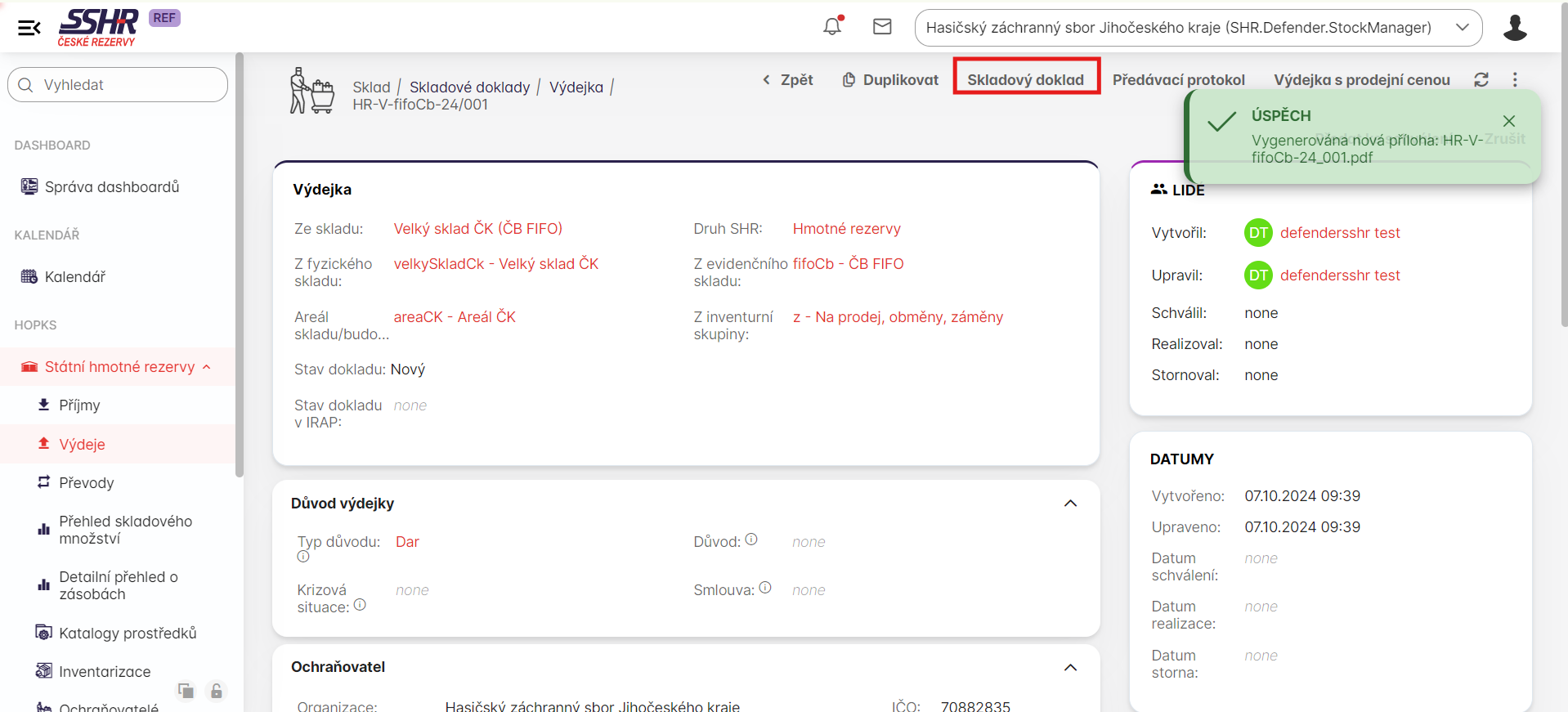
Soubor je možné najít ve spodní části obrazovky na kartě "Přílohy" s názvem zobrazeným v zelené informační hlášce po stisknutí tlačítka.
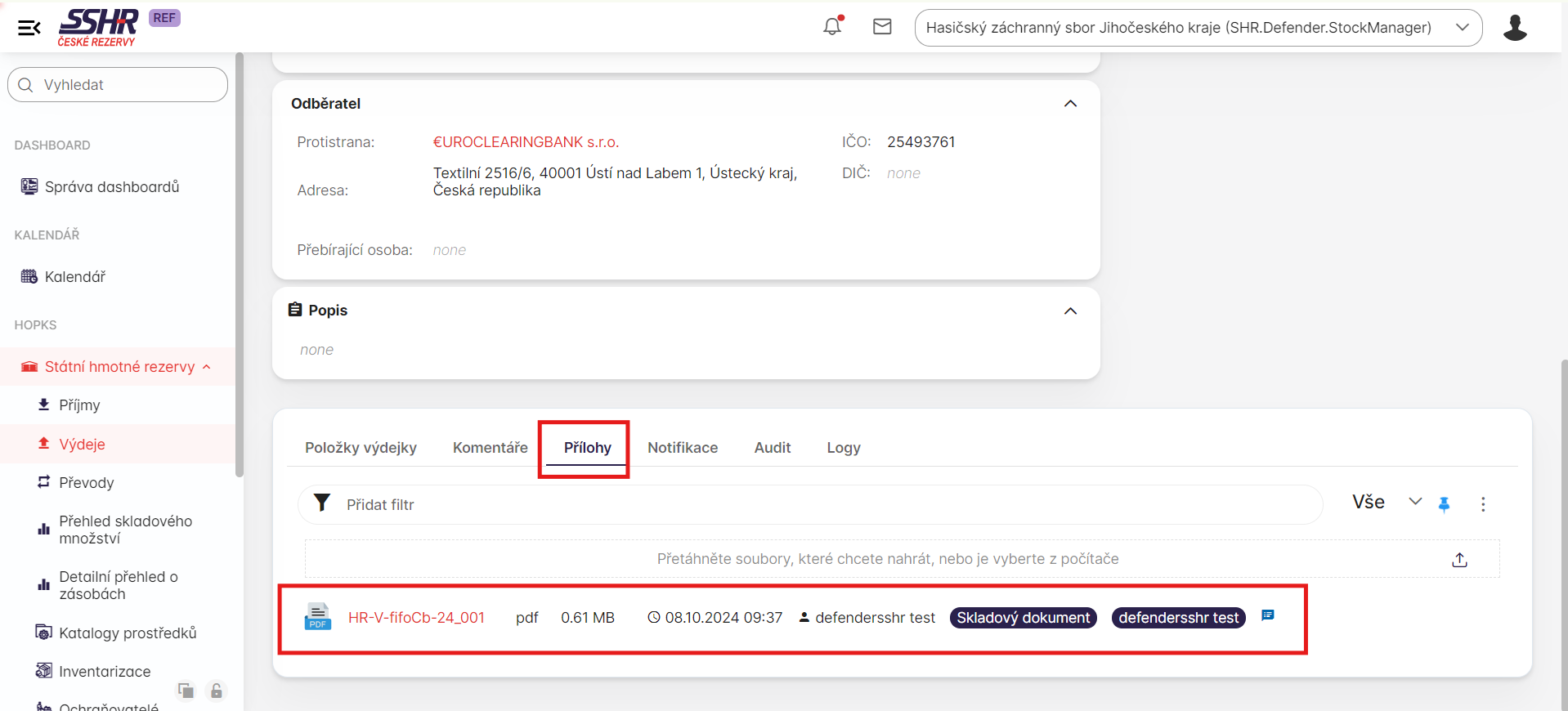
c) [Předávací protokol] - použitím tlačítka plánovací protokol se vygeneruje soubor PDF k vytištění a vyplnění během předání položky dokladu. Stisknutím tlačítka se soubor zobrazí ve spodní části obrazovky v záložce "Přílohy".
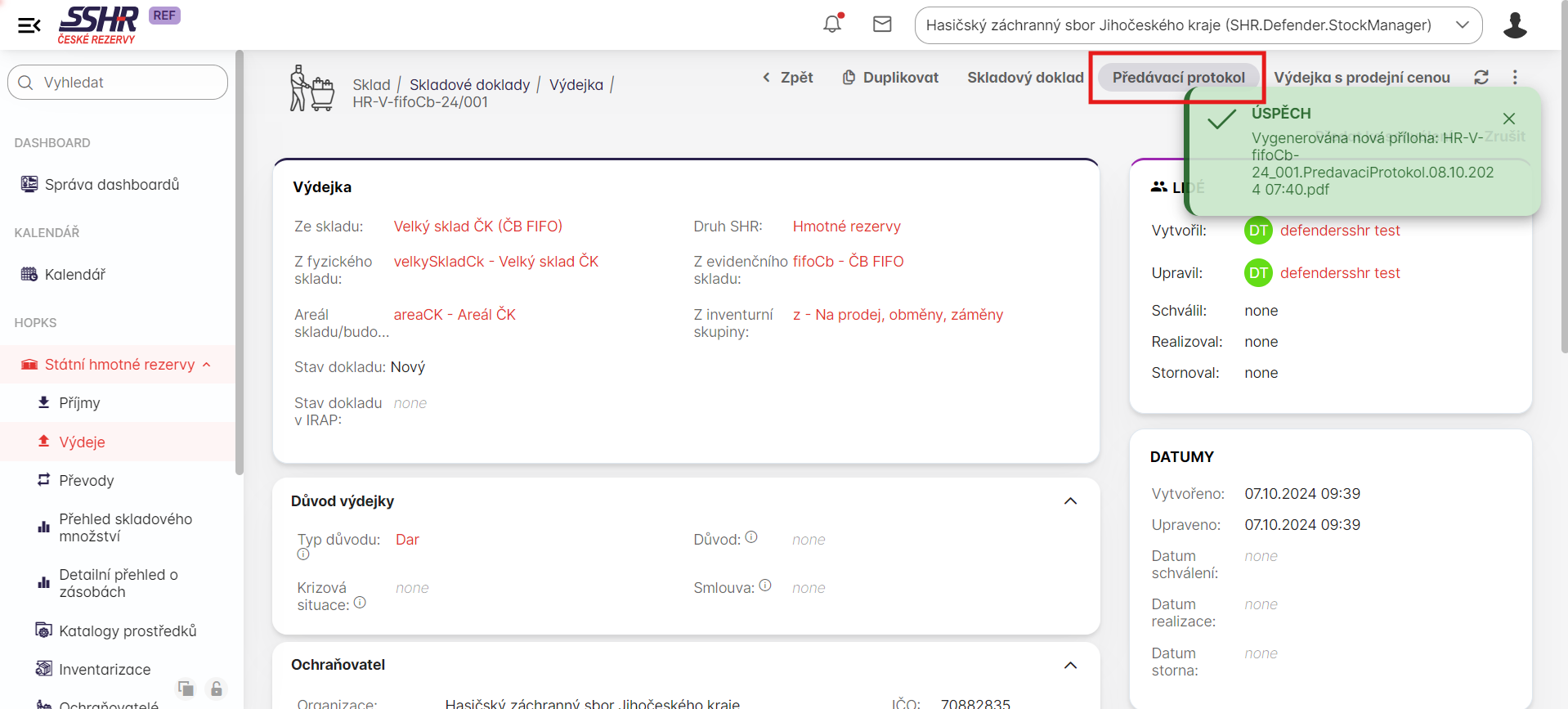
d) [Zrušit -] tlačítkem zrušit se změní stav dokladu na "Zrušený" a zamezí se editace dat na dokladu a jeho řádku.
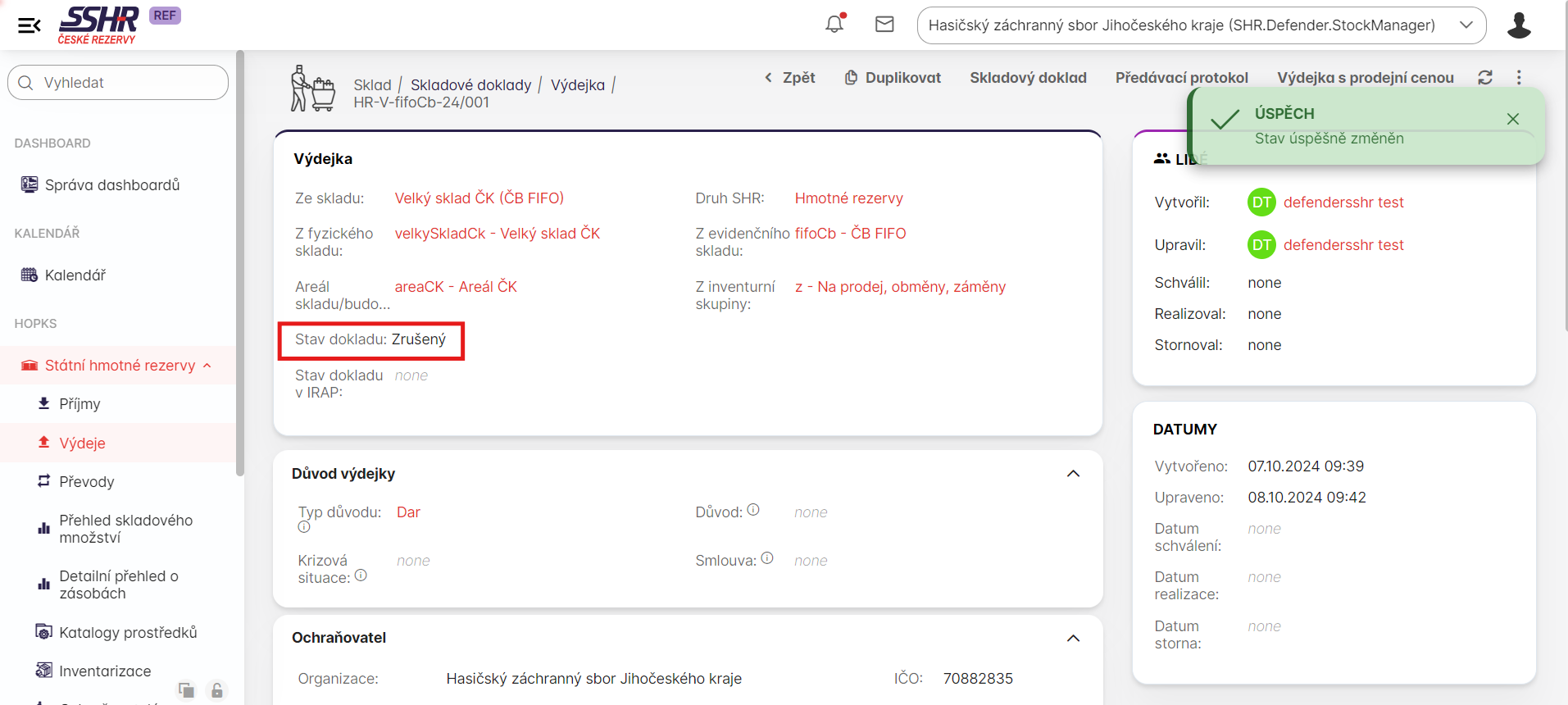
Stavový proces dokladu
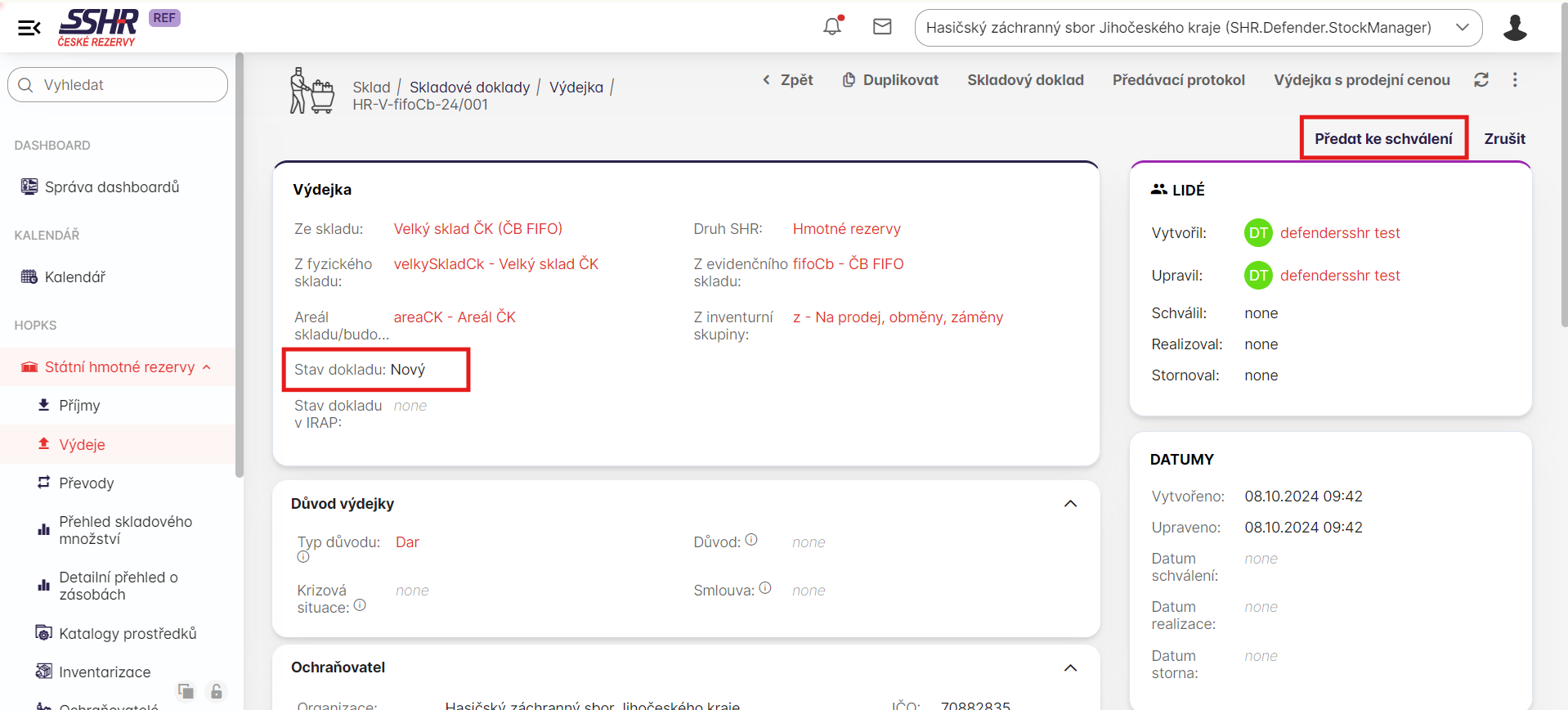
Právě vytvořený doklad přes tlačítko "Vytvořit" bude vždy začínat ve stavu "Nový". Ve stavu "Nový" se uživateli zobrazují tlačítka "Předat ke schválení" a "Zrušit". Tlačítko "Předat ke schválení" slouží pro roli SHR.Defender.StockOperator v případě změn na detailu dokladu po vytvoření. Doklad je tímto předán ke schválení roli SHR.Defender.StockManager, který zkontroluje změny a učí jejich korektnost. Role SHR.Defender.StockManager má možnost použít tlačítko "Předat ke schválení" pro situaci, ve které by nebyl SHR.Defender.StockOperator zapotřebí.
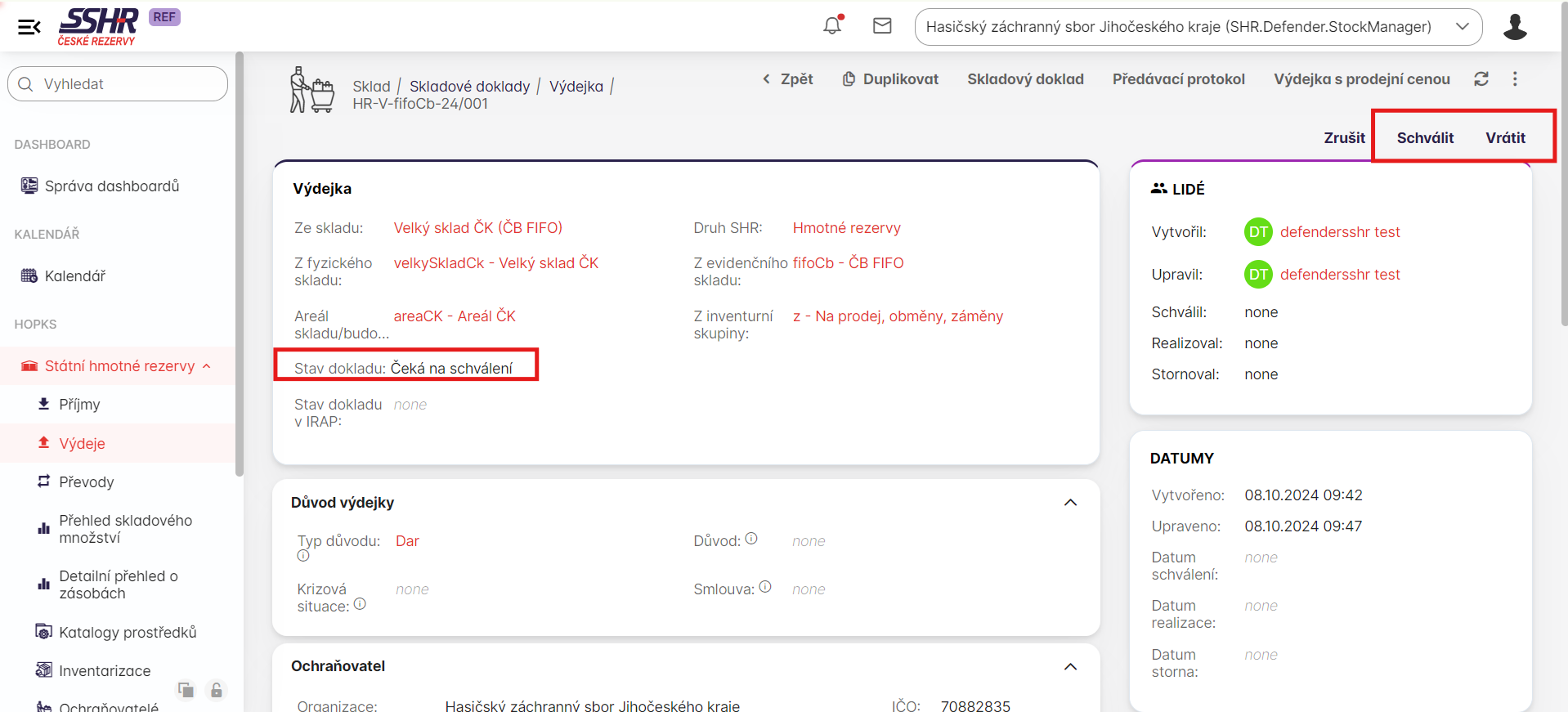
Stisknutím tlačítka se změní stav dokladu na "Čeká na schválení" a nabídka tlačítek se změní. Pro SHR.Defender.StockOperator zůstane pouze tlačítko "Zrušit" a roli SHR.Defender.StockManager se navíc zobrazí tlačítka "Schválit" a "Vrátit".
Tlačítko "Vrátit" je použito v situaci, kdy změnou v dokladu vznikla chyba a je potřeba, aby byla opravena. Stisknutím tlačítka vrátit se zobrazí formulář, ve kterém lze vyplnit poznámku k vrácení z důvodu chyby.
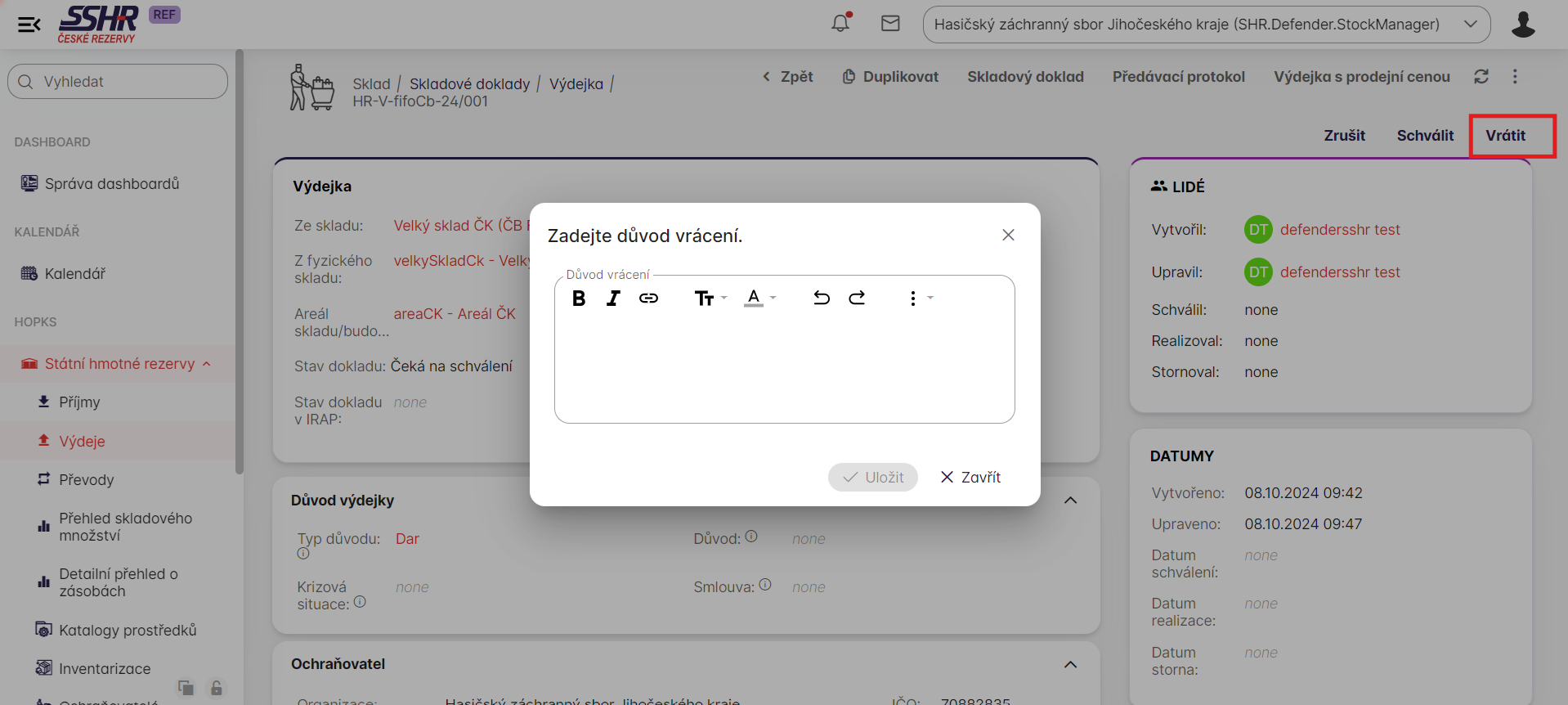
Kliknutím na "Uložit" se změní stav dokladu na "Vrácený", roli SHR.Defender.StockOperator se opět zobrazí tlačítko "Předat ke schválení" a poznámka se mu zobrazí v pravé horní části obrazovky v notifikacích. (Zvoneček)
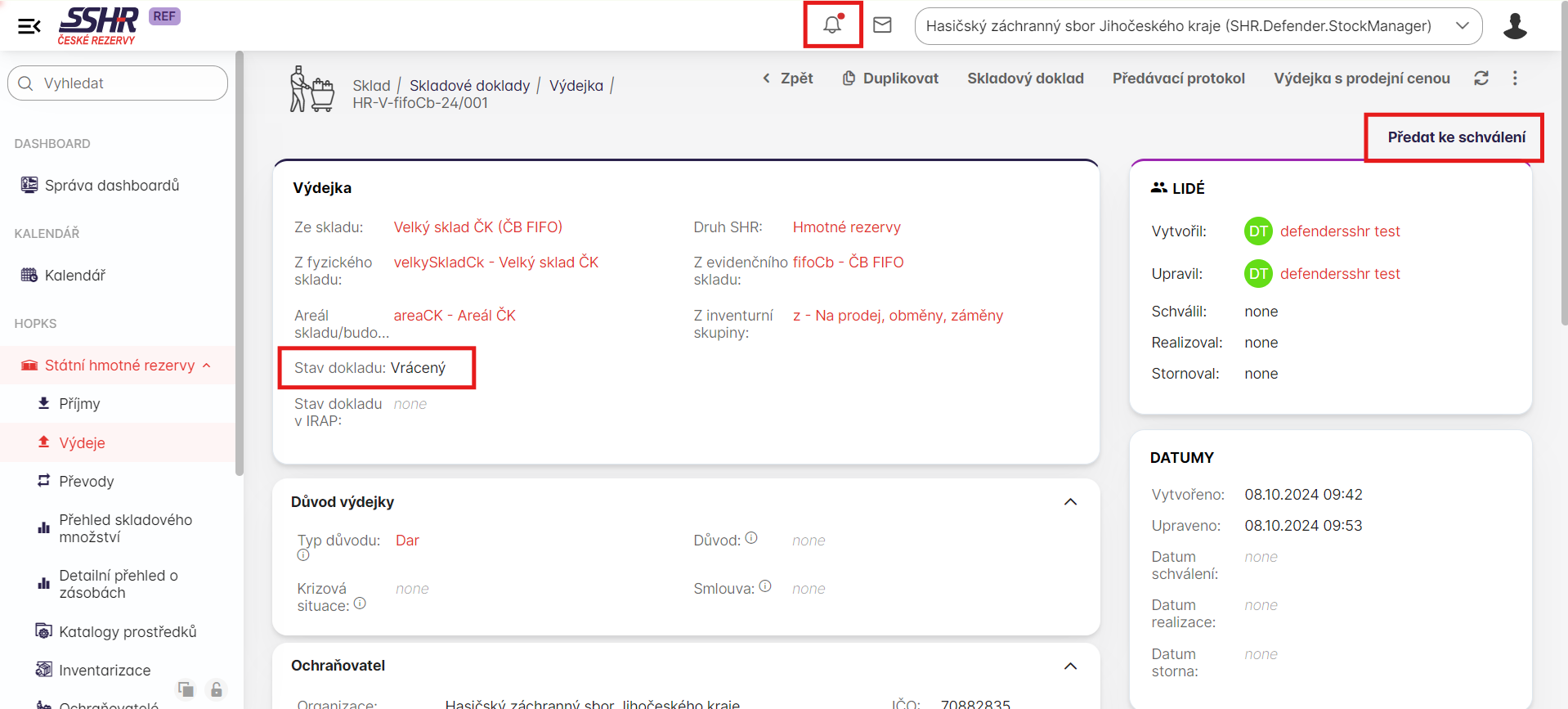
Po opravení chyby je doklad předán znovu ke schválení a pokud už nepřetrvává problém je doklad schválen SHR.Defender.StockManager -em stisknutím tlačítka "Schválit". Tlačítko "Schválit" změní stav dokladu na "Schválený" a místo "Schválit" zobrazí další tlačítko "Realizovat".
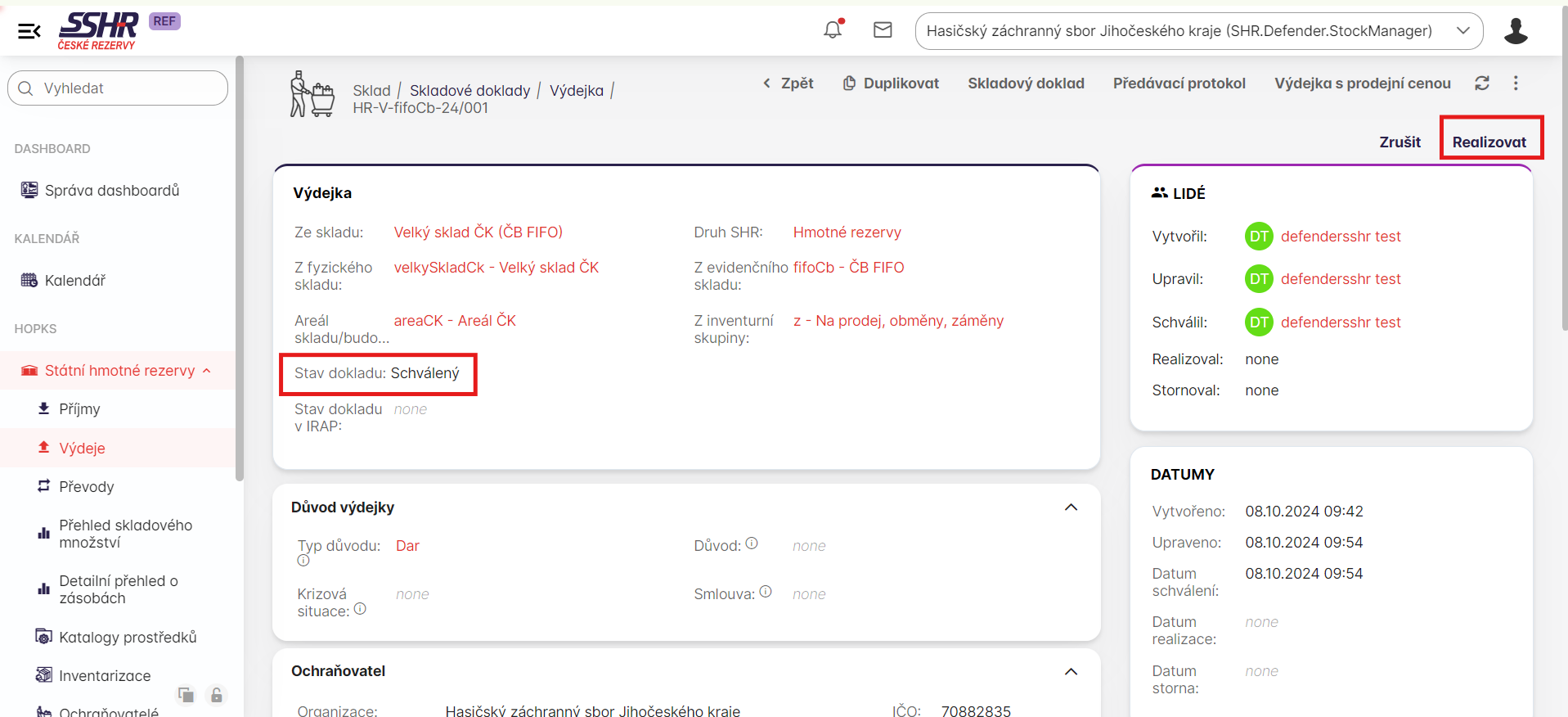
Tlačítkem "Realizovat" se změní stav dokladu na "Realizovaný", znemožní se editace informací na dokladu a do záložky "Přílohy" se vygeneruje soubor PDF pro realizovaný doklad. Z položky realizovaného dokladu se na základě vybrané kombinace Evidenčního a fyzického skladu vytvoří zásoba do tabulky "Přehled skladového množství" v menu.
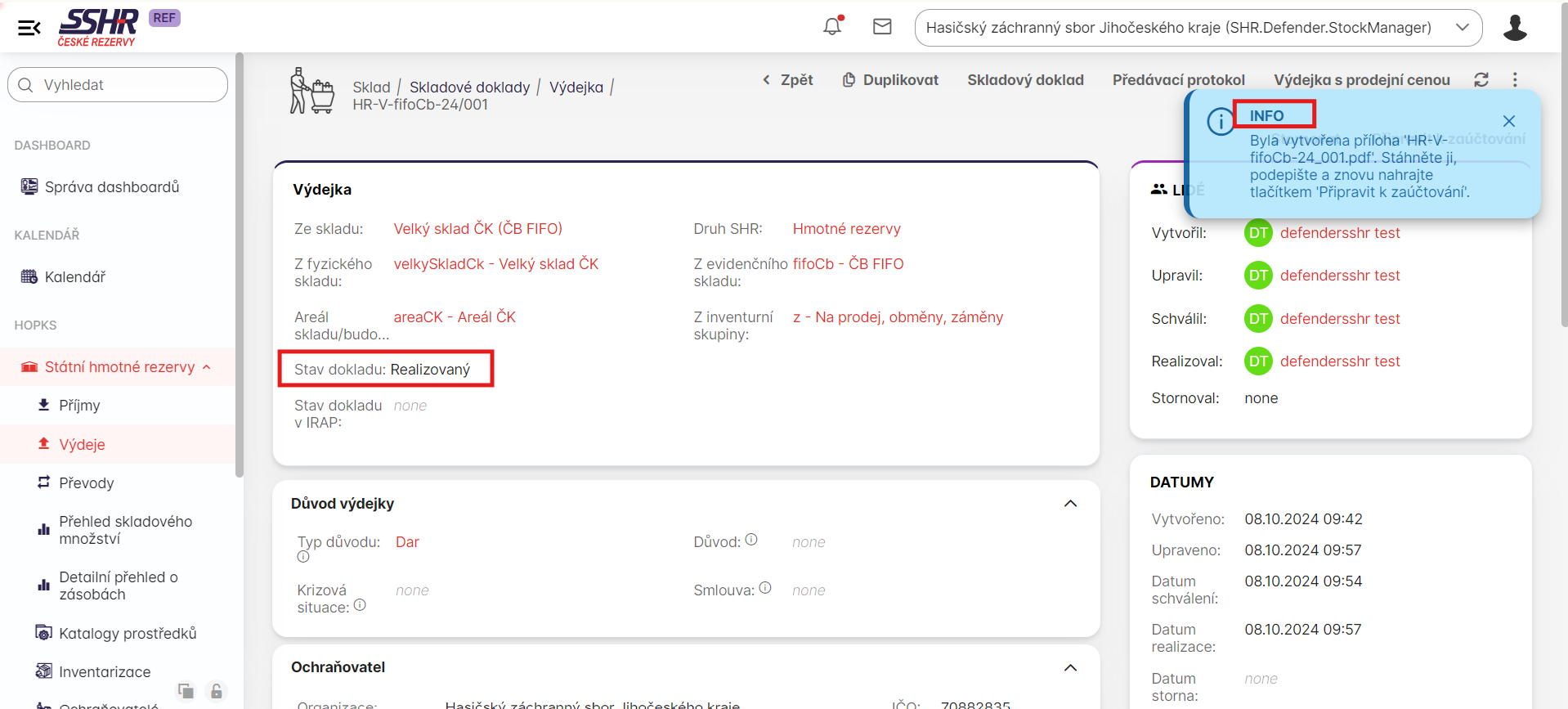
Realizováním dokladu se v pravém horním rohu nabídne roli
SHR.Defender.StockManager tlačítko "Připravit k zaúčtování". Kliknutím
na tlačítko se otevře formulář pro nahrání podepsaného souboru PDF,
který patří realizovanému
dokladu.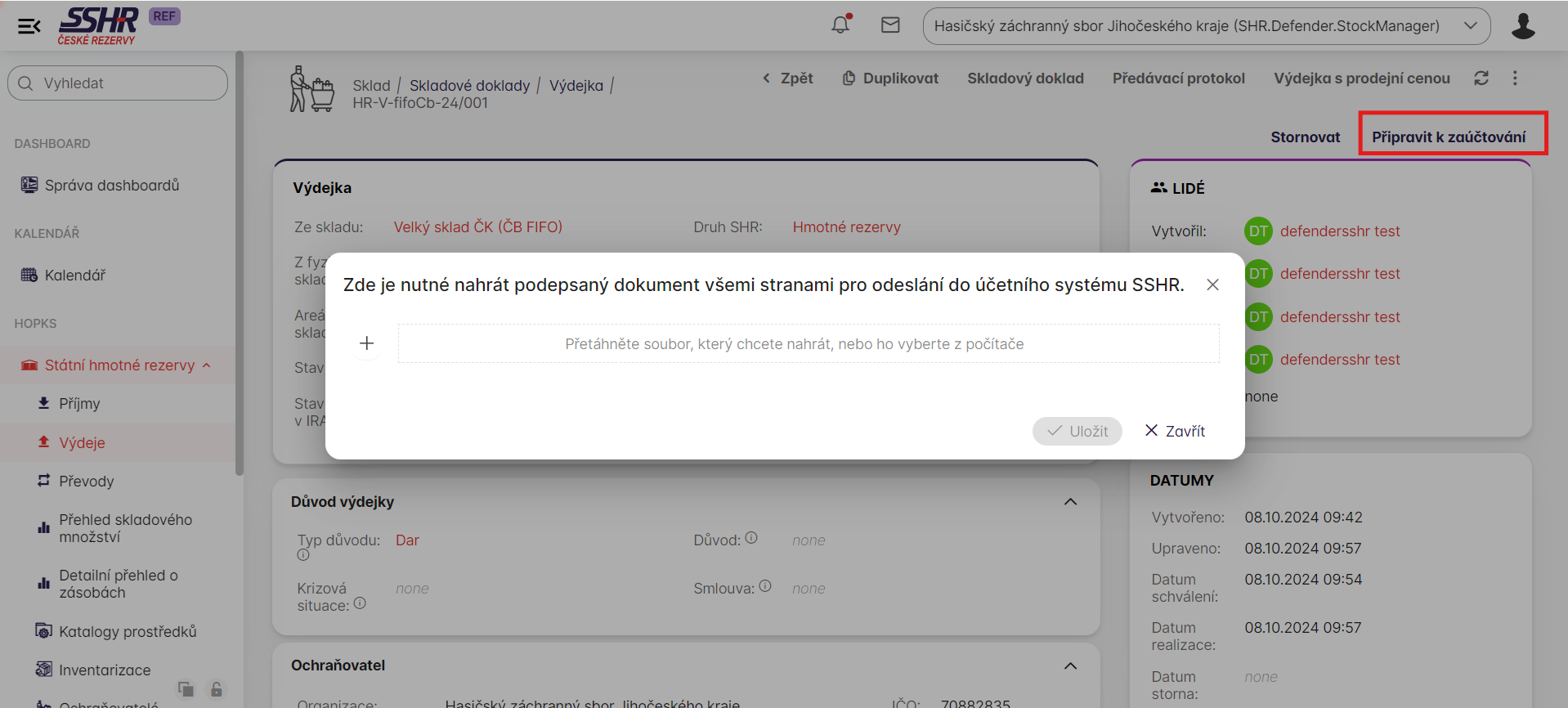
Po vložení souboru a kliknutí na "Uložit" systém Krizkom26 provádí automatizovanou synchronizaci realizovaného dokladu se systémem IRAP a stav dokladu se změní na "Připravený k zaúčtování".
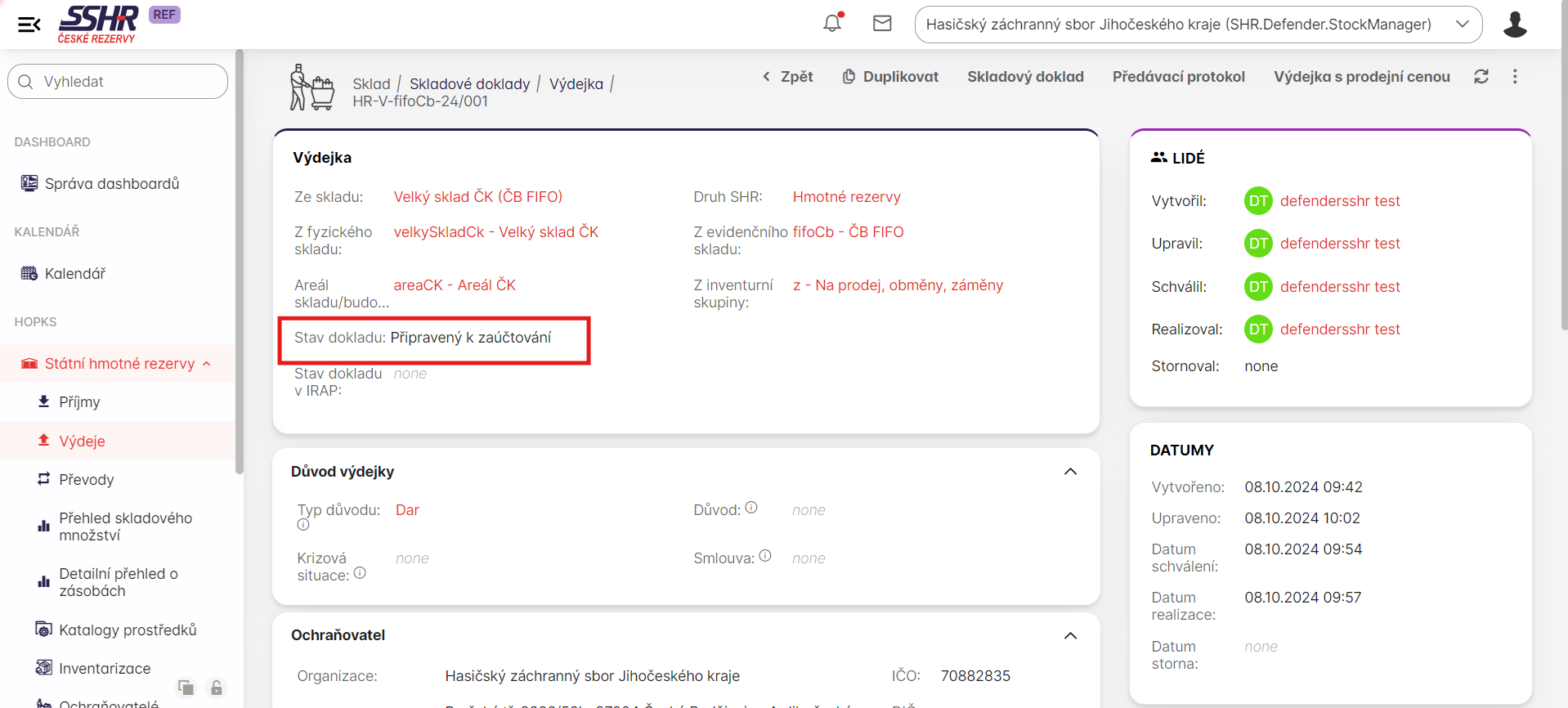
V případě, že by byl realizován doklad s chybou je možné použít tlačítko "Stornovat" v pravé horní části obrazovky.
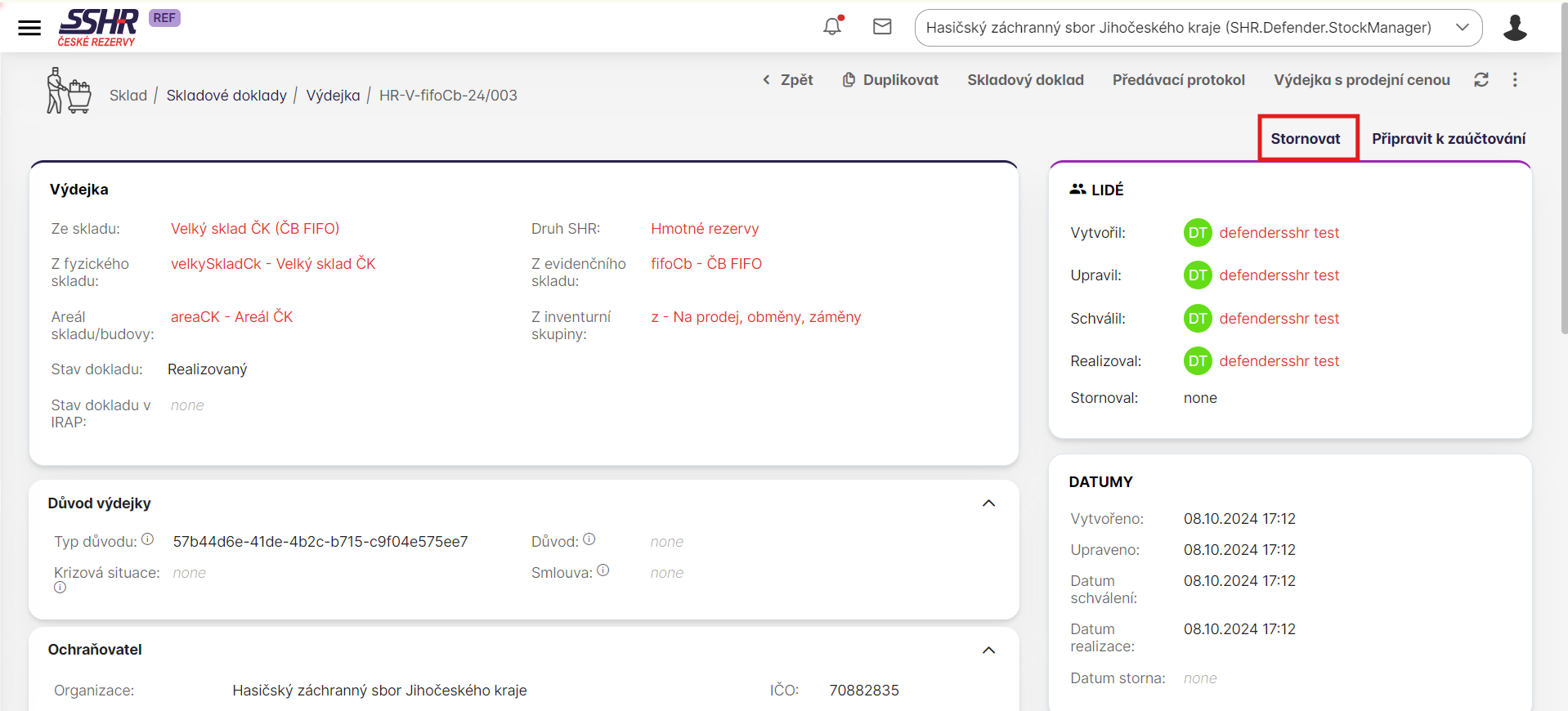
Kliknutím na tlačítko je změněn stav dokladu na "Stornovaný" a obrazovka uživatele je přesměrována na detail nového dokladu typu "Opravná příjemka", která má vyplněná identické informace jako stornovaný doklad, pouze množství položky dokladu je záporné oproti stornovanému dokladu, aby se v přehledu zásob vykopenzovalo množství po realizaci opravného dokladu.
Následně pak opravný doklad prochází stejným stavovým procesem, nebo může být rovnou realizována ze stavu "Nový".
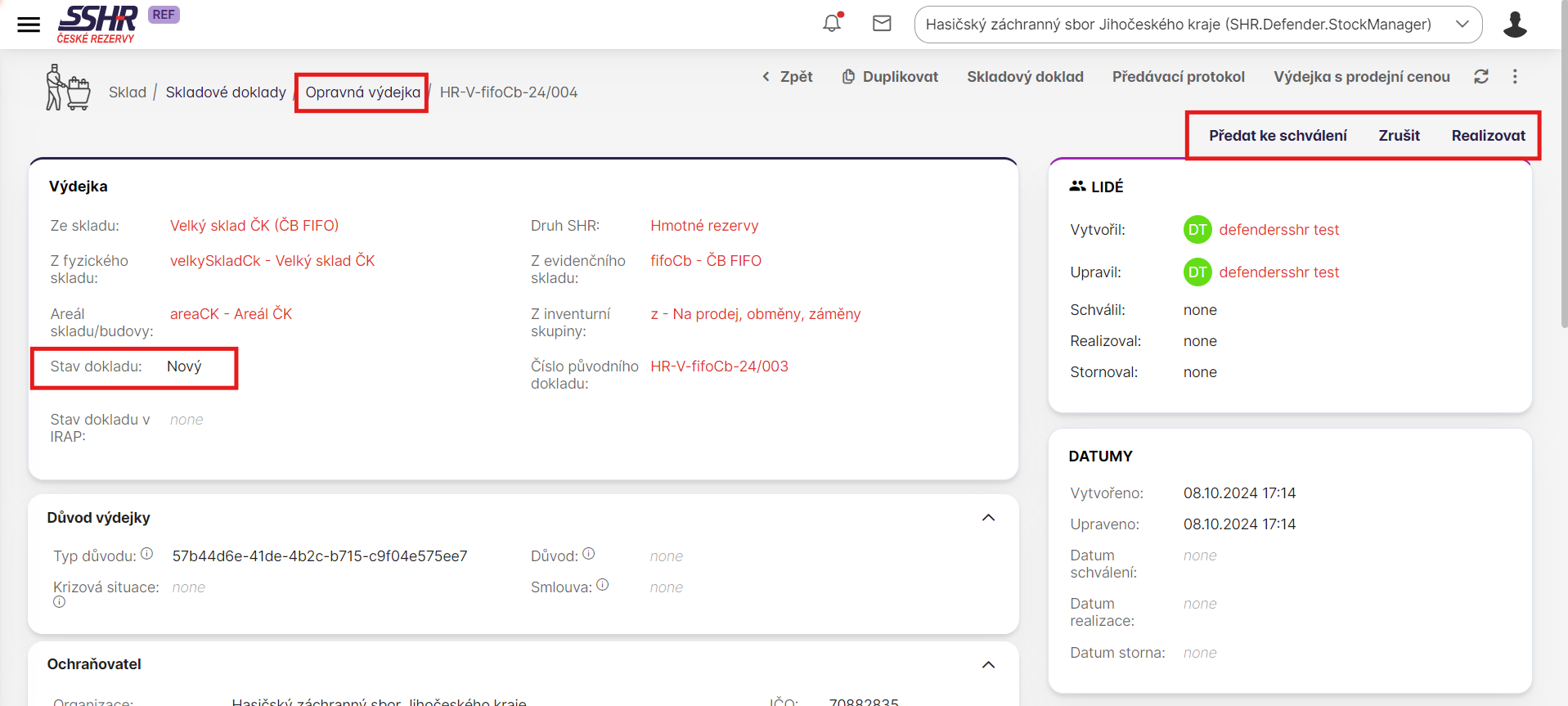
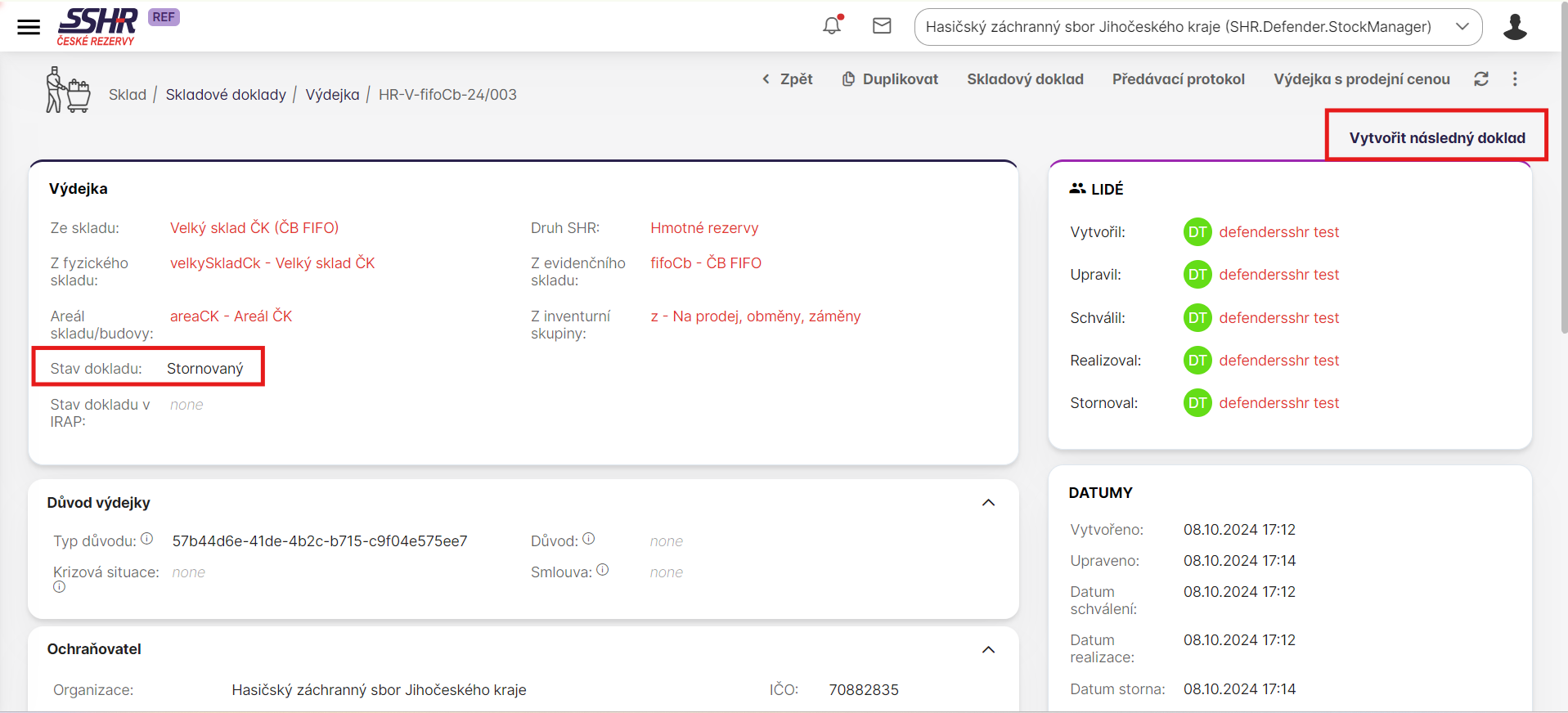
Na stornovaném dokladu se zobrazí tlačítko "Vytvořit následný doklad". Kliknutím na tlačítko by se vytvořil další opravný doklad.
Detail řádku dokladu
Na detailu dokladu je ve spodní části obrazovky formulář se záložkami a v záložce "Položky dokladu" se zobrazuje tabulka s řádky dokladu. Jednotlivé řádky prezentují položky dokladu, jejich množství cenu a další informace o položce.
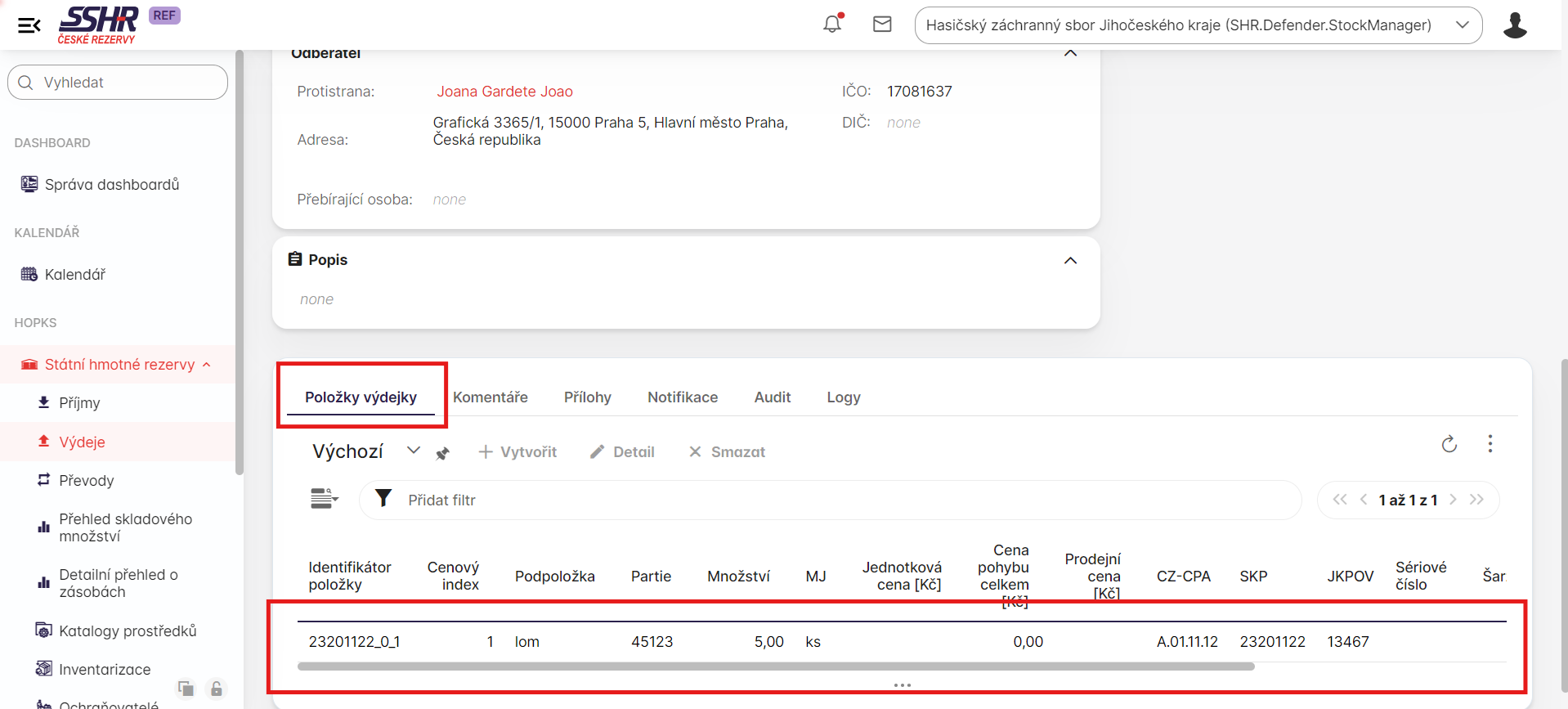
V horní části tabulky jsou tlačítka "Vytvořit, Detail, Smazat". Vytvářet a mazat řádky dokladu (dodatečné položky dokladu) je možné až dokud doklad nečeká na schválení tzn. ve stavu "Čeká na schválení". V situaci, kdy je doklad předán ke schválení už by nemělo být možné provádět úpravy pokud nebude doklad vrácen.
Kliknutím na tlačítko "Detail" se zobrazí obrazovka řádku dokladu, na které jsou podrobné údaje o položce. Informace na detailu položky je možné editovat dokud není doklad realizovaný.
Detail položky se skládá ze dvou částí první polovina obrazovky je hlavička obsahující informace dokladu. Tyto informace není možné z detailu položky měnit, úprava je možná pouze na detailu dokladu.
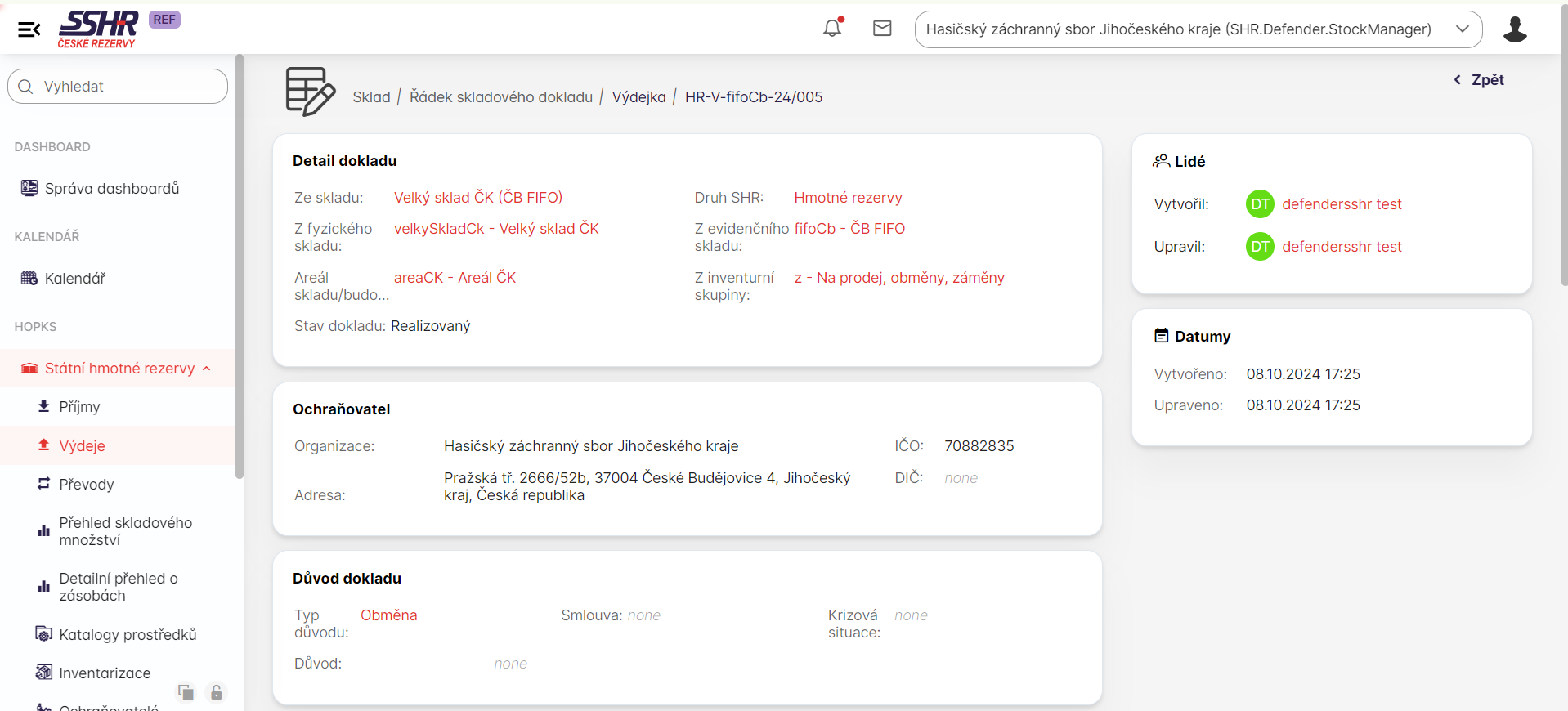
Druhá polovina obsahuje specifické informace k položce dokladu. Pokud není doklad ve stavu "Čeká na schválení", nebo i dále ve zpracování dokladu zobrazuje se na formuláři modrá editační tužka při přejetí myší přes formulář.
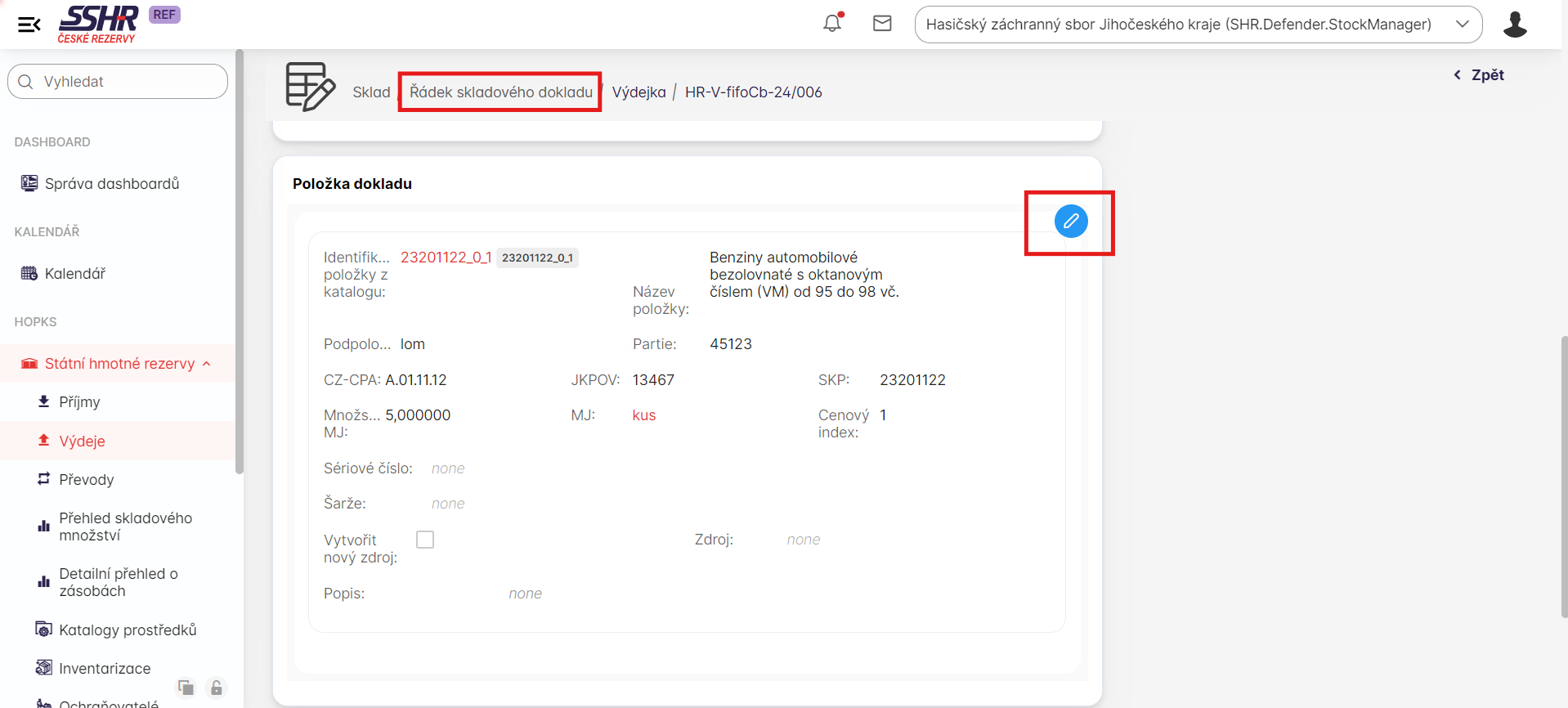
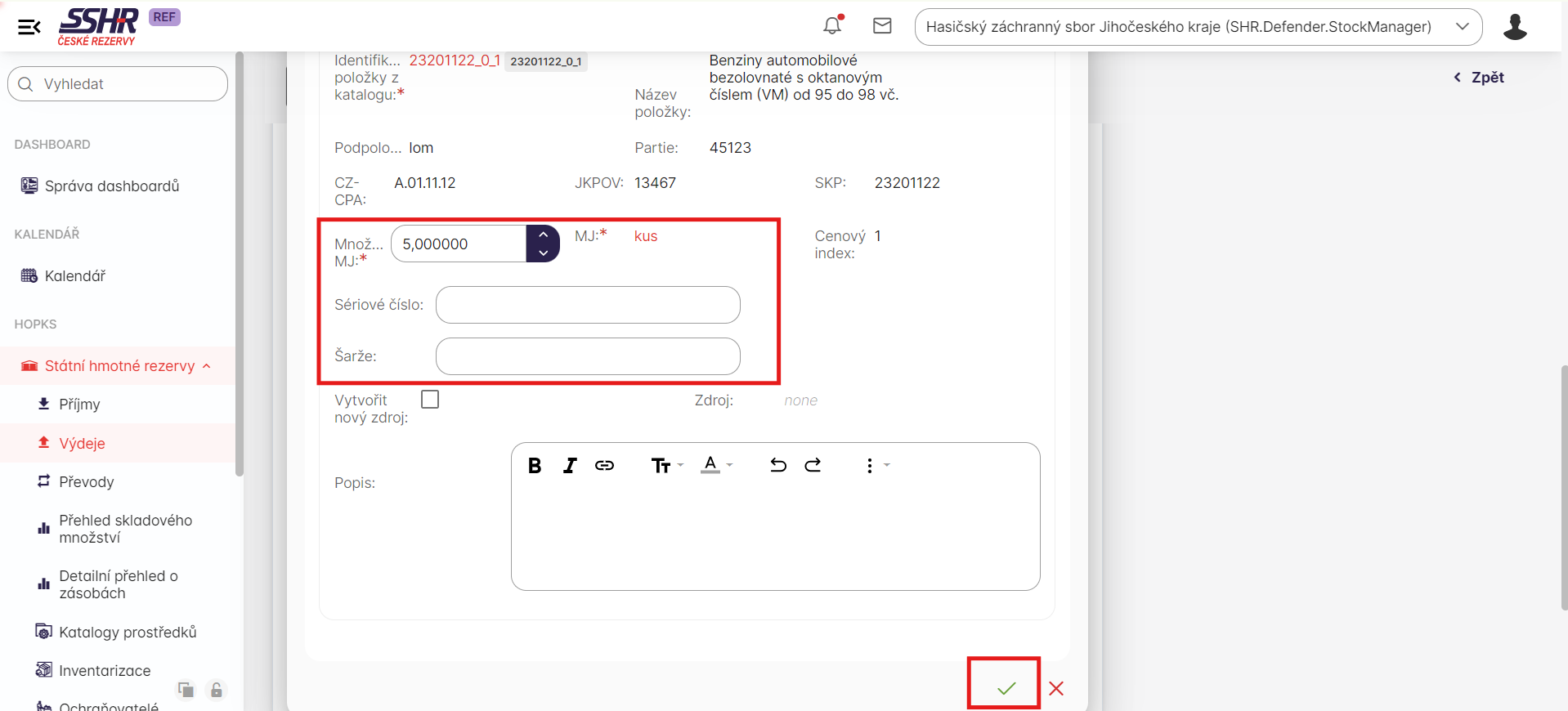
Po použití editační tužky se rozklikne formulář a je možné v něm editovat klíčové informace pro danou položku dokladu. Po provedení úprav je možné buď uložit změny pomocí zelené fajfky v pravém dolním rohu, nebo zrušit úpravy kliknutím na červený křížek.
Vytvoření dokladu výdeje
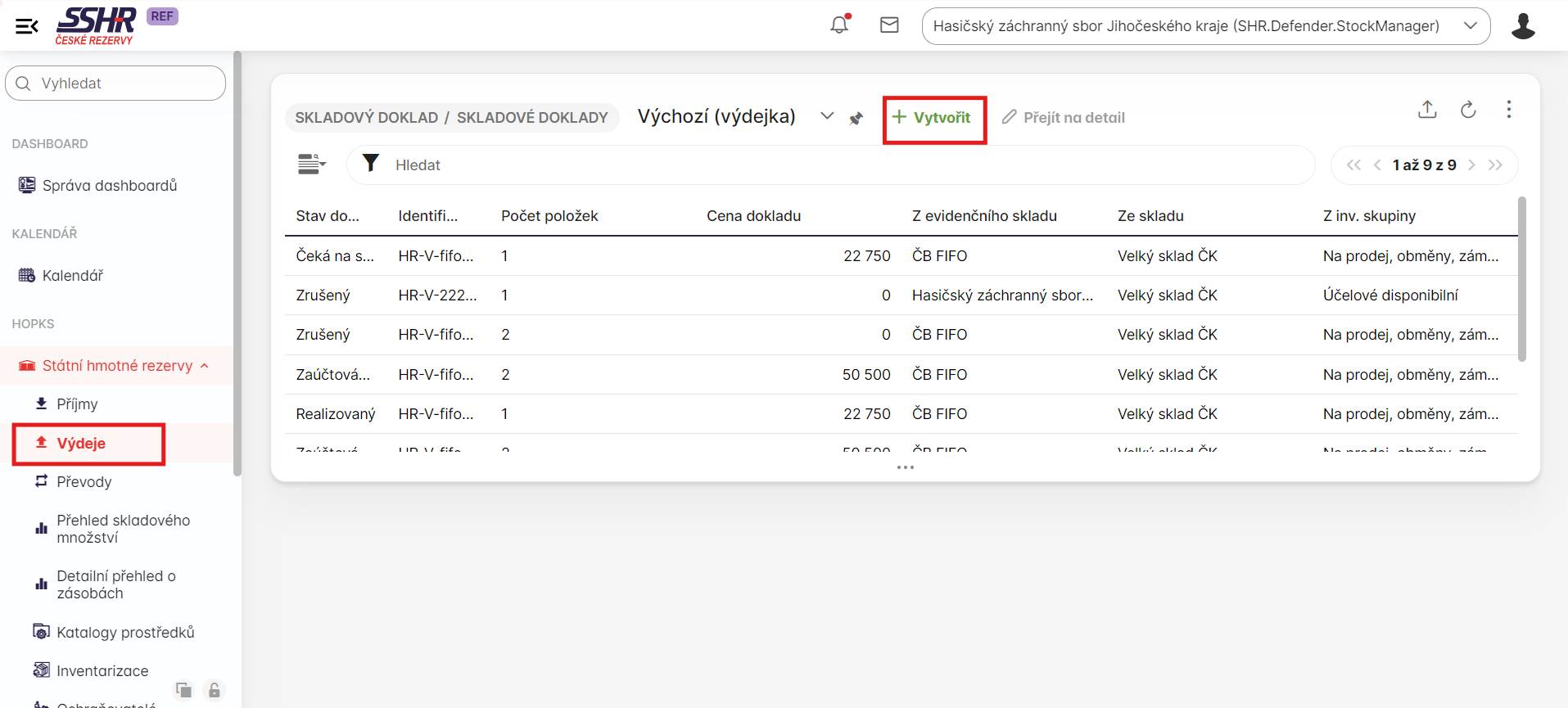
Na přehledu dokladů "Výdeje" se kliknutím na zelené tlačítko "Vytvořit" v horní části tabulky otevře formulář pro vytvoření nového dokladu.
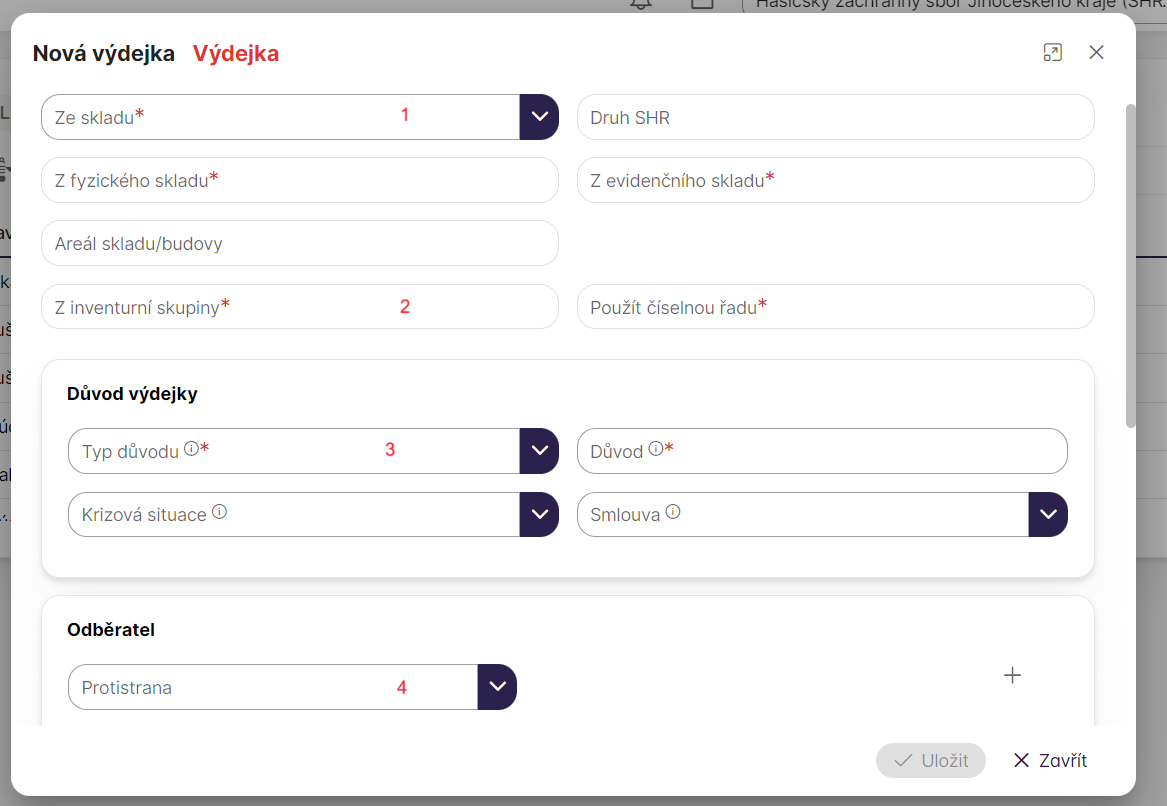
- Pole "Ze skladu" - Do pole "Ze skladu" se vybírá záznam odpovídající vazby mezi fyzickým a evidenčním skladem. Záznam je možné vybrat buď z roletky často používaných záznamů, která se zobrazí při kliknutí do pole, nebo z tabulky záznamů. Pro zobrazení tabulky záznamů je třeba kliknout na lupičku s popisem "Vyhledat" z roletky.
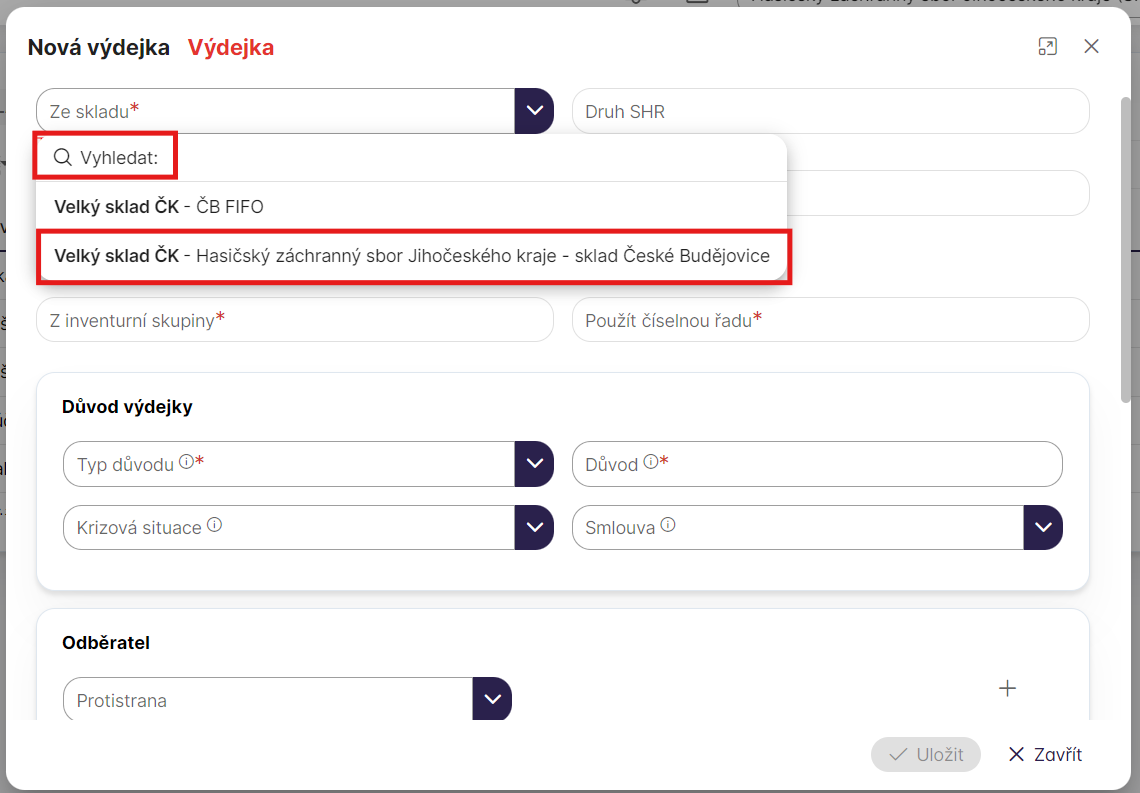
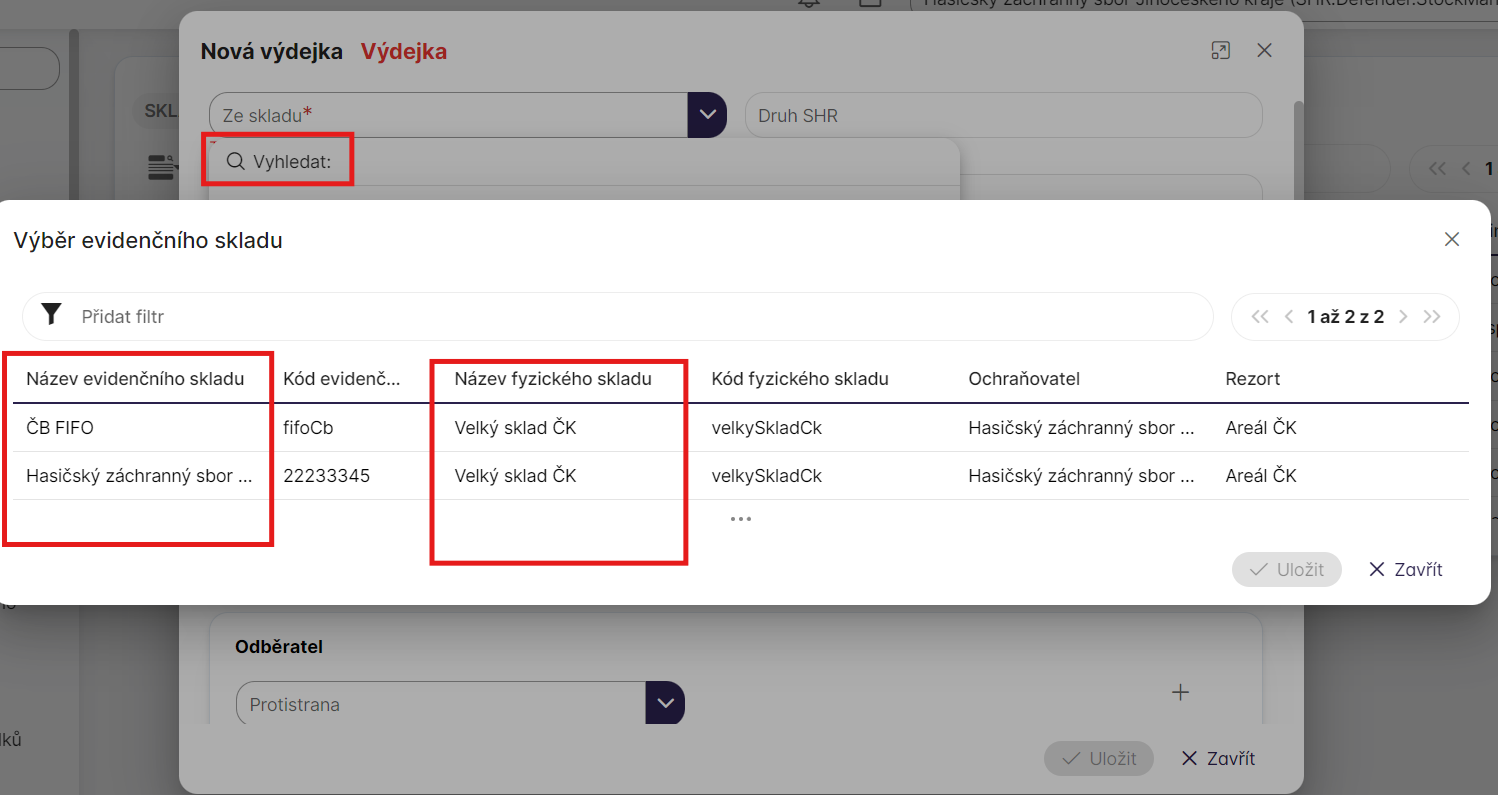
Zbylá pole (Na fyzický sklad, Užití, Na evidenční sklad, Areály skladu/budovy) se doplní automaticky na základě vybrané kombinace skladů.
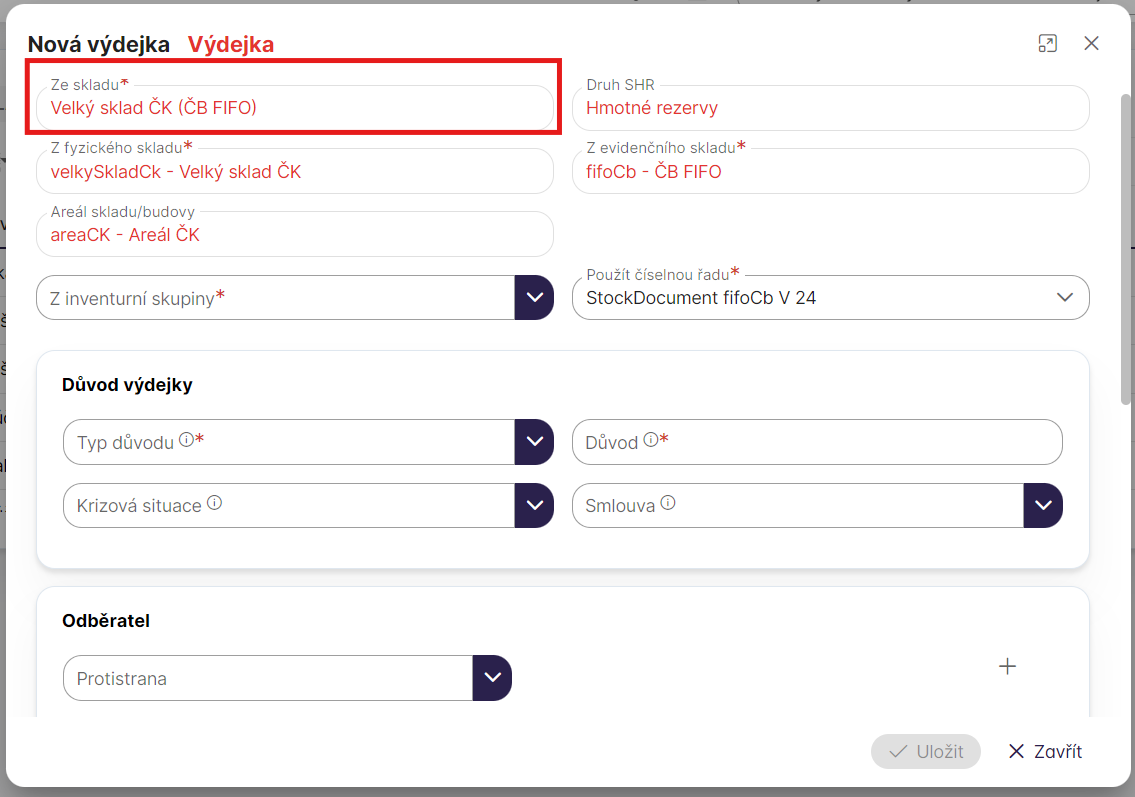
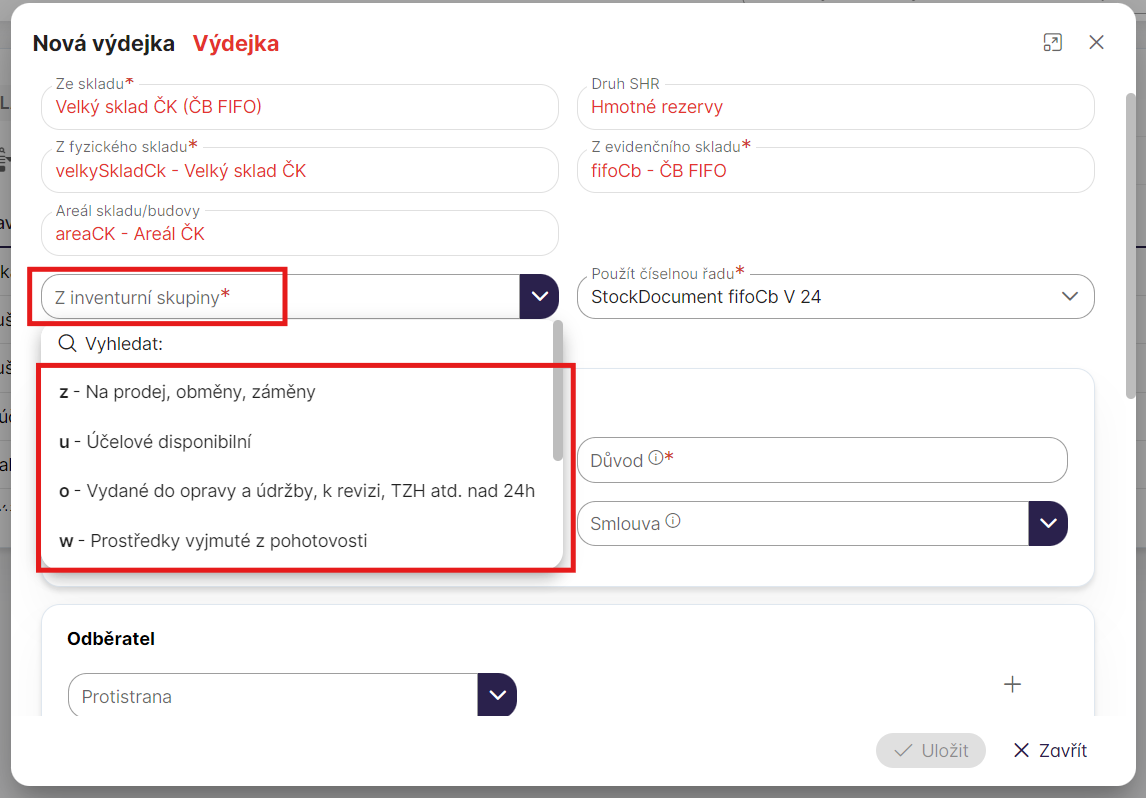
- Pole "Z Inventurní skupinu" - Do pole "Inventurní skupina" se vybere inventurní skupina položky, pro kterou doklad vytváříme ze seznamu inventurních skupin.
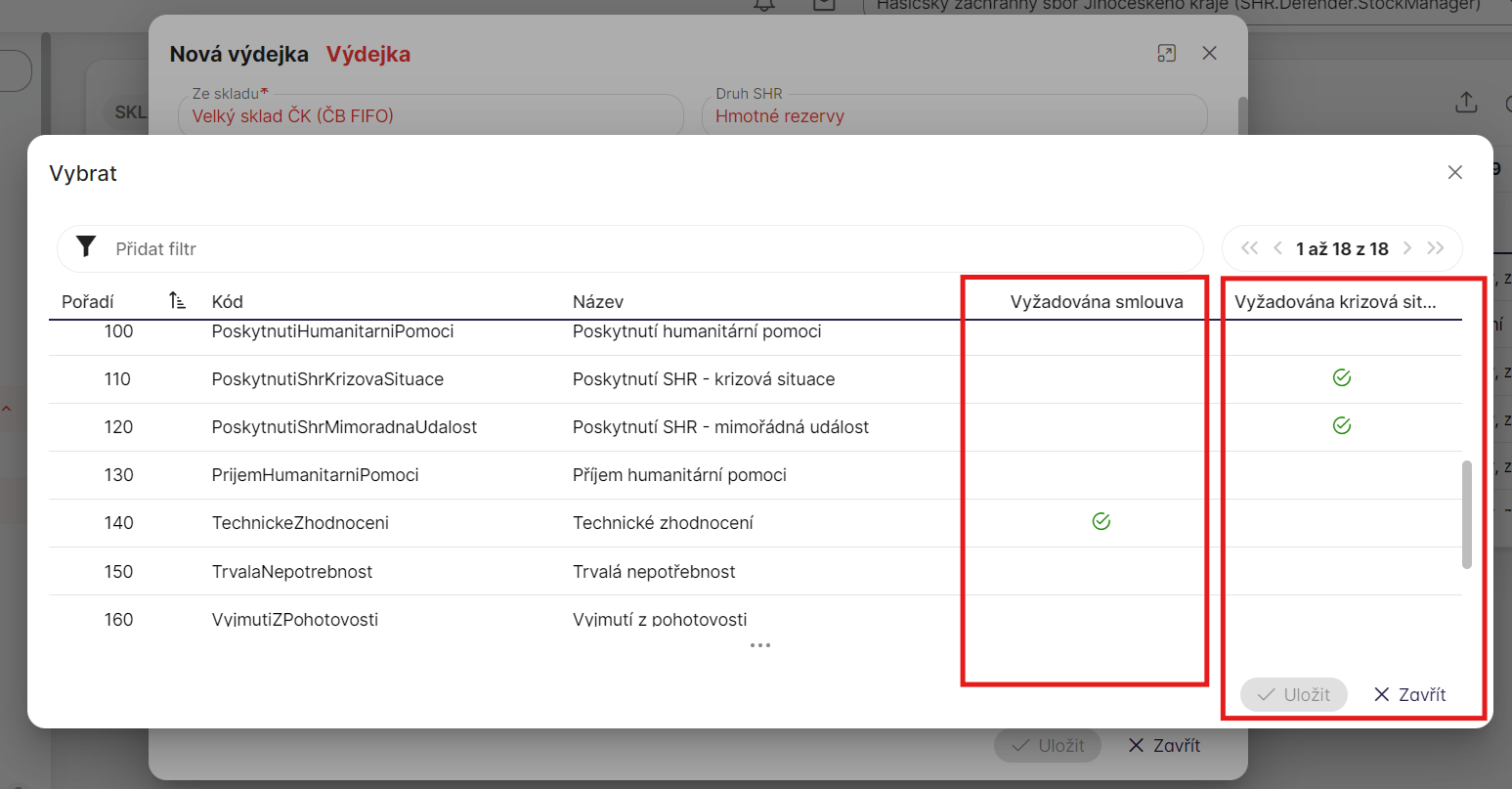
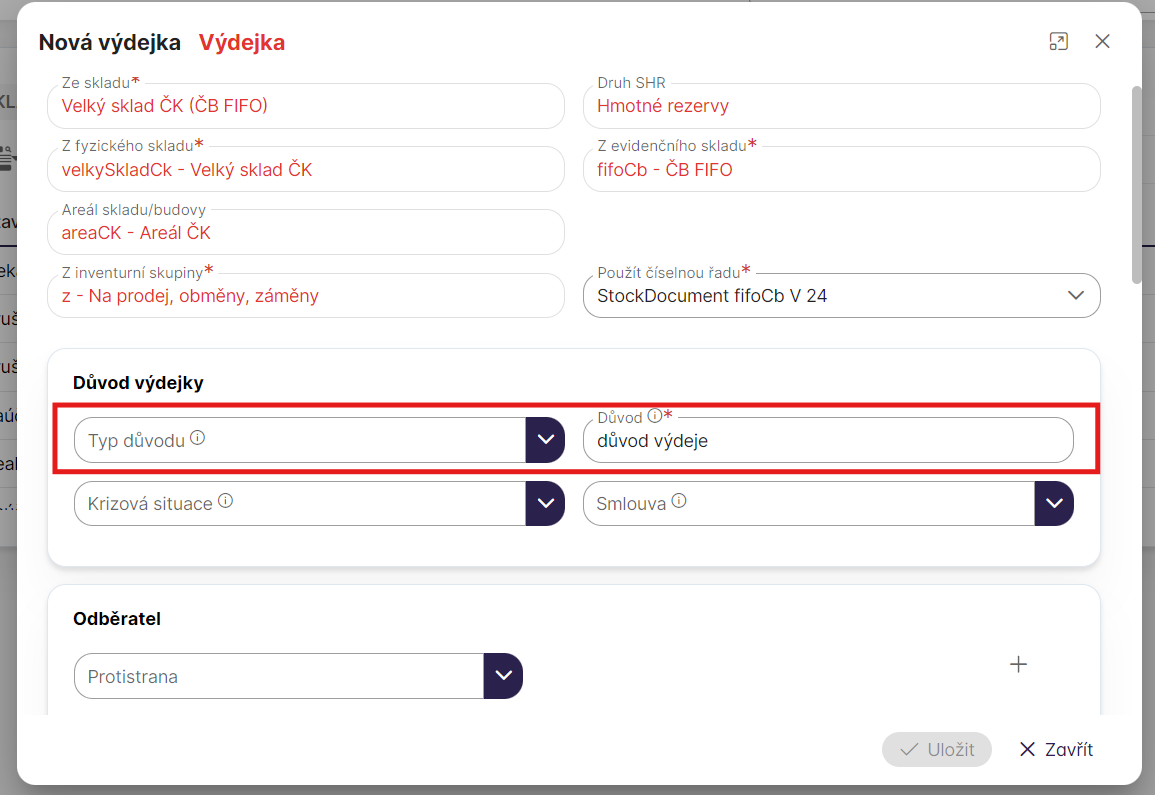
- Pole "Typ důvodu" - Na základě vybraného typu důvodu může formuláře požadovat doplnění dodatečných polí (Smlouva, Krizová situace). Při zobrazení tabulky typů důvodu je možné rozlišovat takové záznamy pomocí sloupců "Vyžadovaná smlouva" a "Vyžadovaná krizová situace". Tabulku typů důvodu si opět zobrazíte pomocí lupičky v roletce po kliknutí do pole "Typ důvodu"
Pokud žádný z typů důvodu nevyhovuje důvodu dokladu je možné využít textové pole "Důvod" vpravo od pole "Typ důvodu" a do něj napsat důvod volným textem.
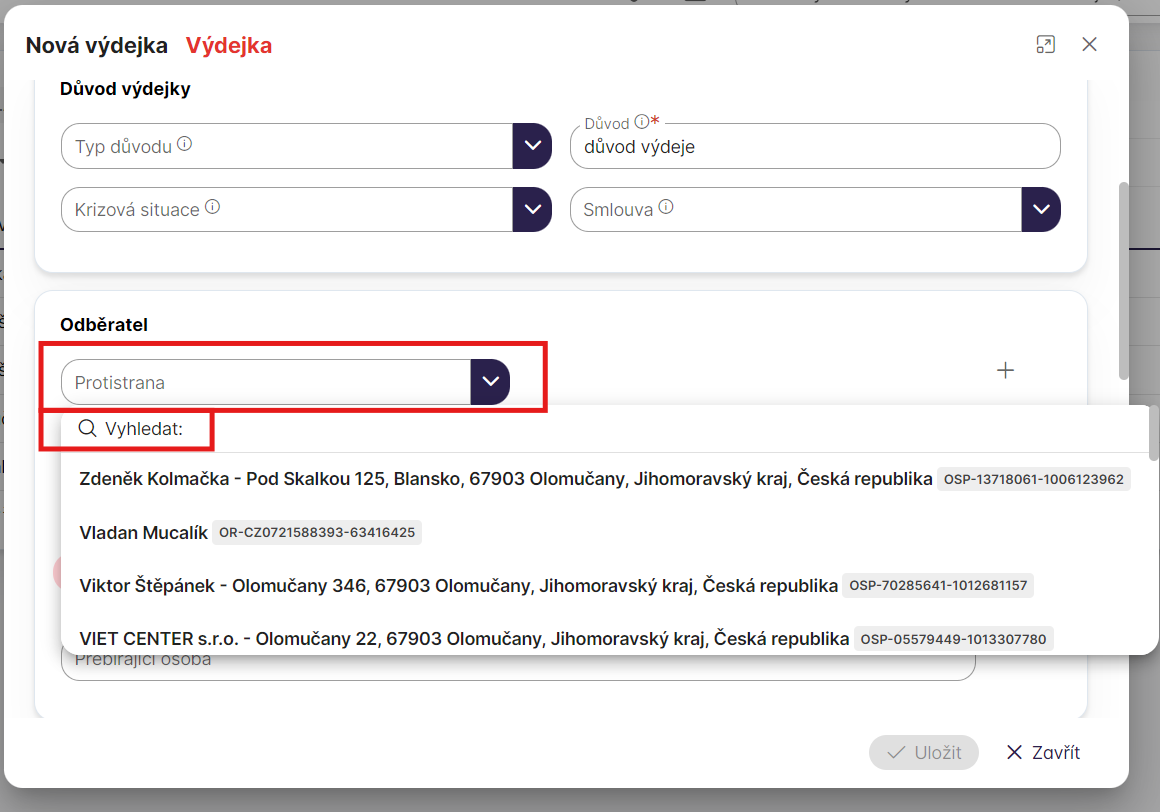
- Pole "Dodavatel" - Kliknutím do pole "Protistrana" se zobrazí list dodavatelů. Psaní do pole se vám bude výběr dodavatelů filtrovat. Vybráním na požadovaného dodavatele se zbylá pole automaticky vyplní podle informací vybraného dodavatele.
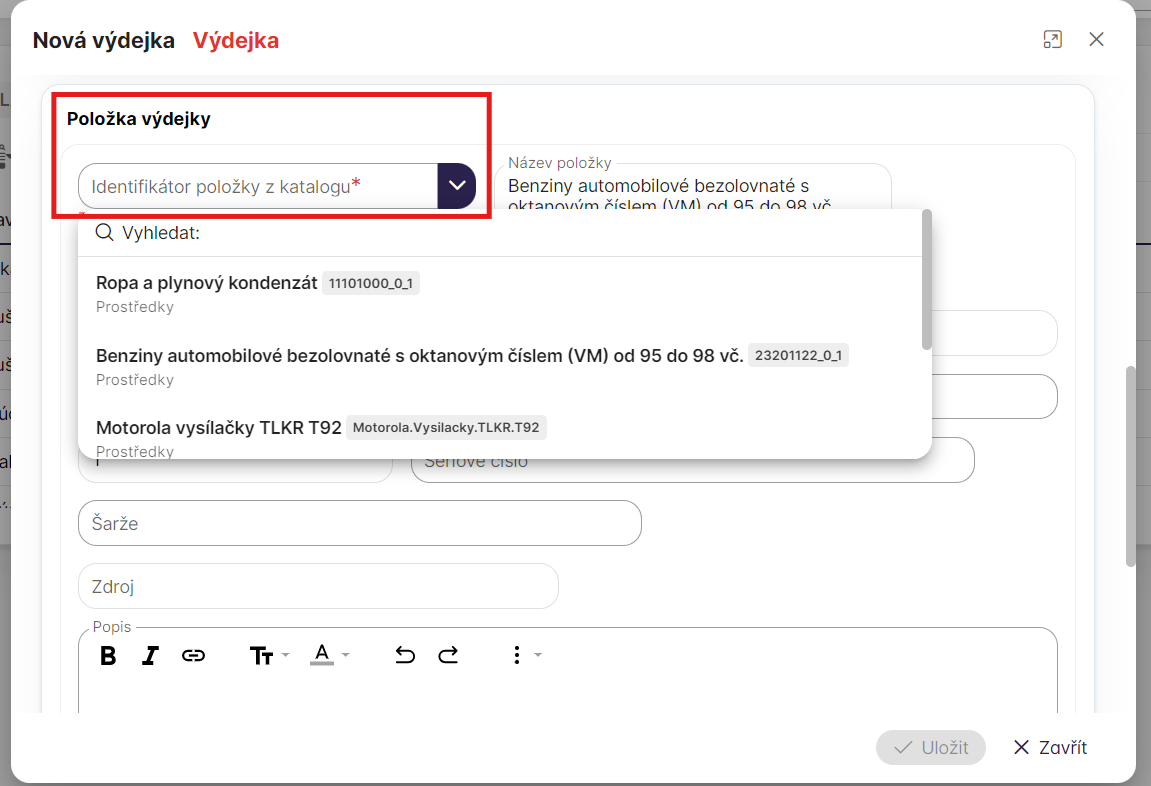
- Položka příjemky - Pro pole "Identifikátor položky z katalogu" se nabízí položky, které si buď ochraňovatel vytvořil ve svém katalogu, nebo položky z naplánovaných příjmů od SSHR. Položky z naplánovaných příjmů jsou z katalogu IRAP.
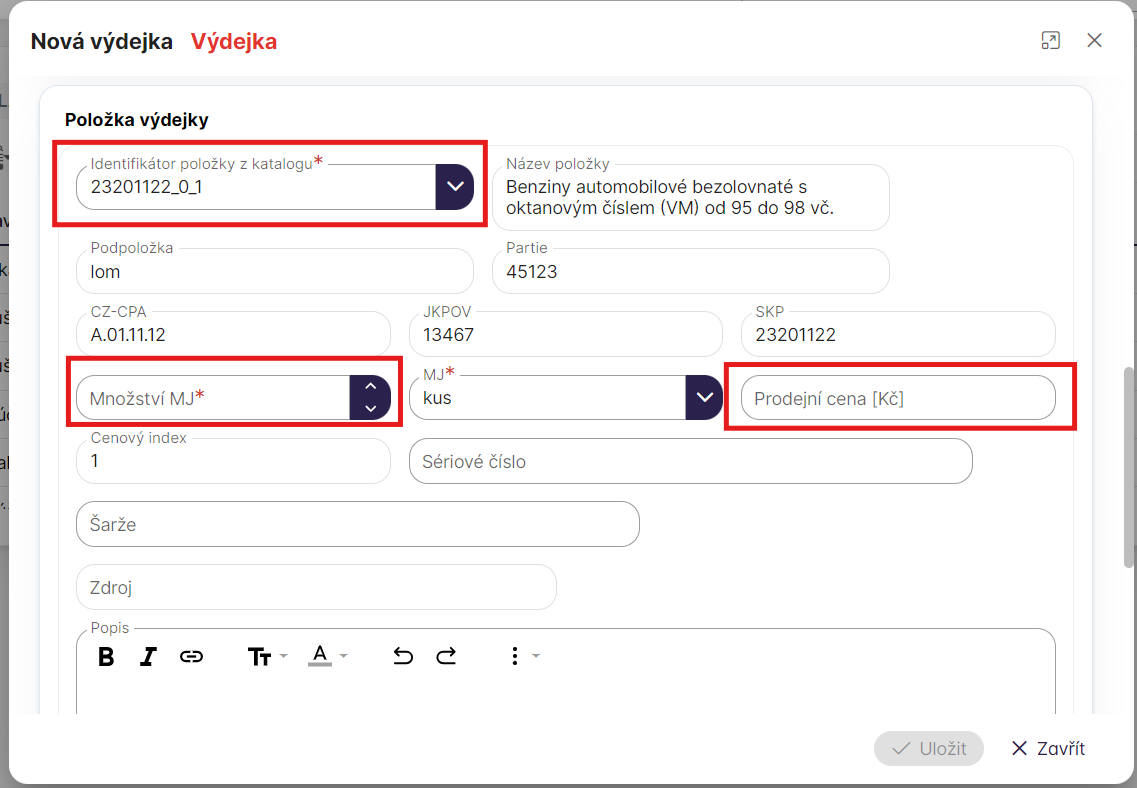
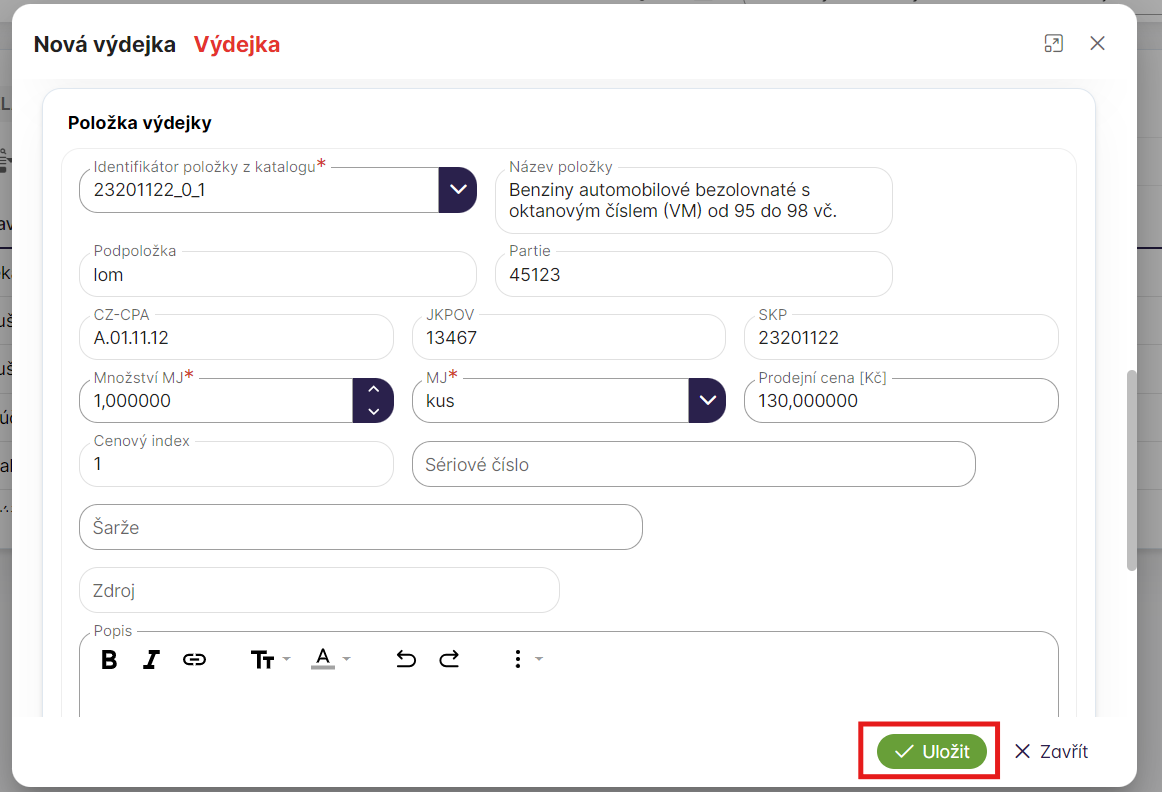
Po vybrání položky se automaticky doplní většina polí položky na základě dat z katalogu pro danou položku. Je potřeba dovyplnit pole "Množství" jako cena položky se vezme Jednotková cena, za kterou byla položka "Přijatá" na sklad.
Pokud je "Účel užití" vybraného evidenčního skladu HR (hmotné rezervy) zobrazuje se navíc pole "Prodejní cena" a ta bude použita v dokladu jako cena výdeje. Pro evidenční sklad s "Účelem užití" PZ (pohotovostní rezervy" se pole "Prodejní cena" nezobrazuje.
Po vyplnění všech povinných údajů zezelená tlačítko "Uložit" v pravém dolním rohu formulář a kliknutím na něj se vytvoří nový doklad.
Doklad převodky - převody
Kliknutím na řádek "Převody" v menu se zobrazí tabulka s vytvořenými dokladu příjmů. V horní části tabulky jsou tlačítka "Vytvořit" a "Detail".
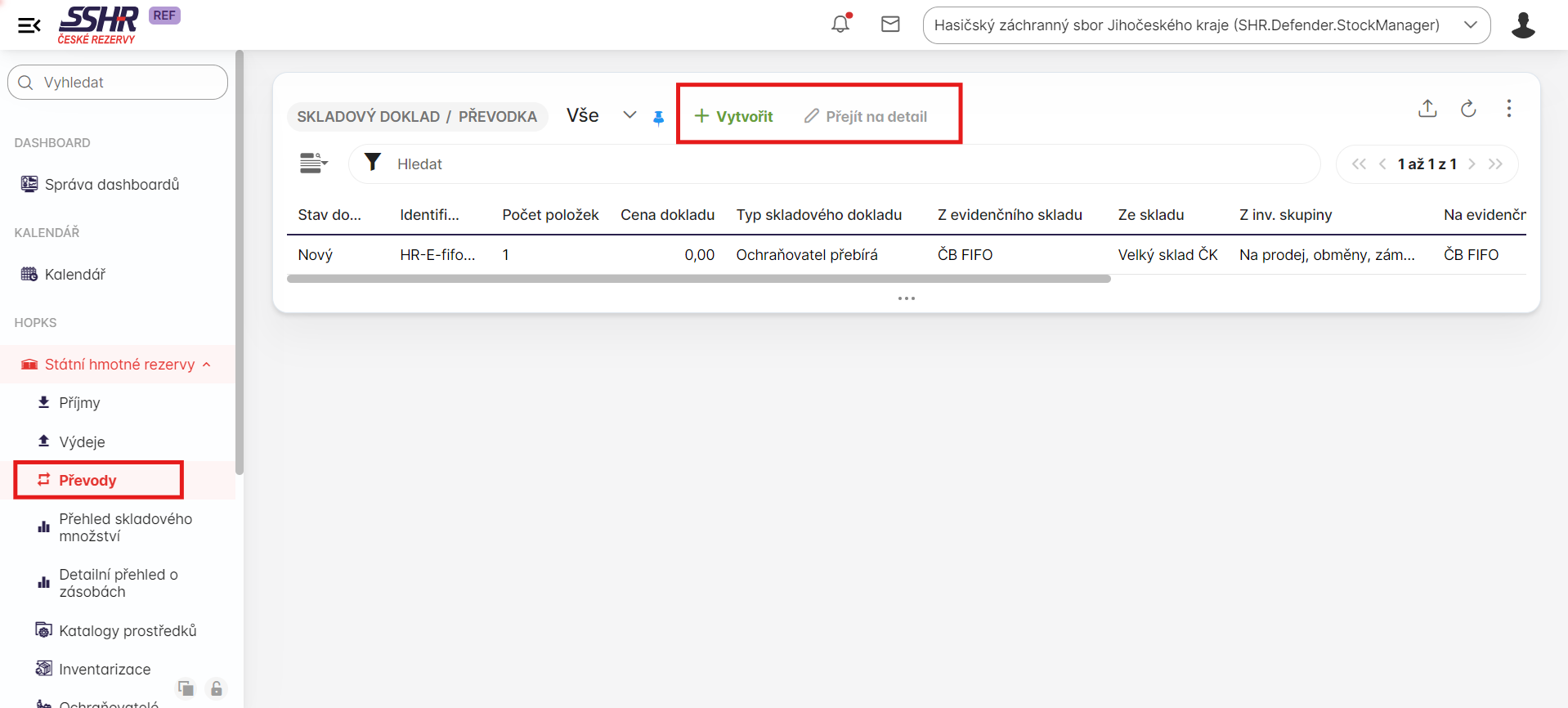
Tlačítko detail se rozsvítí a bude možné ho použít po kliknutí na doklad zobrazovaný v tabulce.
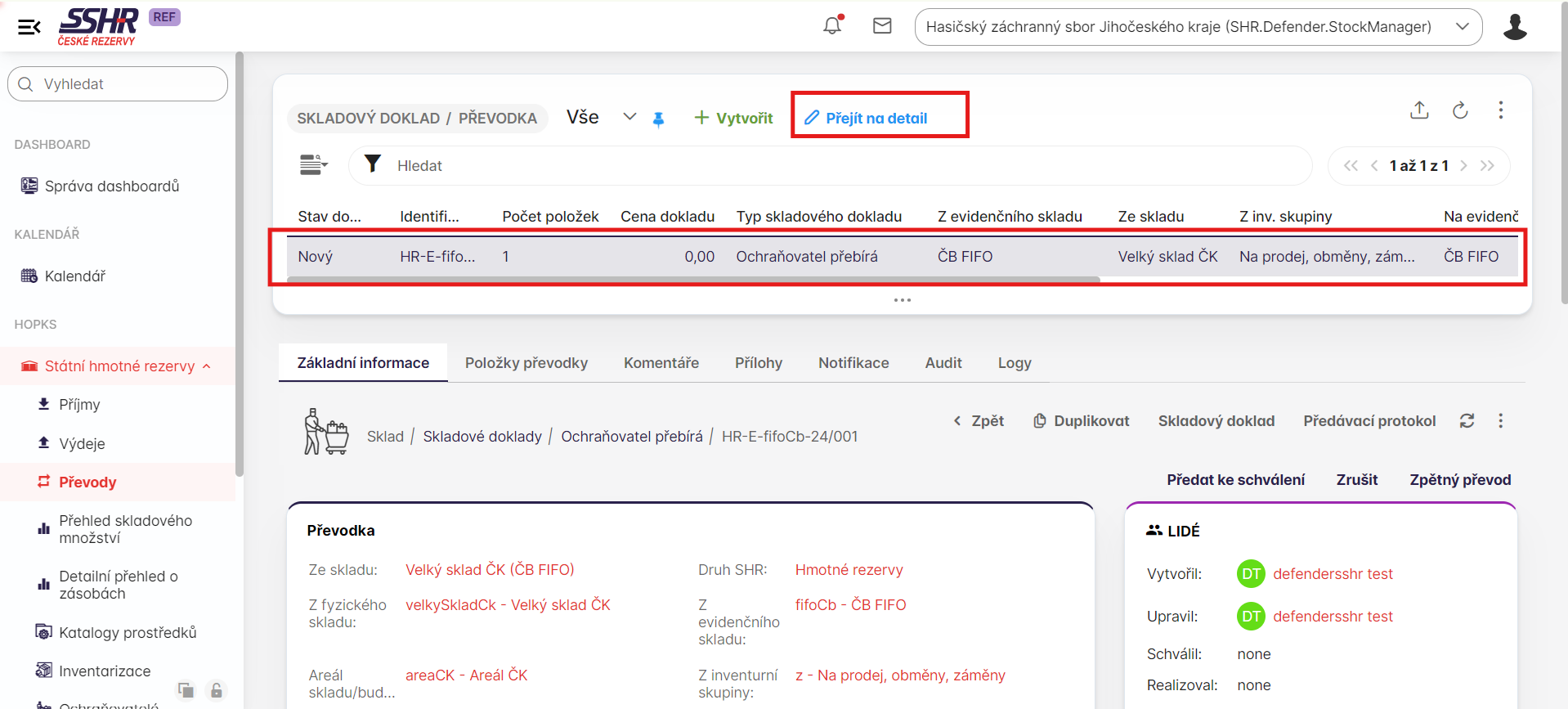
Kliknutím na záznam (řádek) dokladu z tabulky se ve spodní části obrazovky zobrazí náhled detailu vybraného dokladu a karty z detailu dokladu.
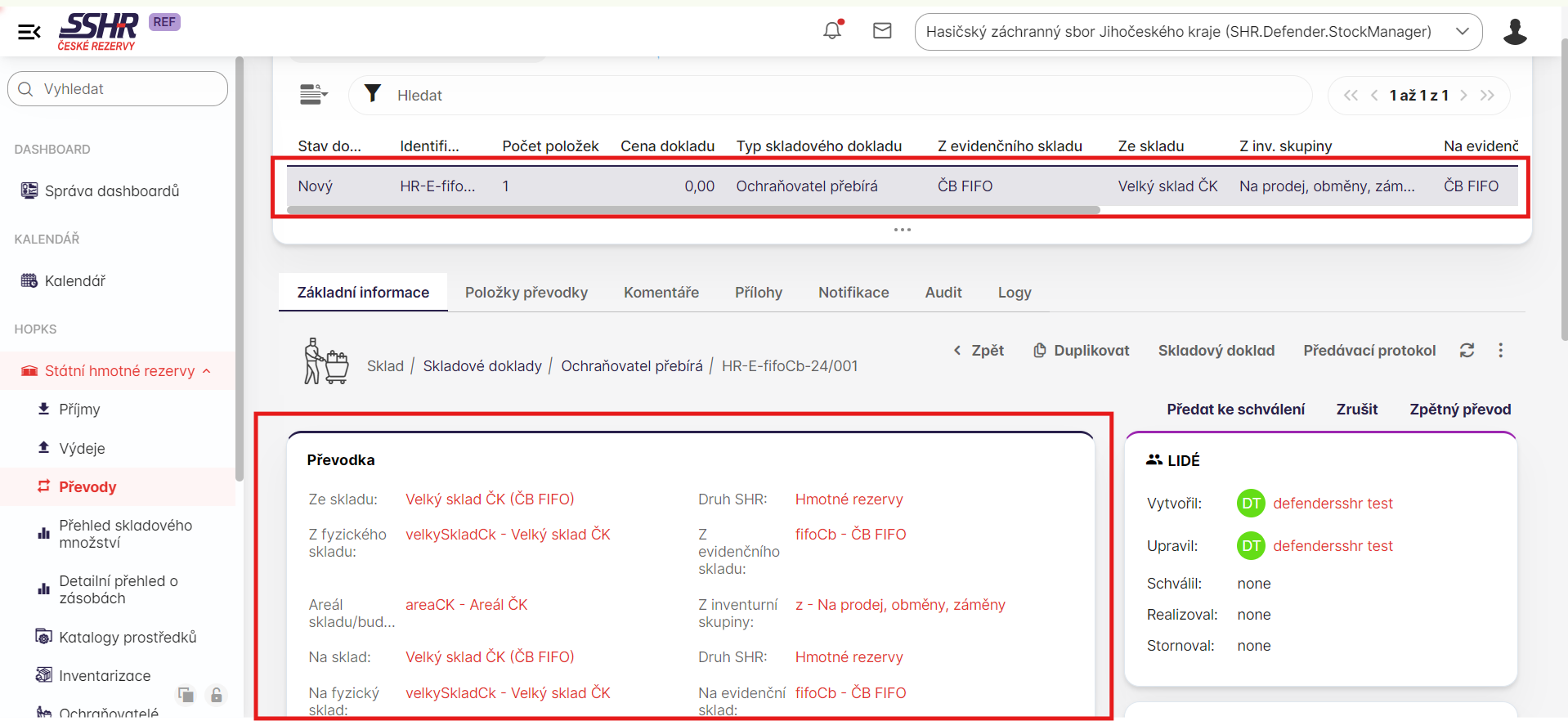
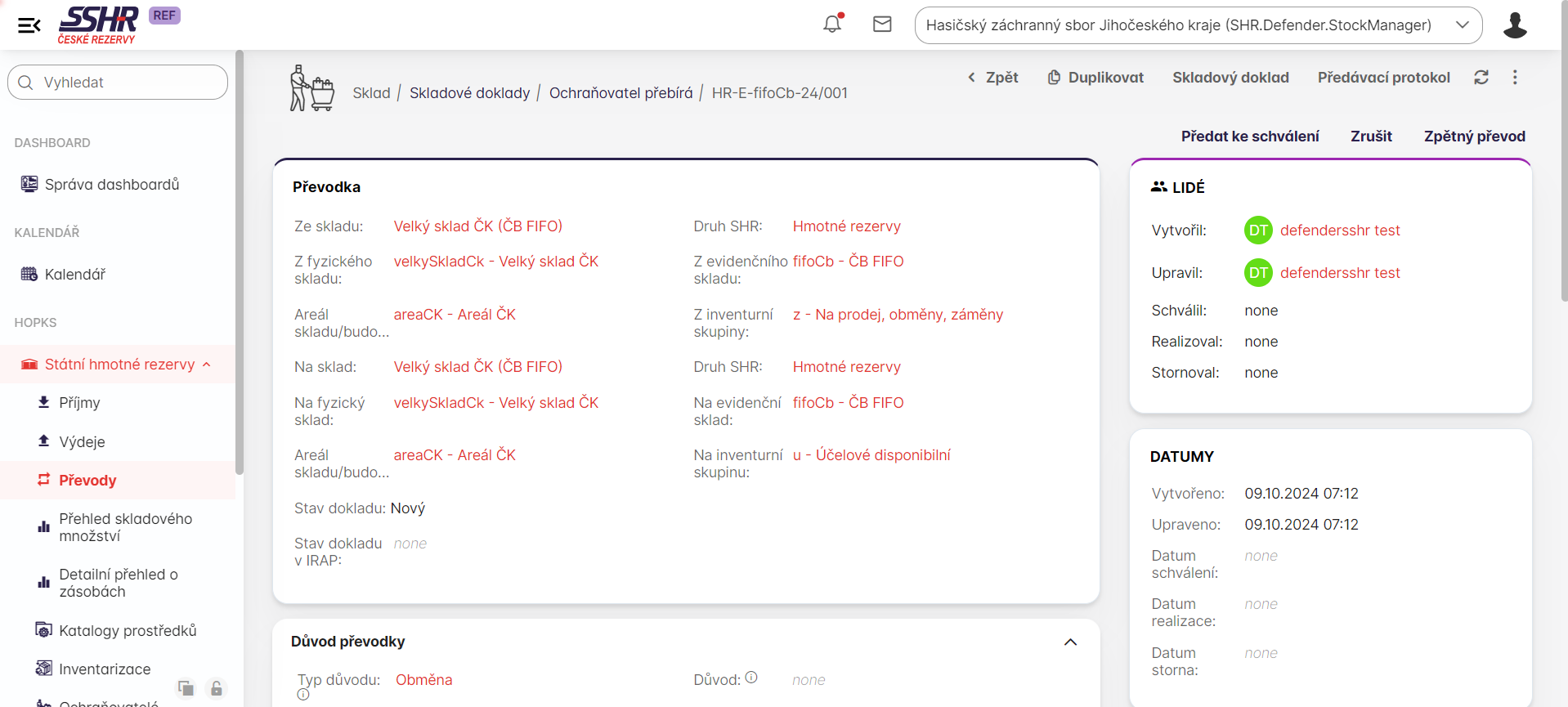
Detail dokladu převodu
V přehledu vytvořených dokladů je nutné vybrat jeden řádek pro rozsvícení tlačítka "Přejít na detail" a použít tlačítko, nebo dvojklikem na konkrétní doklad zobrazit jeho detail.
Tlačítka na detailu
Na detailu dokladu se v pravé horní části obrazovky zobrazují tlačítka:
e) [Duplikovat] - tlačítkem duplikovat se vytvoří kopie dokladu, na kterém jste tlačítko použili a po provedené akci jste aplikací přesměrováni na právě vytvořenou kopii dokladu. Kopie dokladu bude vždy vytvořena ve stavu "Nový".
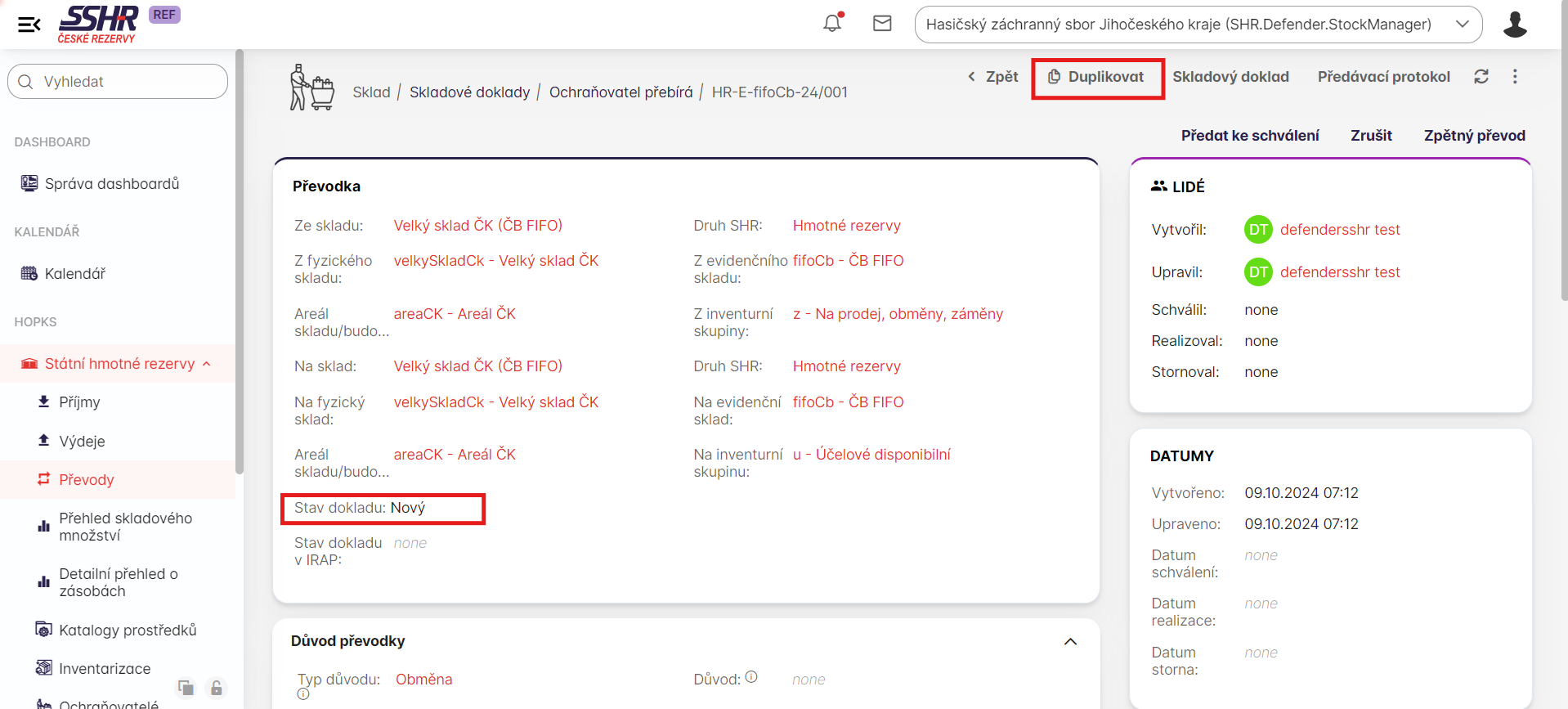
f) [Skladový doklad] - stisknutím tlačítka skladový doklad se vygeneruje soubor PDF obsahující informace konkrétního dokladu a jeho položky
Soubor je možné najít ve spodní části obrazovky na kartě "Přílohy" s názvem zobrazeným v zelené informační hlášce po stisknutí tlačítka.
g) [Předávací protokol] - použitím tlačítka plánovací protokol se vygeneruje soubor PDF k vytištění a vyplnění během předání položky dokladu. Stisknutím tlačítka se soubor zobrazí ve spodní části obrazovky v záložce "Přílohy".
h) [Zrušit -] tlačítkem zrušit se změní stav dokladu na "Zrušený" a zamezí se editace dat na dokladu a jeho řádku.
Stavový proces dokladu
Právě vytvořený doklad přes tlačítko "Vytvořit" bude vždy začínat ve stavu "Nový". Ve stavu "Nový" se uživateli zobrazují tlačítka "Předat ke schválení" a "Zrušit". Tlačítko "Předat ke schválení" slouží pro roli SHR.Defender.StockOperator v případě změn na detailu dokladu po vytvoření. Doklad je tímto předán ke schválení roli SHR.Defender.StockManager, který zkontroluje změny a učí jejich korektnost. Role SHR.Defender.StockManager má možnost použít tlačítko "Předat ke schválení" pro situaci, ve které by nebyl SHR.Defender.StockOperator zapotřebí.
Stisknutím tlačítka se změní stav dokladu na "Čeká na schválení" a nabídka tlačítek se změní. Pro SHR.Defender.StockOperator zůstane pouze tlačítko "Zrušit" a roli SHR.Defender.StockManager se navíc zobrazí tlačítka "Schválit" a "Vrátit".
Tlačítko "Vrátit" je použito v situaci, kdy změnou v dokladu vznikla chyba a je potřeba, aby byla opravena. Stisknutím tlačítka vrátit se zobrazí formulář, ve kterém lze vyplnit poznámku k vrácení z důvodu chyby.
Kliknutím na "Uložit" se změní stav dokladu na "Vrácený", roli SHR.Defender.StockOperator se opět zobrazí tlačítko "Předat ke schválení" a poznámka se mu zobrazí v pravé horní části obrazovky v notifikacích. (Zvoneček)
Po opravení chyby je doklad předán znovu ke schválení a pokud už nepřetrvává problém je doklad schválen SHR.Defender.StockManager -em stisknutím tlačítka "Schválit". Tlačítko "Schválit" změní stav dokladu na "Schválený" a místo "Schválit" zobrazí další tlačítko "Realizovat".
Tlačítkem "Realizovat" se změní stav dokladu na "Realizovaný", znemožní se editace informací na dokladu a do záložky "Přílohy" se vygeneruje soubor PDF pro realizovaný doklad. Z položky realizovaného dokladu se na základě vybrané kombinace Evidenčního a fyzického skladu vytvoří zásoba do tabulky "Přehled skladového množství" v menu.
Realizováním dokladu se v pravém horním rohu nabídne roli SHR.Defender.StockManager tlačítko "Připravit k zaúčtování". Kliknutím na tlačítko se otevře formulář pro nahrání podepsaného souboru PDF, který patří realizovanému dokladu.
Po vložení souboru a kliknutí na "Uložit" systém Krizkom26 provádí automatizovanou synchronizaci realizovaného dokladu se systémem IRAP a stav dokladu se změní na "Připravený k zaúčtování".
V případě, že by byl realizován doklad s chybou je možné použít tlačítko "Stornovat" v pravé horní části obrazovky.
Kliknutím na tlačítko je změněn stav dokladu na "Stornovaný" a obrazovka uživatele je přesměrována na detail nového dokladu typu "Opravná příjemka", která má vyplněná identické informace jako stornovaný doklad, pouze množství položky dokladu je záporné oproti stornovanému dokladu, aby se v přehledu zásob vykopenzovalo množství po realizaci opravného dokladu.
Následně pak opravný doklad prochází stejným stavovým procesem, nebo může být rovnou realizována ze stavu "Nový".
Na stornovaném dokladu se zobrazí tlačítko "Vytvořit následný doklad". Kliknutím na tlačítko by se vytvořil další opravný doklad.