Ochraňovatel
Přehled ochraňovatelů
Ochraňovatel je typ subjektu, kterého SSHR označí jako ochraňující organizaci. V aplikaci je ochraňovatel též nazýván "Defender". Uživatel podle zařazení do uživatelské skupiny a přiřazeného subjektů vidí přehled v navigačním menu Přehled ochraňovatelů.
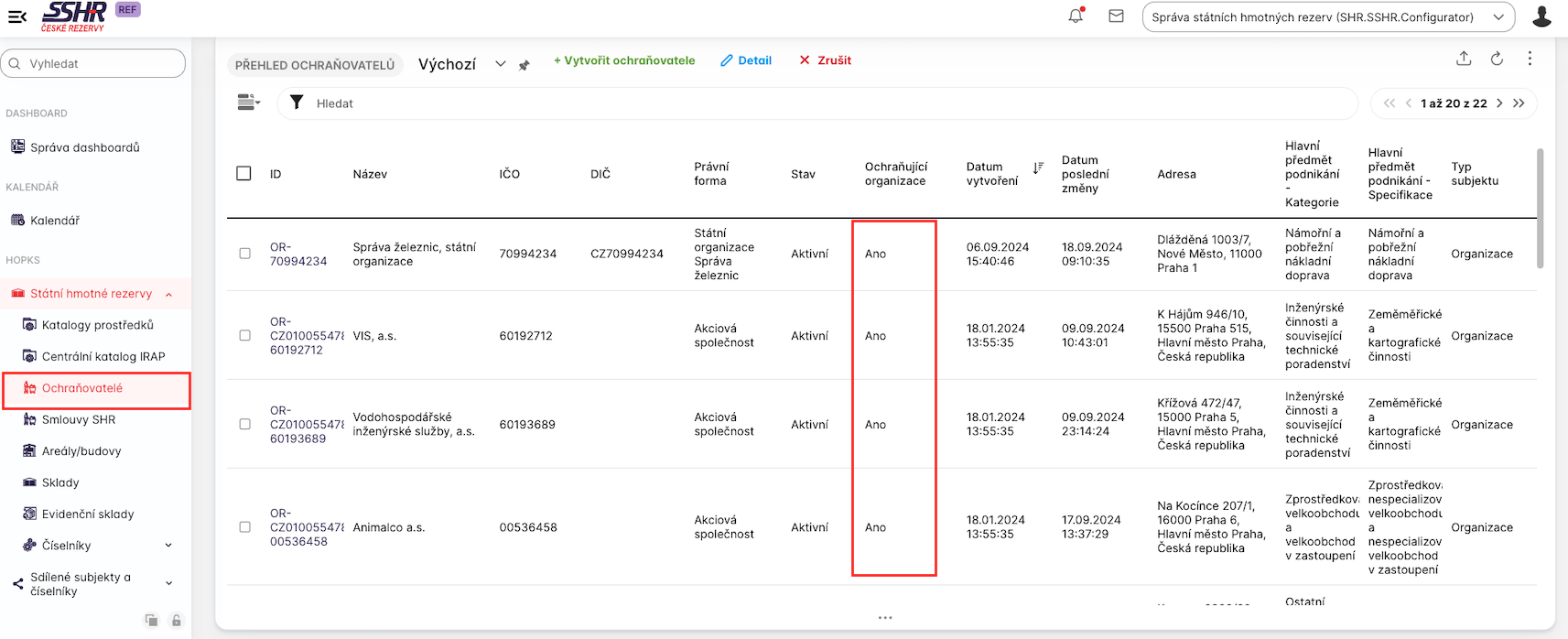
Přehled ochraňovatelů obsahuje všechny subjekty, tj. v kontextu KRIZKOM 26 orgány veřejné moci a soukromoprávní subjekty, které byly příslušnou uživatelskou rolí označené jako ochraňující organizace. Tentýž subjekt může být zařazen do vícero modulů KRIZKOM 26, tedy ne jen jako ochraňující organizace - ochraňovatel.
Uživatel s rolí SHR.SSHR* vidí všechny ochraňovatele:
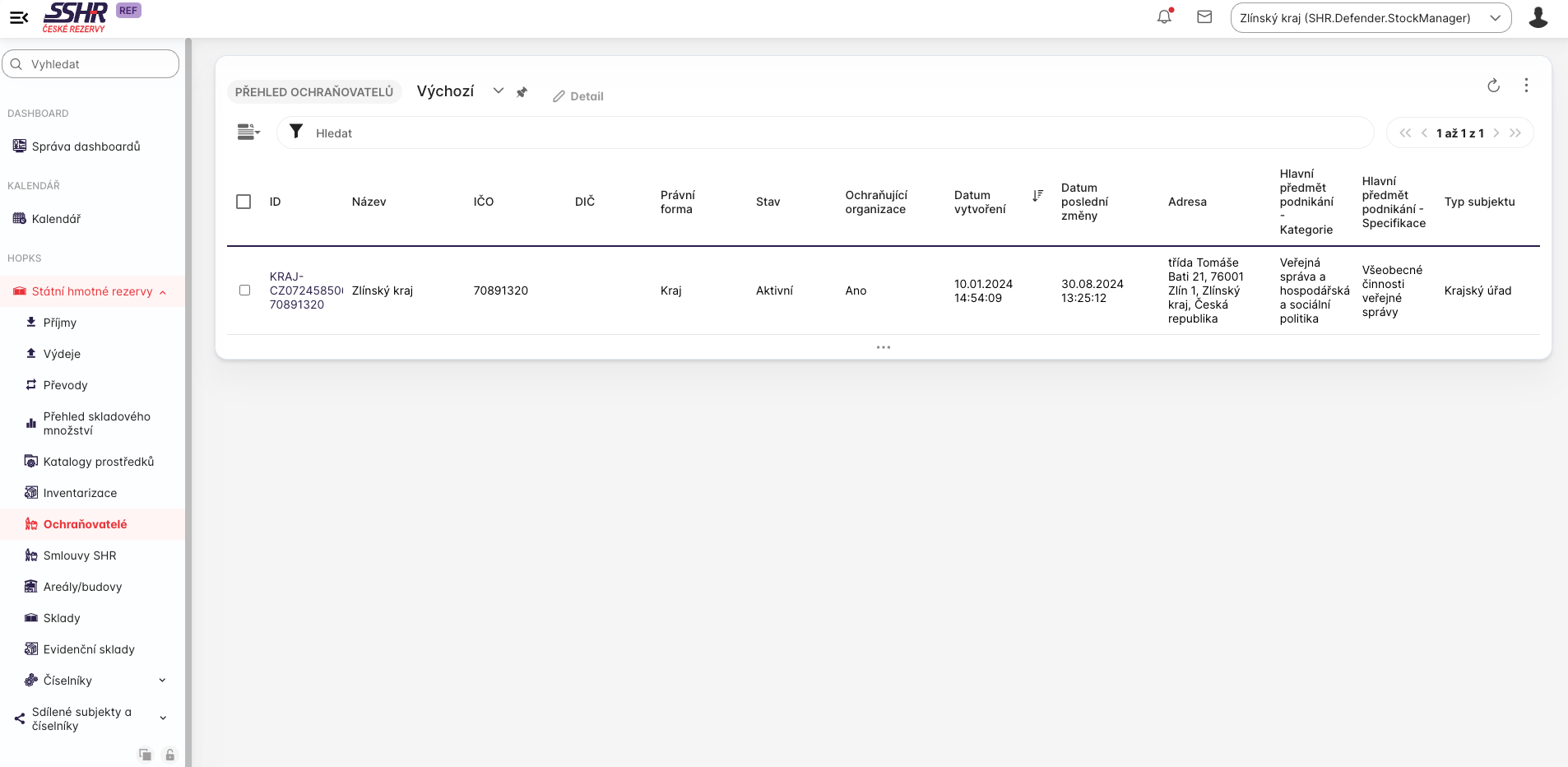
Uživatel s rolí SHR.Defender* vidí pouze ochraňovatele, ke kterému je přiřazen.
Detail ochraňovatele
Uživatel jedním kliknutím otevře rychlý náhled na zvolené ochraňovatele (šedivě podbarvený řádek) a stále vidí seznam uživatelů nebo dvojklikem/označením záznamu ochraňovatele a kliknutím na tlačítko Detail otevře detail ochraňovatele.
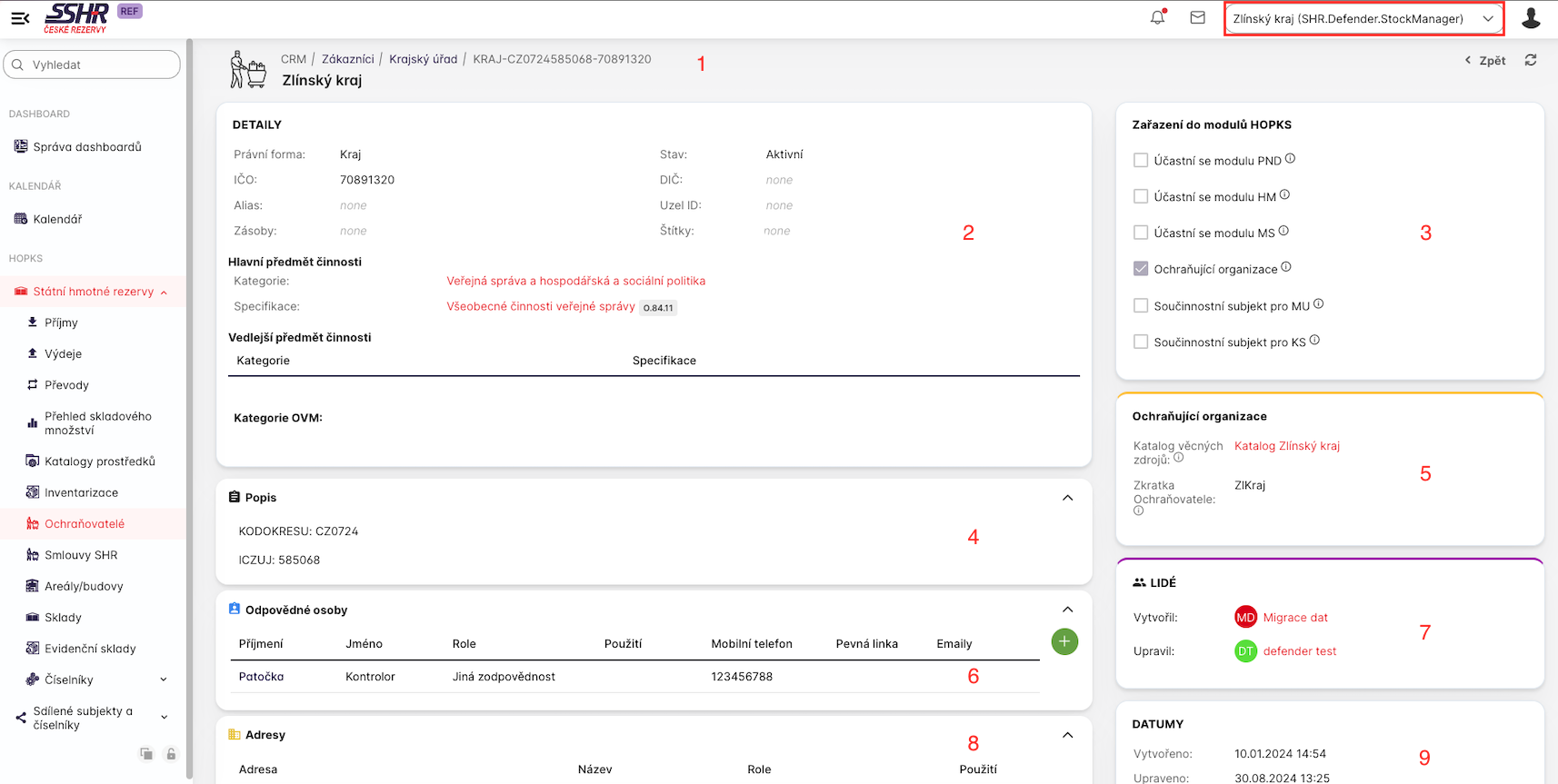
Zobrazení detailu ochraňovatele je rozloženo na několik sekcí. Některé z nich uživatel může editovat, většinu má pouze pro čtení.
-
Základní identifikační údaje o ochraňovateli, údaje nejsou editovatelné a skládají se z kódu a z názvu.
-
Detail - základní údaje o ochraňovateli, právní forma, IČO, Hlavní předmět činnosti, Vedlejší předmět činnosti. Tyto údaje jsou buď doplněny při synchronizaci se základními registry nebo je edituje speciální role mimo modul SHR.
-
Zařazení do modulů Krizkom26 - informativní sekce ukazující, do kterých modulů je subjekt zařazen. Pokud jde o ochraňovatele, musí být vždy zaškrtnuto [Ochraňující organizace. Tato sekce je needitovatelná, zaškrtnutí realizují role jednotlivých modulů prostřednictvím svých akcí.]
-
[Popis - další informace o ochraňovateli.]
-
[Ochraňující organizace - Sekce viditelná pouze na detailu záznamu subjektu, který je označen jako ochraňující organizace. Obsahuje informace o Zkratce ochraňovatele, která vstupuje do tvorby označení skladových dokladů. Katalog věcných zdrojů obsahuje odkaz na Katalog prostředků ochraňovatele.]
-
[Sekce odpovědné osoby obsahuje veškeré osoby, které jsou k ochraňovateli (subjektu) přídány, mohou se týkat i jiných modulů. Ze seznamů těchto osob pro účely modulu SHR např. vybírá uživatel, pokud zadává členy inventarizační komise. Z tohoto důvodu může některý uživatel, např. SHR.Defender.StockManager, přidávat nové osoby, tak aby mohl splnit svou povinnost evidovat členy inventarizační komise. U osob jsou evidovány údaje o roli osoby, mobilním telefonu, pevné lince a e-mailu pro vnitřní informovanost v systému KRIZKOM 26.]
-
[Sekce Lidé představuje základní auditní stopu, tj. kdo záznam vytvořil a kdo ho naposledy upravil, a to včetně akcí mimo běžnou editaci.]
-
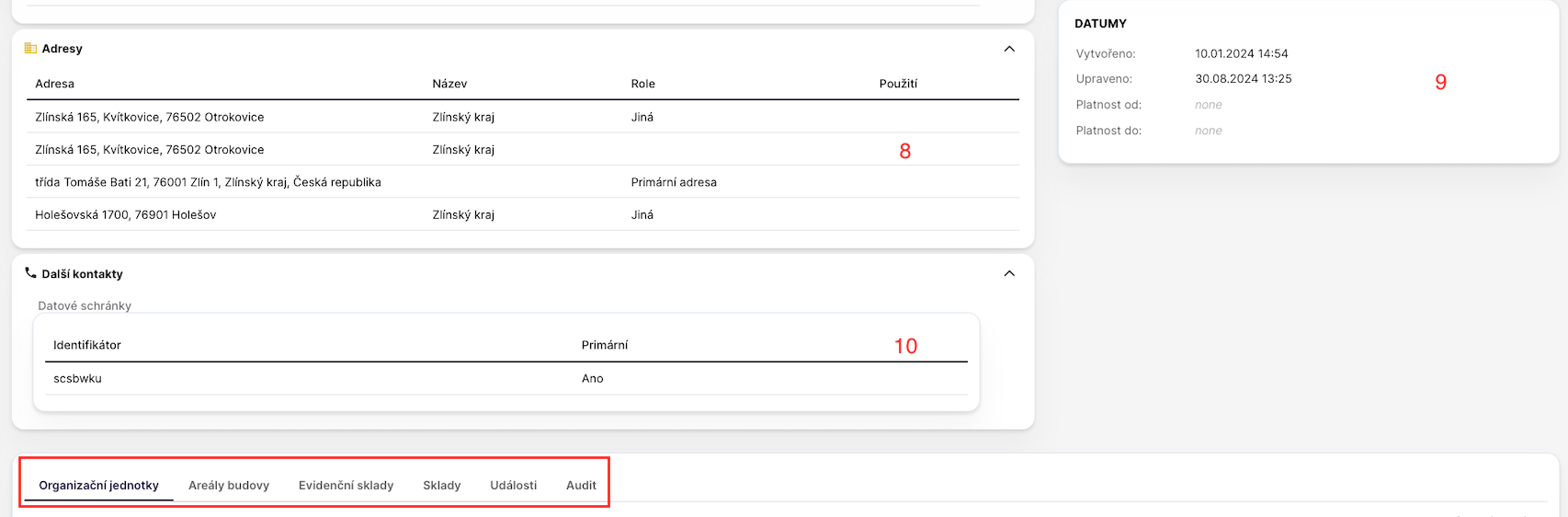
[Sekce Adresy schraňují informace o adresách ochraňovatele (subjektu), a to vzhledem ke všem modulům KRIZKOM 26. Pro účely modulu SHR se jedná především o editaci adresu za účelem jejího přiřazení k (fyzickému) skladu a Areálům/Budovám. K těmto existují i příslušné role. Přidávat, editovat a případně zneaktivňovat adresy může role SHR.Defender.Configurator, který obecně nastavuje v modulu SHR sklady.]
-
[Sekce Datumy představuje druhou základní auditní stopu, tj. kdy byl záznam vytvořen a kdy byl naposledy upraven, a to ve spojení s bodem 7. Dále obsahuj hodnoty Platnost od a Platnost do, pro případ, že by subjekt - ochraňovatel přestal být platný, resp. by naopak vznikl v budoucnosti.]
-
[Sekce další kontakty obsahuje další kontakty na ochraňovatele, jako je datová schránka, odkaz na webovou stránku subjektu či další emailové adresy nebo telefonní čísla.]
[V dolní části obrazovky jsou vidět jednotlivé záložky, které se váží k subjektu. Tyto se liší v závislosti na tom, zda je subjekt ochraňující organizací.]
Záložka Organizační složka
[Záložka Organizační složka umožňuje v jiných modulech vytvořit organizační složku zvoleného subjektu. Pro účely modulu SHR se jedná o informativní záložku.]
Záložky Areály budovy
[Záložky Areály budovy zobrazuje přehled všech Areálů budov vybraného ochraňovatele, a to v hierachickém členění. Role SHR.Defender.Configurator může na tomto místě vytvářet nové Areály budovy, pouze pro jemu přiřazenému ochraňovatele. To, jestli jsou údaje vyplněné je dáno tím, zda uživatel s touto rolí údaje k záznamům Areály budovy dříve zadal. Stejný přehled můžu uživatel zobrazit v záložce Areály budovy v navigačním menu.]

Záložka Evidenční sklady
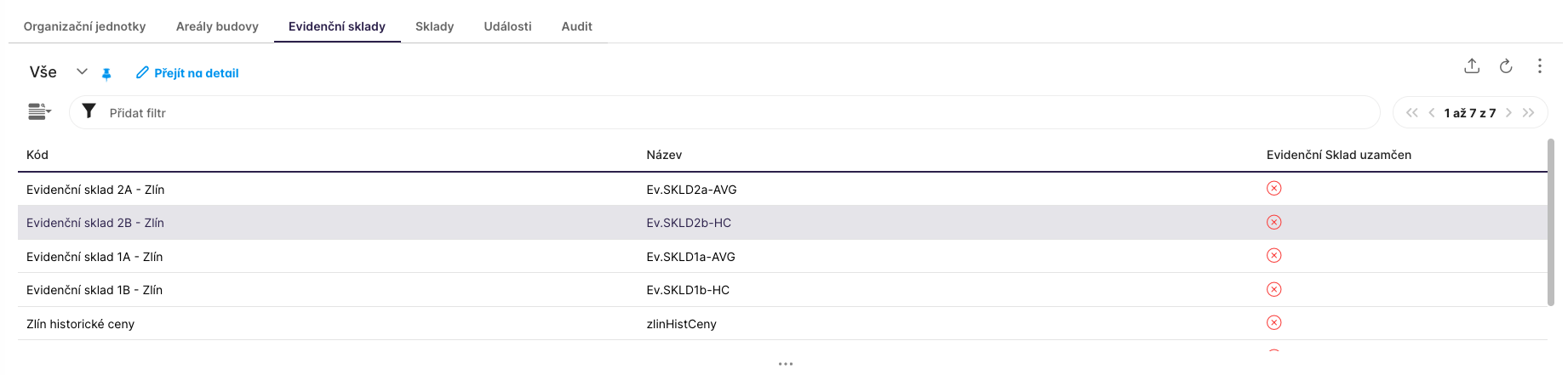
Záložka Evidenční sklady poskytuje základní přehled o všech evidenčních skladech, které jsou ochraňovateli přiřazeny (označeny "Je SHR" nebo které sám založil. Rozšířenější přehled může uživatel zobrazit v záložce Evidenční sklady v navigačním menu. Viditelnost evidenčního skladu pro uživatele s rolí SHR.Defender.StockManager a Operator je dáno tím, zda je přiřazen jako uživatel (fyzického) skladu, na který je evidenční sklad napojen. Z tohoto přehledu může uživatel dvojklikem nebo označením řádku jedním klikem a potvrzením tlačítka Přejít na detail zobrazit vybraný evidenční sklad.
Záložka Sklady
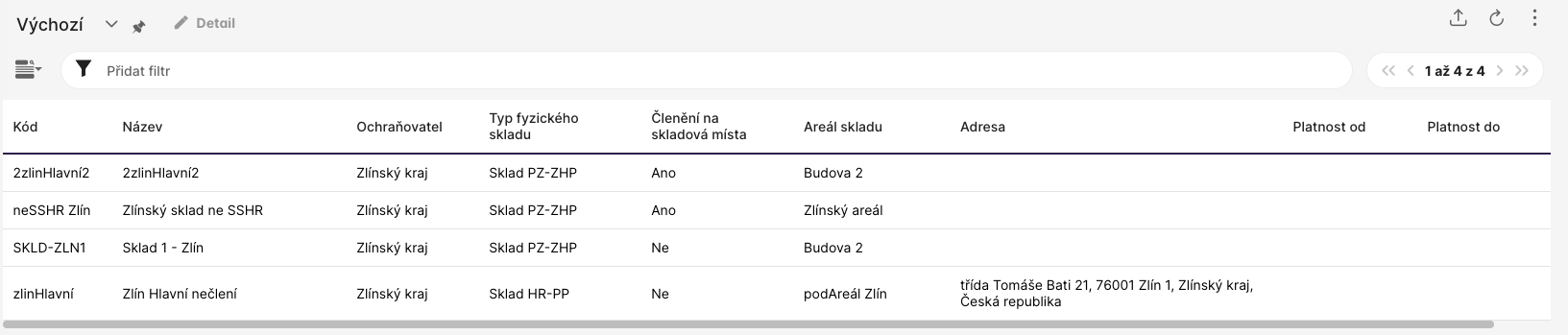
Záložka Sklady poskytuje základní přehled o všech (fyzických) skladech, které ochraňovatel vytvořil Rozšířenější přehled může uživatel zobrazit v záložce Sklady v navigačním menu. Viditelnost skladu pro uživatele s rolí SHR.Defender.StockManager a Operator je dáno tím, zda je přiřazen jako uživatel k tomuto (fyzickému) skladu. Z tohoto přehledu může uživatel dvojklikem nebo označením řádku jedním klikem a potvrzením tlačítka Přejít na detail zobrazit vybraný sklad.
Další záložky na detailu ochraňovatele
Záložka audit slouží pro podrobnější přehled o změnách hodnot na ochraňovateli, je zaměřena na blížší zkoumání, kdo, kdy a co přesně změnil.
Záložka Událost slouží pro zobrazení událostí týkající se ochraňovatele v kalendáři.
Záložka Komentáře slouží pro záznamenání komentáře k vybranému ochraňovateli.
Záložka Přílohy slouží pro uložení a správu příloh ve formátu png., jpg apod. k vybranému ochraňovateli.
Ne všechny role mají přístup k těmto záložkám. Typicky role vážící se k SSHR, tj. SHR.SSHR* tyto záložky vidí a můžou v nich podle povahy údajů v záložce editovat údaje.
Vytvoření ochraňovatele
Uživatel s rolí SHR.SSHR.Configurator může vytvořit nového ochraňovatel. V aplikaci KRIZKOM 26 to znamená, že již existujícímu subjektu přidělí vlastnost ochraňující organizace, zadá mu zkratku a systém vytvoří automaticky katalog prostředků tohoto ochraňovatele.
-
Uživatel na Přehledu ochraňovatelů klikne na tlačítko Vytovřit ochraňovatele
-
Zobrazí se mu dialogové okno Vytvoření ochraňovatele, kde vyhledá fulltextově požadovaný subjekt nebo tento vyhledá prostřednictvím kliknutí na ikonu lupy a fulltextové nebo standardní filtrování v seznamu všech subjektů.
-
Zadání hodnoty Zkratka ochraňovatele, která může mít maximálně 8 alfanumerických znaků
-
Potvrzení vytvoření tlačítkem Odeslat.


Zrušení (smazání) ochraňovatele
Uživatel s rolí SHR.SSHR.Configurator může zrušit ochraňovatele, nejde o zrušení záznamu, ale o odebrání vlastnosti ochraňující organizace.
-
Uživatel označí jednoho ochraňovatele na Přehledu ochraňovatelů klikne na tlačítko Zrušit
-
Potvrdí volbu zrušit

Editace ochraňovatele
Role SHR.SSHR.Configurator a SHR.Defender.Configurator/Operator/StockManager mohou editovat některé údaje o ochraňovateli.
Editace Odpovědné osoby ochraňovatele
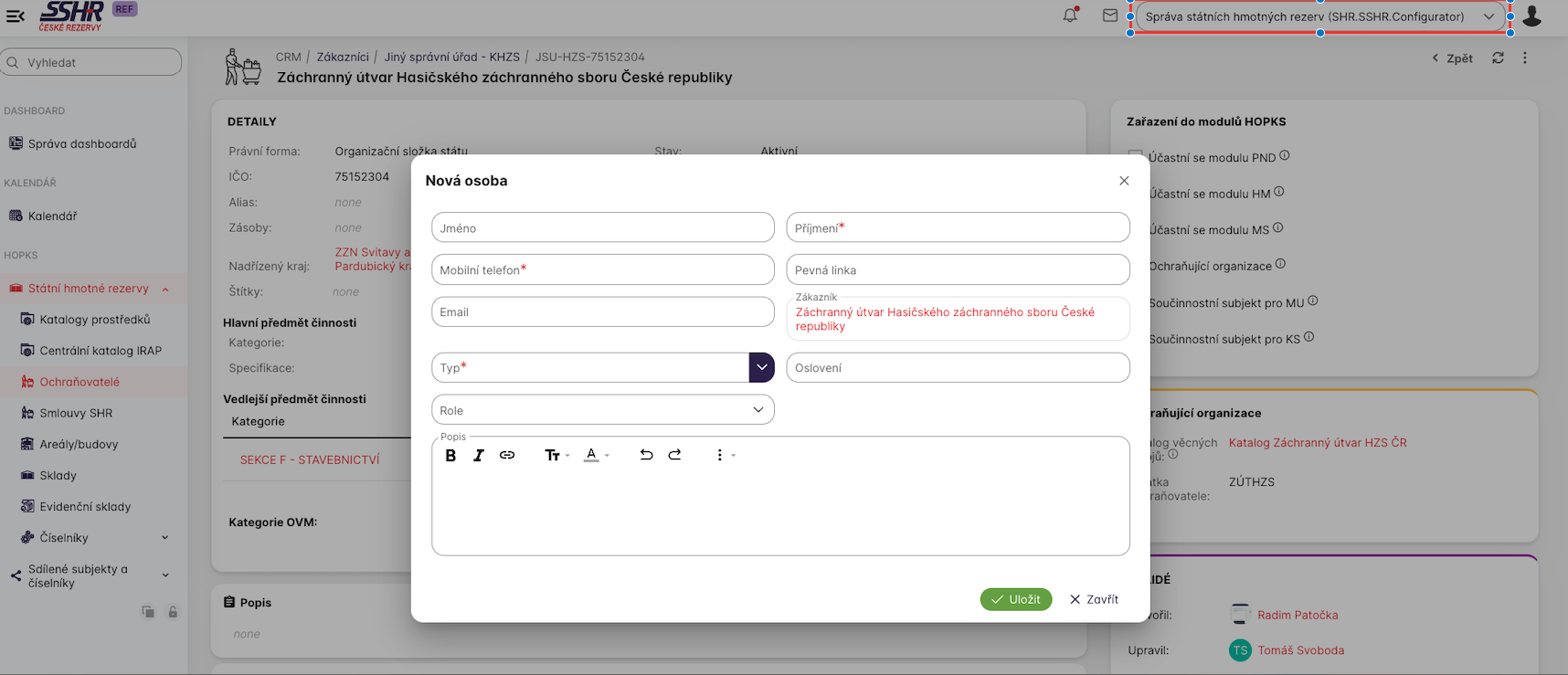
Uživatelé s rolemi shora uvedenými mohou přidávat nové osoby. Kliknou v sekci Odpovědné osoby na ikonu + a zobrazí se jim dialogové okno Nová osoba. Povinně vyplňují
-
Příjmení, Mobilní telefon, Typ (Kontaktní osoba/Externí spolupráce) podle charakteru osoby
-
Dále mohou vyplnit Jméno, Pevnou linku, Email, Roli a Popis.
Doporučuje se doplnil co nejvíce informací.
Uživatelé s rolemi shora uvedenými mohou editovat již založené osoby.
-
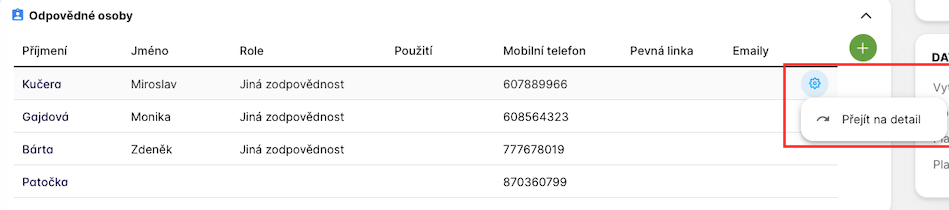
V sekci Odpovědné osoby najedou kurzorem na řádek osoby a kliknou na modře označené ozubené kolo pro nastavení
-
kliknou na tlačítko přejít na detail.
-
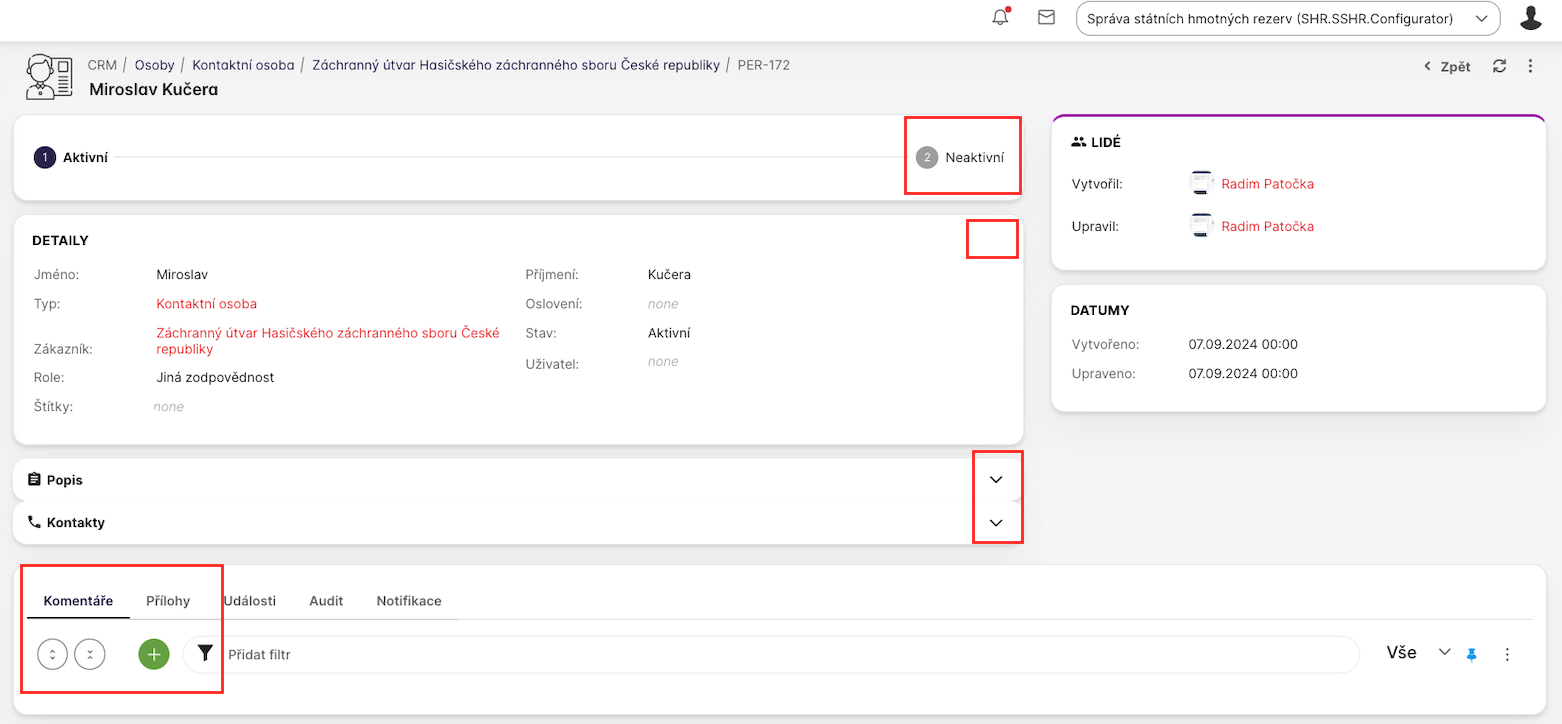
Po zobrazení detailu osoby mohou - po najetí kurzoru na příslušnou sekci nebo po rozkliknutí ikony "zobáčku" pro rozbalení sbalené sekce:
-
Zneaktivni/Zaktivnit osobu. Výsledek této akce se zobrazí tak, že je osoba přeškrtnuta či neopak nepřeškrtnuta, z aplikace se osoby uživatelským způsobem nemažou pro zachování konstistentnosti dat.
-
Editace údaj o osobě
-
Vyplnění Popisů a dalších kontaktů
-
Zadat komentáře nebo přílohy k vybrané osobě.
Editace Adresy ochraňovatele
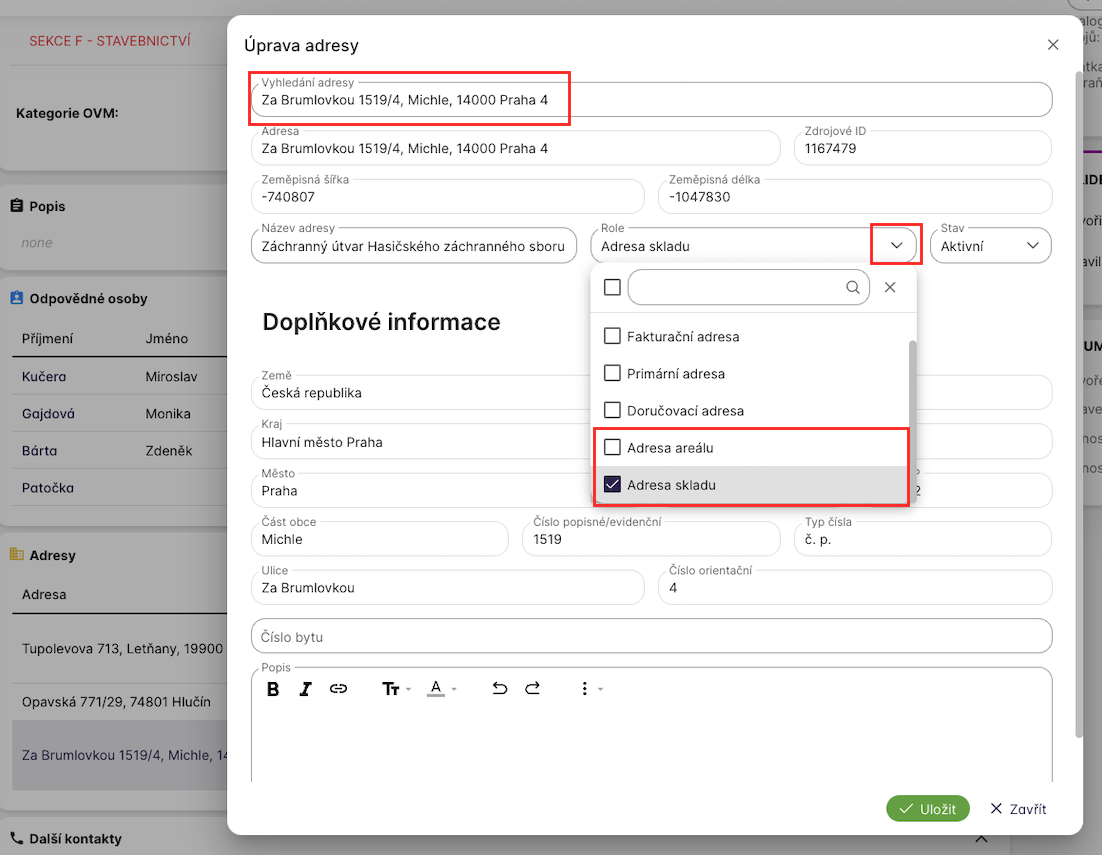
Uživatelé s rolemi shora uvedenými, vyjma SHR.Defender.StockManager, mohou přidávat adresy. Kliknou v sekci Adres na ikonu + a zobrazí se jim dialogové okno Nová adresa.
-
Povinně vyplňují ve fulltextovém vyhledávači pole Vyhledání adresy.
-
Doporučuje se vyplnit i pole Role - typicky role Adresa skladu nebo Adresa Areálu
Ostatní údaje se doplní automaticky.

Uživatelé s rolemi shora uvedenými, vyjma SHR.Defender.StockManager, mohou editovat již založené adresy ochraňovatele.
-
V sekci Adresy najedou kurzorem na řádek osoby a kliknou na modře označené ozubené kolo pro nastavení
-
kliknou na tlačítko přejít na detail.
-
Po zobrazení detailu adresy mohou
-
Zneaktivni/Zaktivnit adresu. Výsledek této akce se zobrazí tak, že je osoba přeškrtnuta či neopak nepřeškrtnuta
-
Editace Role adresy
-
Celková změna adresy smazání textu v poli Vyhledání adresy a zadáním nové adresy.
Uživatelé s těmito rolemi mohou i adresu smazat, a to výběrem po kliknutí na modré ozubené kolo nastavení.