Kalendář
Role pro kalendář
Vytvoření kalendáře pro OVM a jeho správu
KS.KU.Manager
KS.SSHR.Manager
KS.USU.Manager
KS.JSU.Supervizor
KS.ORP.Supervizor
Všechny role vidí v navigačním menu položku Kalendář. Netýká se rolí supplier a jakékoliv role v Offline režimu.
2. Uživatelský kalendář
Každý uživatel má v systému KRIZKOM 26 svůj vlastní kalendář. Po vytvoření nového uživatele je mu vytvořen jeho vlastní uživatelský kalendář a automaticky je mu nasdílen kalendář jemu přiřazené organizace.
Funkcionality kalendáře jsou obdobné jako v případě kalendářů standardních kancelářských produktů.
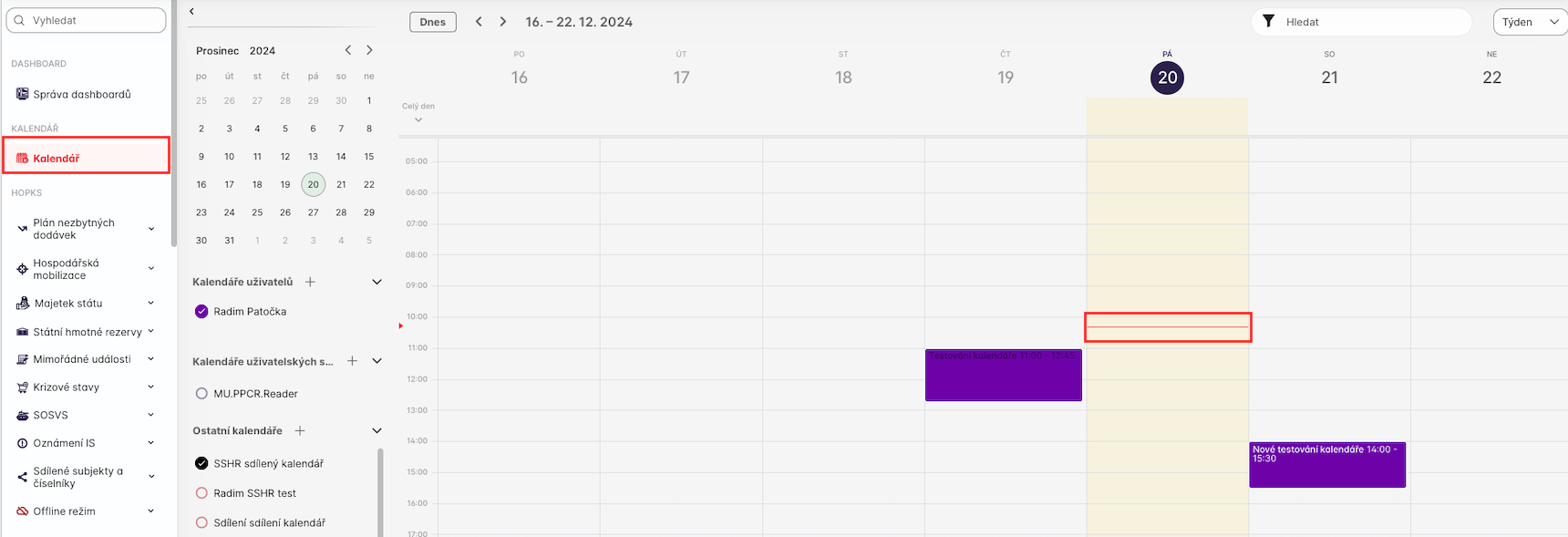
Kliknutím na tlačítko Kalendář se zobrazí přehled událostí přihlášeného uživatele s vyznačením aktuálního datumu a času (béžový sloupec a červená čára značící aktuální čas).
V uživatelském kalendáři uživatel vidí jak události vytvořené jím samotným, tak všechny ostatní události z kalendářů, které mu jsou nasdílené a které odebírá.
2.1. Základní nastavení uživatelského kalendáře
Každý uživatel může nastavit svůj vlastní kalendář a kalendář, který vytvořil, má-li k tomu oprávnění. Každý uživatel je vlastníkem minimálně svého kalendáře, který může nasdílet jinému uživateli, uživatelské skupině nebo v případě systémového kalendáře (viz níže) i všem uživatelům vybraného subjektu (OVM).
2.1.1 Zobrazení kalendáře
Základní nastavení kalendáře je nastaveno na zobrazení týden. V pravé horní části obrazovky je možné nastavit pohled na kalendář a vybrat pohled na jeden vybraný den nebo celý měsíc. Je možné též zaškrtnout viditelnosti dnů o víkendu. V případě, že je nastavena i konkrétní agenda, tak je možné zobrazit kalendář dle agendy.
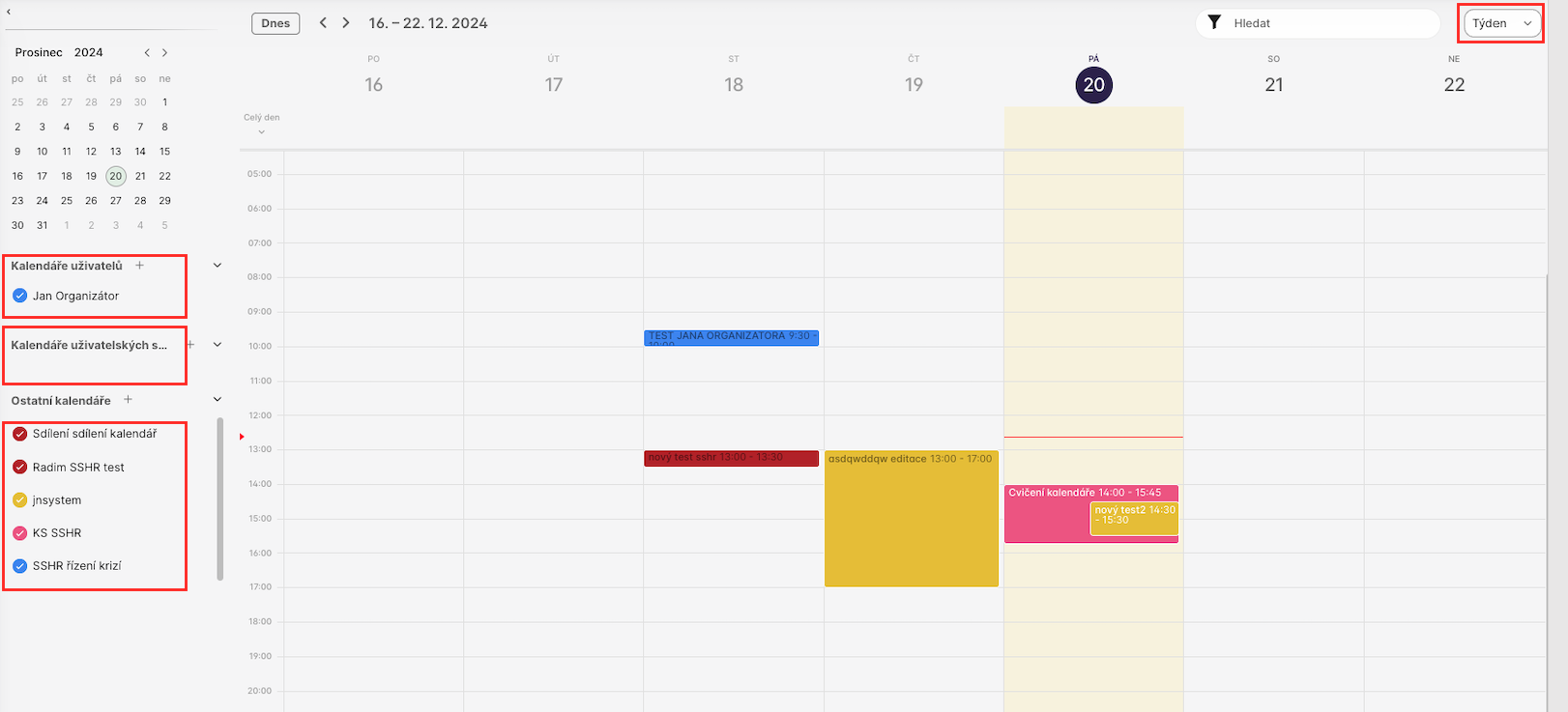
V levé části kalendáře je viditelné označení všech souvisejících kalendářů daného uživatele. V daném případě jsou modře označené události samotného uživatele. V sekci Ostatní kalendáře jsou uvedeny další kalendáře, které jsou uživateli nasdíleny. Jejich barvy odpovídají barevnému označení události. Ostatní kalendáře jsou typicky kalendáře jiných OVM, které jsou uživateli nasdíleny.
2.1.2 Vytvoření nové události
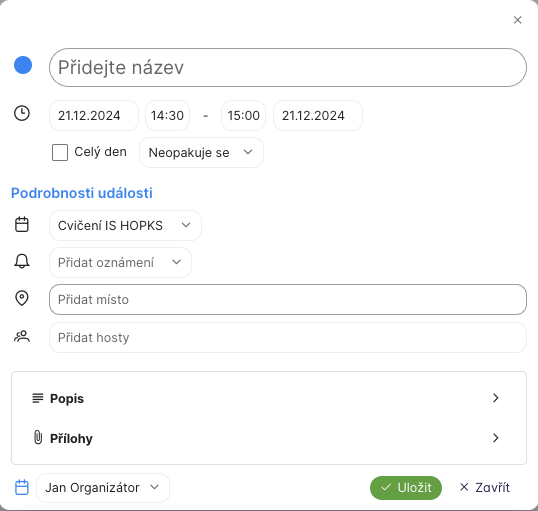
Kliknutím na konkrétní den a hodinu se v kalendáři zobrazí dialogové okno pro založení nové události s přednastaveným datem a časem události.
-
Uživatel událost Nazve v prvním poli. Barva u názvu značí pro přehlednost, do jakého kalendáře událost vkládá.
-
Kliknutím na datum nebo čas upravuje délku samotné události.
-
Zaškrtnutím volby Celý den, bude událost určena na celý den.
-
Kliknutím na Neopakuje se je možné výchozí nastavení události změnit a nastavit jednu z možností.
-
V podrobnostech o události je dále možné vybrat typ události (např. Školení KRIZKOM 26)
-
Nastavit oznámení před zahájením dané události (výběr z časových možností)
-
Dále lze nastavit Místo události a přidání hostů - tato funkcionalita se týká uživatelů aplikace a zpravidla nebude potřeba hosty nastavovat.
-
K události je možné přidat popis, včetně formátováného textu a přílohy.
-
V levém dolním rohu nové události je možné zvolit, ve kterém kalendáři se událost má vytvořit. Ve výchozím nastavení je to vždy uživatelský kalendář přihlášeného uživatel, kliknutím na roletku je možné vybrat např. kalendář OVM a tím zajistit, že událost bude viditelná všem uživatelům, kterým je tento OVM kalendář nasdílen.
-
Kliknutím na tlačítko Uložit se vytvoří událost.
2.2.
3. Kalendář OVM
Kalendář se vždy váže ke konkrétnímu uživateli - vlastníkovi kalendáře. Je možné vytvořit vícero kalendářů, ať už pro jednorázové použití (následně je možného ho smazat) nebo dlouhodobé použití pro určitou agendu nebo subjekt. Kalendář vlastník dále může nasdílet uživatelům nebo celým OVM, což znamená, že všichni uživatelé pak následně vidí ve svých kalendářích
3.1. Vytvoření kalendáře OVM
Uživatel s rolí KS.KU.Manager, KS.SSHR.Manager, KS.USU.Manager, KS.JSU.Supervizor, KS.ORP.Supervizor může vytvořit nový kalendář, spravovat ho, včetně sdílení s jinými uživateli nebo skupinami či organizacemi (např. OVM). V tomto kalendáři pak spravuje i jednotlivé události, přičemž správu událostí může umožnit i jiným uživatelům.
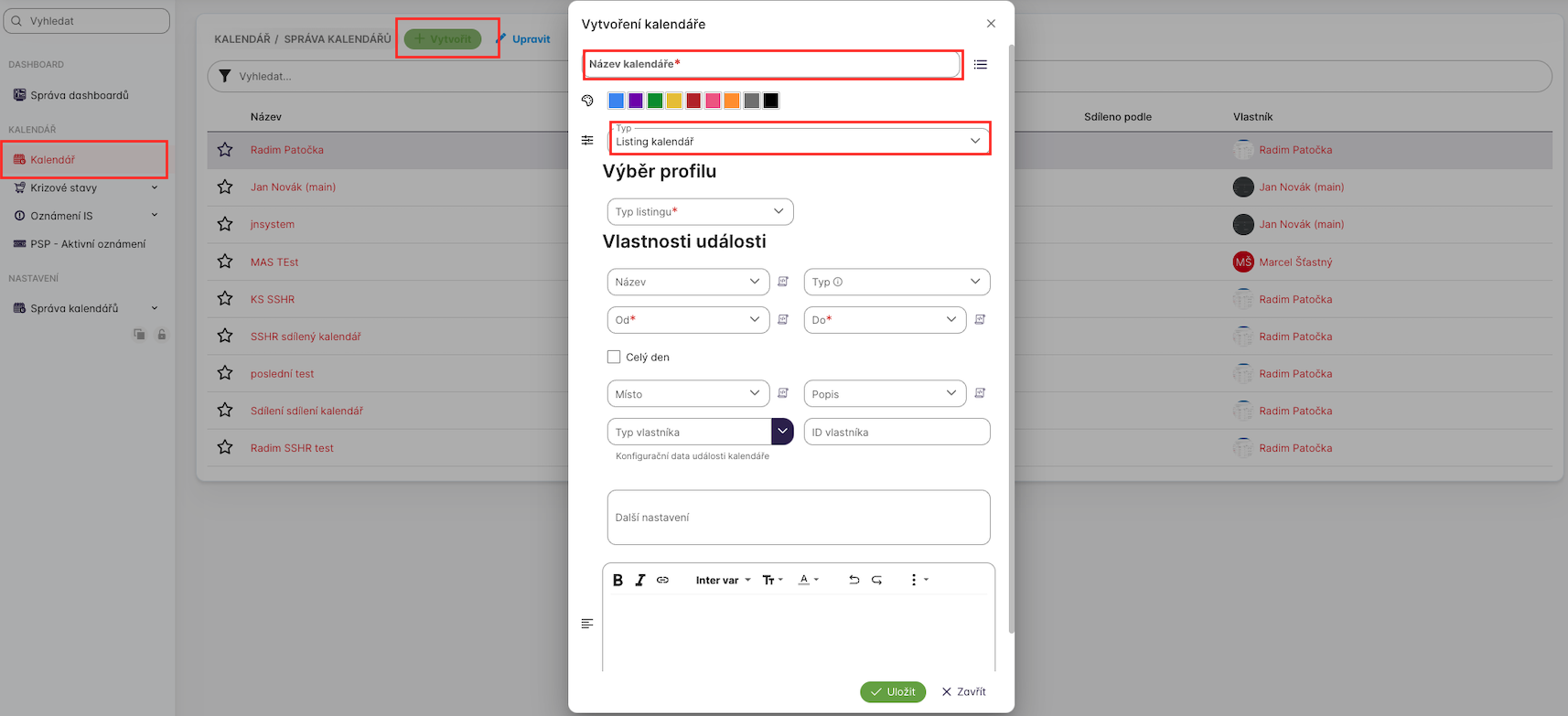
Po změně typu kalendáře na "Systémový" se zobrazí následující okno pro vytvoření OVM kalendáře.
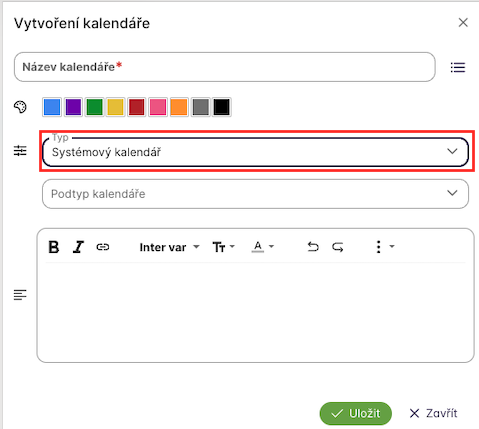
Uživatel s příslušnou rolí povinně vyplní
-
Název kalendáře (pod tímto názvem uvidí všichni uživatelé OVM tento kalendář)
-
barva - touto barvou budou označeny v kalendářích po nasdílení
Nepovinně vyplní popis kalendáře a případně podtyp kalendáře.
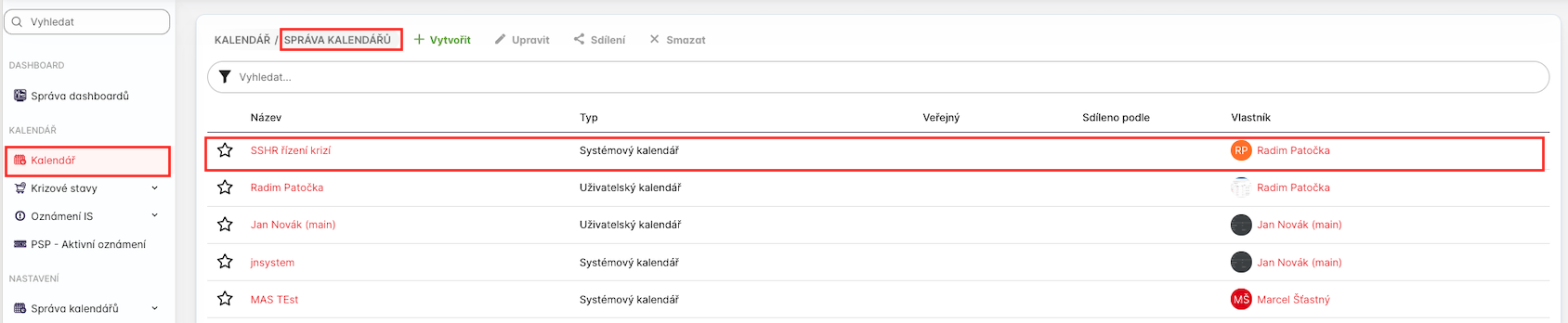
Po vytvoření kalendáře se nový systémový kalendář zobrazí v seznamu kalendářů s hodnotou uživatele ve sloupci Vlastník.
Označením řádku příslušného kalendáře a kliknutí na tlačítko Sdílení se otevře okno Sdílet s uživatelem a skupinami.
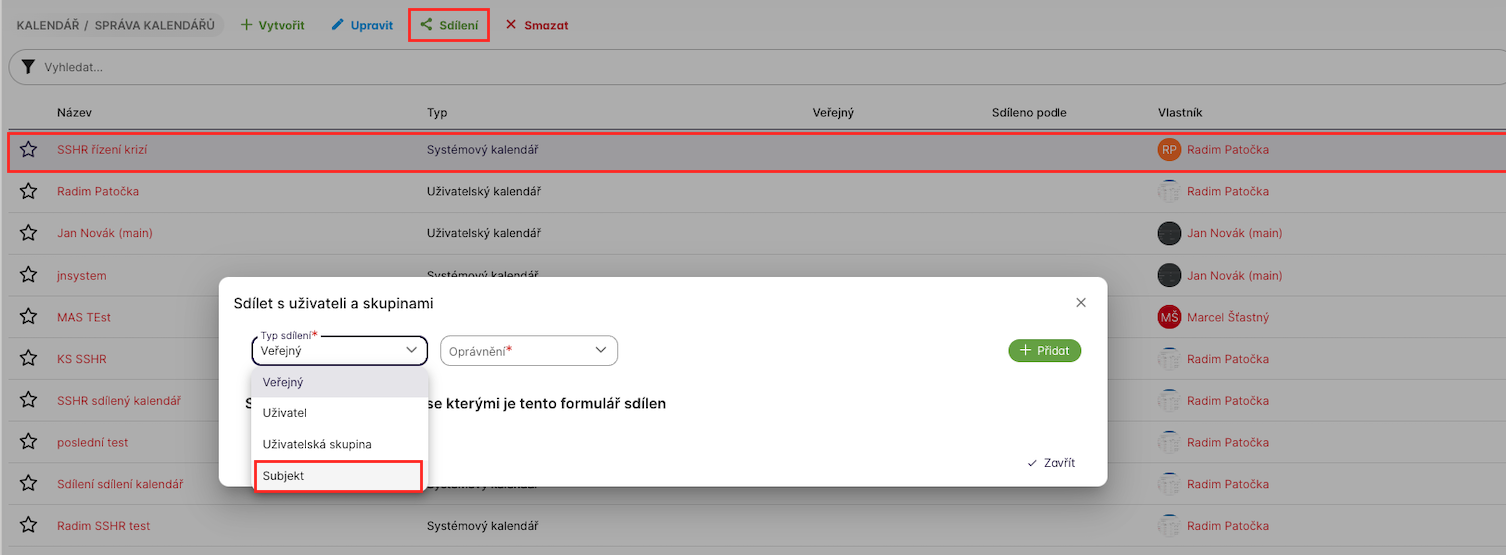
V typu sdílení uživatel vybere možnost Subjekt a zobrazí se mu výběr subjektů, tj. všech subjektů v aplikaci, včetně OVM.
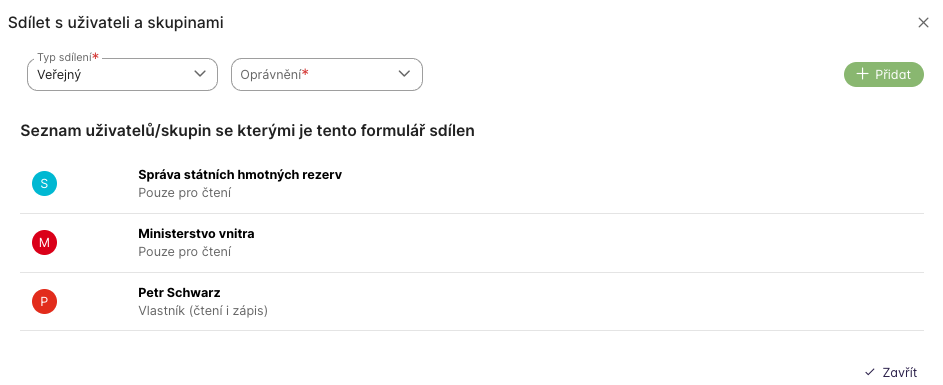
Vybere příslušný OVM, kterému se bude tento systémový kalendář sdílet. Může vybrat jak svůj subjekt (např. SSHR), tak i jiné. V konkrétní případě je již nasdílen systémový kalendář SSHR pro SSHR a uživatel dále přidává sdílení pro Ministerstvo vnitra.
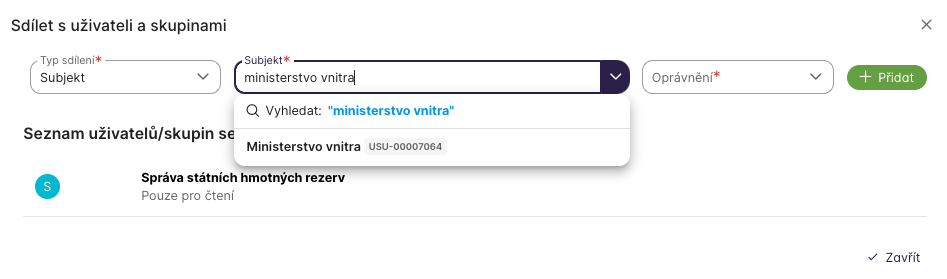
U každého sdílení je třeba nastavit oprávnění, tedy zda události z kalendáře budou jen vidět a bude je moci zakládat jen vlastník nebo jiný určený uživatel nebo tak budou moci činit všechny osoby přiřazené ke zvolenému subjektu.
Níže uvedené nastavení sdílení znamená, že pouze vlastník kalendáře může tento spravovat. Všichni uživatelé z SSHR a Ministerstva vnitra vidí události v tomto kalendáři, ale nemohou zakládat nové. A uživatel Petr Schwarz může události v tomto kalendáři zakládat a též editovat nebo mazat. Toto nastavení je vhodné pro zastupitelnost, tedy nasdílení pro konkrétního uživatele s oprávněním čtení i zápis umožní, že kromě vlastníka bude moci události editovat i další uživatel. Ostatní uživatelé událost vidí, ale nemůžou ji editovat.