Obecný přehled o zásobách
Po realizaci příjmového dokladu se do záložky s názvem "Obecný přehled o zásobách" v menu vytvoří nový záznam "Kupička". Záznam (kupička) obsahuje informace o zásobě konkrétní položky u každé "kupičky" se rozlišuje na jaký evidenční sklad v kombinaci s fyzickým je naskladněná, pro jakou inventurní skupinu je zdroj určený a podle cenového indexu zdroje. Na základě těchto parametrů se případndě vytvoří rozdílná "kupička" pokud by se lišily.
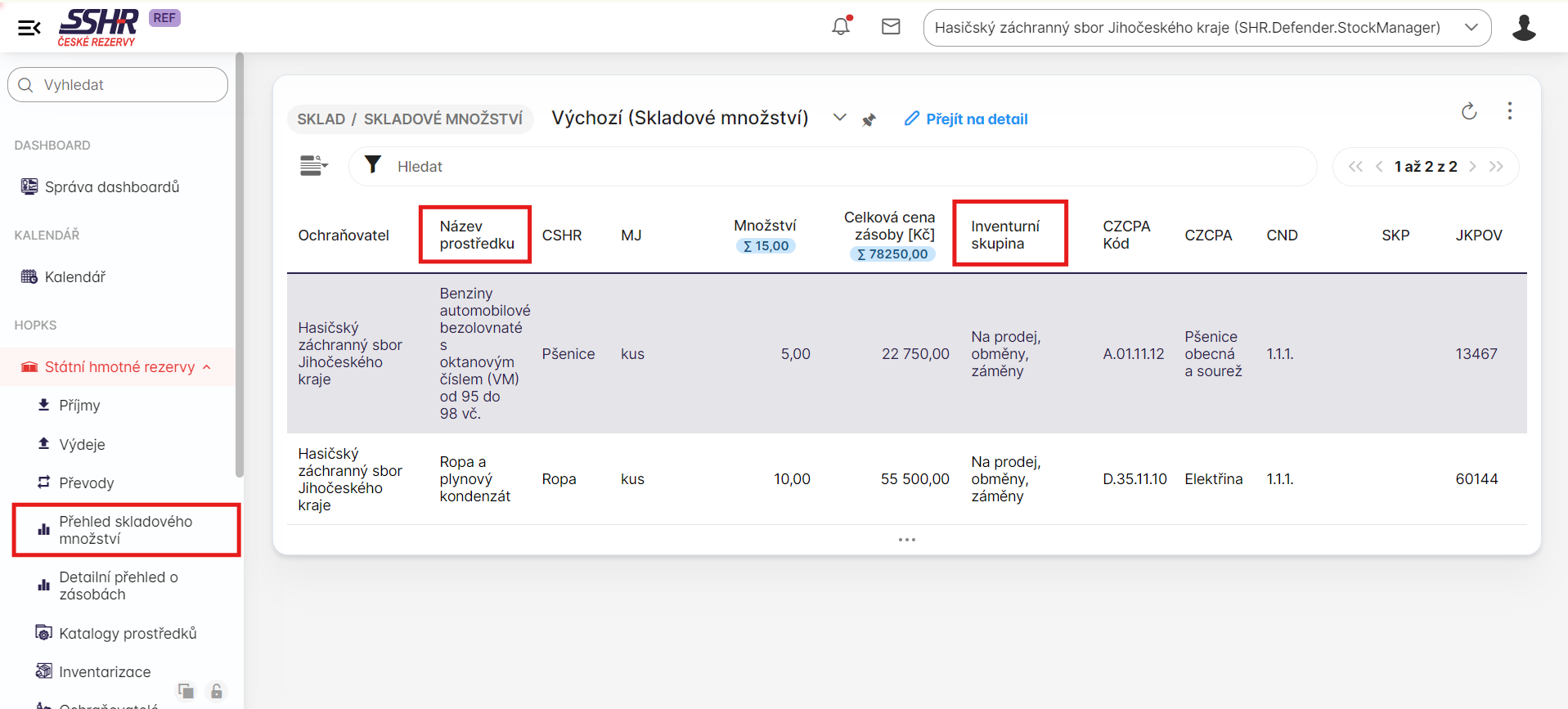
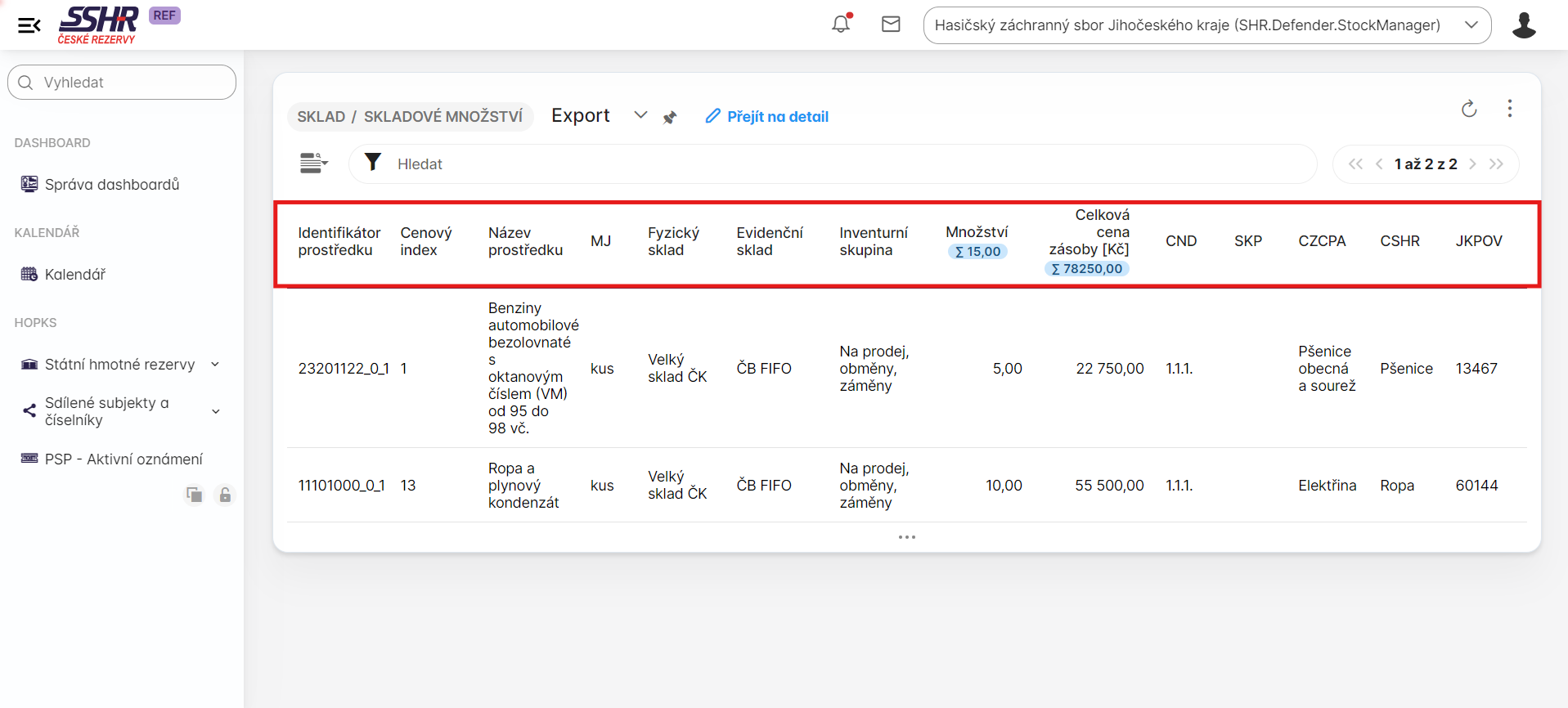
Na základě "účelu užití" evidenčního skladu, na který je zásoba přijmuta se budou zobrazovat rozdílné sloupce v přehledu pro potřebu konkrétního oddělení.
- PZ
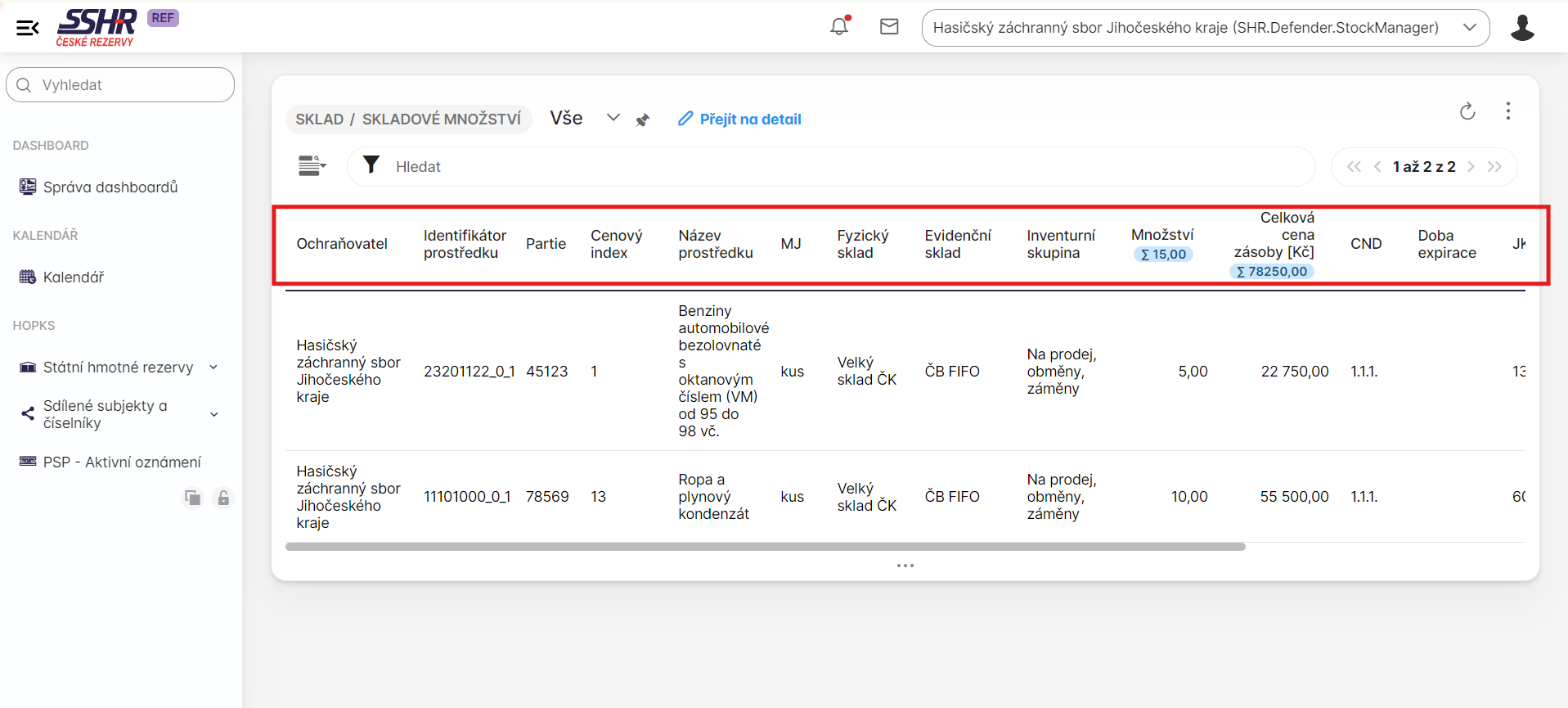
- HR
Detail záznamu zásob - Kupička
Kliknutím na záznam z přehledu zásob se zpřístupní tlačítko "Přejít na detail", nebo dvojitým kliknutím na řádek záznam jste přesměrování na detail zásoby ("kupičky").
Detail zásoby se skládá ze dvou částí:
- Formulář detail - Ve formuláři detail se zobrazují informace "kupičky" (inv. skupina, názvy a kódy skladů, celková cena zásoby, cenový index a způsob oceňování zásob)
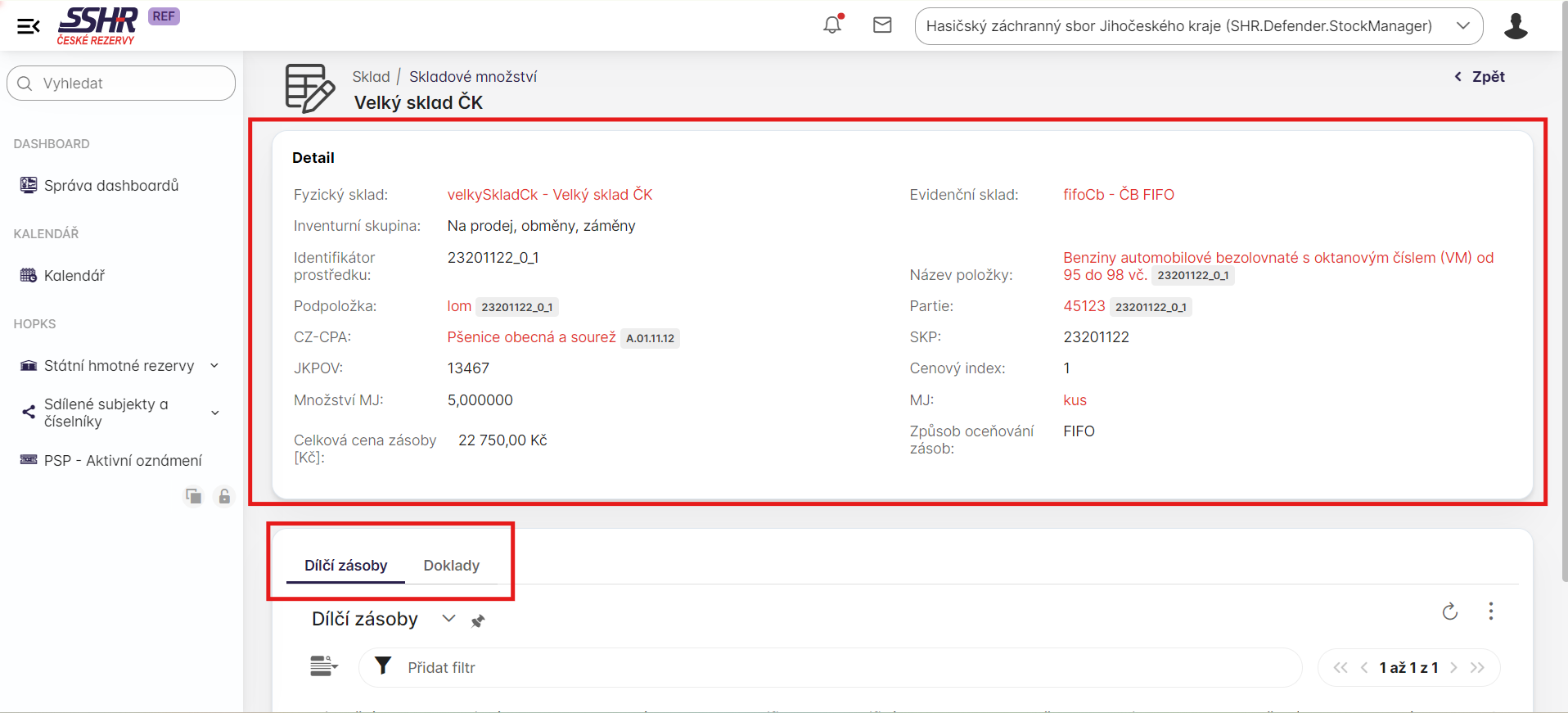
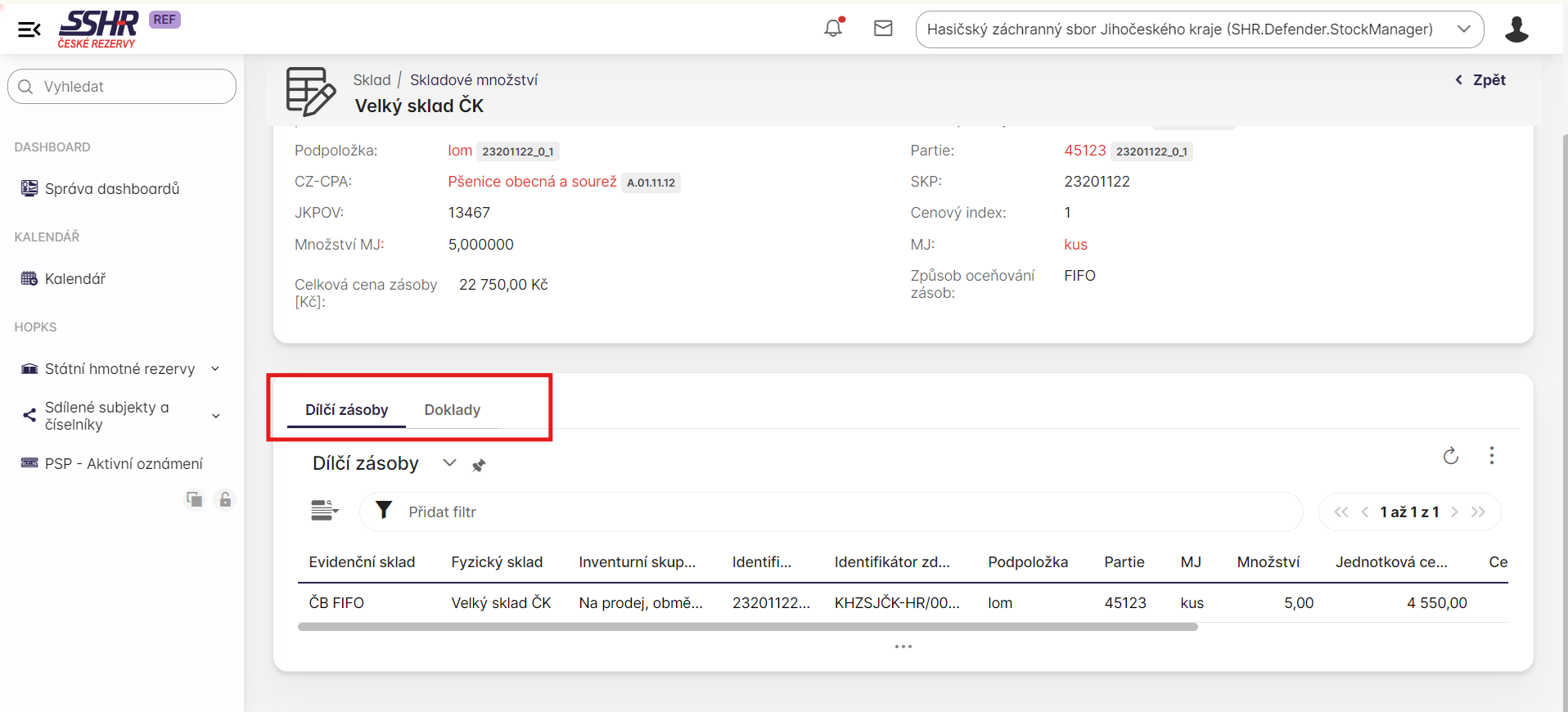
- Karty zásob - Ve spodní části obrazovky je formulář se záložkami "Dílčí zásoby" a "Doklady. V těchto záložkách se "kupička" rozděluje na konkrétní záznamy přijatých zásob. Nové záznamy se do přehledu přidávají, když je se stejnými parametry vytvořena další zásoba do již existující "kupičky" z nového dokladu.
a) Dílčí zásoby - Záznamy dílčích zásob zobrazují přijaté zásoby se stejnými parametry "kupičky" z jiného příjmu. Při výdeji, nebo převod je pak možné odebírat zásoby z konkrétní dílčí zásoby.
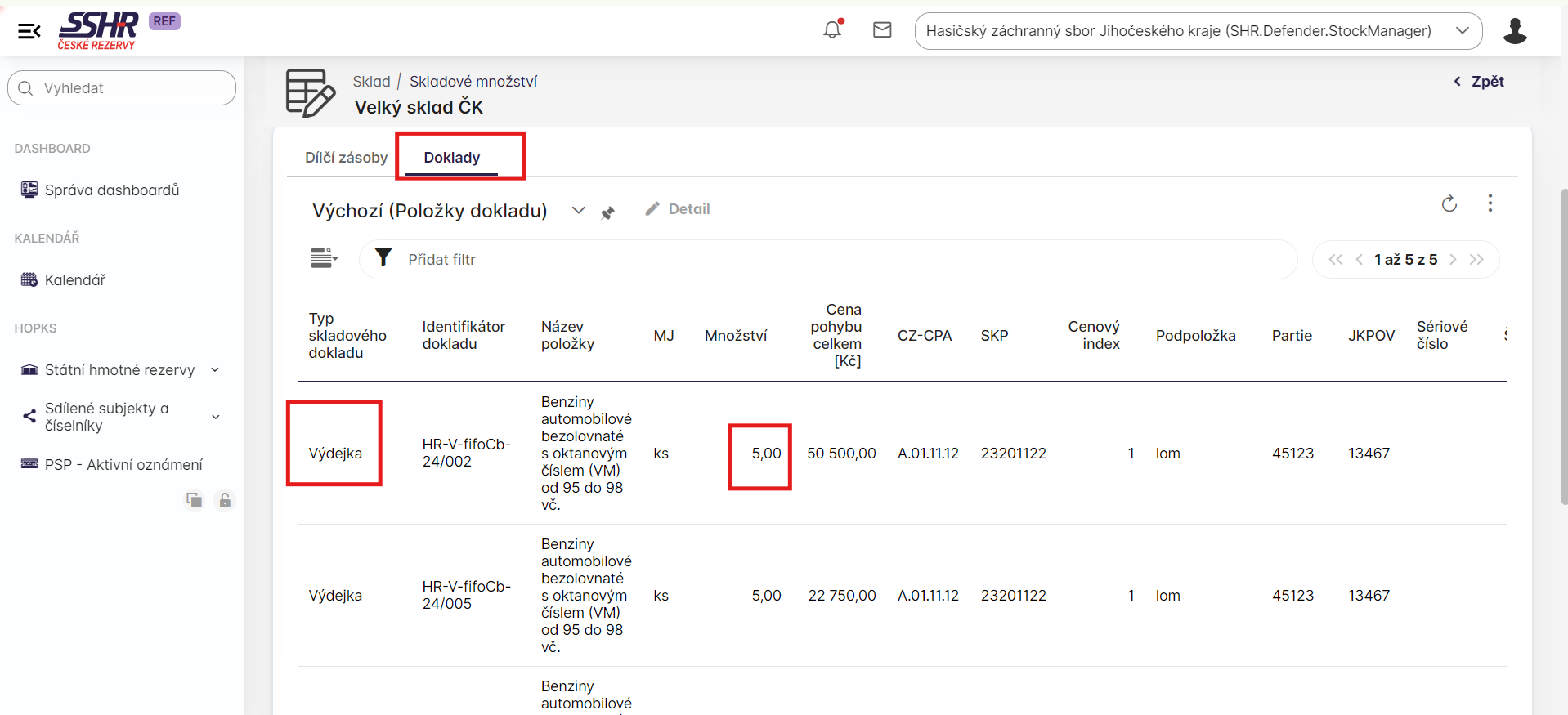
b) Doklady - Záložka doklady zobrazuje přehled pohybů na vybrané "kupičce". Informuje o všech typech pohybu, které nastaly z této zásoby. Pro každý doklad pohybu vybrané zásoby vznikne v tomto přehledu nový záznam s informacemi o množství ceně a typu pohybu. Pokud je typem dokladu "Výdej" a není zde uvedená cena, byla použita jednotková cena dílčí zásoby, ze které byl výdej proveden.
Detail dokladu na detailu zásoby - Detail dokladu
Kliknutím na řádek v záložce "Doklady" se zpřístupní tlačítko "Detail", nebo dvojitým kliknutím na požadovaný řádek se zobrazí detail dokladu pro vybraný pohyb. Zobrazený detail dokladu je odkaz na doklad, kterým byl pohyb zásoby proveden.