Návod k instalaci offline režimu pro KRIZKOM 26
Nastavení přihlašování do offline režimu
- Pro přihlášení do offline režimu se využívá dvoufázové přihlašování pomocí aplikace Microsoft Authenticator, které je možné si stáhnout na Google play v zařízeních se systémem Android, nebo v App store pro zařízení s IOS. Aplikace má následující ikonu:

-
Po stažení aplikace otevřete aplikaci Microsoft authenticator a přihlašte se pomocí svého Microsoft účtu.
-
Pokud jste úspěšně stáhli aplikaci Microsoft authenticator přihlašte se přes svůj účet KRIZKOM 26 do online webové aplikace.
-
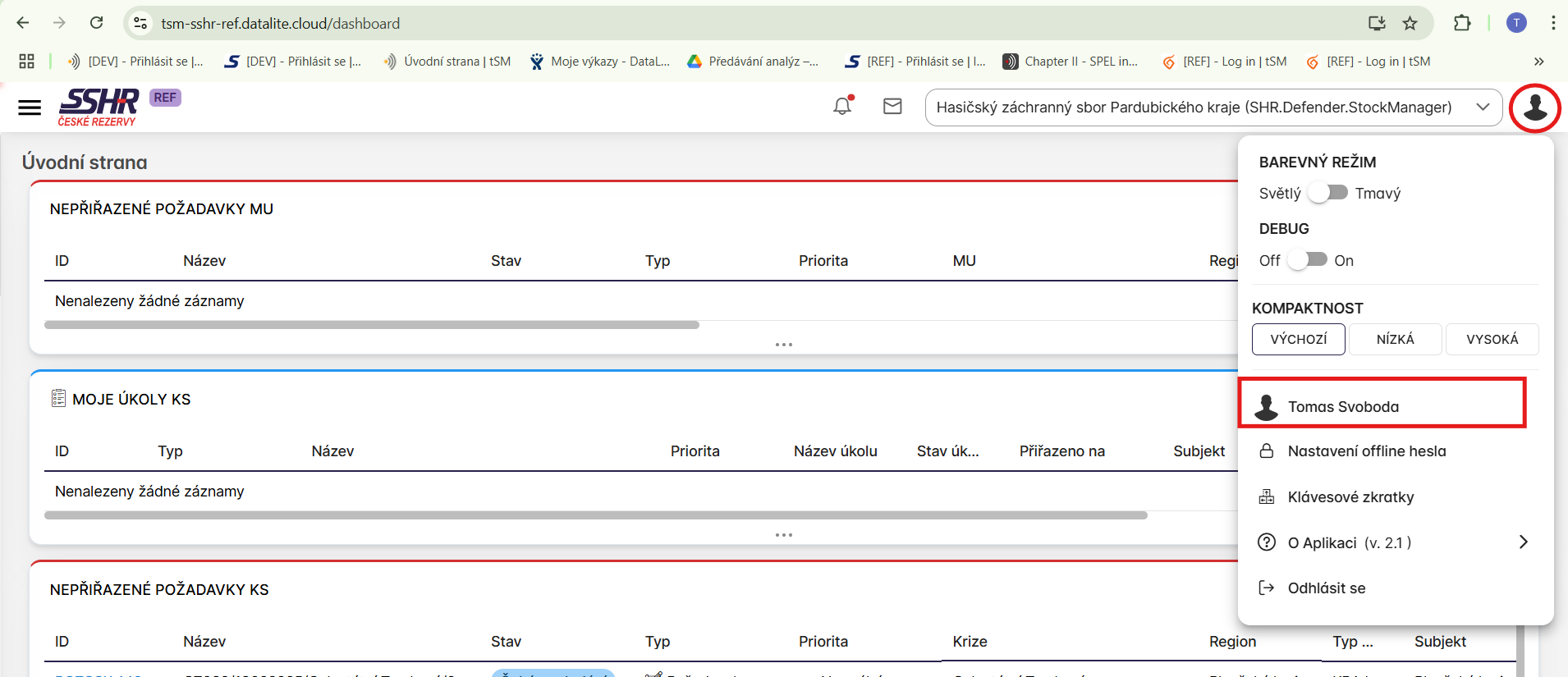
Ve webové aplikaci klikněte v pravém horním rohu na ikonu vašeho uživatele a z otevřené nabídky vyberte jméno vašeho uživatele a klikněte na něj.
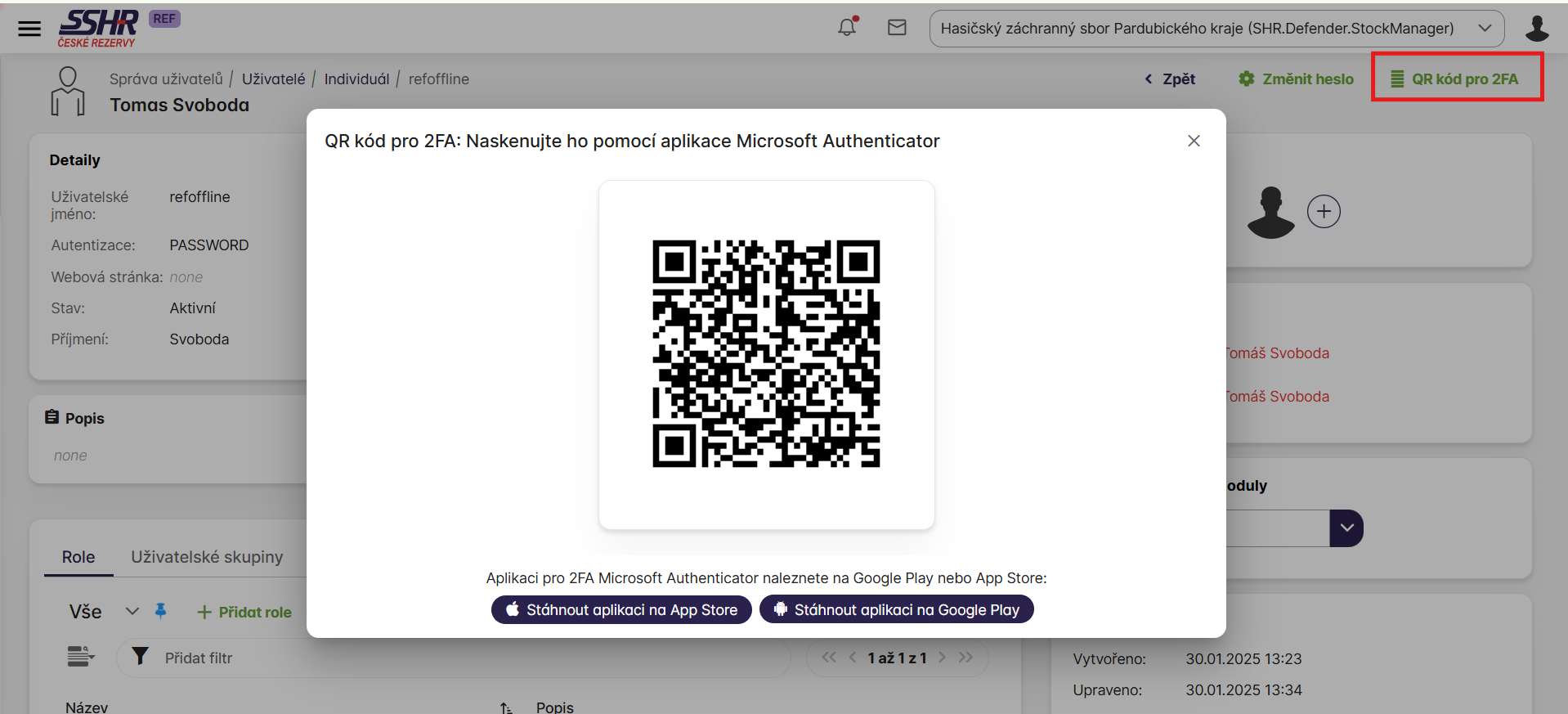
- Zobrazí se vám detail vašeho uživatele se zelenými tlačítky v pravém horním rohu. Kliknutím na zelené tlačítko "QR kód pro 2FA" se zobrazí okno obsahující QR kód dvoufázového ověřování vašeho účtu.
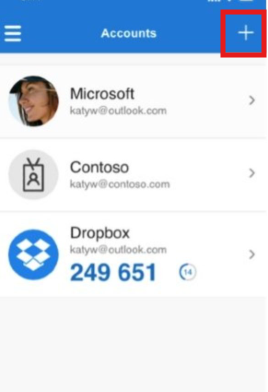
- Nyní si otevřete mobilní aplikaci Microsoft authenticator a v pravém horním rohu zmáčknete tlačítko "+". Z nabídky typů účtu zvolte "Jiné/Other" a naskenujte do mobilu QR kód z webové aplikace IS Krizkom26.
-
Do hlavního přehledu účtů v mobilní aplikaci by se vám měl přidat účet s názvem vašeho uživatele v KRIZKOM 26 s modrými číslicemi vašeho autentizačního kódu.
-
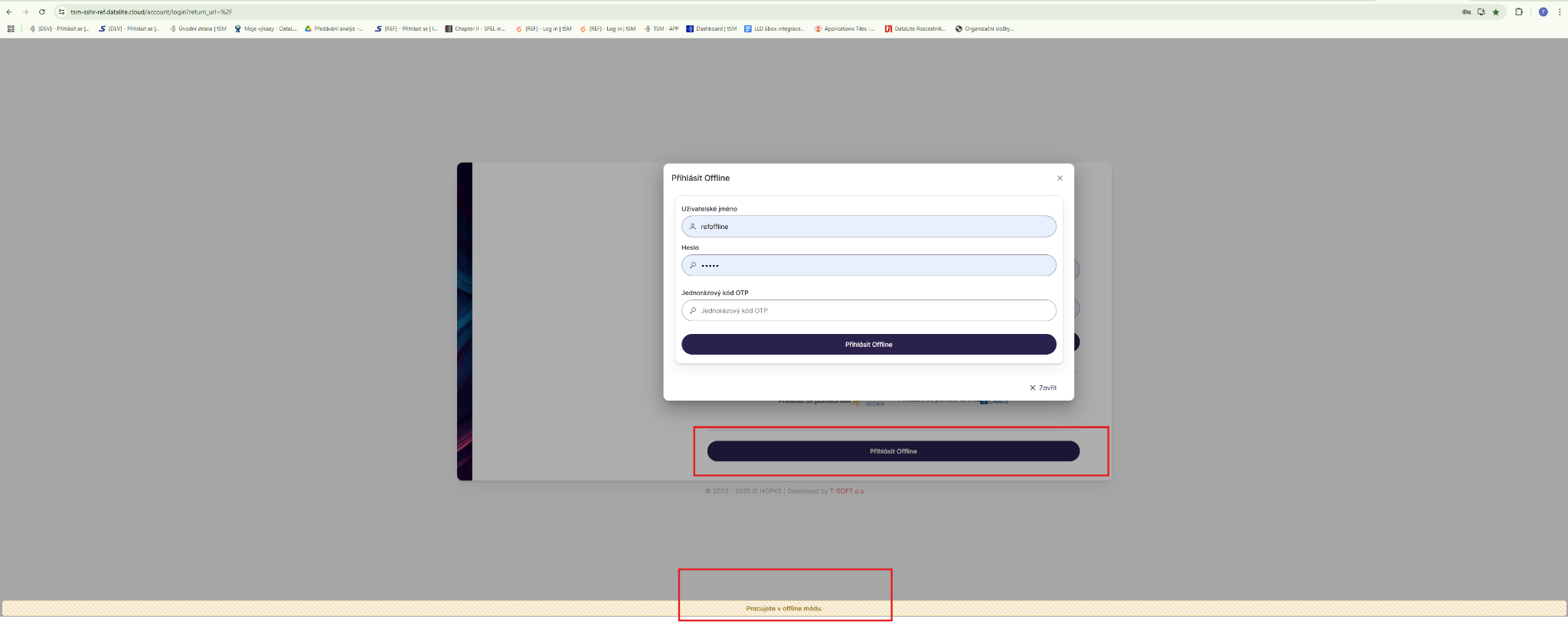
Když se nyní odhlásíte a během přihlašování kliknete na tlačítko "Přihlásit se offline" zobrazí se vám nové okno přihlašování s polem "Jednorázový kód OTP". Do pole "Jednorázový kód OTP" napíšete modré číslice z mobilní aplikace Microsoft Authenticator, která se právě nachází pod jménem vašeho účtu.
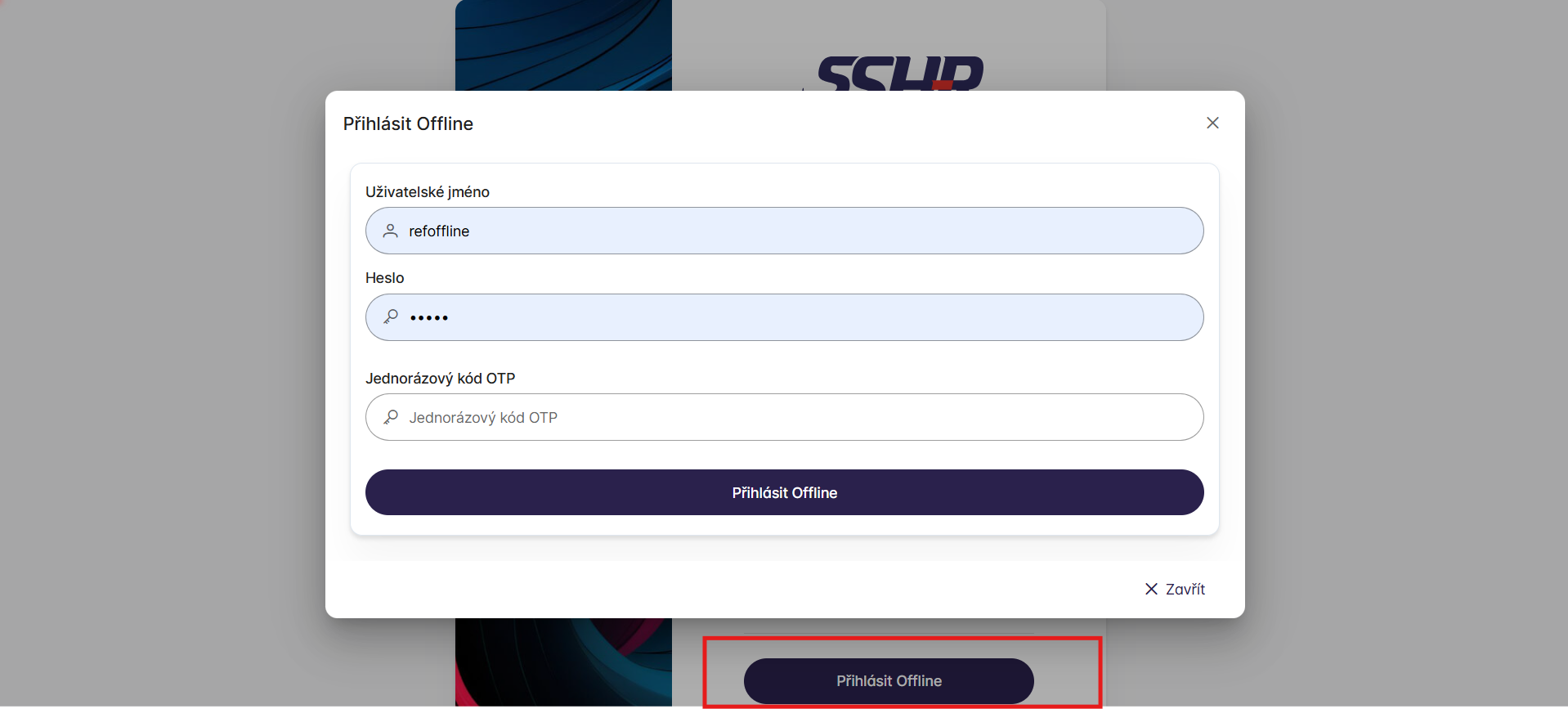
pozn. !!! Přihlásit se do offline režimu je možné až po úspěšné instalaci balíčků offline režimu.
Instalace balíčků offline režimu
Pro úspěšnou instalaci je třeba postupovat krok po kroku a být připojený k internetu. Stažení a instalace probíhá pro oba instalační balíčky stejně. Rozdílné jsou pouze kroky po úspěšném nainstalování balíčků, ve kterých záleží na pořadí spouštění jednotlivých aplikací. Dbejte na správné postupování po dokončení instalace.
-
Z odkazu T-soft sharepoint si stáhněte instalační soubory s názvy "ElasticService.exe" a "SSHRInstaller.exe". Je nutné nejdříve provést instalaci balíčku "ElasticService.exe" pro správný průběh instalace.
-
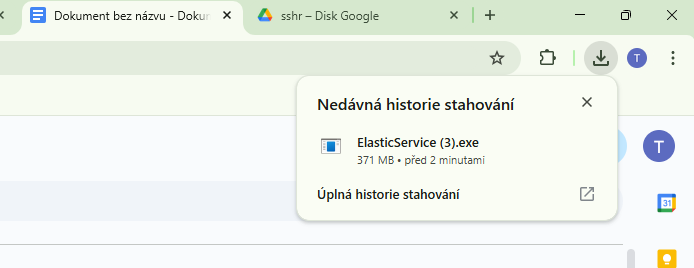
Po úspěšném stažení souborů klikněte na ikonu staženého souboru v pravém horním rohu prohlížeče, nebo si jej najděte v průzkumníku souborů mezi staženými soubory
- Kliknutím na stažený soubor se zobrazí okno windows s varovnou hláškou o rizikovosti souboru. Pro spuštění instalace klikněte na odkaz "Další informace" na konci textu v okně.
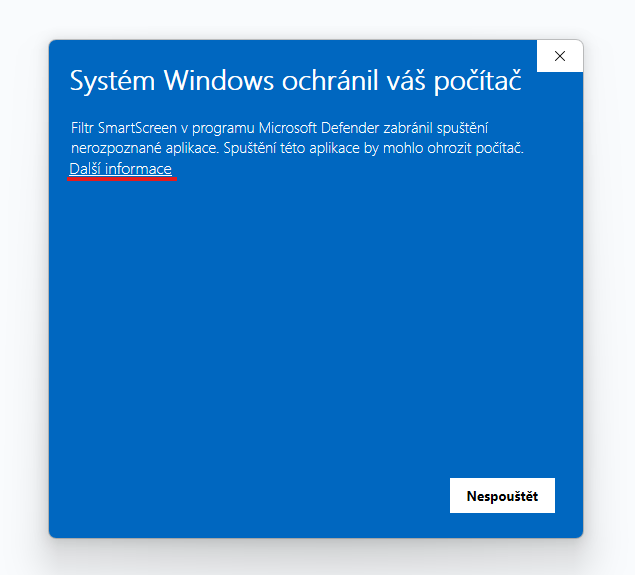
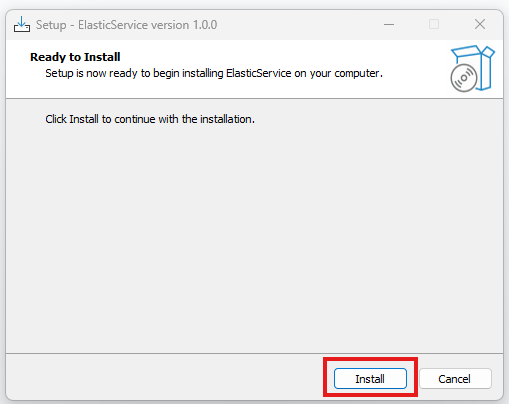
- Tímto se zpřístupní tlačítko "Přesto spustit". Klikněte na tlačítko a spusťte instalaci. V okně windows, které na vás vyskočí povolte aplikaci měnit obsah na vašem počítači a v následujícím okně klikněte na tlačítko "Install"
-
Při instalaci balíčku "SSHRInstaller.exe" se vám před dokončením instalace zobrazí okno "Authorization token", do kterého je třeba vyplnit tento token, který je možné vygenerovat v online aplikaci KRIZKOM 26 na detailu uzlu v komponentě "Uzel offline režimu".
Kliknutím na zelené tlačítko "Generovat token" se vám na místě tlačítka zobrazí token, který si zkopírujete a vložíte ho do okna instalace.
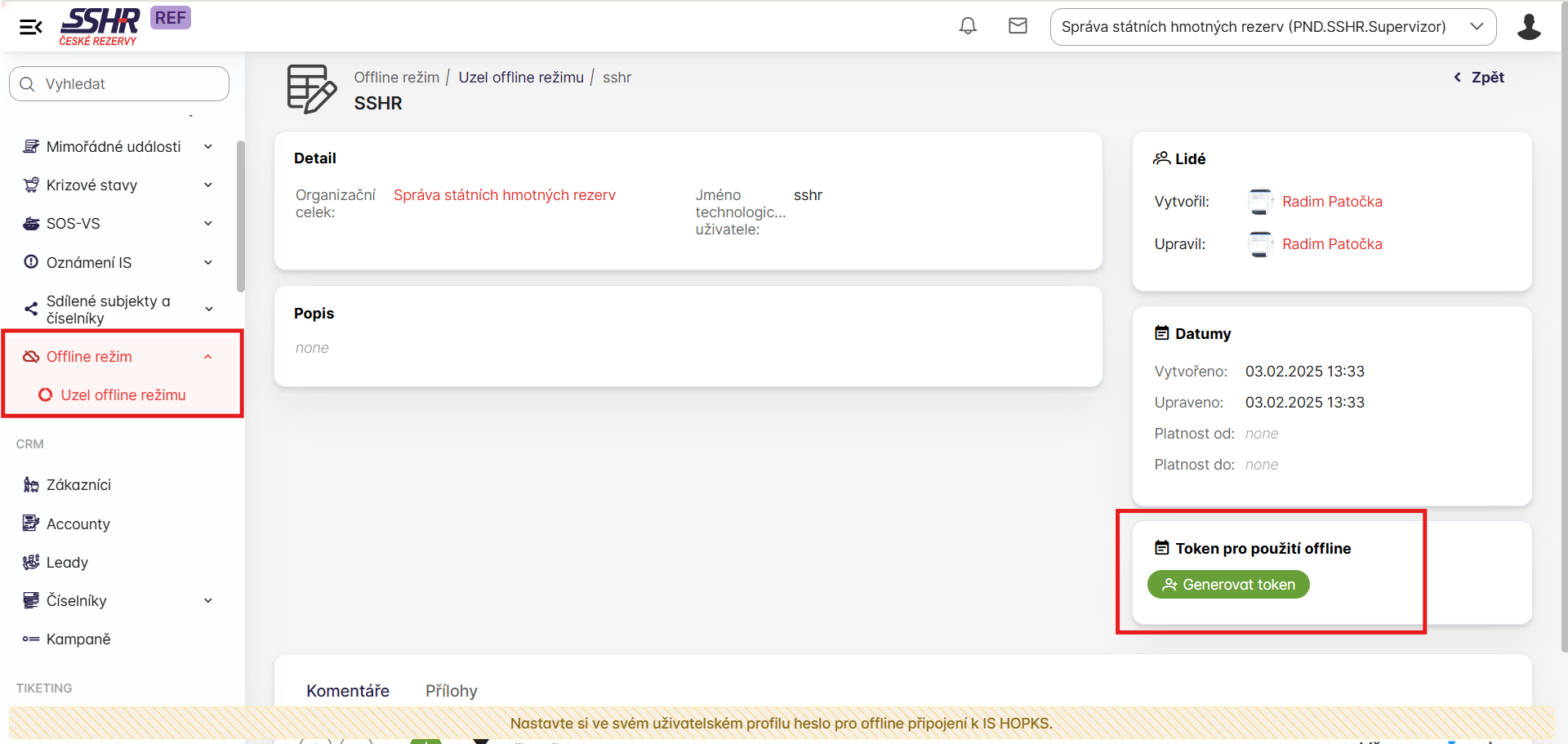
A potvrdit kliknutím na tlačítko "OK".

- Aplikace bude pokračovat v instalaci na konci instalace je možné vybrat umístění složky aplikace v počítači. Pokud nezměníte místo složky automaticky se nainstaluje do složky "C:\Program Files\ElasticService" a "C:\Program Files\SSHR". (první cesta ke složce je pro instalační balíček "ElasticService.exe" a druhá pro "SSHRInstaller.exe")
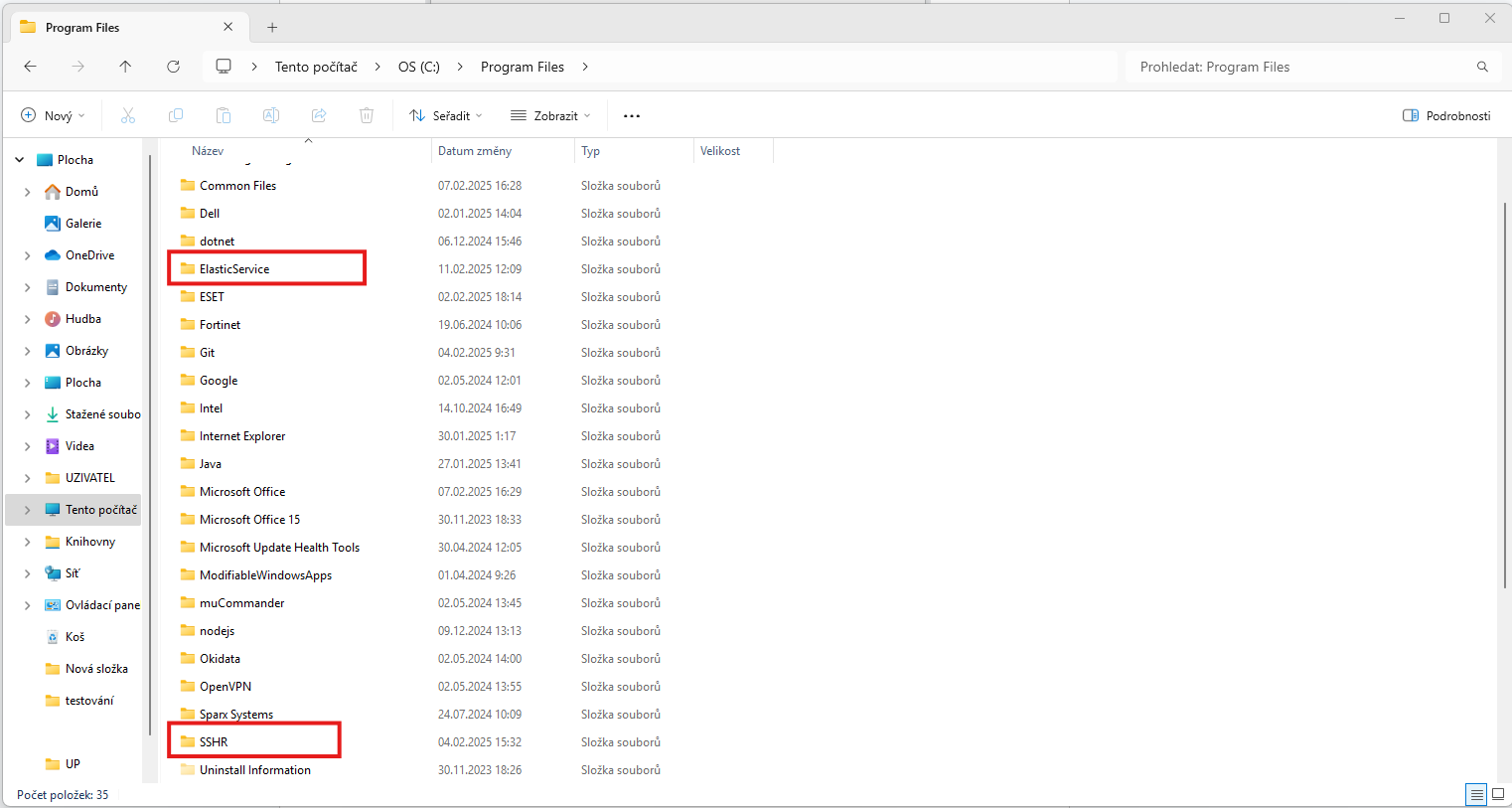
V tuto chvíli je instalace dokončena a následující kroky jsou nastavení offline aplikace pro první spuštění.
- Klikněte pravým tlačítkem myši na lištu windows a spusťte "Správce úloh"

Ve správci úloh si po levé straně okna vyberte záložku s ikonou puzzle a popisem "Služby". Ve chvíli kdy jste v přehledu služeb využijte vyhledávací pole v horní části okna pro vyhledání služby s názvem "elasticsearch-service-x64" a zkontrolujte, že je její stav na "Spuštěno". Stejným způsobem vyhledejte také službu "SSHRClientService", která by měla být také ve stavu "Spuštěno".
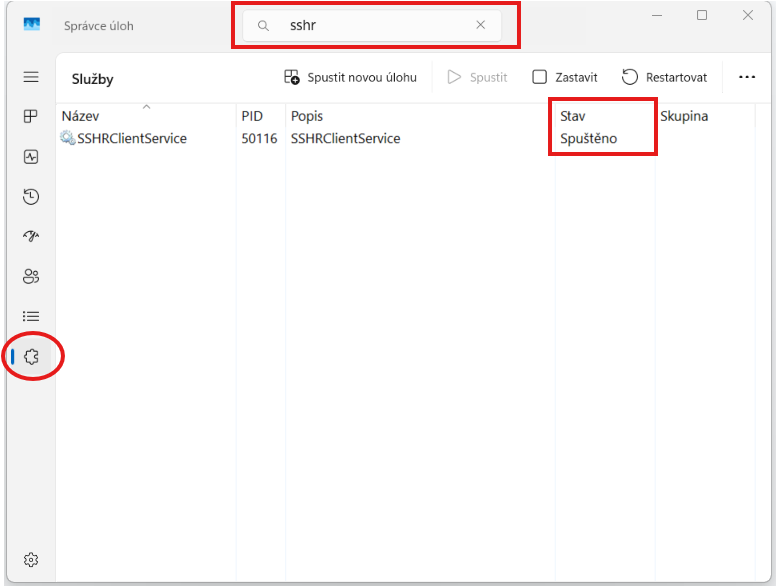
Pokud není jedna ze služeb spuštěná klikněte pravým tlačítkem myši na řádek služby a vyberte možnost "Spustit"
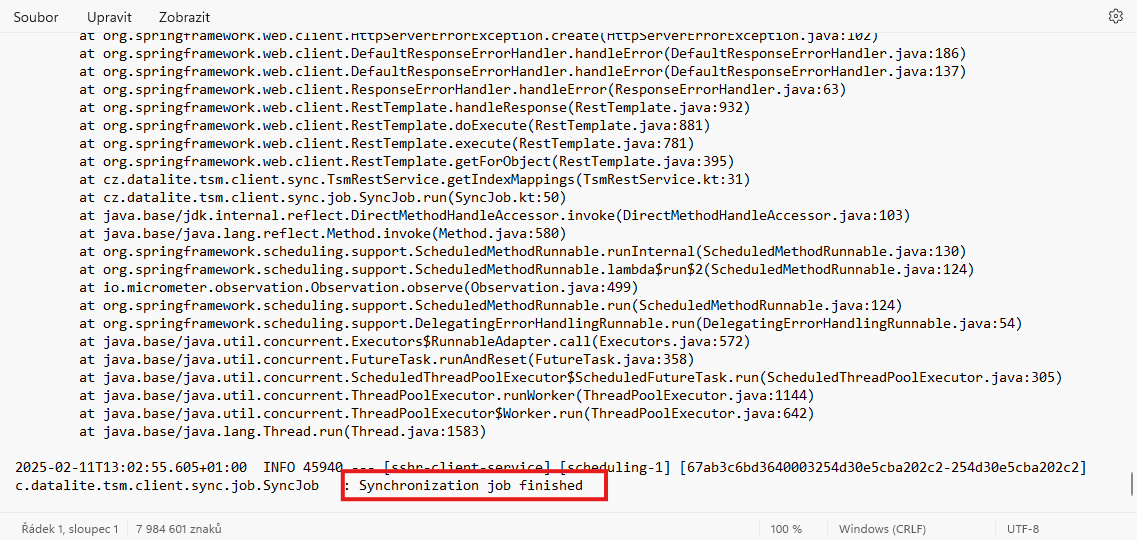
- Pokud mají obě služby stav "Spuštěno" otevřete si průzkumník souborů ve složce "C:\Windows\Temp" a vyhledejte soubor "sshr-client-service.log", který následně spusťte
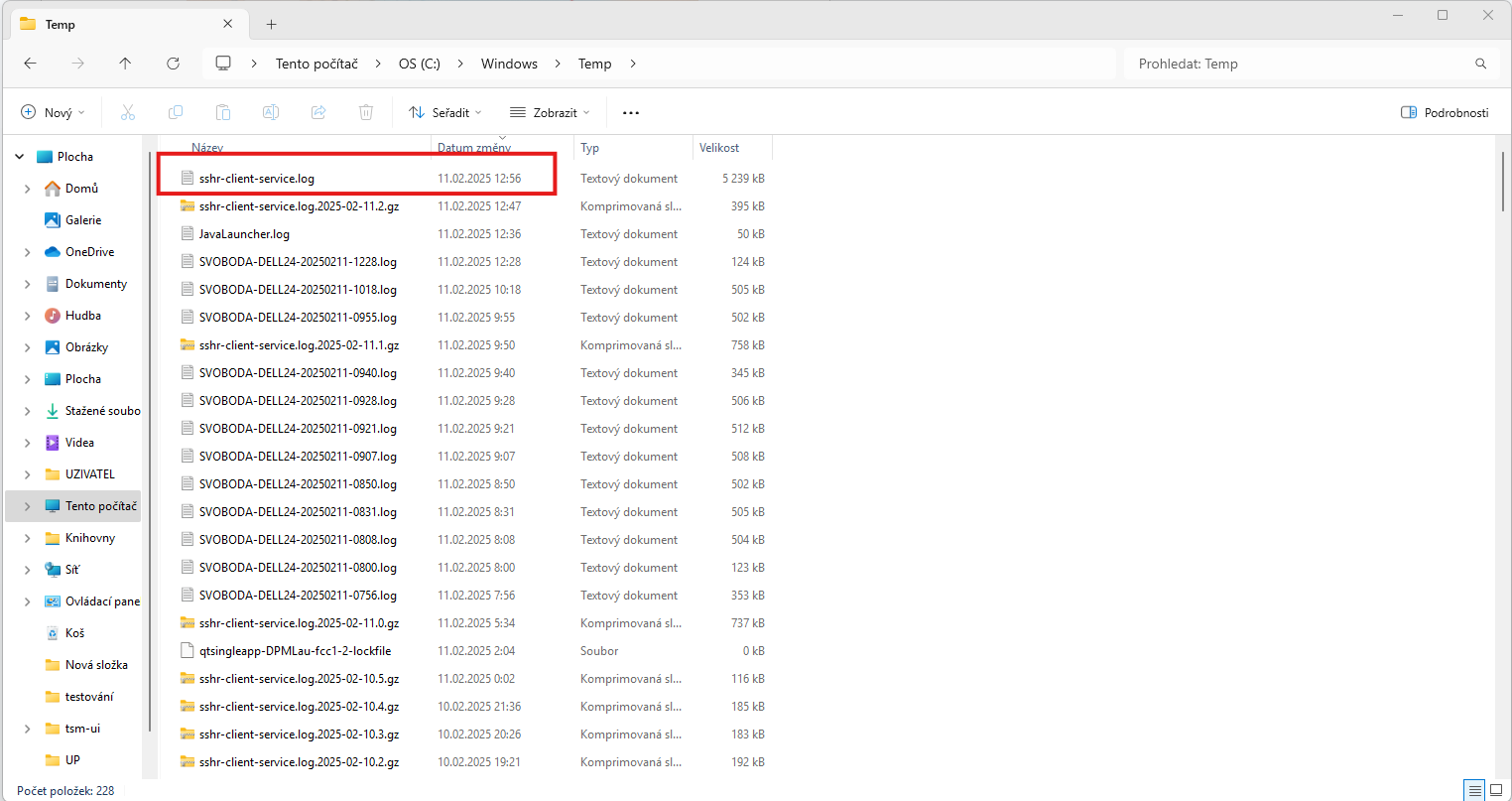
- Je to soubor, který zaznamenává aktivitu služby "sshr-client-service", která po dokončení instalace synchronizuje data z online aplikace SSHR do vašeho počítače. V průběhu celého procesu je nutné být připojen k internetu. Po otevření souboru se vám zobrazí záznamy proběhlých synchronizací dat v textové podobě. Pomocí kolečka myši se dostaňte na konec souboru. Pokud je na posledním řádku zpráva "Synchronization job finished" máte připravenou aplikaci k online režimu.
- Po úspěšném dokončení synchronizace je aplikace připravena na offline režim a je možné se přes běžný odkaz online aplikace pomocí tlačítka "Přihlásit se offline" přihlásit do offline režimu přes vašeho běžného uživatele.