Evidenční sklady
Část Evidenční sklady představuje základní nastavení (konfiguraci) pro správné počítání skladových zásob, jejich celkovou či dílčí cenu. Zároveň právě zde se rozlišuje, zda se sklad a k němu evidovaný skladový pohyb zařazují do části HR (hospodářské rezervy) nebo PZ (pohotovostní zásoby).
Přehled evidenčních skladů
Uživatelé s rolí SHR.SSHR* vidí všechny evidenční sklady v KRIZKOM 26. základní rolí pro konfiguraci evidenčních skladů HR a PZ je SHR.SSHR.Configurator.
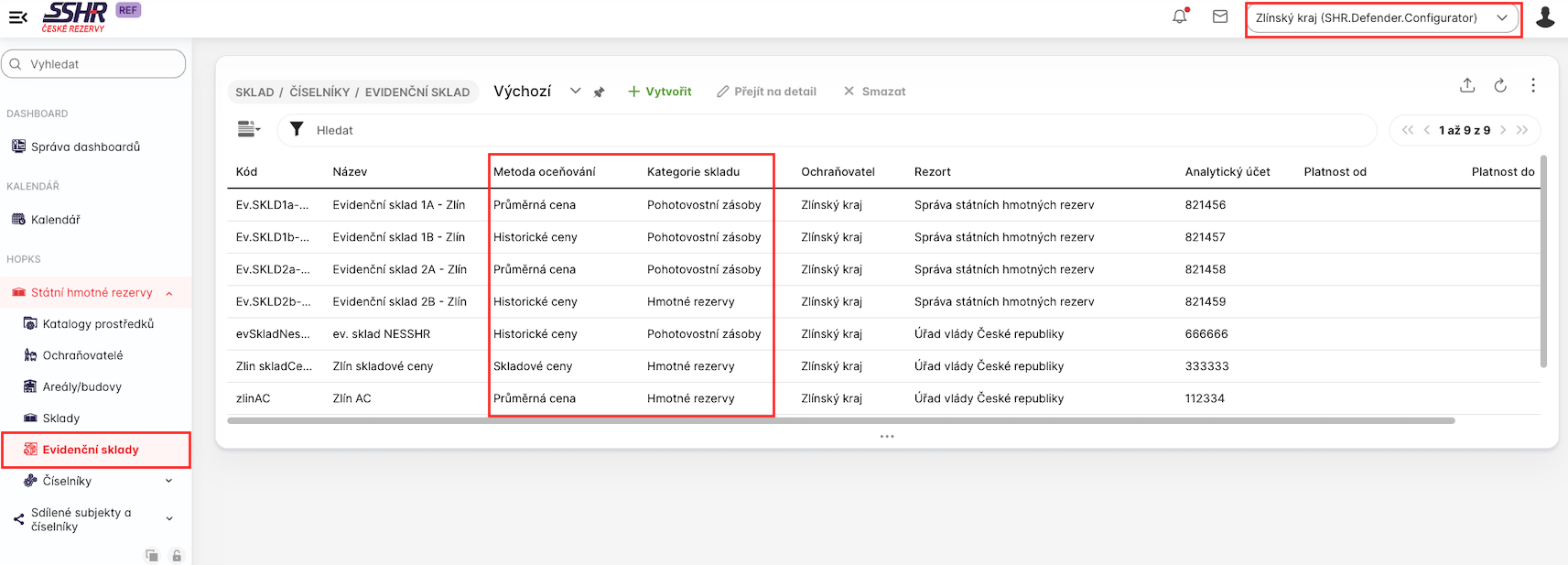
Uživatelé s přiřazenou rolí SHR.Defender.Configurator vidí všechny evidenční sklady, které jsou jeho ochraňovateli přiřazeny. Editovat však může pouze ty, které sám založil (nejsou aplikovatelné pro části HR a PZ). Uživatelé s rolemi SHR.Defender.StockManager/Operator vidí pouze ty evidenční sklady, kterou jsou přiřazeny k (fyzickým) skladů, na nichž jsou označeny jako uživatelé skladu; editovat evidenční sklady nemůžou. Systém odlišuje evidenční sklady a vazbu mezi (fyzickým) skladem a evidenčním skladem, na které se evidují některé údaje (např. skladová cena pro účely způsobu vedení skladové evidence podle Skladových cen nebo blokaci z důvodu zahájené inventarizace).
V přehledu Evidenčních skladů jsou zcela zásadní sloupce Metoda oceňování (FIFO, Historické ceny, Skladové ceny a Průměrné ceny) a Kategorie skladu (HR/ZP).
Uživatel s rolí SHR.SSHR* vidí všechny evidenční sklady přiřazené všem ochraňovatelům:
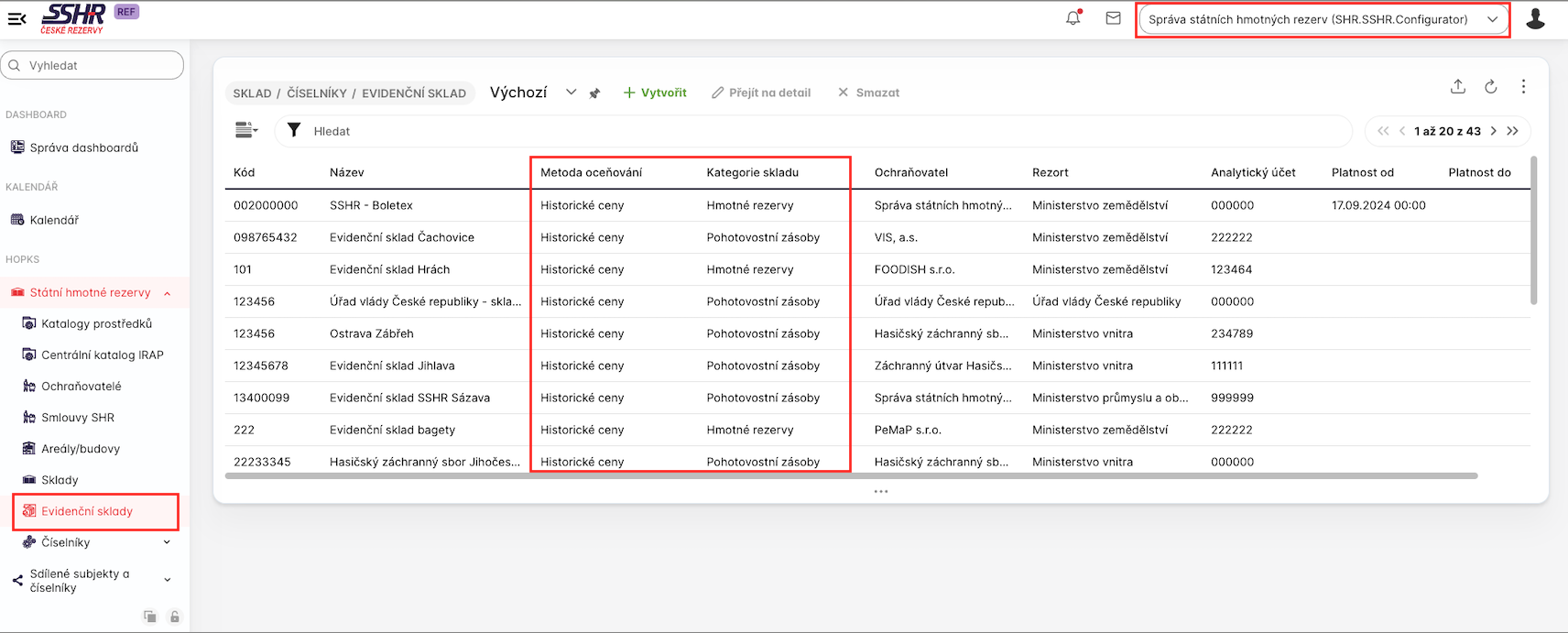
Uživatel s rolí SHR.Defender.Configurator vidí pouze evidenční sklady ochraňovatele, ke kterému je přiřazen, v případě rolí SHR.Defender.StockManager/Operator je viditelnost omezena na ty evidenční sklady, které jsou přiřazeny (fyzickým) skladům, u kterých je uživatel s těmito rolemi evidován jako uživatel skladu.
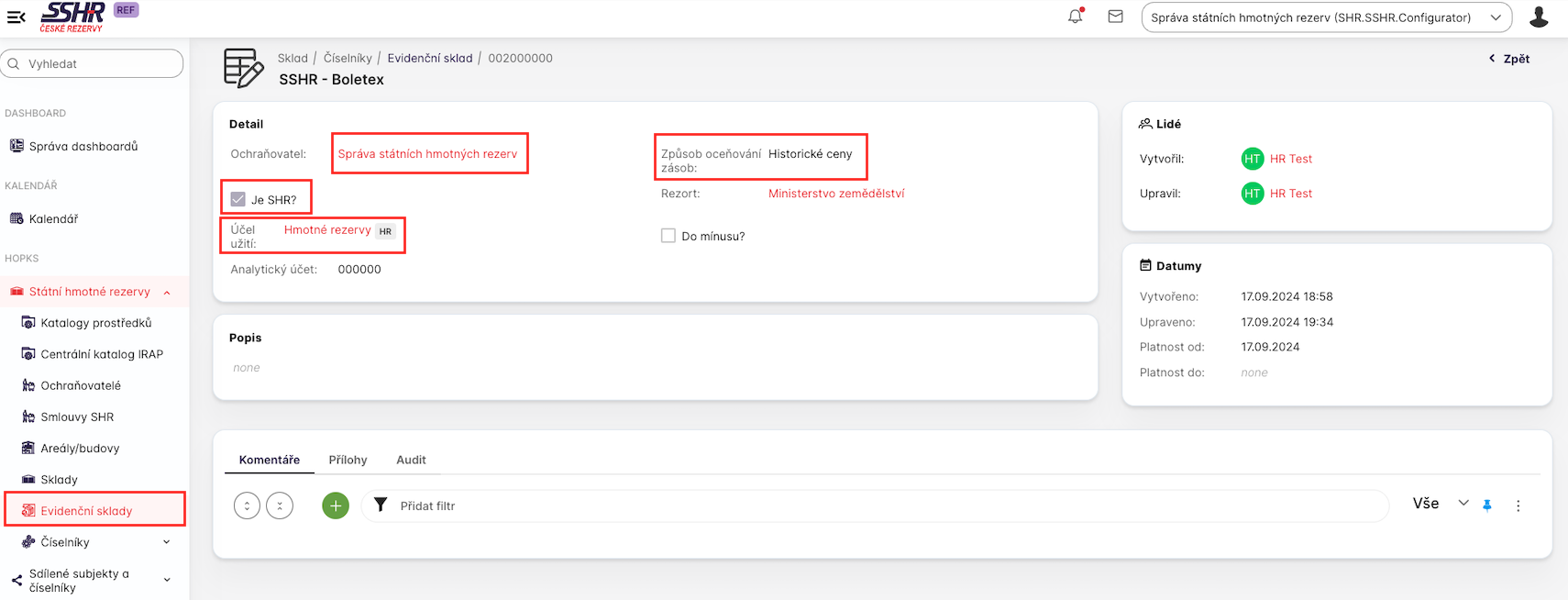
Detail evidenčního skladu SHR
Dvojím kliknutím na vybraný záznam evidenčního skladu nebo jeho vybráním kliknutím a potvrzení tlačítkem Přejít na detail je uživatel přesměrován na detail evidenčního skladu.
Uživatel vidí základní informace o evidenčním skladu v jednotlivých částech nebo sekcí:
-
Ochraňovatel, kterému je evidenční sklad přiřazen. SSHR může být též ochraňovatelem.
-
Způsob oceňování
-
To, zda je evidenční sklad SHR. Tato vlastnost následně řídi to, zda uživatelé ochraňovatelé tento mohou či nemohou editovat.
-
Účel užití - zda je sklad použit pro část HR, PZ nebo jiné.
-
Lidé - základní auditní stopa, kdo evidenční sklad vytvořil a naposledy upravil
-
Datumy - základní auditní stopa, kdy byl evidenční sklad vytvořen a naposledy upraven
-
Záložka Komentáře, Přílohy
-
Záložka Audit - podrobný přehled změn na vybraném záznamu evidenčního skladu.
Vytvoření evidenčního skladu SHR
Uživatel s rolí SHR.SSHR.Configurator může vytvořit nový evidenční sklad SHR.
-
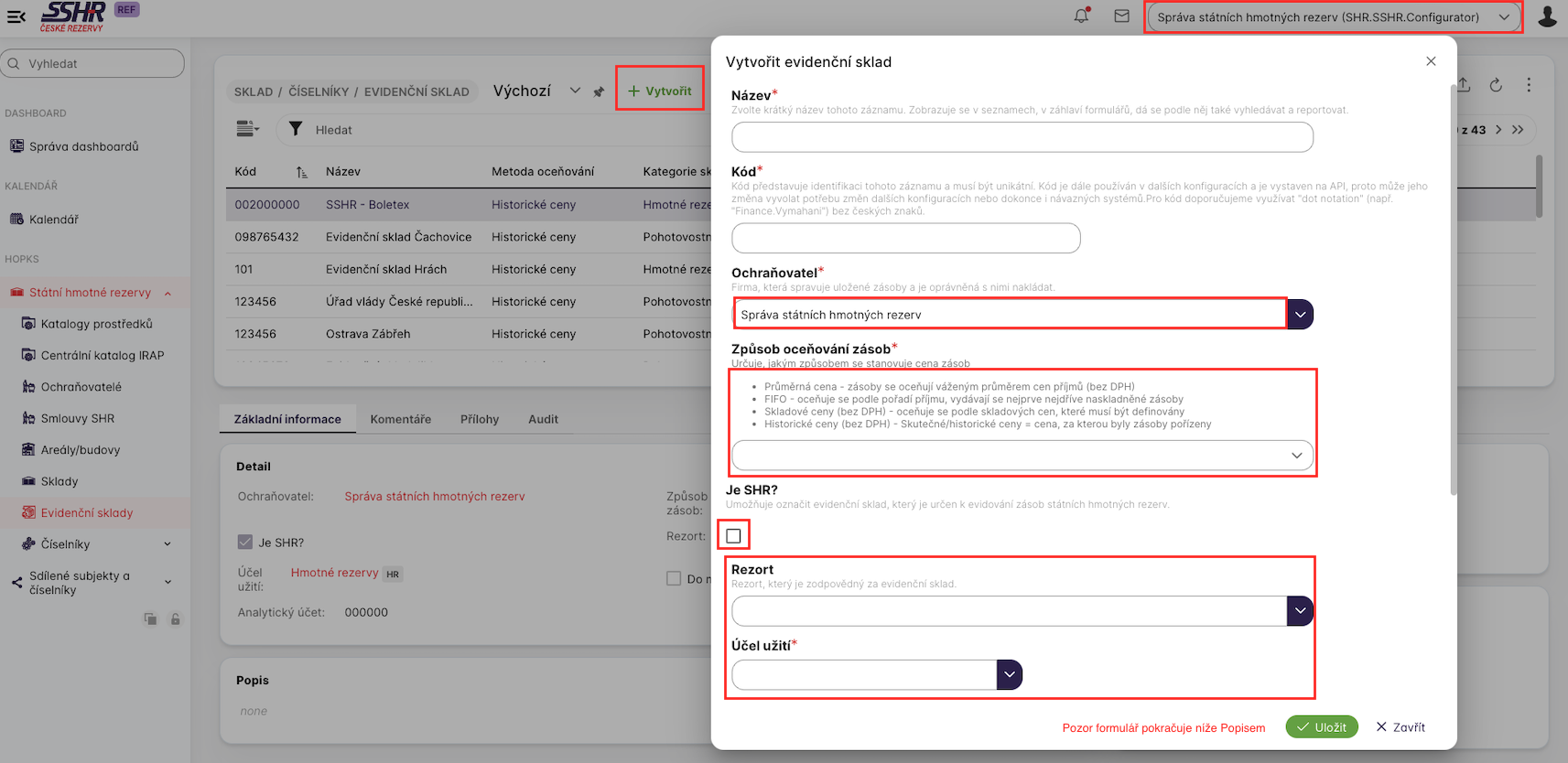
Uživatel na přehledu Evidenční sklady klikne na tlačítko Vytvořit a otevře se mu dialogové okno Vytvořit evidenční sklad
-
Povinně zadá název a kód
-
Ve formuláři se předvyplní pole Ochraňovatel podle organizace přiřazená k přihlášenému uživateli, níže na obrázku je to SSHR. Uživatel může ochraňovatele změnit kliknutí do pole Ochraňovatel, kdy mu systém v rozbalovací nabídce umožní vybrat jednoho z ochraňovatelů či po kliknutí na ikonu lupy Vyhledat se mu zobrazí seznam všech ochraňovatelů v KRIZKOM 26. V těchto polí může fulltextově vyhledávat. Toto pole je povinné a uživatel může vybrat právě jednoho ochraňovatele.
-
Povinně vybrané Způsob oceňování zásob, formulář obsahuje nápovědu pro zvolení způsobu oceňování.
-
Pouze uživatel SHR.SSHR.Configurator může zaškrtnout pole je SHR? Pokud tak učiní, tak tento evidenční sklad po vytvoření nemůže být editován ochraňovatelem.
-
Rezort - systém nabídne možnost vybrat jednoho z rezortů, tj. subjekty typu ÚSÚ, ke kterému bude evidenční sklad přiřazen.
-
Povinně vyplňované pole Způsob užití: Hmotné rezervy, Pohotovostní zásoby, Mobilizační rezervy, Zásoby pro humanitární pomoc.
-
Zaškrtávací pole Do minusu s nápovědou: "[Umožňuje označit evidenční sklad ze kterého je možné, na odpovědnost ochraňovatele, provádět výdeje a převody do záporu. Tedy řešit tím krizový stav a časový nesoulad příjmů a výdejů. Mělo by se jednat pouze o krátkodobý přechod do mínusu."]
-
Analytický účet - nepovinné, maximální délka je 6 alfanumerických znaků
-
Popis.
Vytvoření evidenčního skladu neSHR
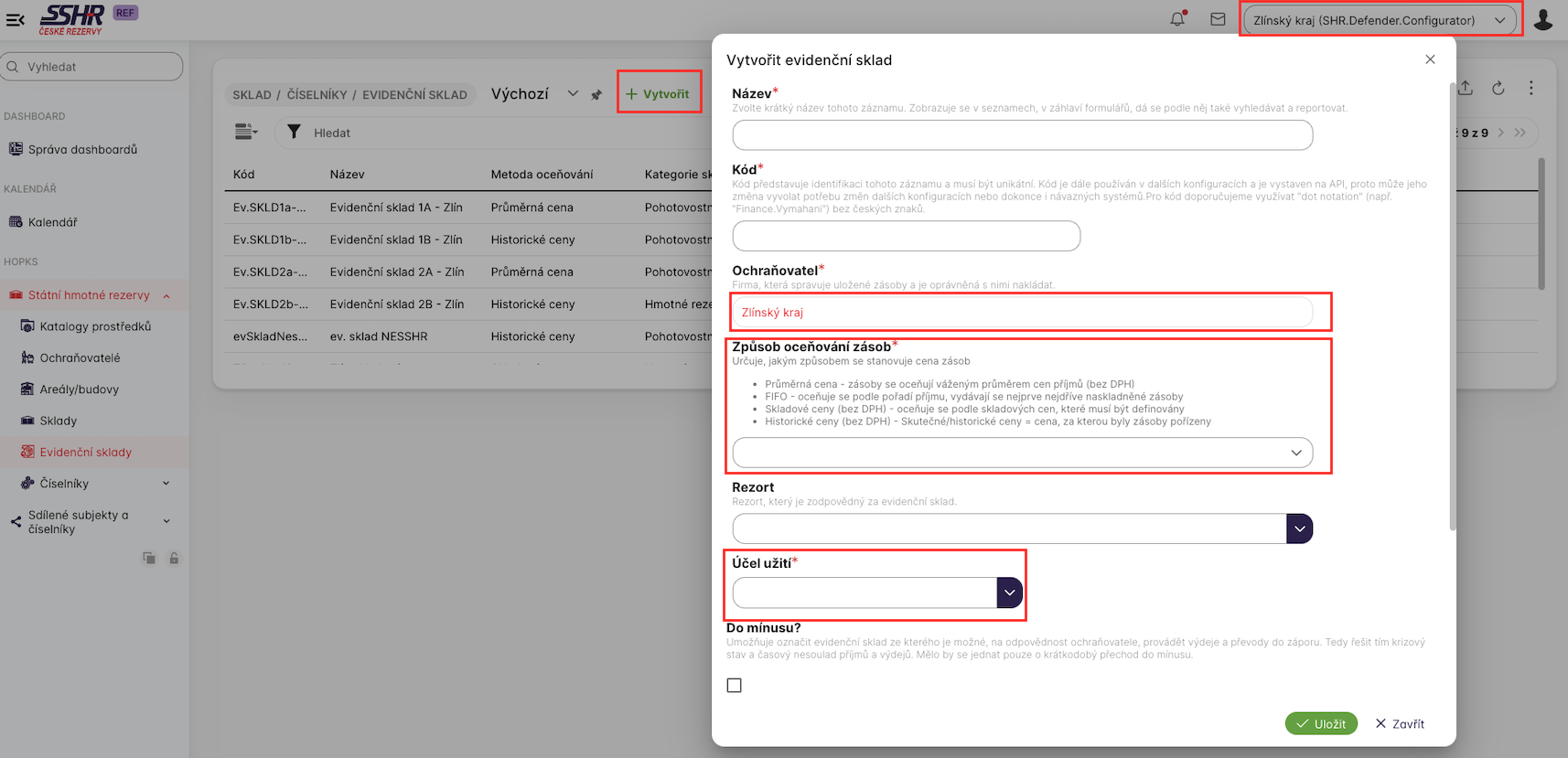
Uživatel s rolí SHR.Defender.Configurator může vytvořit nový evidenční sklad neSHR.
Postup je stejný, až na
-
možnost zaškrtnutí check-boxu v bodě 5 předcházející kapitoly. Ochraňovatel nemůže vytvořit sklad, který jeSHR
-
Automaticky se do pole Ochraňovatel vyplní subjekt přiřazený přihlášenému uživateli a tento jej nemůže měnit.
Editace evidenčního skladu
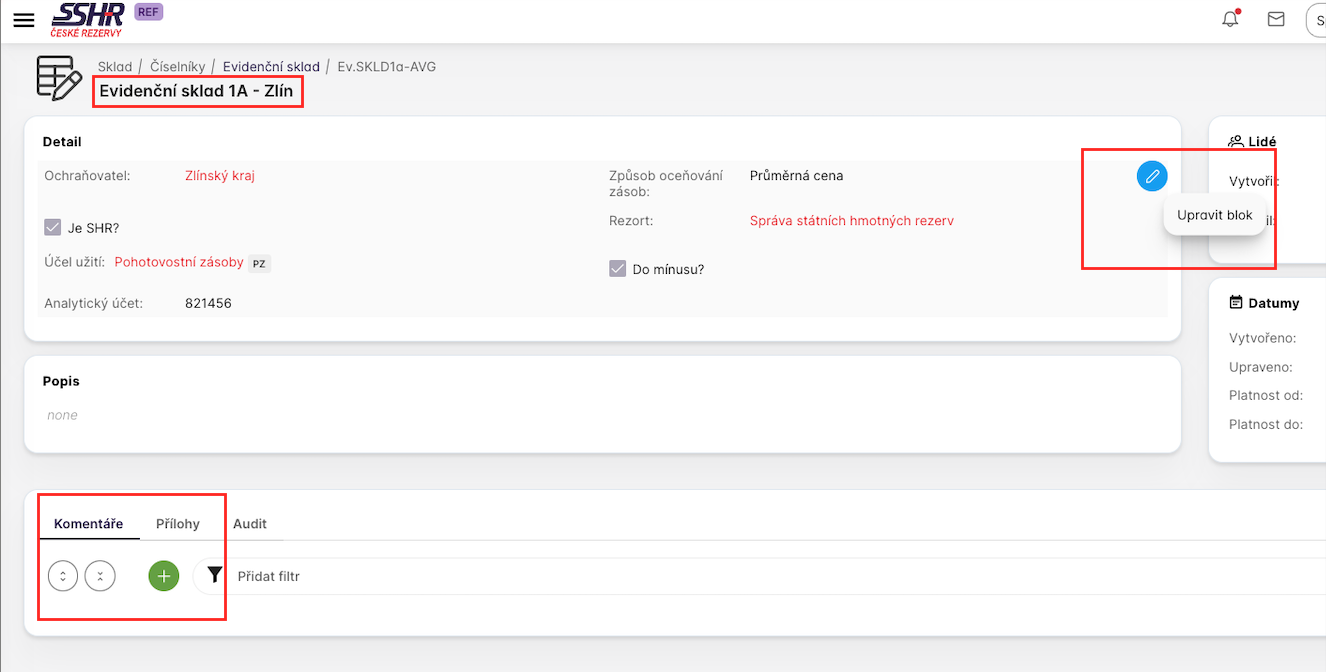
Editovat evidenční sklady SHR může pouze uživatel s rolí SHR.SSHR.Configurator. Editovat může po najetí kurzorem na Název a Kód evidenčního skladu a kliknutím na ikonu editační tužky. V případě kódu jde o silné oprávnění a uživatel by měl být opatrný a tento neměnit. Doporučuje se needitovat ani hodnoty níže uvedené.
Po najetí kurzorem na Sekci Detail evidenčního skladu a kliknutí na ikonu editační tužky může uživatel editovat základní údaje o evidenčním skladu: 1. Ochraňovatel, 2. Způsob oceňování zásob, 3. Je SHR?, 4. Rezort, 5. Účel užití, 6. Do mínusu?, 7. Analytický účet.
Při editaci musí být splněno, že je zadaný údaj nový u polí, která jsou povinná. Vytvoření komentáře a správa příloh nejsou samo o sobě editací evidenčního skladu, ale mohou poskytovat dodatečné informace o evidenčním skladu.
Editovat evidenční sklady neSHR může uživatel s přiřazenou rolí SHR.Defender.Configurator. Postup je stejný jako při editaci evidenčních skladů SHR.
Smazání evidenčního skladu
Mazat evidenční sklady SHR může pouze uživatel s rolí SHR.SSHR.Configurator. Na přehledu Evidenční sklad po označení vybraného záznamu, klikne na tlačítko smazat a potvrdí ve vyskakovacím okně zvolenou akci.
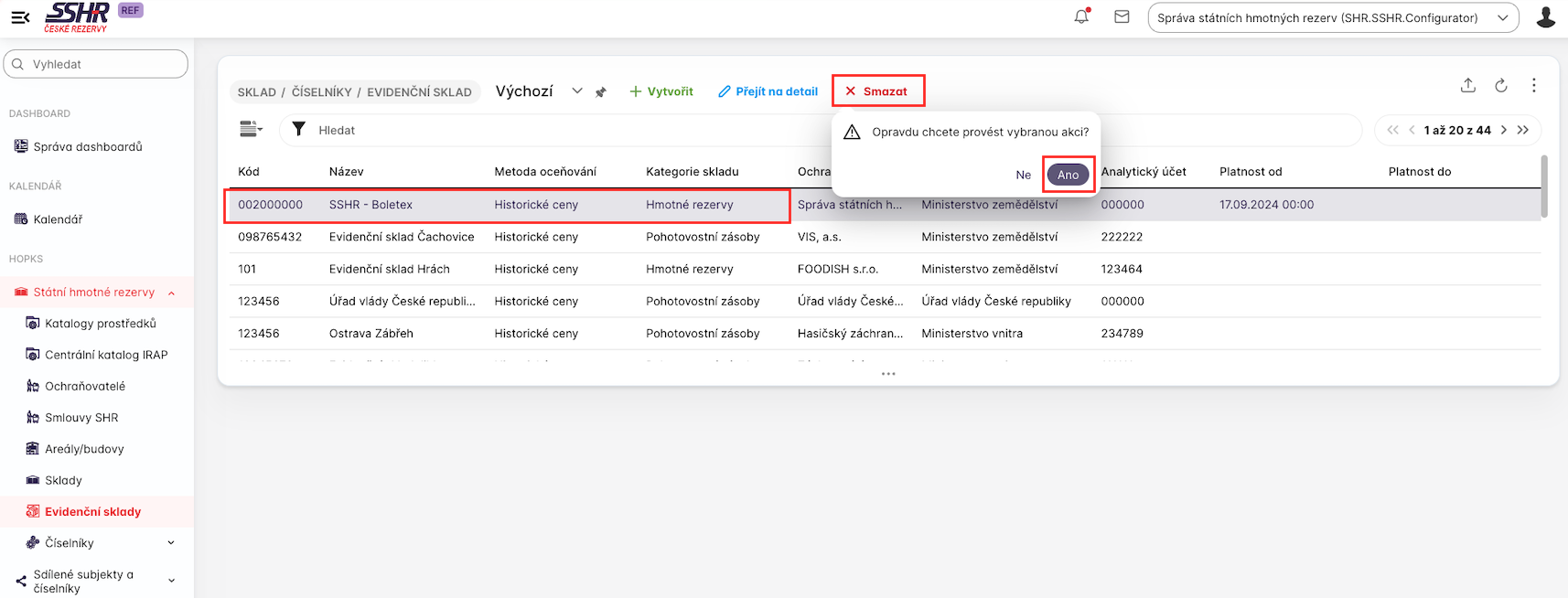
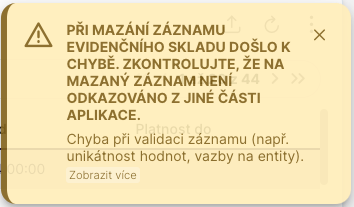
Pokud je vybraný evidenční sklad použit, tj. existují v systému vazby (vytvořený skladový doklad s tímto evidenčním skladem nebo realizován skladový pohyb, tak systém smazání nedovolí, neboť by došlo k podstatnému narušení dat. Systém zobrazí následující hlášku: