Sklady
Část Sklady představuje základní nastavení (konfiguraci) pro správné počítání skladových zásob, jejich celkovou či dílčí cenu. Pro rozlišení pojmů Sklady a Evidenční sklady někdy tato uživatelská příručka používá pro Sklady též pojem Fyzické sklady. Jde o ústřední pojem pro fyzické skladování, pouze ve vazbě na evidenční sklad je možné vytvořit doklad a realizovat skladový pohyb.
Viditelnost (fyzických) skladů je dána jednak přiřazením uživatele ochraňovateli a jednak k uživatelům konkrétního (fyzického) skladu. Základní správu (fyzického) skladu provádí role SHR.Defender.Configurator. V této části příručky bude zařazena i správa vazby mezi fyzickým a evidenčním skladem.
Přehled skladů
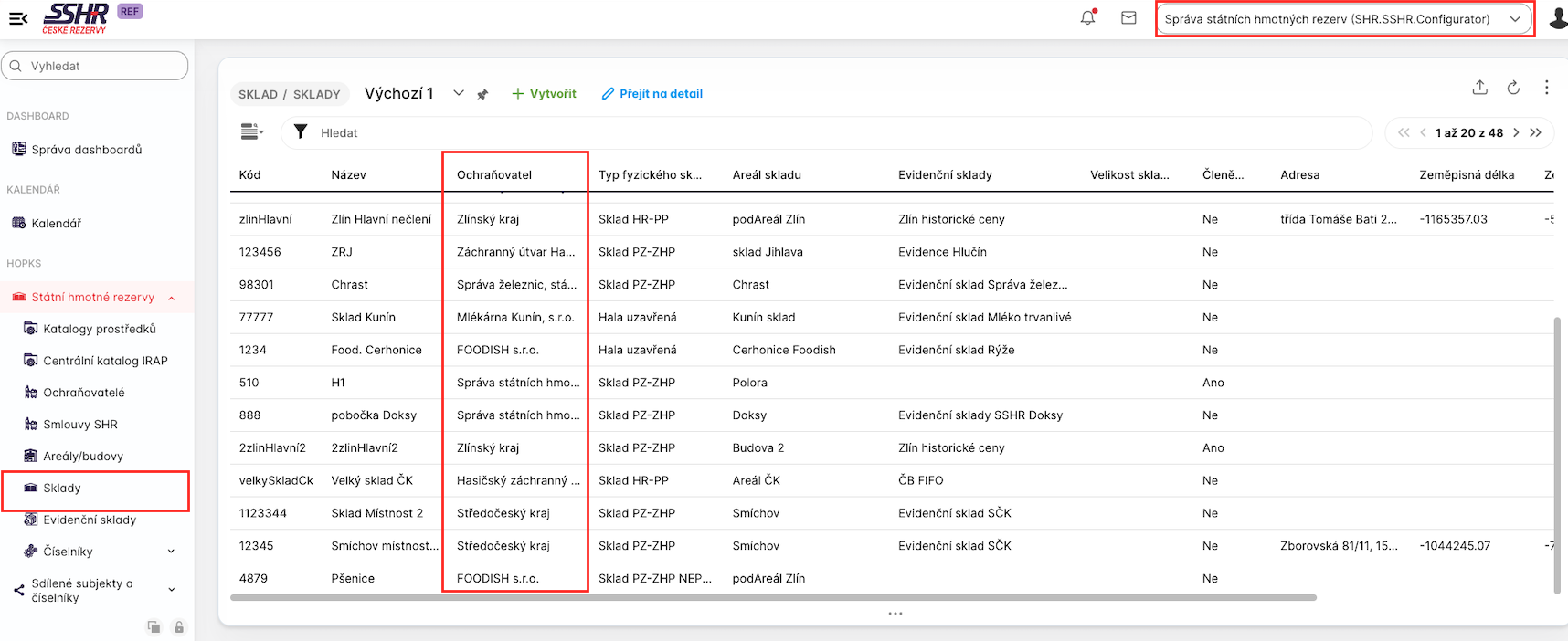
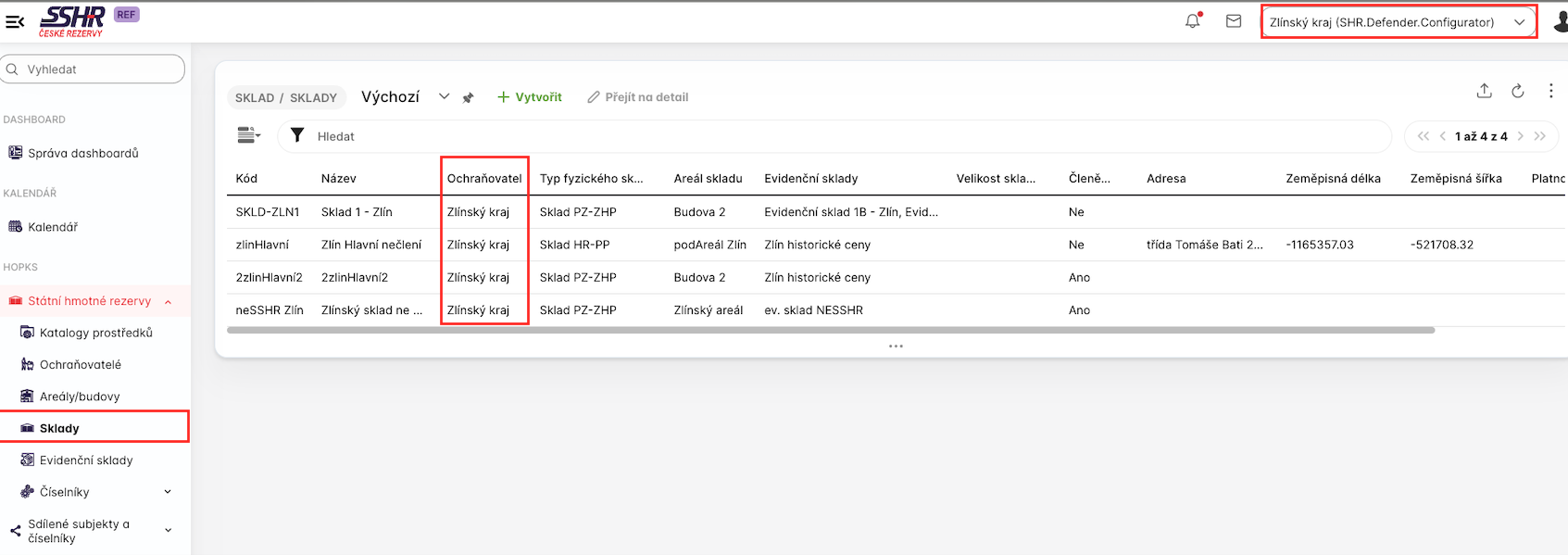
Uživatelé s rolí SHR.SSHR* vidí všechny sklady v KRIZKOM 26. Uživatelé s přiřazenou rolí SHR.Defender.Configurator vidí všechny sklady, které jsou jeho ochraňovateli přiřazeny, které sám vytvořil. Editovat však může pouze ty, které sám založil. Uživatelé s rolemi SHR.Defender.StockManager/Operator/Reader vidí pouze ty sklady, na nichž jsou označeny jako uživatelé skladu; editovat sklady nemůžou. Systém odlišuje evidenční sklady a vazbu mezi (fyzickým) skladem a evidenčním skladem, na které se evidují některé údaje (např. skladová cena pro účely způsobu vedení skladové evidence podle Skladových cen nebo blokaci z důvodu zahájené inventarizace).
Jako u všech seznamů (listingů), pokud je sloupců více a společně s hodnotami se nevejdou na obrazovku (i v závislosti na rozlišení monitorů) se ve spodní části seznamu nachází posuvná lišta pro najetí na další sloupce.
Uživatel s rolí SHR.SSHR* vidí všechny sklady přiřazené všem ochraňovatelům:
Uživatel s rolí SHR.Defender* vidí sklady přiřazené jeho ochraňovateli, případně jemu samotnému:
Detail skladu
Na přehledu Sklady může uživatel označením jednoho vybraného skladu a potvrzením kliknutím na tlačítko Přejít na detail nebo dvojklikem na vybraný sklad přejít na detail.
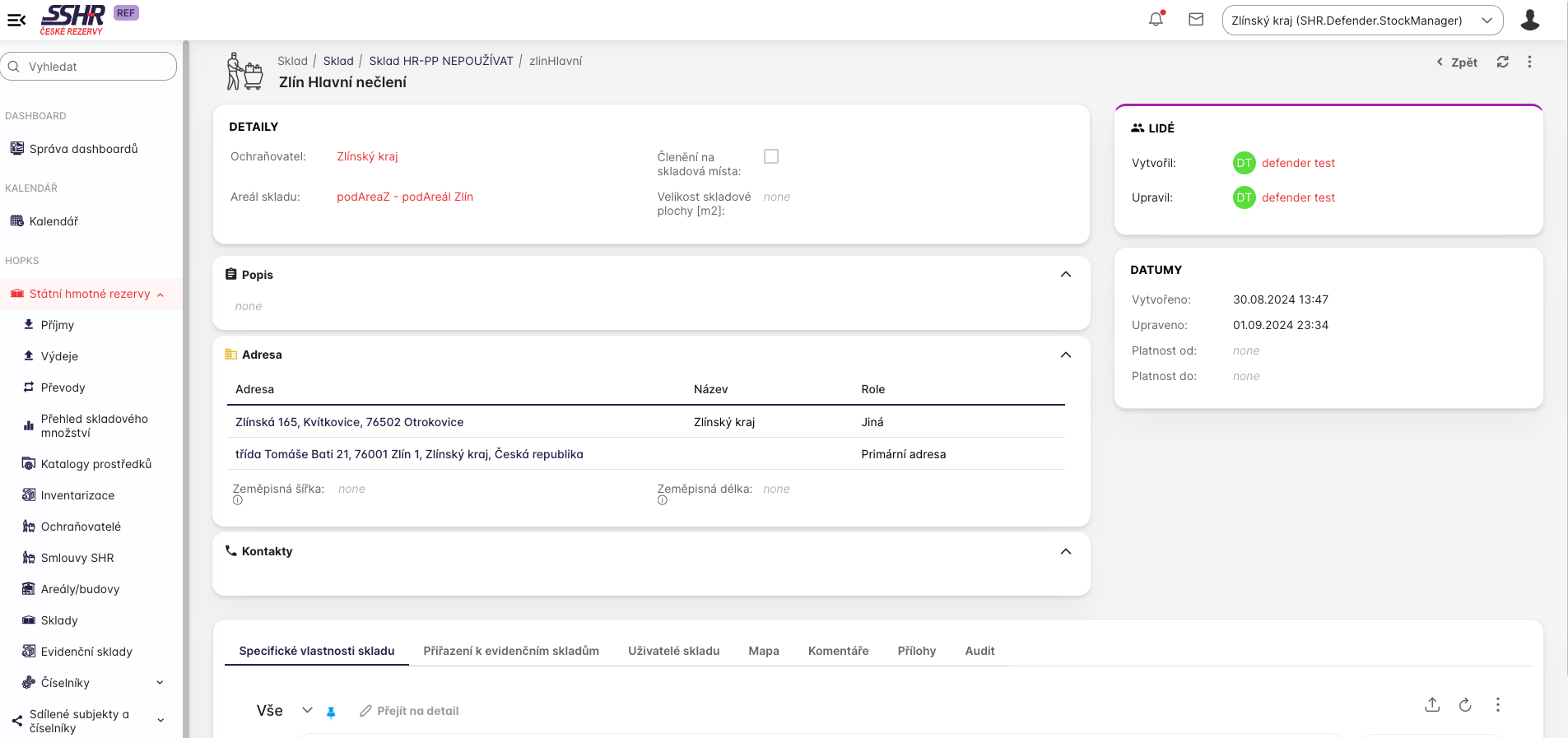
V případě, že uživatel nemá oprávnění editovat sklad, vidí prostý přehled údajů o tomto skladu. Kromě kódu a názvu skladu je možné vidět:
-
Detail skladu s údajem o přiřazení ochraňovateli - každý sklad může být přiřazen právě jednomu ochraňovateli a další údaje: zda je sklad členěn na skladová místa či nikoliv, Velikost skladové plochy a Areál skladu. Sklad může a nemusí být přiřazen k areálu skladu.
-
Popis - zde může uživatel s příslušnou rolí zadávat další specifikaci skladu
-
Sekci Lidé a Datumy jako základní auditní stopu pro sklad (kdo a kdy sklad vytvořil a kdo a kdy naposledy sklad upravil)
-
Sekce Adresy - je umožněno zadat adresy jak přesnými zeměpisnými souřadnicemi, tak i adresami s adresami dle RUIAN. Sklad může mít vícero adres.
-
Kontakty
-
V záložce Specifické vlastnosti skladu jsou zaevidovány číselníkové hodnoty pro vybraný sklad
-
V případě, že je sklad členěn na skladová místa, tak se uživateli zobrazí i záložky Typy skladových míst a Skladová místa.
-
Zcela zásadní je záložka Evidenční sklady, na které je vidět, jaké evidenční sklady byly fyzickému skladu přiřazeny.
-
Další zásadní záložkou je záložka Uživatelé skladu. Bez vyplněných údajů zde, nemohou být uživateli IS HOPSK pořízené skladové doklady a realizován skladové pohyby.
-
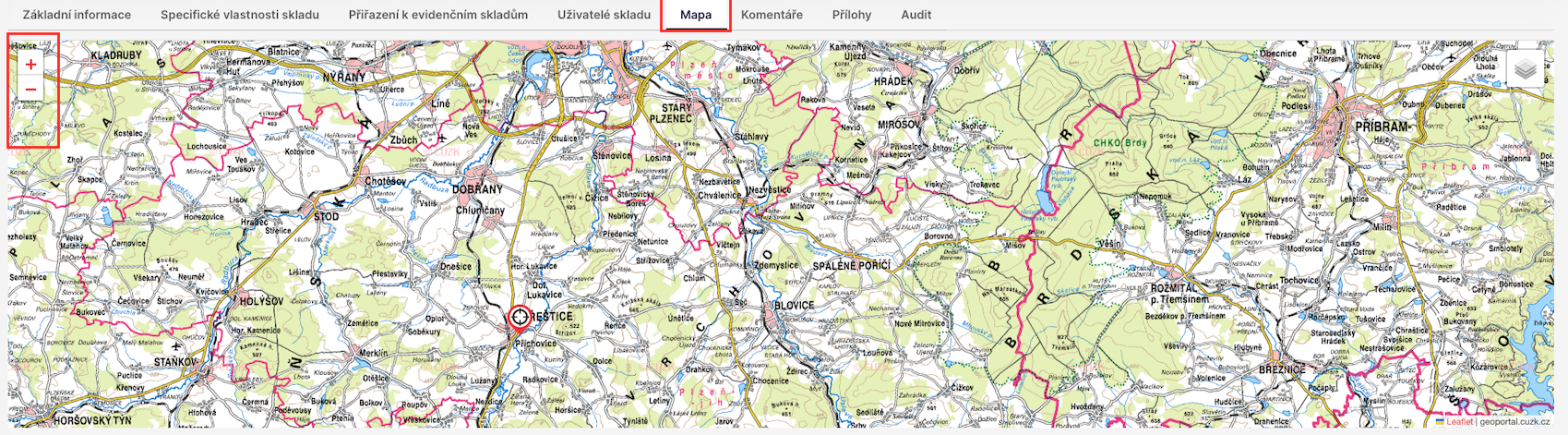
Záložka mapa zobrazuje umístění skladu na Mapě ČR s možností zoom.
-
Standardní záložky Komentáře, Přílohy a Audit, který představuje podrobnou auditní stopu nad vybraným skladem.
Záložka Mapa zobrazí umístění Skladu. Jako primární se zobrazí umístění podle zeměpisných souřadnic, pokud tyto nejsou vyplněny (jako v případě obrázku níže) zobrazí se adresy podle seznamu adres na skladu. Pokud ani ty nejsou vyplněny, zobrazí se primární adresa zadaná na ochraňovateli.

Vytvoření skladu
Pouze uživatel s rolí SHR.Defender.Configurator může vytvářet, editovat a mazat sklady. Uživatel vytvoří nový sklad na přehledu Sklady kliknutím na tlačítko Vytvořit.
Zobrazí se mu dialogové okno pro vybrání Typu skladu. Tento údaje vychází z číselníku, který spravuje SSHR. Následně svojí volbu potvrdí tlačítkem Uložit.
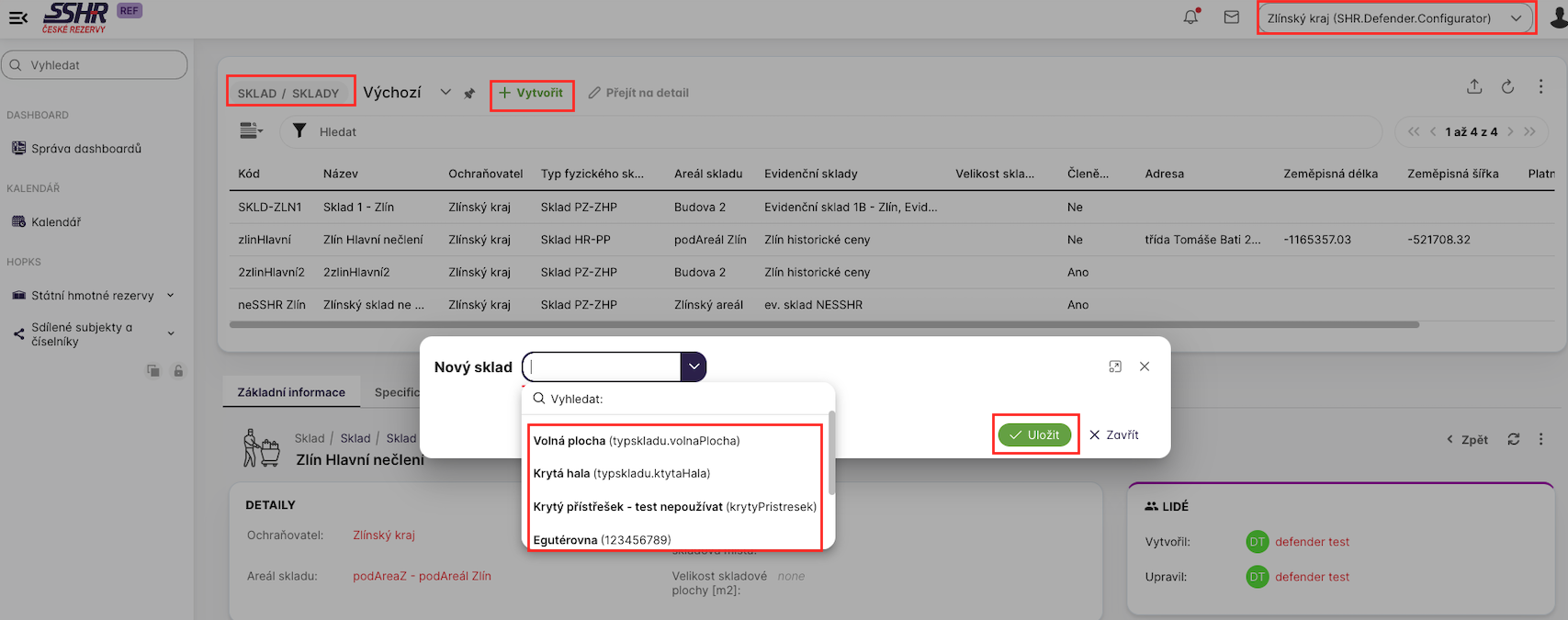
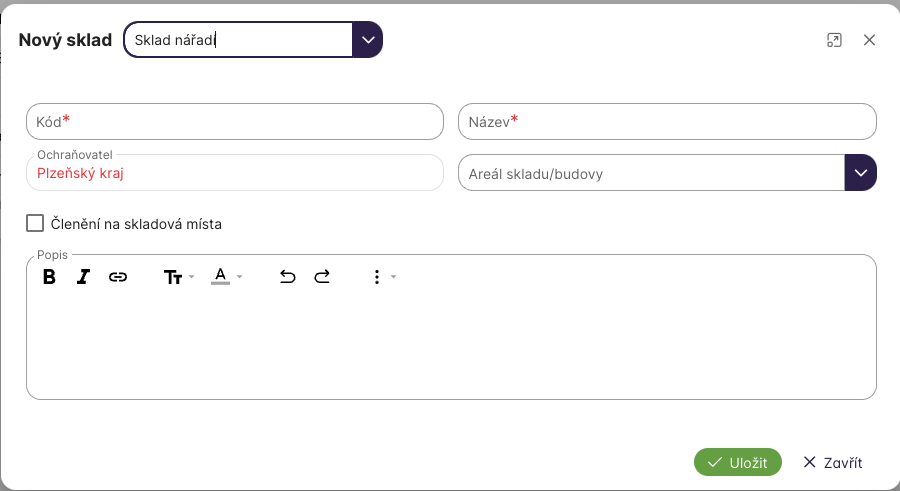
Po potvrzení - uložení se uživateli zobrazí dialogové okno pro zadání údajů o vytvářeném skladu.
-
Povinně vyplňuje pole Kód a Název
-
systém předvyplní ochraňovatele podle přihlášeného uživatele a jemu přiřazenému subjektu. Tento údaj uživatel nemůže změnit.
-
Nepovinně je možné přiřadit sklad k Areálu skladu budovy
-
Zadání, zda se sklad člení na skladová místa či nikoliv. Ve výchozím nastavení je, že se zakládaný sklad nečlení na skladová místa.
-
Popis - další popis skladu.
Editace skladu
Editaci (fyzického) skladu může realizovat pouze uživatel s rolí SHR.Defender.Configurator s vyjímkou přiřazování uživatelů ke skladu.
Editace základních údajů skladu
-
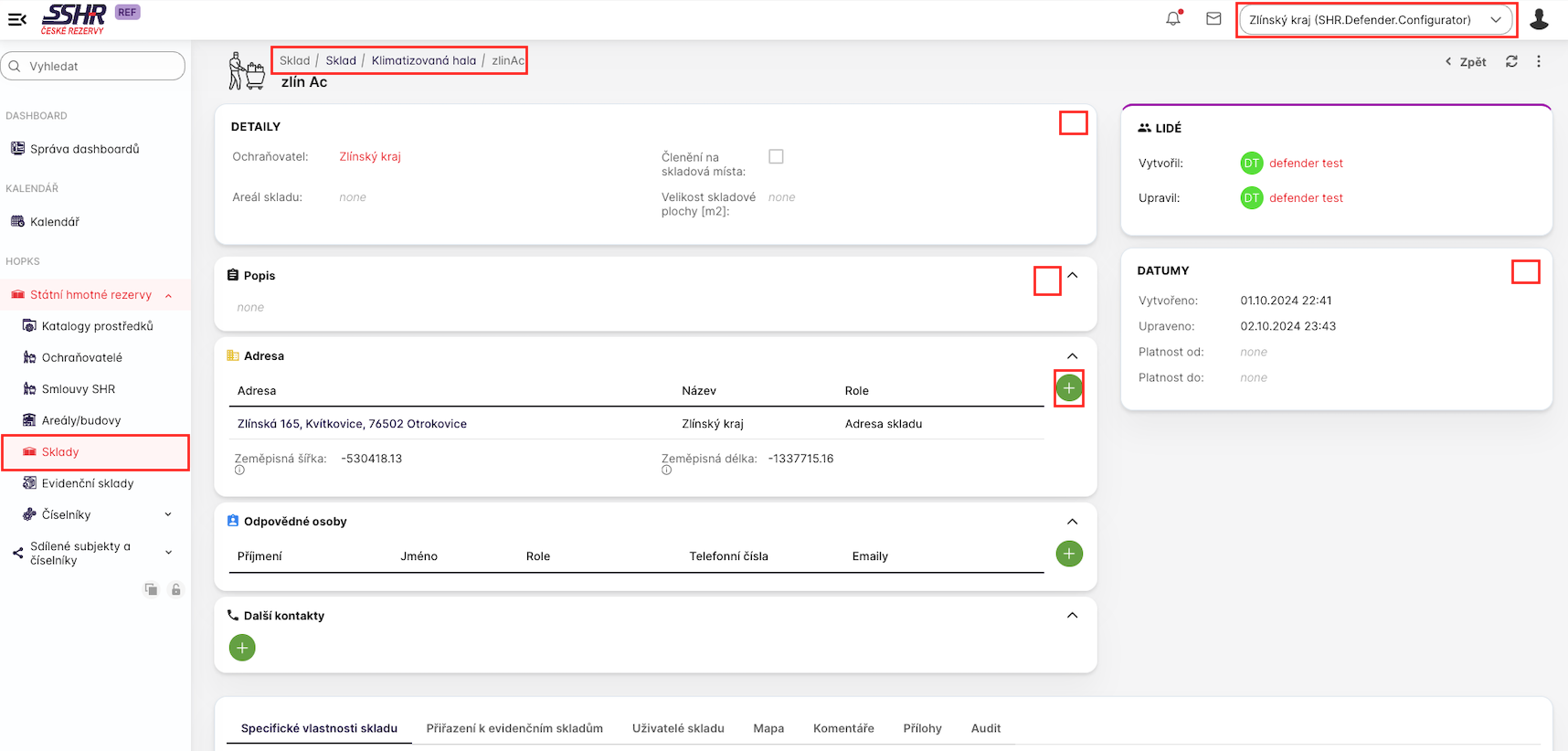
Uživatel najetím kurzorem na název a kód může tento editovat. Tato akce se nedoporučuje pro zachování přehlednosti dat.
-
Editace Detailů - najetím kurzoru na sekci Detaily a kliknutí na ikonu editační tužky zobrazí editační mód pro editaci základních vlastností skladu. Editovat ochraňovatele (fyzického skladu nemůže). Může přiřadit jiný Areál budovu, edituje velikost skladu v M2 a též může změnit, zda je sklad členěn na skladová místa či nikoliv.
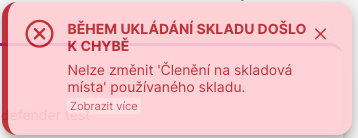
Pokud již byl vytvořen k tomuto fyzickému skladu nějaký doklad a byl zrealizován, nelze dodatečně z důvodu konzistentnosti dat změnit údaj o tom, že se sklad člení na skladová místa. Systém neumožní uložení takové změny:
-
Editace Popisu - najetím kurzoru na sekci Popis a kliknutí na ikonu editační tužky umožní uživateli zadat a měnit popis s formátováním.
-
Editace Datumy - najetím kurzoru na sekci Datumy a kliknutí na ikonu editační tužky umožní zadat či měnit údaje Platnost od a Platnost do. Tyto údaje následně vedou k tomu, že je (fyzický) sklad dle zadaných údajů aktuálně platný nebo ne.
Editace adresy skladu
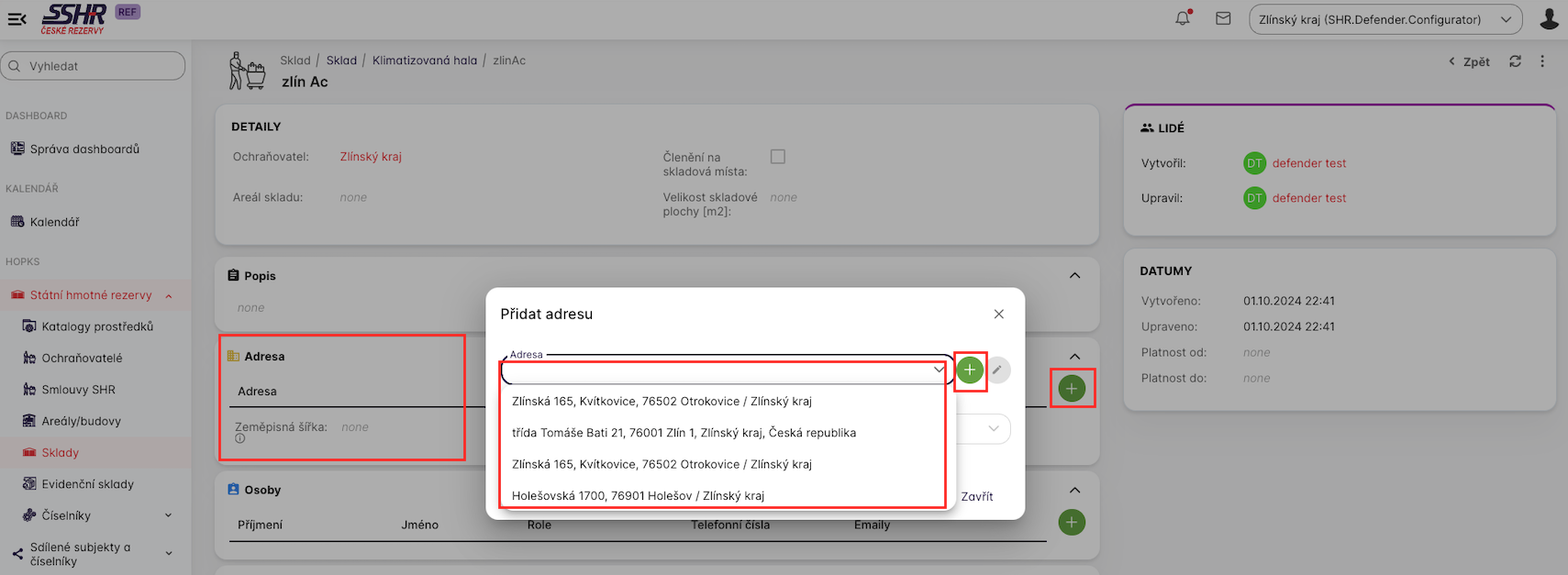
Doporučuje se ke skladu přiřazovat pouze jednu adresu s rolí Adresa skladu.
-
Přidání adresy kliknutím na tlačítko + a výběr z již existujících adres ochraňovatele kliknutím do pole Adresa. Uživatel následně vybere jednu z adres. POZOR, aby se správně doplňovala adresa skladu na vygenerovaných skladových dokladech musí být zvolena role Adresa skladu.
-
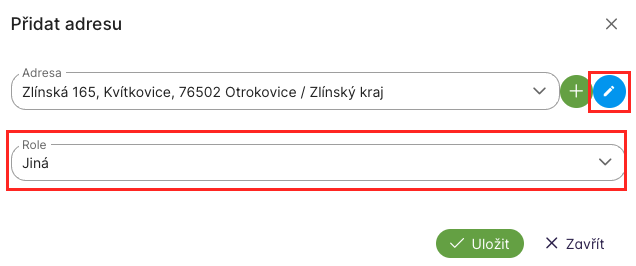
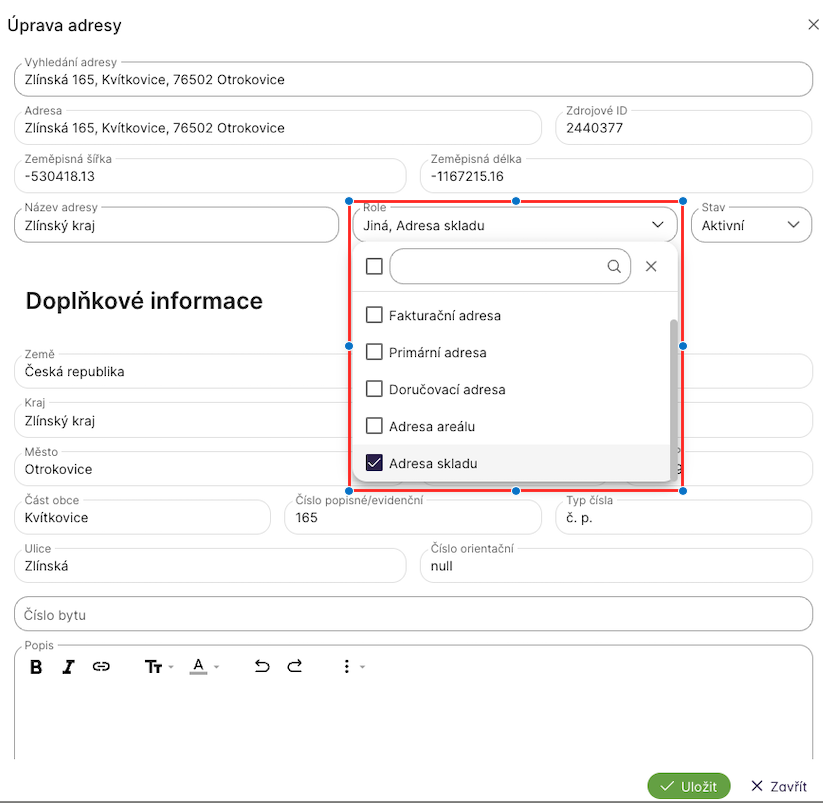
Vybrání jedné z rolí adresy. Pokud není na výběr, může uživatel kliknutí na modrou ikonu editační tužky vybranou adresu editovat a tuto roli přiřadit. Následně se mu již zobrazí v nabídce rolí k přiřazení.
-
Editace souřadnic adresy skladu - uživatel kurzorem najede na řádek souřadnic a klikne na modrou ikonu editační tužky, zobrazí se mu editační mód pro doplnění souřadnic. Souřadnice je nutné zadat ve formátu souřadnicového systému JTSK (s - na začátku).
-
Editace již přiřazené adresy ke skladu - uživatel najede na řádek adresy, zobrazí se mu ikona modrého ozubeného kola nastavení a vybírá z jednu nabízených možností - Smazat, Upravit přiřazení adresy, Přejít na detail adresy, v rámci které je možné adresu editovat.


Editace Odpovědné osoby
-
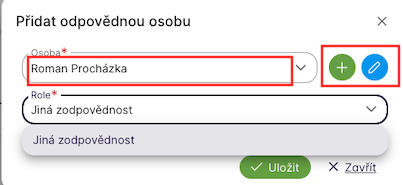
Přidání adresy kliknutím na tlačítko + a výběr z již existujících osob ochraňovatele kliknutím do pole Osoba. Uživatel následně vybere jednu z osob.
-
Vybrání jedné z rolí osob. Pokud není na výběr, může uživatel kliknutí na modrou ikonu editační tužky vybranou osobu editovat a tuto roli přiřadit. Následně se mu již zobrazí v nabídce rolí k přiřazení.
-
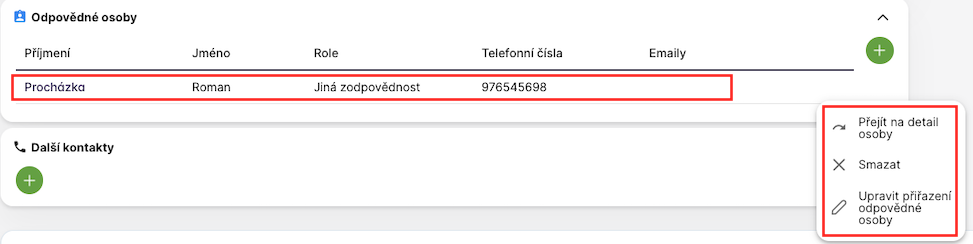
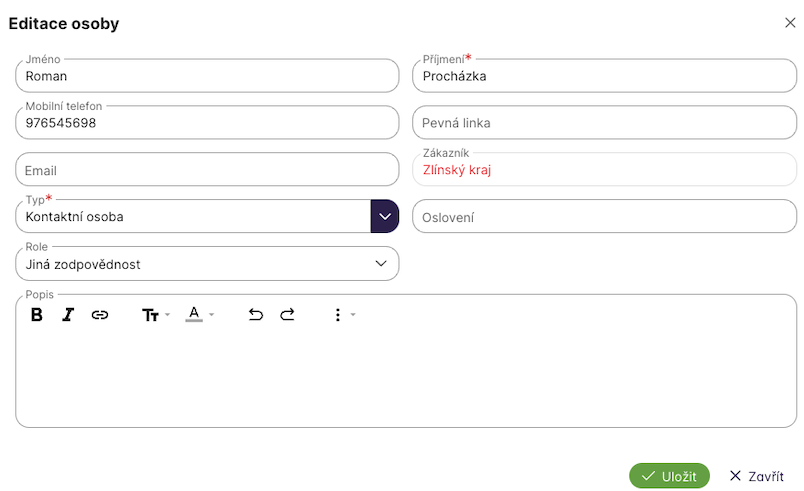
Editace již přiřazené osoby ke skladu - uživatel najede na řádek osoby, zobrazí se mu ikona modrého ozubeného kola nastavení a vybírá z jednu nabízených možností - Smazat, Upravit přiřazení adresy, Přejít na detail osoby, v rámci které je možné osobu editovat (např. editovat emaily, telefonní čísla a roli osoby.
Editace Dalšího kontaktu
-
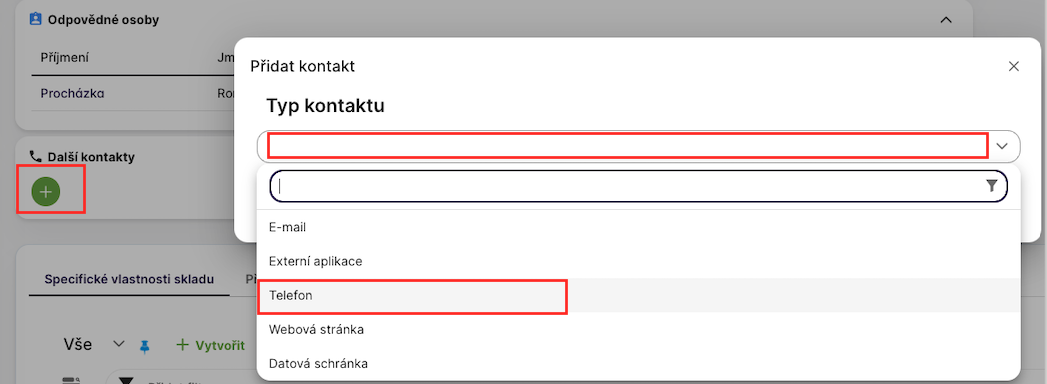
Přidání Dalšího kontaktu na sklad kliknutím na tlačítko + výběr z možných druhů kontaktů (např. Telefon)
-
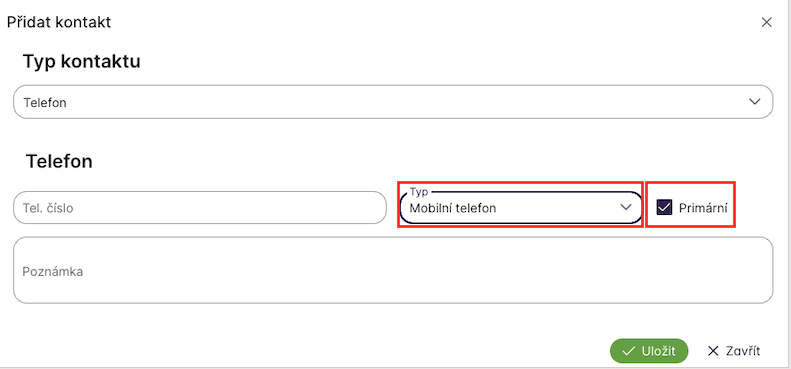
Editace nového kontaktu, včetně jeho role (tj. zda je primární či nikoliv) a poznámky.
-
Editace již přiřazeného kontaktu ke skladu - uživatel najede na řádek Dalšího kontaktu, zobrazí se mu ikona modrého ozubeného kola nastavení a vybírá z jednu nabízených možností - Smazat, Upravit, v rámci které je možné kontakt editovat.
Editace specifických vlastností skladu
Uživatel s rolí SHR.Defender.Configurátor může na skladu svého ochraňovatele určovat specifické vlastnosti skladu. Tyto je možné vybírat a následně k nim zadávat hodnoty pouze z číselníku Typy specifických vlastností skladu.
-
Vytvoření nové specifické vlastnosti skladu - kliknutí na ikonu + Vytvořit, otevře se dialogové okno
-
Předvyplní se (fyzický) sklad, na kterém se vytváří specifická vlastnost, zvolí se jedna z možností (číselníková hodnota) a zadá se hodnota a případně popis.
-
Editace specifické vlastnosti skladu - vybrání jedné z existujících vlastností (kliknutí, označení) a kliknutí na tlačítko Přejít na detail nebo dvojklik na vybraný záznam, otevře se dialogové okno a je možné specifikou vlastnost editovat.
-
Smazání specifické vlastnosti skladu - Editace specifické vlastnosti skladu - vybrání jedné z existujících vlastností (kliknutí, označení) a kliknutí na tlačítko Smazat.

Editace Přiřazení k evidenčním skladům
Tato akce je zásadní pro fungování modulu SHR. Aby na (fyzický) sklad bylo možné realizovat skladový pohyb (vytvořit skladový doklad a zrealizovat) musí být přiřazen evidenční sklad.
K (fyzickému) skladu může být přidáno více evidenčních skladů, např. z důvodu oceňování části zásob (zdrojů) jiným způsobem nebo skladování zdrojů jak spadající do HR, tak i PZ v jednom (fyzickém) skladu. Timto se vytváří vazba, kterou následně uživatel vybírá. Oprávnění k akcím má pouze uživatel s roli SHR.Defender.Configurator.
-
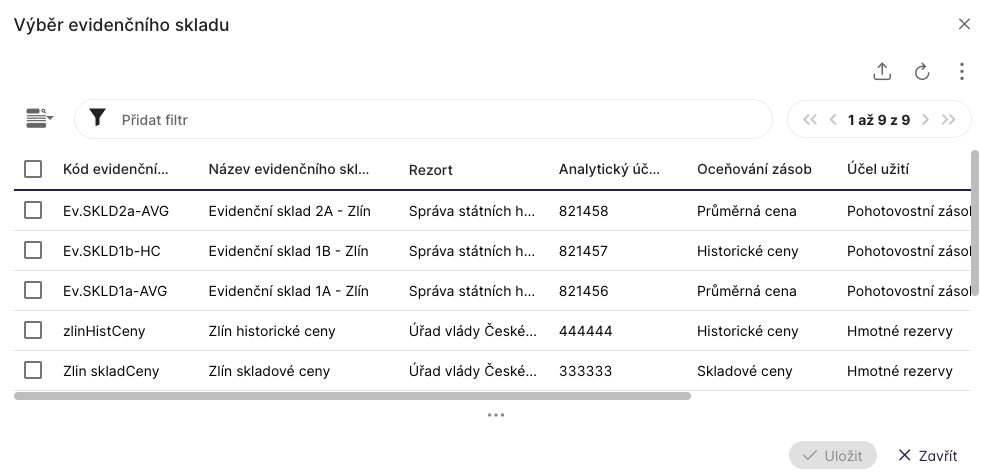
Vytvoření přiřazení evidenčního skladu - kliknutí na ikonu + Vytvořit, otevře se dialogové okno Výběr evidenčního skladu s evidenčními sklady přiřazenými pouze ochraňovateli přihlášeného uživatele, uživatel vybírá jeden z evidenčních skladů.
-
Smazání přiřazení evidenčního skladu - vybrání jedné z existujících vlastností (kliknutí, označení) a kliknutí na tlačítko Smazat.

Uživatelé skladu
Tato akce je zásadní pro fungování modulu SHR. Aby na (fyzický) sklad bylo možné realizovat skladový pohyb (vytvořit skladový doklad a zrealizovat) musí být uživatel přiřazen k (fyzickému) skladu a tím pádem i k evidenčnímu. Zároveň je přiřazením uživatele řízena viditelnost skladů, Areály budovy, skladových dokladů, skladového množství pro uživatele s rolí SHR.Defender.StockManager a StockOperator.
Platí pravidlo, že uživatel s rolí SHR.Defender.Configurator může přidat jakéhokoliv uživatele ochraňovatele. Uživatel s rolí SHR.Defender.StockManager může přidat pouze uživatele s rolí SHR.Defender.StockOperator.
Přiřazení
-
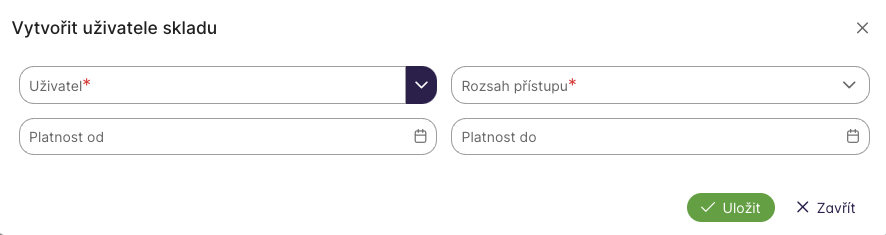
Vytvoření přiřazení uživatele ke skladu - kliknutí na ikonu + Vytvořit, otevře se dialogové okno Vytvořit uživatele skladu
a. Povinně se musí vyplnit pole Uživatel, kliknutím do něj se zobrazí možní uživatelé k vybrání. Platí, že přiřazen může být pouze uživatel, který je přiřazen témuž (fyzickému) skladu.
b. Povinně se musí vyplňovat rozsah přístupu pro daný sklad a vybraného uživatele. Možnost nahlížet znamená, že uživatel nemůže realizovat aktivně akce, i když má k tomu oprávnění. Možnost měnit obsah skladu znamená, že uživatel může realizovat akce na skladu, tj. i skladových dokladech.
c. Platnost od a Platnost do mohou být nevyplněné a pak to znamená, že uživatel má zvolenou možnost napořád. Pokud se určí časové rozmezí, pak tuto možnost má pouze ve vybraném intervalu. Pokud má vybraný uživatel obě možnosti (v seznamu je pak uživatel dvakrát), tak má z časového pohledu přednost Možnost měnit obsah skladu. Po uplynutí doby vzhledem k nastaveným Platnost od a Platnost do KRIZKOM 26 automaticky vyhodnotí situaci a umožní uživateli realizovat pohyby podle zvolené možnosti.

Mapa skladu
Záložka mapa zobrazuje adresu skladu. Uživatel může mapové zobrazení přiblížit, KRIZKOM 26 vyhodnotí přepnutí druhu mapy při určitém přiblížením. Na mapě je znázorněn terčí, kde se (fyzický) sklad nachází. Po najetí kurzoru se objeví jeho adresa. Pokud není na adrese skladu evidována adresa (fyzického) skladu, bude zobrazena adresa subjektu (ochraňovatele).