9. Základní ovládání a obecné prvky KRIZKOM 26
pozn. Ve finální verzi uživatelské příručky pro všechny moduly KRIZKOM 26 bude v samostatné kapitole mimo modul Plán nezbytných dodávek. Obecné prvky jsou demonstrovány na oblasti Smlouvy PND.
9.1 Ovládání listingů - přehledů
Kliknutím na 3 tečky v pravém horním rohu obrazovky se zobrazí možnosti nastavení listingu
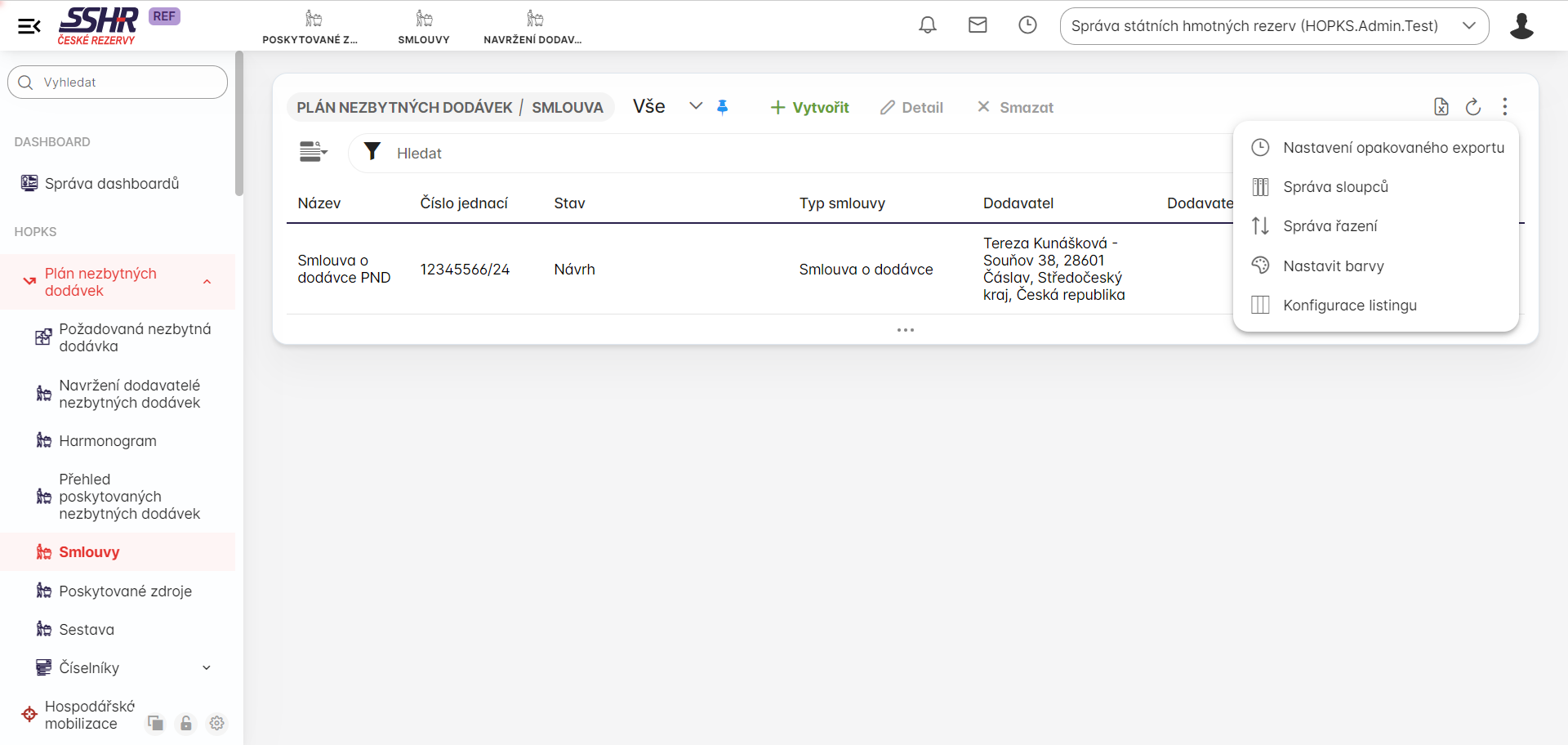
9.1.1. Nastavení opakovaného exportu
Nastavení opakovaného exportu umožní generovat pravidelný export, uživatel může nastavit pravidelné zasílání exportu ve formátu .xls jako přílohu nakonfigurované emailové zprávy v určité periodě.
9.1.2 Nastavení sloupců v listingu
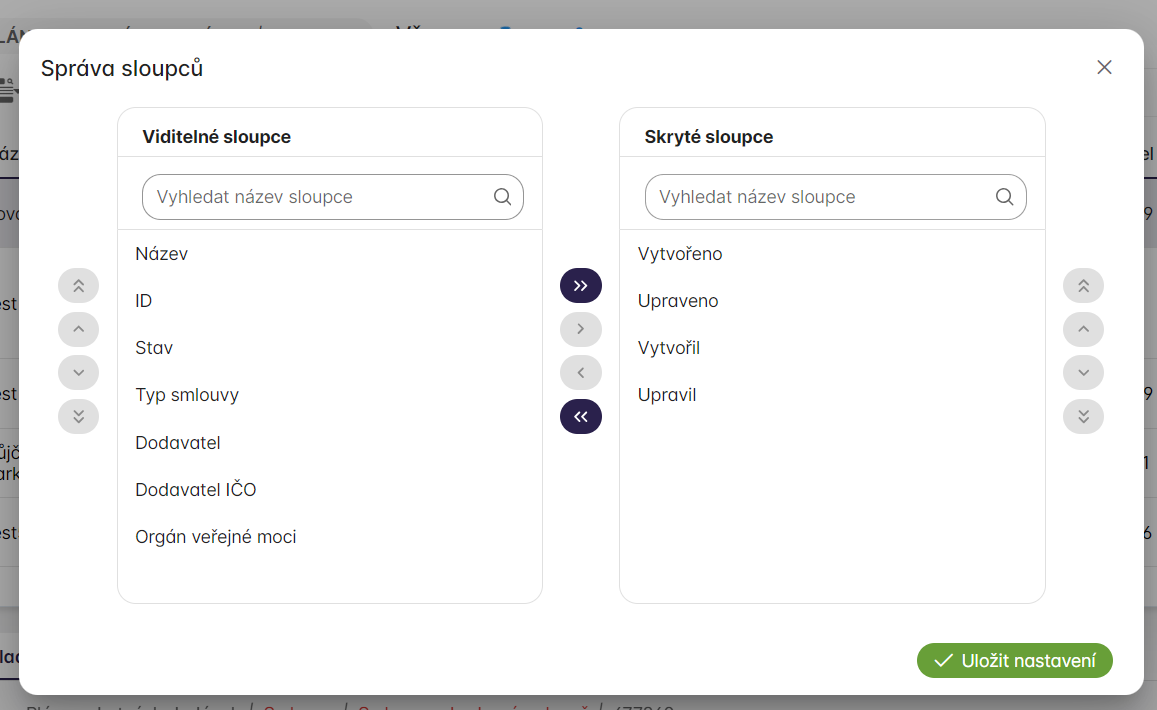
Ve správě sloupců může uživatel nastavit, jaké sloupce chce v příslušném listingu vidět a jak je mít seřazené. Uživatel tyto může přenášet oblasti "Skryté sloupce" do "Viditelné sloupce" drag&drop způsobem nebo pomocí tlačítek.
pozn. ne na všech přehledech lze tuto funkcionalitu využít.
9.1.3 Správa řazení listingu
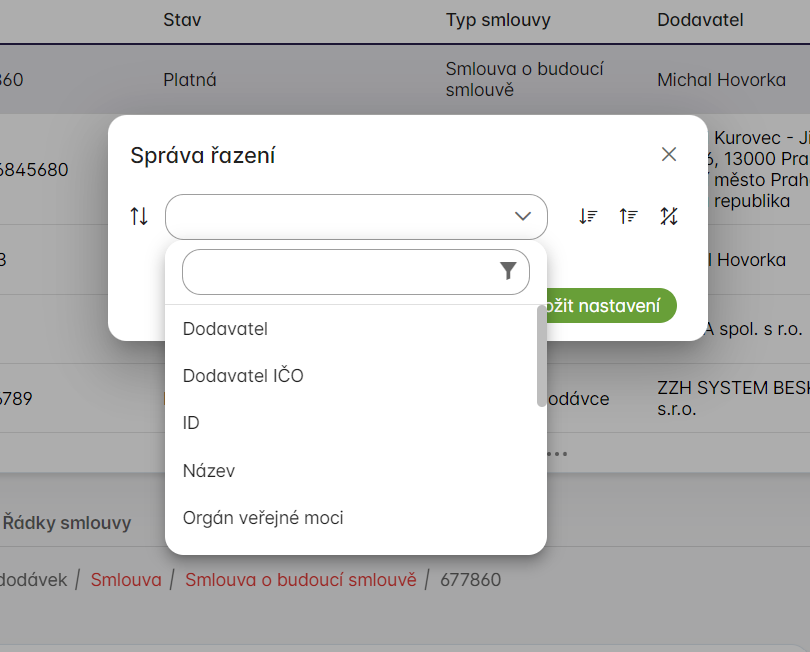
Správa řazení slouží k seřazení listingu dle požadavku uživatele:
9.1.4 Uživatelský profil
Po nastavení listingu (viz výše) si uživatel může toto zobrazení uložit jako svůj uživatelský profil a pokud označí profil jako defaultní, tak po každém přihlášení do aplikace se mu zobrazí přesně to nastavení - profil, které si uložil.
9.2 Komentáře
9.2.1 Běžné komentáře k záznamu
Komentář se přidává k detailu záznamu, např. k detailu Smlouvy. Slouží pro uložení poznámky a může tak učinit každý uživatel, která má k tomu oprávnění.
Komentář se přidává tlačítkem +

Obsahuje li smlouva více komentářů dá se mezi nimi listovat případě filtrovat
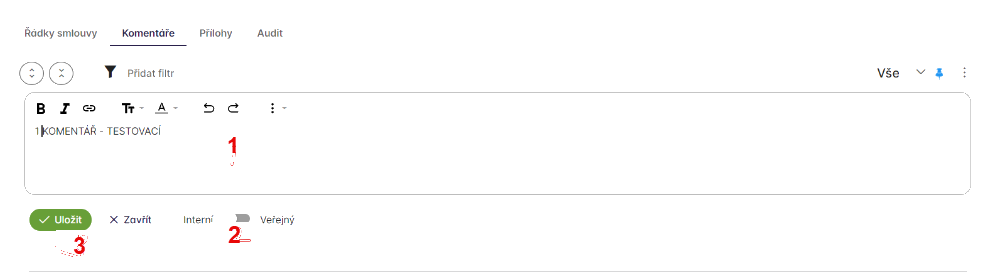
Otevře se okno pro zadání komentáře
-
1. okno pro napsání vlastního komentáře
-
2. Možnost přepnout na komentář Interní případně Veřejný
-
3. tl. Pro uložení komentáře
9.2.2 Mentions
v textu komentáře je možné též zaslat v rámci systému KRIZKOM 26 zprávu - mentions, a to mezi uživateli. V textu je třeba napsat znak @ a dále alespoň část uživatelského jména uživateli, kterého chci zmínit na uvedeném záznamu.
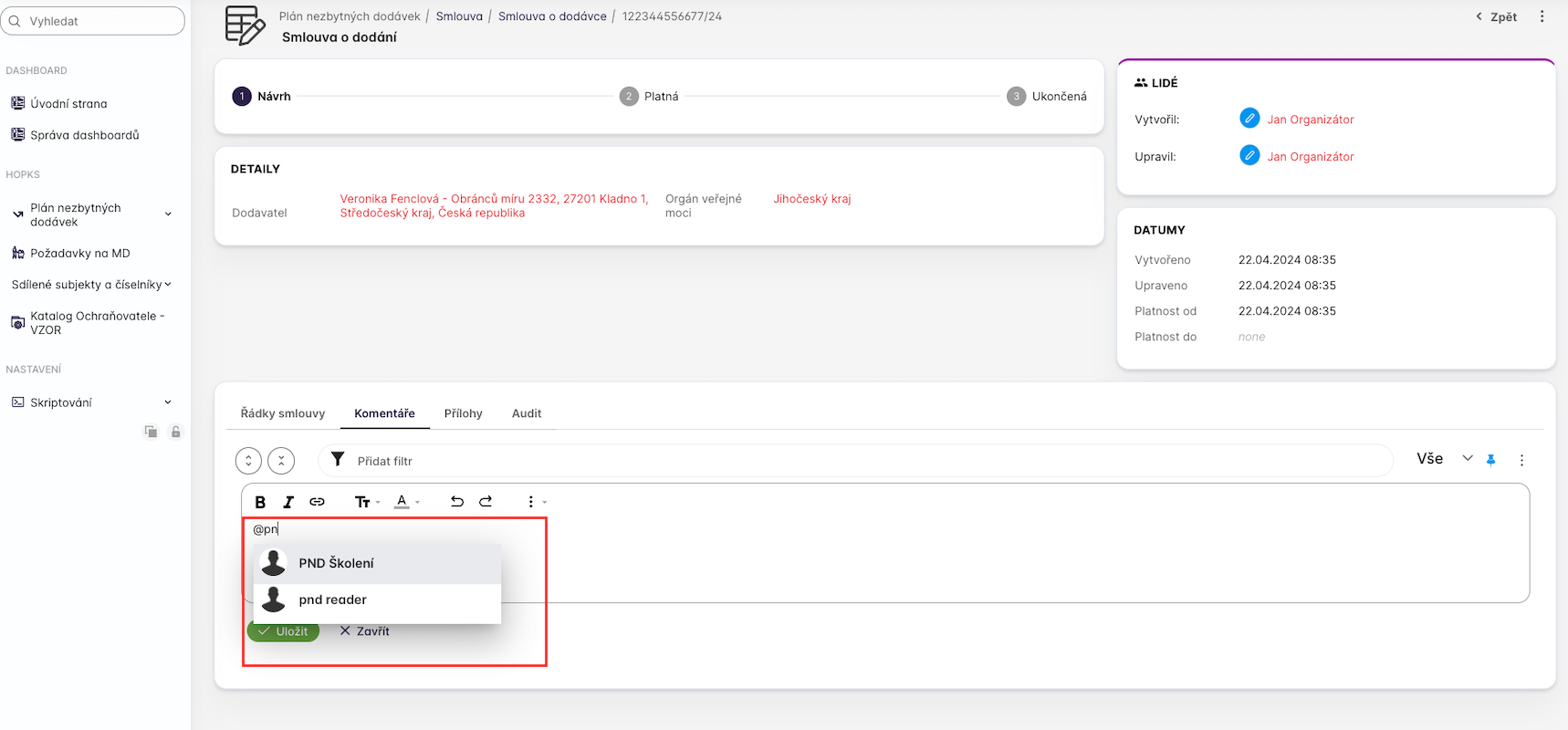
Po potvrzení tlačítkem Uložit je zpráva zaslána. Určenému uživateli se zobrazí po kliknutí na tlačítko zprávy (ikona obálky) v horní liště obrazovky.

9.3 Přílohy
K detailu záznamu (např. detail Smlouvy) lze nahrát jakoukoliv přílohu z počítače označeným tlačítkem

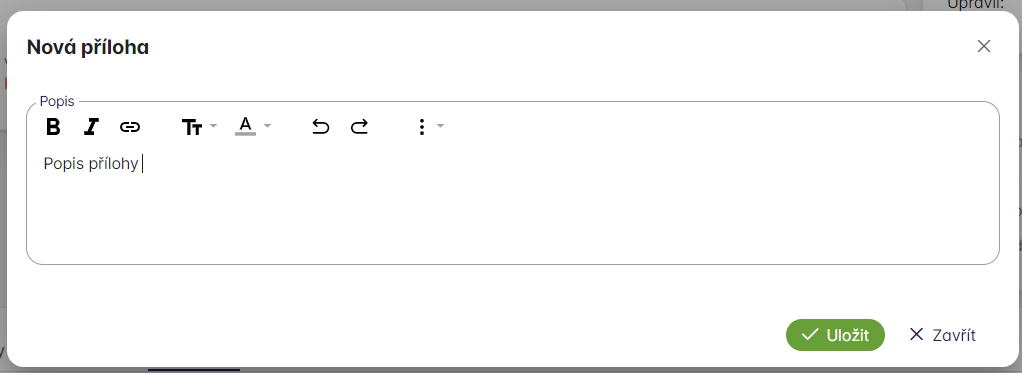
Po nahrání přílohy se zobrazí tabulku pro komentování přílohy a možnost buď uložit případně zavřít, nechce-li uživatel přílohu uložit
Po uložení přílohy se zobrazí řádek s informací o příloze
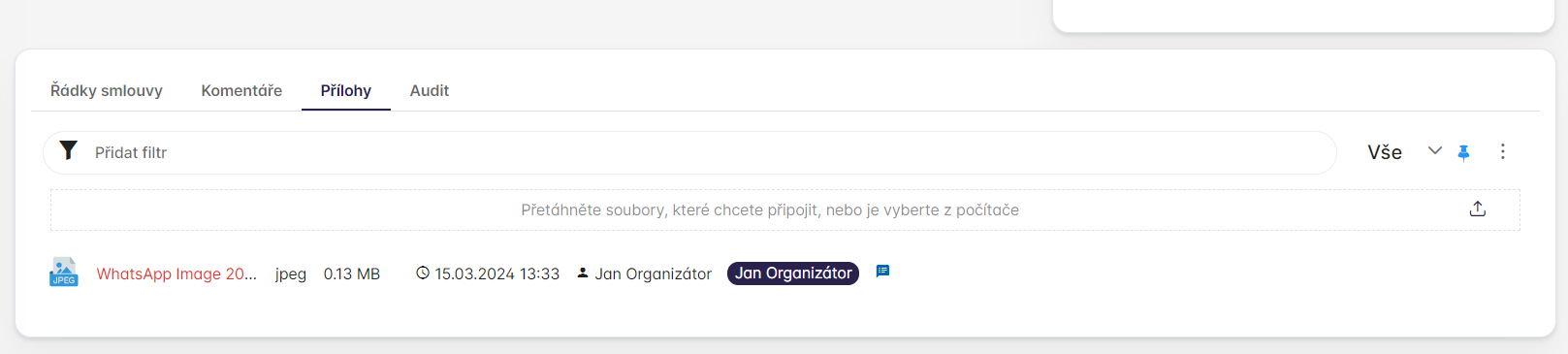
Přílohu můžeme zobrazit upravit i smazat
9.4 Audit
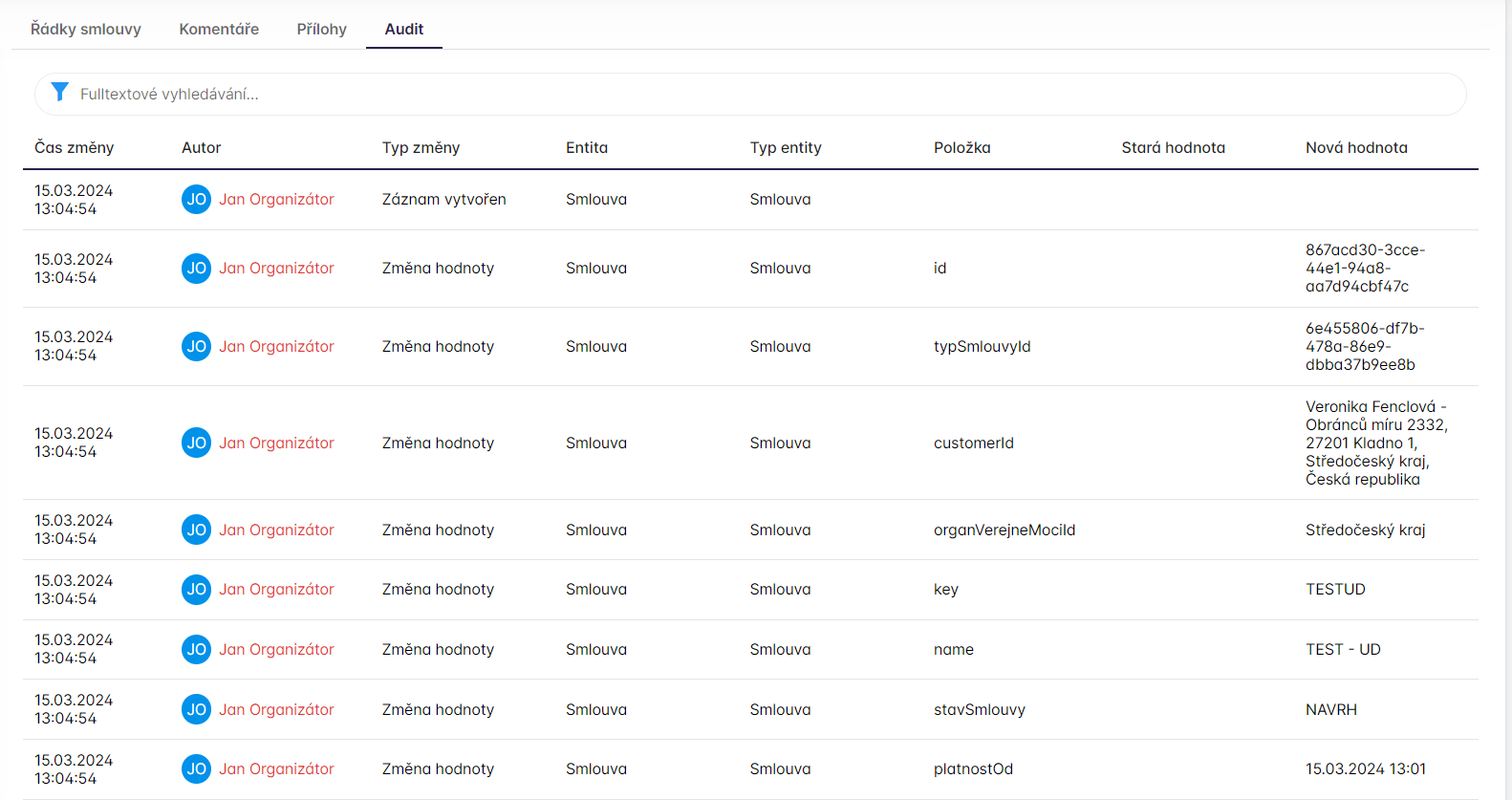
V záložkách Audit na konkrétním záznamu se ukládají změny hodnoty, které se týkají přímo tohoto záznamu. Protože slouží pro případné dohledání, který uživatel hodnotu změnil, systém načítá všechny změny. Je třeba vyčkat na načtení všech změn.
V případě PND - Smlouvy je v Auditu zobrazeno: