3. Navržení dodavatelé nezbytných dodávek
3.1 Přehled Navržených dodavatelů nezbytných dodávek
Kliknutím na „Navržení dodavatelé nezbytných dodávek" v menu se zobrazí přehled již navržených dodavatelů na požadované ND.
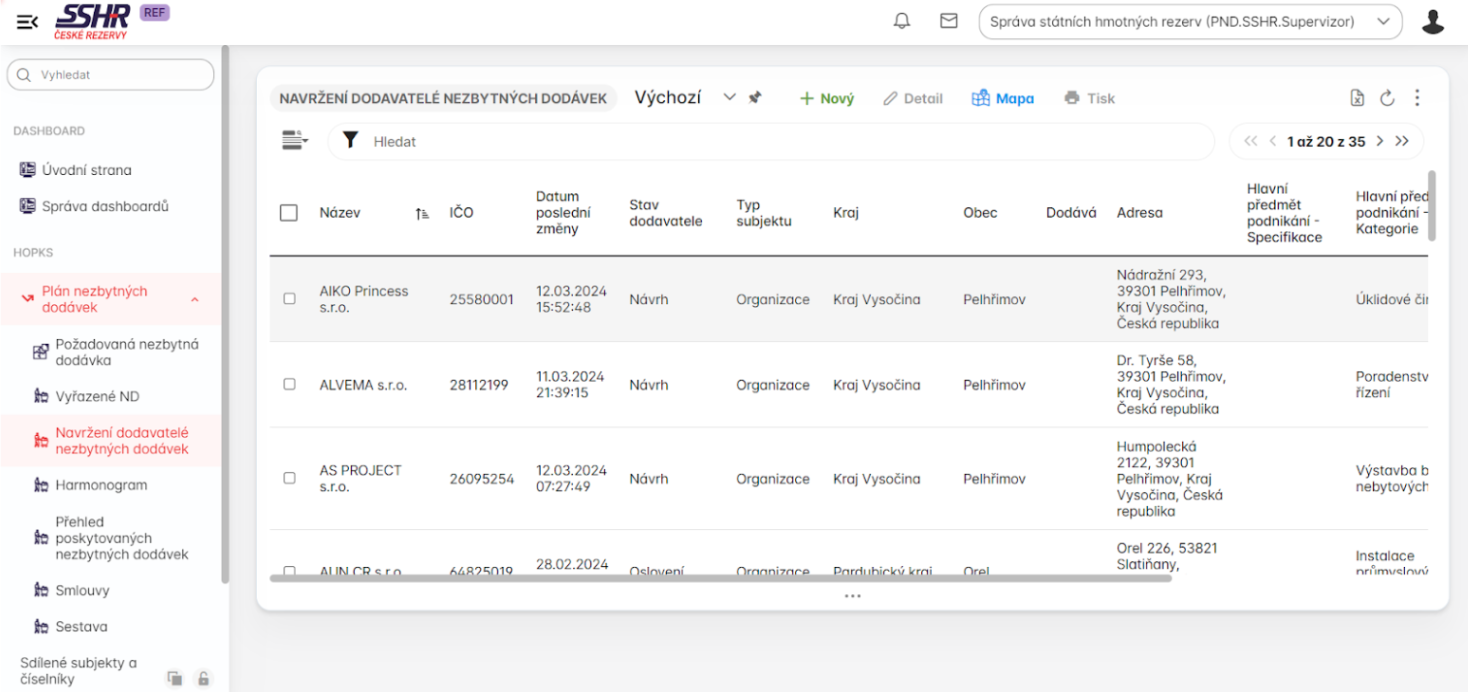
V horní části obrazovky se zobrazují tlačítka závisle na roli přihlášeného uživatele.
3.2 Navržení nového dodavatele
Kliknutím na zelené tlačítko „Nový" v horní části obrazovky se zobrazí formulář „Nový" s tabulkou dodavatelů z územní působnosti přiřazeného orgánu veřejné moci přihlášeného uživatele.
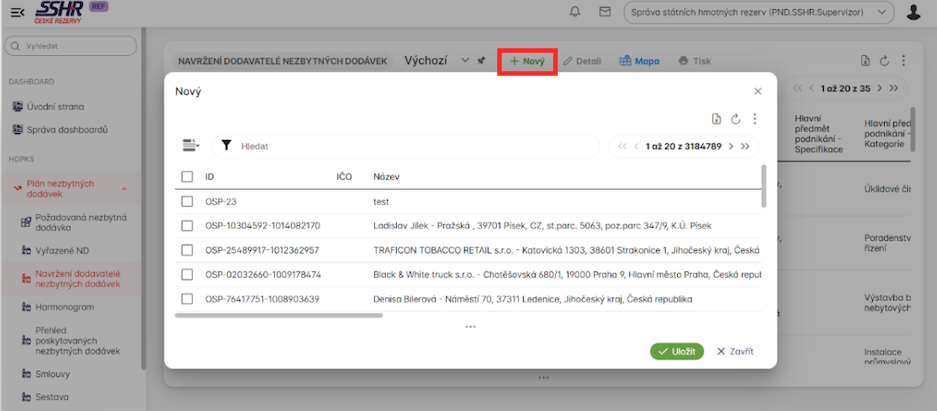
Kliknutím na tlačítko „Uložit" se zobrazí detail nově navrhovaného dodavatele a zobrazí se v přehledu navržených dodavatelů. Po přidání dodavatele do tabulky je ve sloupci „Stav" hodnota „Návrh".
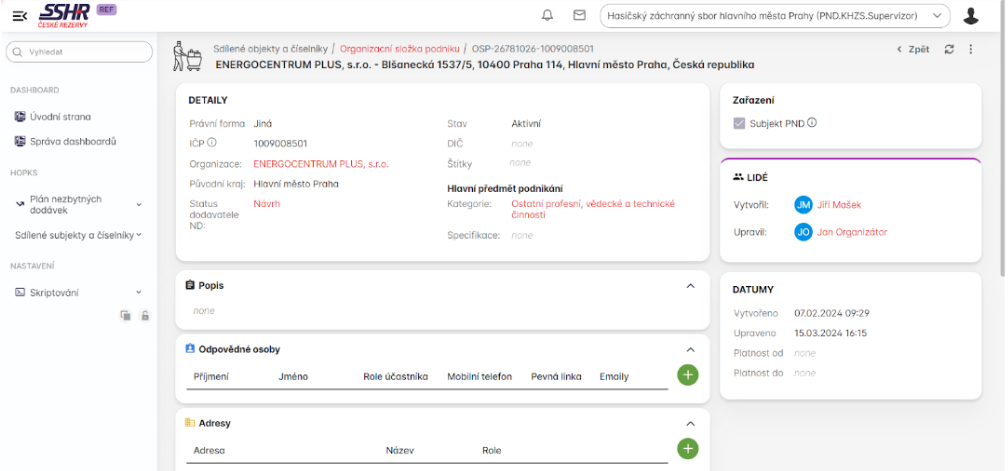
Pokud uživatel navrhne více dodavatelů najednou (zaškrtnutím více dodavatelů ve formuláři „Nový") po kliknutí na tlačítko „Uložit" se nezobrazí detail, ale přehled navržených dodavatelů.
3.3 Oslovení a Ukončení dodavatele
Kliknutím na záznam navrženého dodavatele ztmavne jeho řádek v přehledu a rozsvítí se tlačítka.
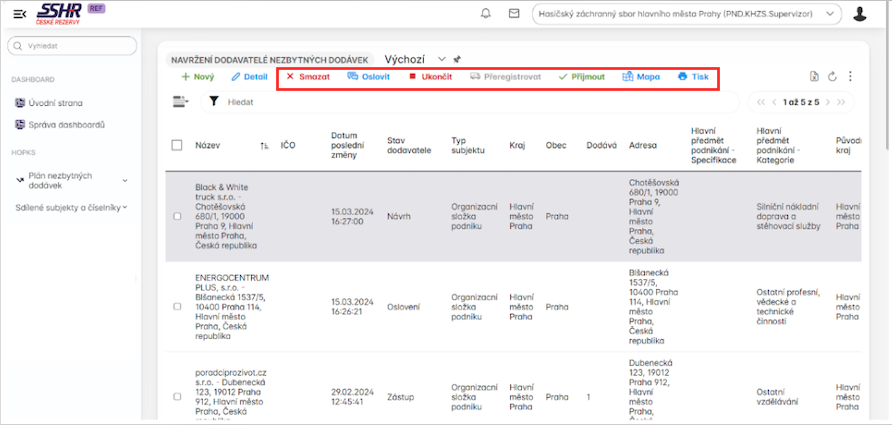
Kliknutím na modré tlačítko „Oslovení", se změní „Stav" dodavatele a zpřístupní se navržení na nezbytnou dodávku
-
„Stav" dodavatele musí být „Návrh/Ukončení", aby bylo možné dodavatele oslovit
-
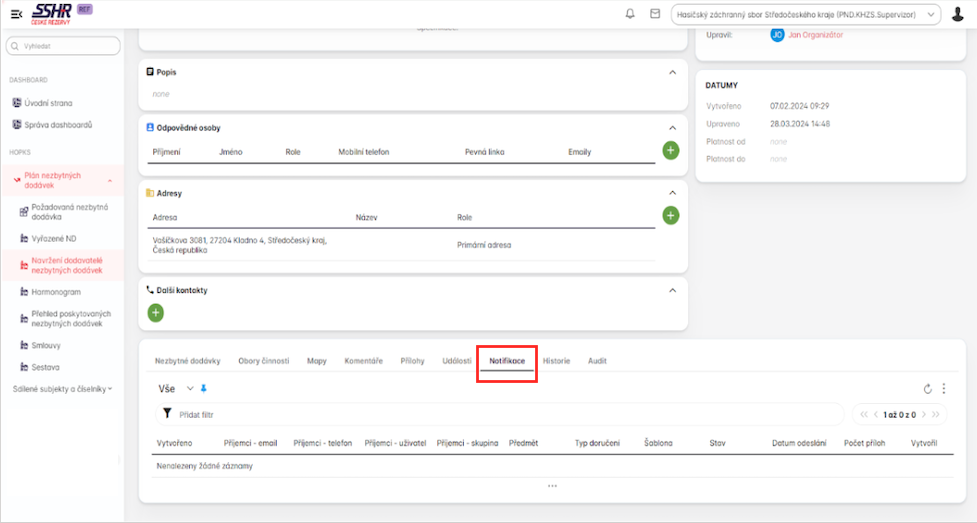
Při úspěšném "Oslovení" dodavatele systém vytvoří "Notifikaci", kterou je možné zobrazit na konci stránky v detailu dodavatele na kartě "Notifikace"
Kliknutím na dodavatele ve stavu „Návrh/Oslovení/Zástup" se rozsvítí červené tlačítko „Ukončit"
Kliknutím na tlačítko „Ukončit" se změní „Stav" dodavatele na „Ukončení" a dodavatele není možné navrhnout na ND
-
dodavatel může poskytovat a nabízet „ND nad rámec" pouze ve stavu „Oslovení"
-
oprávnění k zobrazení tlačítek „Oslovit/Ukončit" mají uživatelé s rolemi PND.KHZS.Supervizor a PND.KU.Supervizor
-
Oslovovat nebo Ukončovat navrženého dodavatele může uživatel v závislosti na územní působnosti orgánu veřejné moci, které kterému je uživatel přiřazen.
3.4 Přeregistrování dodavatele
Kliknutím na „Neplatného" dodavatele (řádek s tučně modrým textem a starým datem ve sloupci „Platí do") se rozsvítí modré tlačítko „Přeregistrovat"
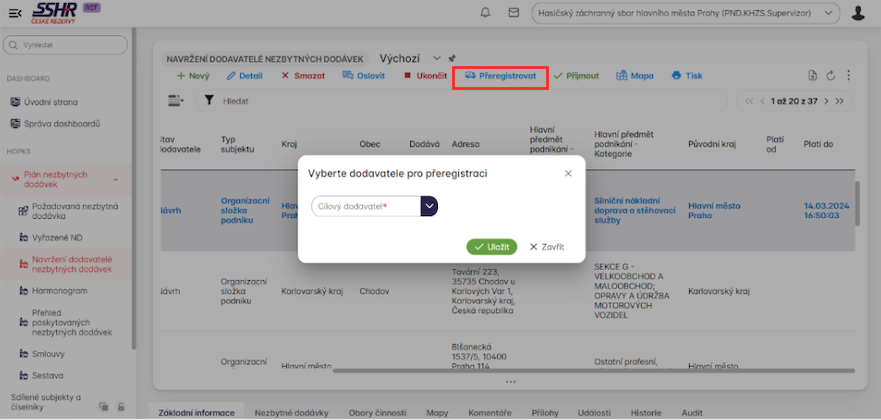
Kliknutím na tlačítko „Přeregistrovat" se zobrazí formulář pro vybrání cílového dodavatele
- dodavatel, k němuž budou překopírována data neplatného dodavatele
Vybráním příslušného dodavatele a kliknutím na tlačítko „Uložit" se převedou data o dodávání z neplatného dodavatele na dodavatele nového.
3.5 Přijmutí dodavatele
Pokud je řádek navrhovaného dodavatele tučně modrý a hodnota ve sloupci „Původní kraj" se liší od aktuální adresy dodavatele, tak nově územně příslušný orgán veřejné moci může dodavatele přijmout.
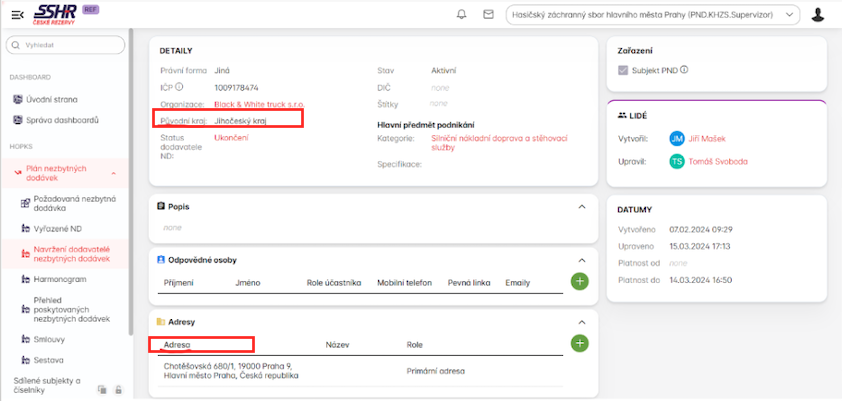
Kliknutím na tučně modrý záznam se rozsvítí tlačítko „Přijmout"
kliknutím na tlačítko „Přijmout" se zobrazí upozornění:

Kliknutím na tlačítko „Ano" se nastaví hodnotu sloupce „Původní kraj" dodavatele na kraj uživatele
3.6 Tisk dat za dodavatele
Kliknutím na dodavatele, jehož data chce uživatele tisknout, se rozsvítí modré tlačítko „Tisk"
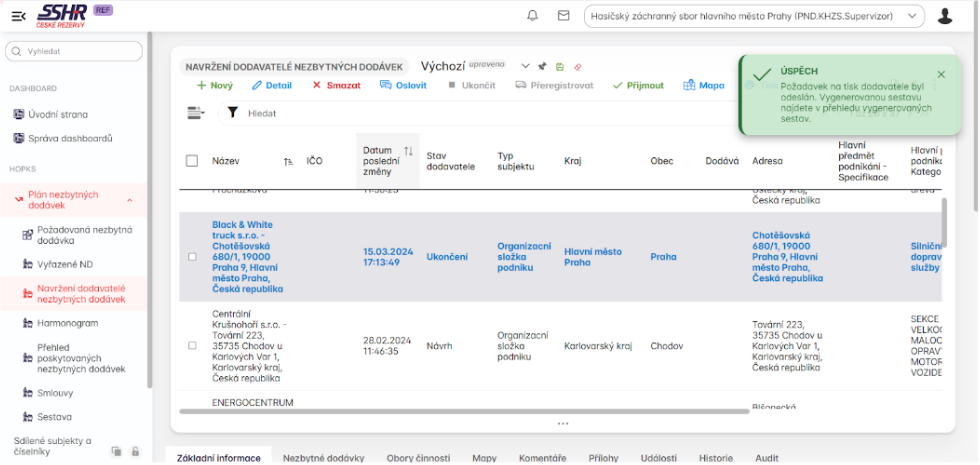
Kliknutím na tlačítko „Tisk" se zobrazí hláška „Úspěch" a vytvoří se tisková sestava dat vybraného dodavatele.
3.7 Mapa navržených dodavatelů nezbytných dodávek
Kliknutím na zaškrtávací tlačítko vlevo od sloupce „ID" vybere všechny záznamy navržených dodavatelů v zobrazeném přehledu, tlačítka nad přehledem jsou překryta lištou „Mapa". Pokud uživatel ve výběru vlevo od sloupce ID vybere pouze některé navržené dodavatele, budou na mapě zobrazeni jen tito vybraní navržení dodavatelé.
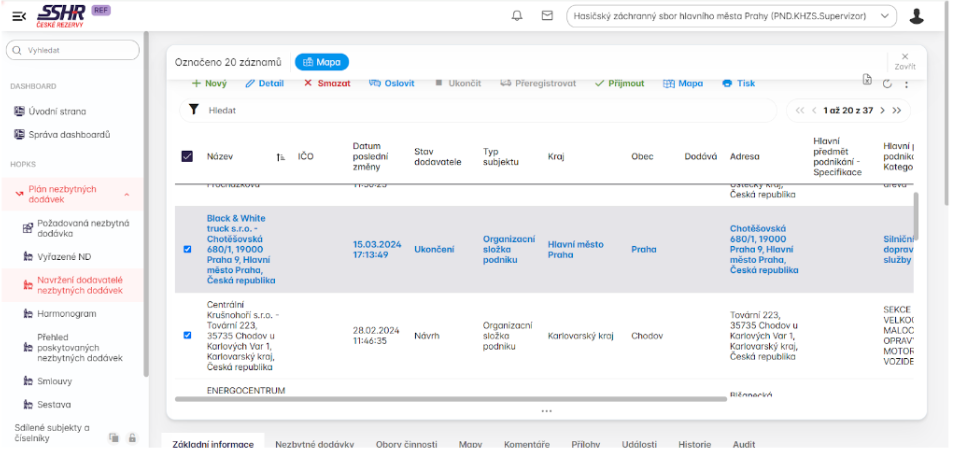
Kliknutím na tlačítko Mapa se zobrazí formulář se značkami vybraných dodavatelů na mapě ČR
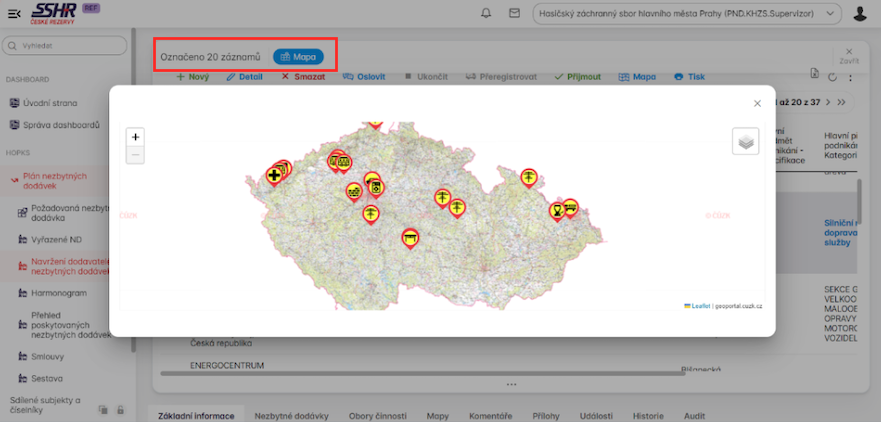
Pro zobrazení konkrétního dodavatele na mapě je nutné zaškrtnout pouze konkrétního dodavatele, nebo si zobrazit na detailu dodavatele ve widgetu na kartě „Mapa" značky pro konkrétního dodavatele.
3.8 Nezbytné dodávky u navrženého dodavatele
Jakmile je konkrétní organizace (Organizace nebo Organizační složka podniku) navržena jako navrženi dodavatel nezbytné dodávky (organizace je ve stavu "Návrh"), je možné přiřazovat k tomuto navrženému dodavateli konkrétní položky z číselníku nezbytných dodávek.
a) zobrazením detailu navrženého dodavatele se na konci obrazovky zobrazí přehled na kartě „Nezbytné dodávky"
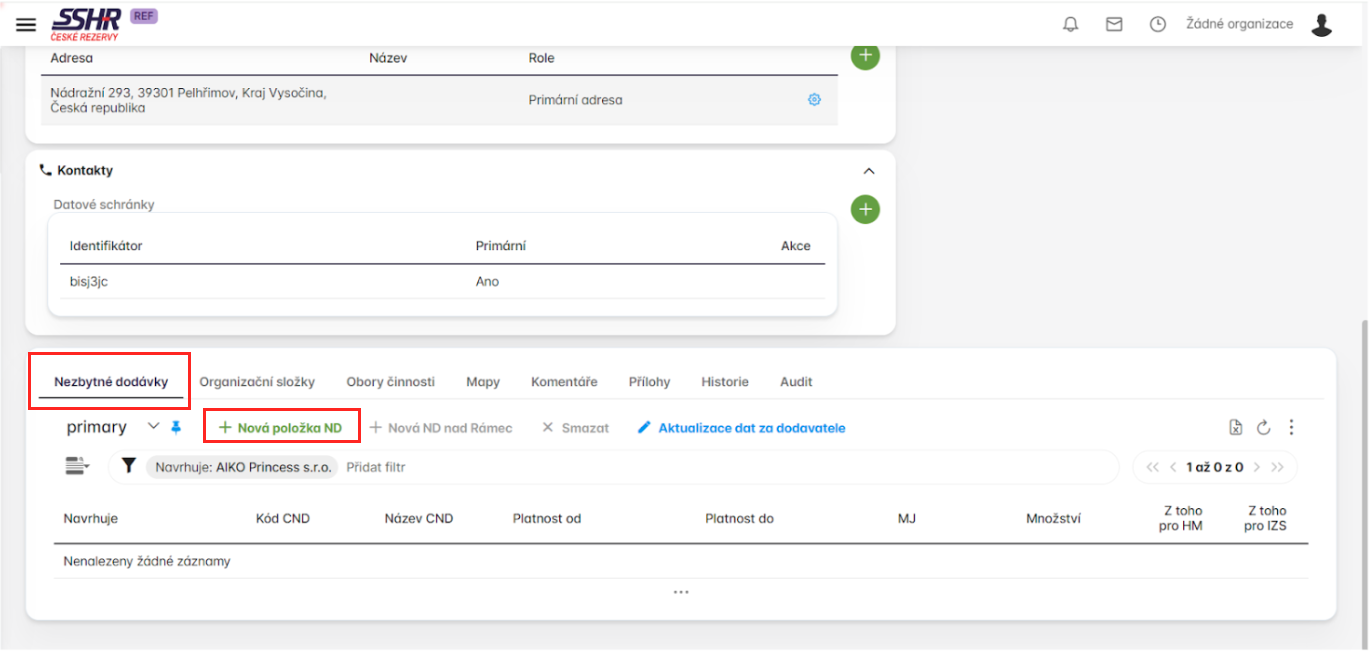
b) kliknutím na tlačítko „+ Nová položka ND" se zobrazí tabulka s číselníkem nezbytných dodávek
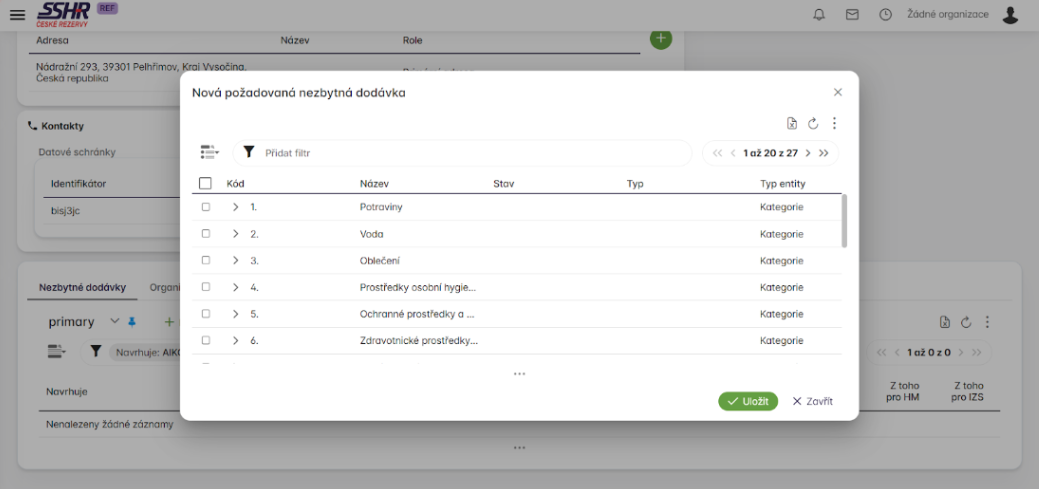
c) po vybrání vnořeného záznamu z číselníku nezbytných dodávek a kliknutí na tlačítko „Uložit" se přidá nezbytná dodávka do tabulky a dodavatel je navržený na konkrétní nezbytnou dodávku.
d) vybráním záznamu z tabulky „Nezbytné dodávky" a kliknutím na tlačítko „Smazat" se odstranění nezbytná dodávka z tabulky dodavatele
Pro přihlášeného uživatele s rolí PND.KHZS.Supervizor jsou ještě k dispozici tlačítka „Nová ND nad rámec" a „Aktualizace dat za dodavatele". Tato role může za dodavatele vyplňovat údaje k nezbytným dodávkám (viz další kapitola Poskytované zdroje), tj.
-
kliknutím na tlačítko Aktualizace dat za dodavatele je tento dodavatel převeden do stavu "Zástup",
-
uživatel s touto rolí může následně vytvářet novou nezbytnou dodávku nad rámec požadovaných, zadávat hodnotu množství u požadovaných nezbytných dodávek,
-
Potvrdit zadávání dat za dodavatele