Práce s oznámeními
Oznámení o použití VZ jsou dostupné k přehledu a založení pomocí stejnojmenné kategorii v menu:
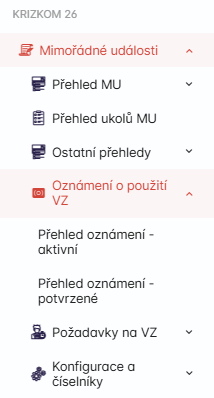
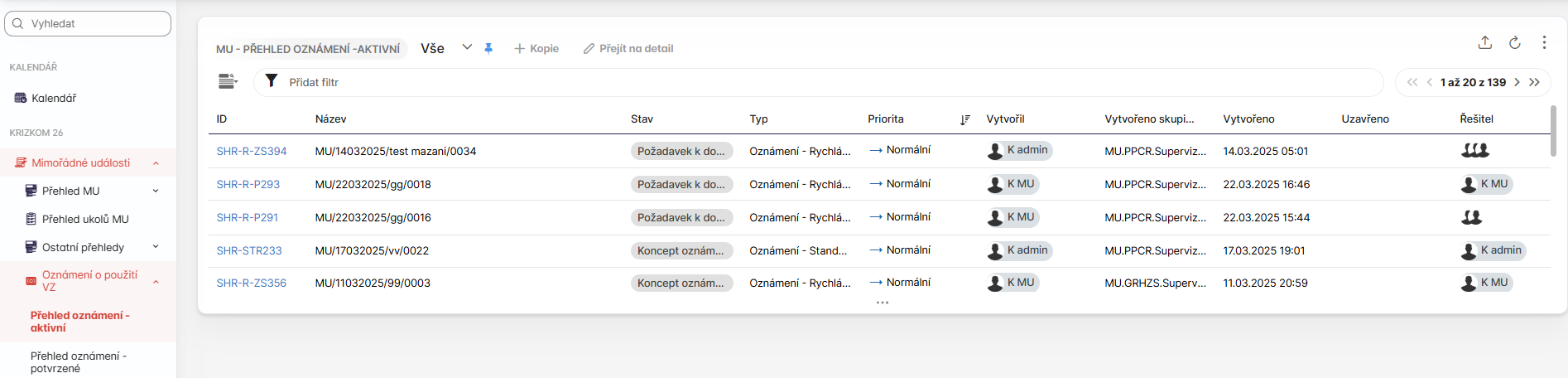
Přehled oznámení - aktivní ukazuje neuzavřené oznámení dostupné k prohlížení v ramci uživatelské skupiny:
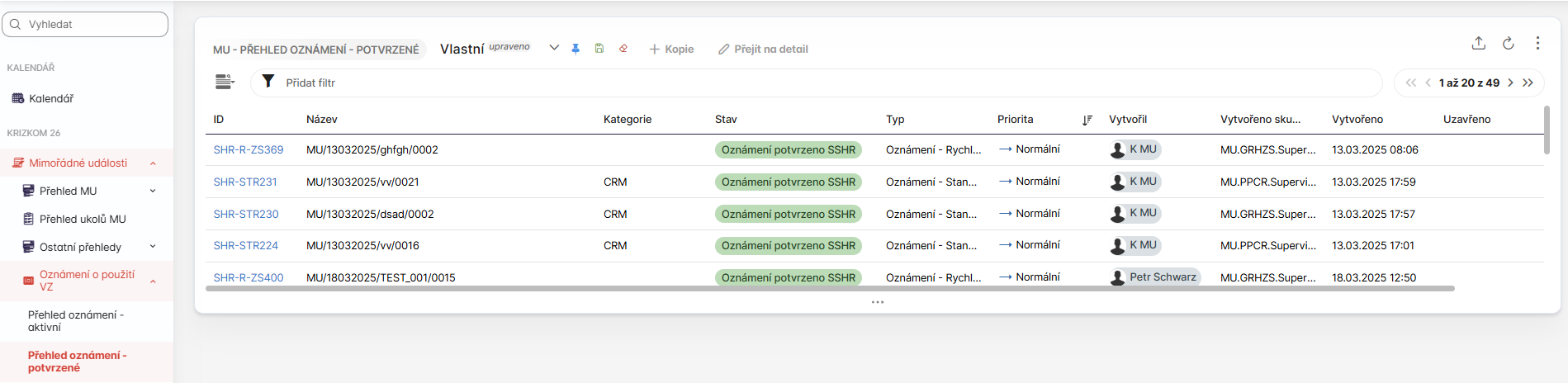
Přehled oznámení - potvrzené slouží archivem pro prohlížení už uzavřených oznámení:
Typy oznámení jež jsou podporované systémem IS Krizkom 26:
-
Oznámení - Minimální
-
Oznámení - Rychlá (dvě varianty pro HZS a PPČR)
-
Oznámení - Standard
Pro založení oznámení Supervizor ÚSÚ přejde na Přehled aktivních oznámení a zmáčkne "Vytvořit"
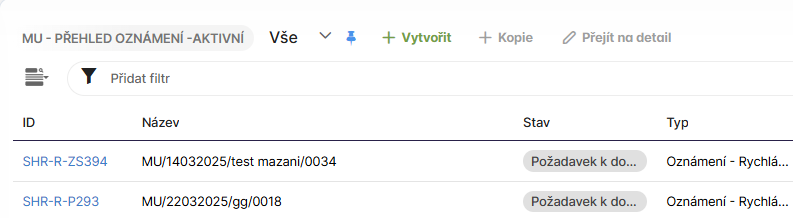
Otevře se okno pro výběr MU:

HZS může pracovat jenom s MU typu IZS, PPČR s typem BP.
Po zvolení MU se uživateli nabídne možnost zvolit typ zakládaného oznámení.
Oznámení - Minimální
Pří výběru minimální varianty se uživateli zobrazí vstupní formulář. Příloha je povinná pro tuto variantu.
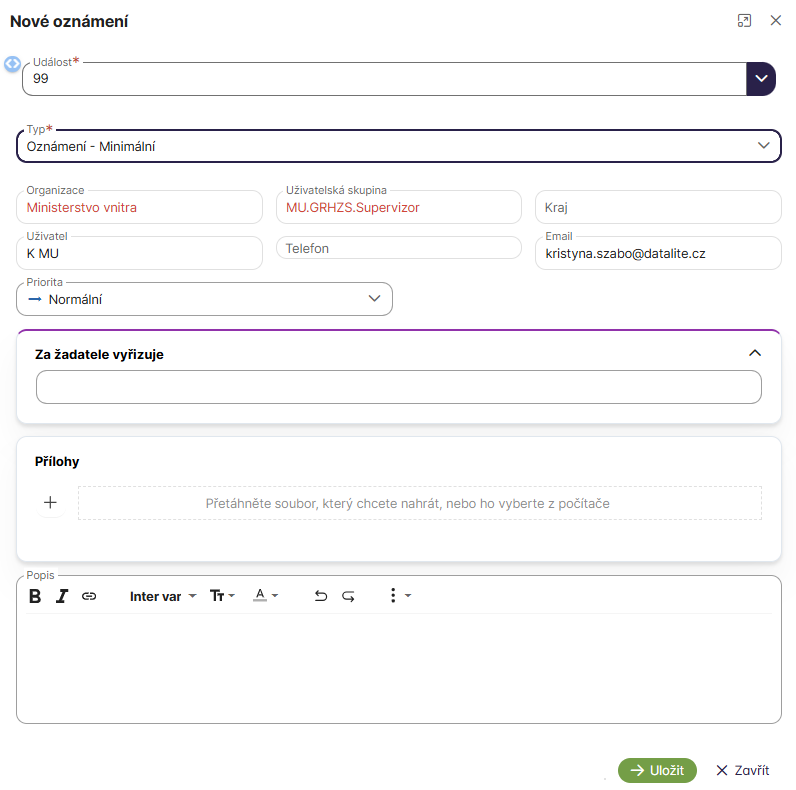
Po nahrání přílohy a stisknutí tlačítka Uložit se hned oznámení založí,
otevře se jeho detail. Oznámení bude automaticky převzato na
zakladatele.
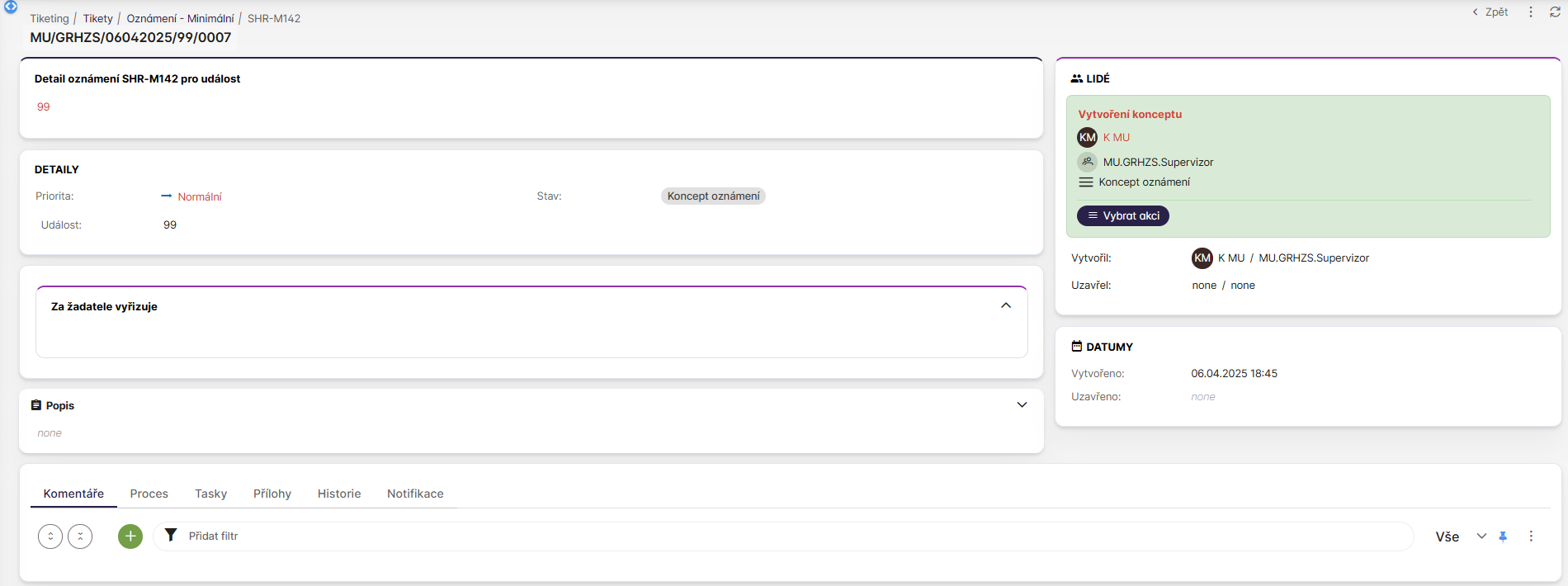
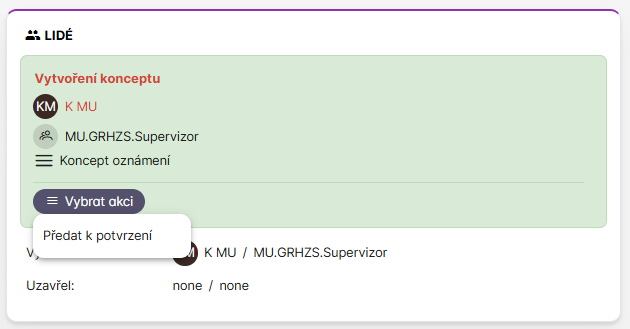
Oznamovatel zkontroluje vyplnění polí, případně doplní komentáře na příslušné záložce a pošle to k potvrzení SSHR:
Oznámení přejde do stavu Oznámení čeká na potvrzení SSHR, vygeneruje se úkol pro SSHR supervizora, který je možné převzít pro pokračování v procesu:
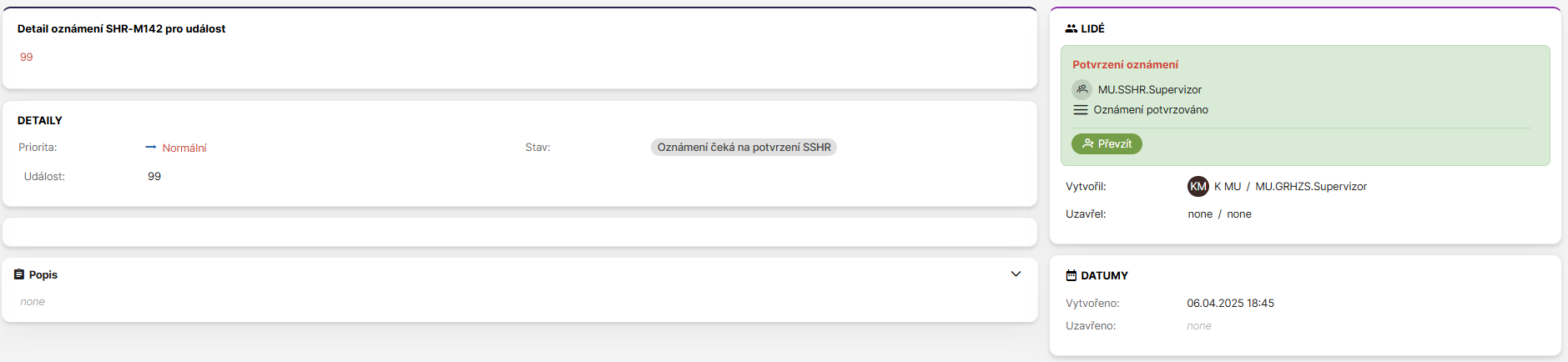
Po převzetí se uživateli zobrazí možnosti oznámení vratit k doplnění nebo potvrdit.
Když bude zvolena varianta K doplnění oznámení, tak se uživateli zobrazí okno s povinnou poznámkou příčiny vracení. Ta se propíše do komentářů oznámení.
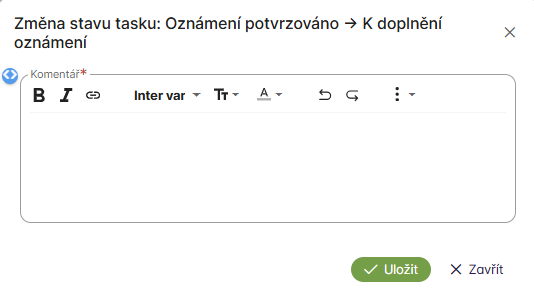
Po mačknutí Uložit oznámení přejde do stavu Doplnění oznámení a bude vráceno na žadatele pro doplnění.
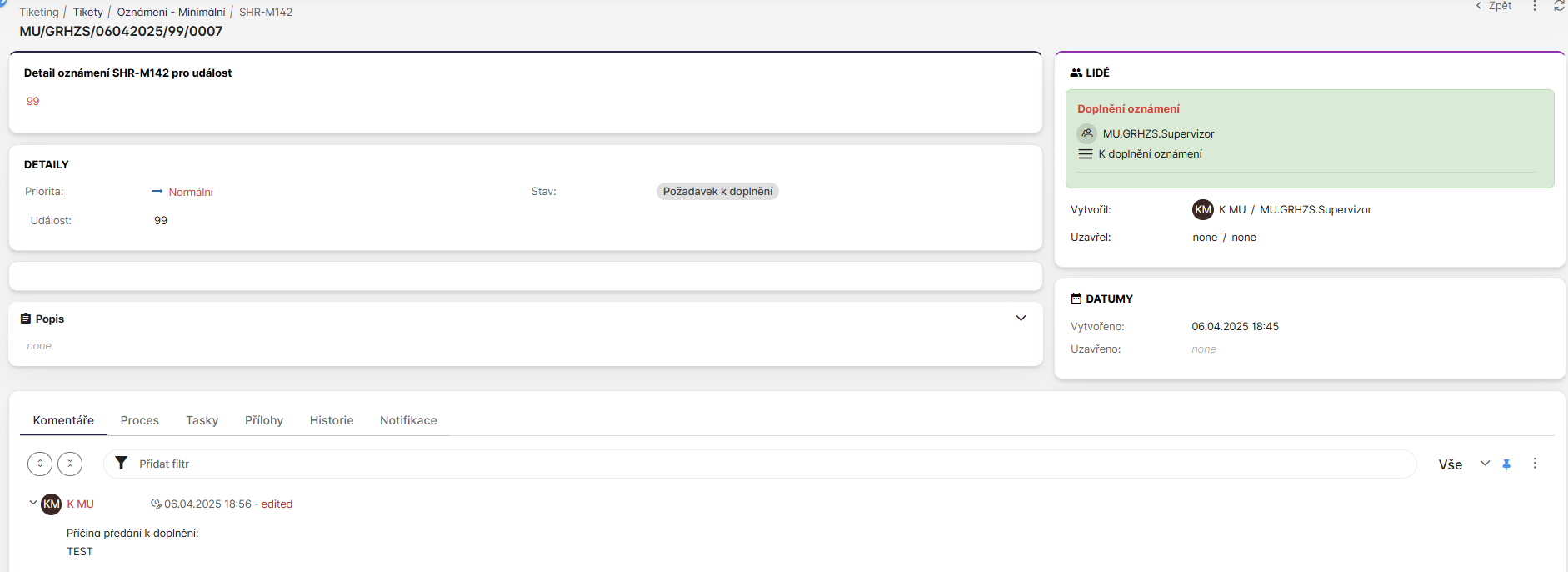
Žadatel doplní potřebnou informaci a znovu předá oznámení k potvrzení SSHR:
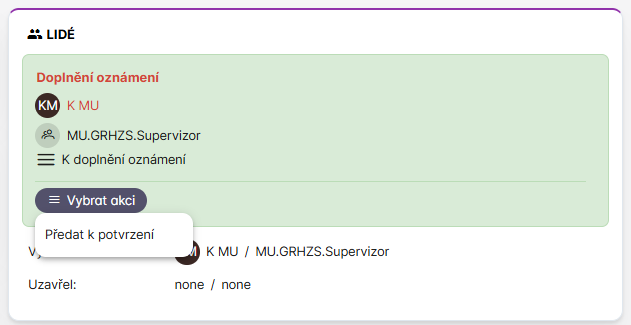
Supervizor SSHR zkontroluje plnění a může buď znovu vratit oznámení k
doplnění nebo potvrdit.
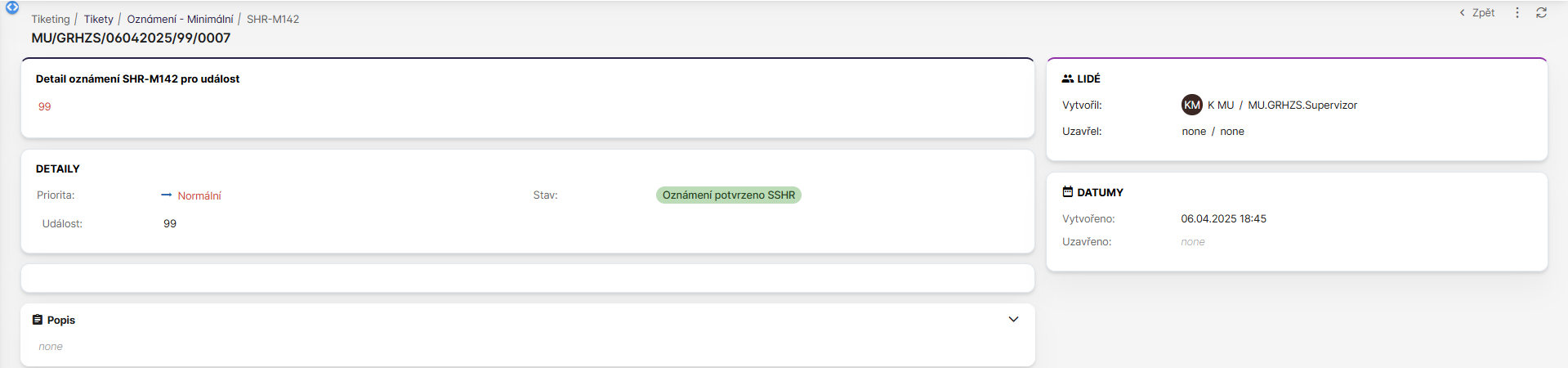
Při zvolení varianty Potvrdit oznámení se mu nastaví stav Oznámení
potvrzeno SSHR a proces se ukončí.
Oznámení - Rychlá
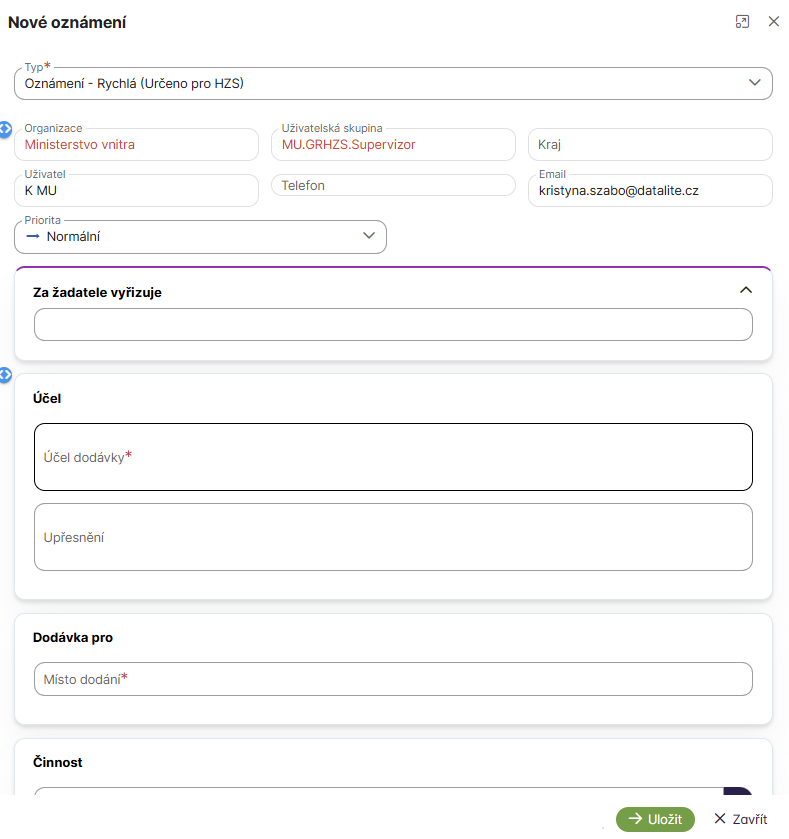
Pří výběru rychlé varianty se uživateli zobrazí vstupní formulář. Existují dvě varianty Rychlého oznámení - určené pro HZS a pro PPČR. Rozlišují se sekci Oprávněné osoby, která existuje jenom ve variantě pro HZS. Jinak proces a postup je shodný.
Vstupní formulář rýchle varianty pro HZS:
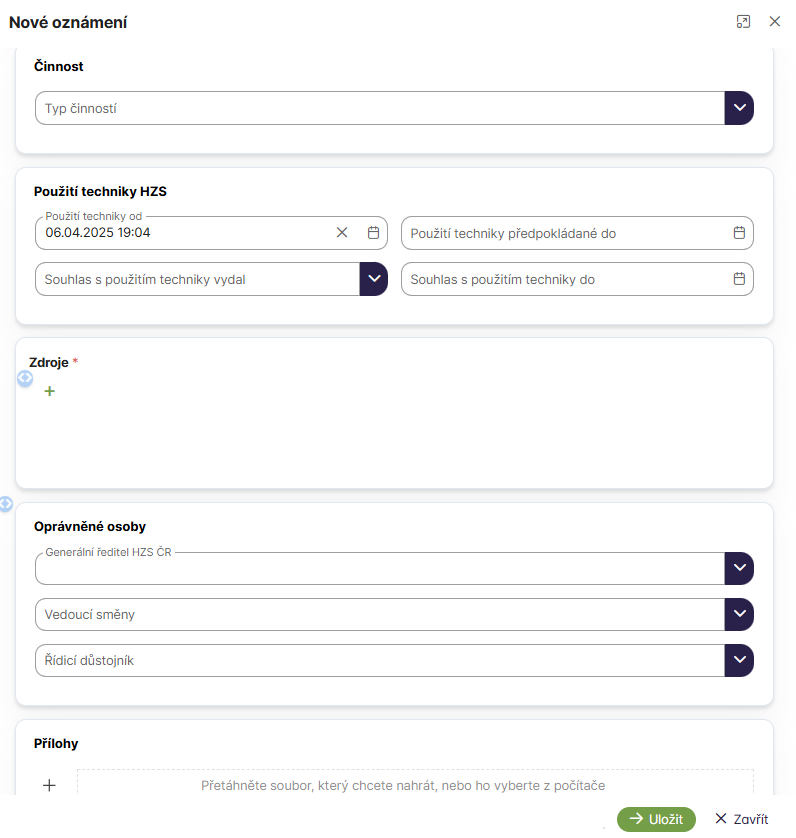
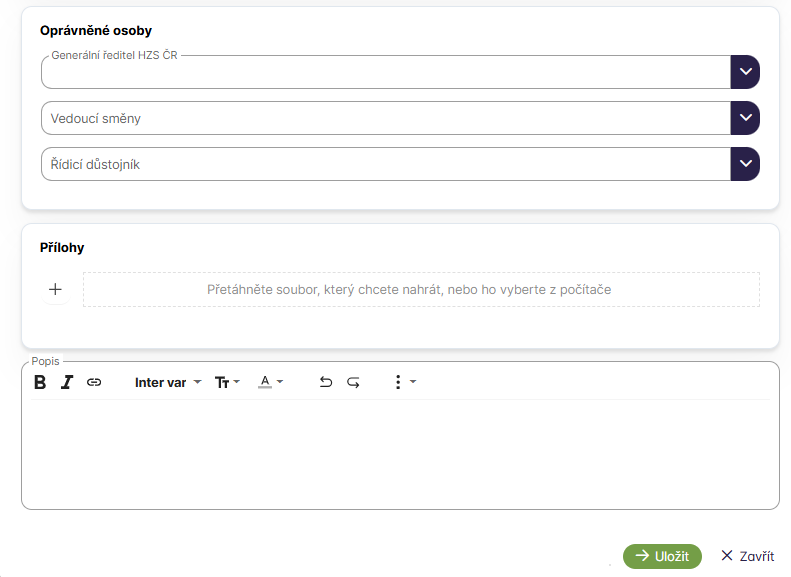
Podrobnější popsání sekcí:
Činnost:
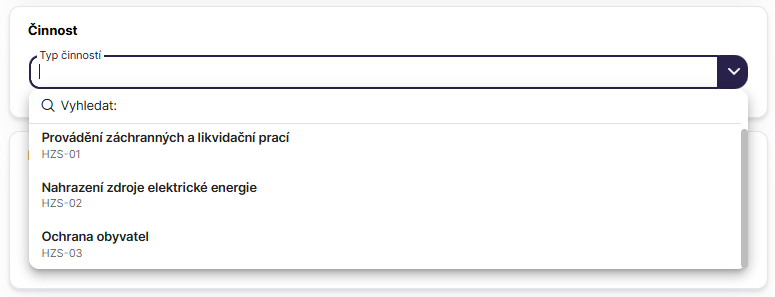
Uživatel zvolí typ činností pro kterou oznamuje použití VZ.
Zdroje:

Uživatel stisknutím pluska může přidávat potřebný počet použitých VZ:
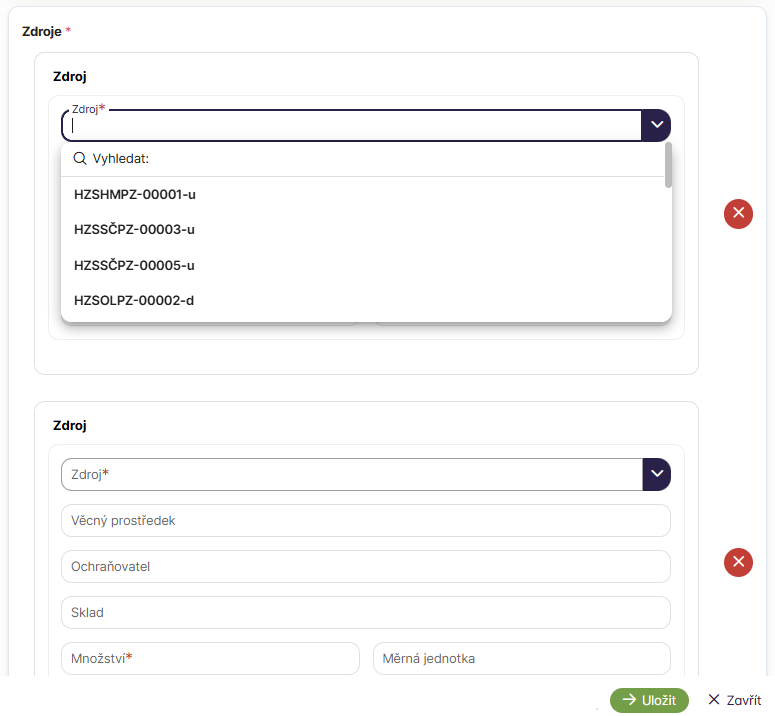
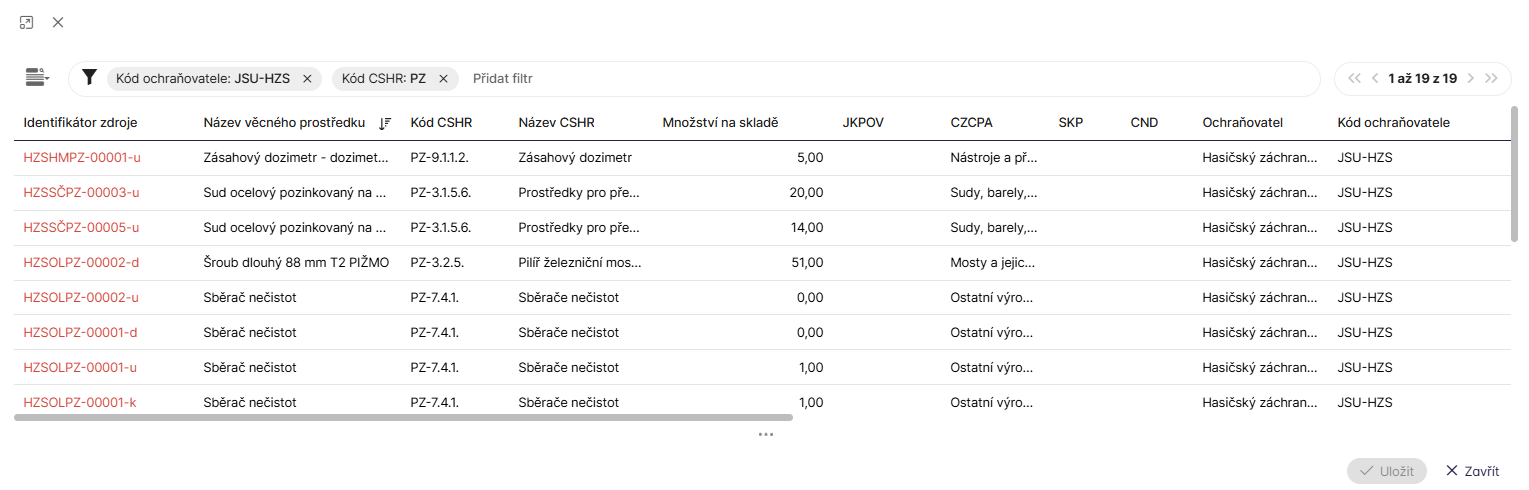
Kliknutím na pole Zdroj se uživateli nabidnou kody dostupných k oznámení VZ podle ochraňovatelu (JSU-HZS pro HZS nebo JSU-KRP pro PPČR). Uživatel může stisknutím tlačítka Vyhledat zobrazit podrobnější seznam dostupnych VZ:
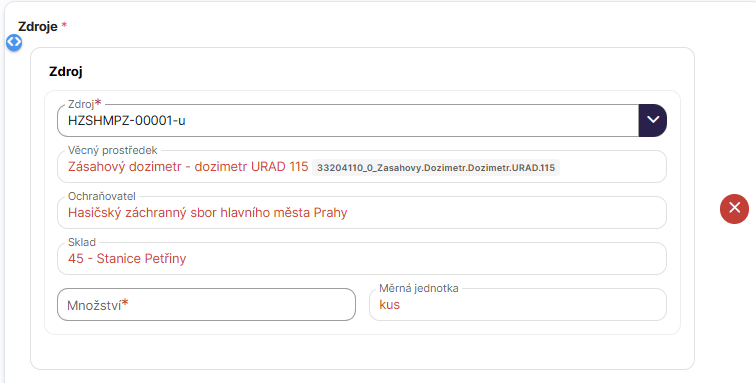
Při zvolení VZ se informace o něm doplní do sekci Zdroje na vstupním formuláři oznámení. Je potřeba doplnit oznámovaný počet VZ:
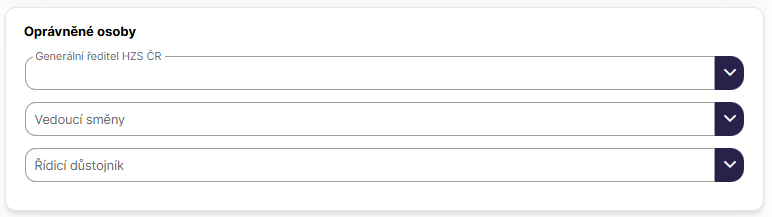
Oprávněné osoby:
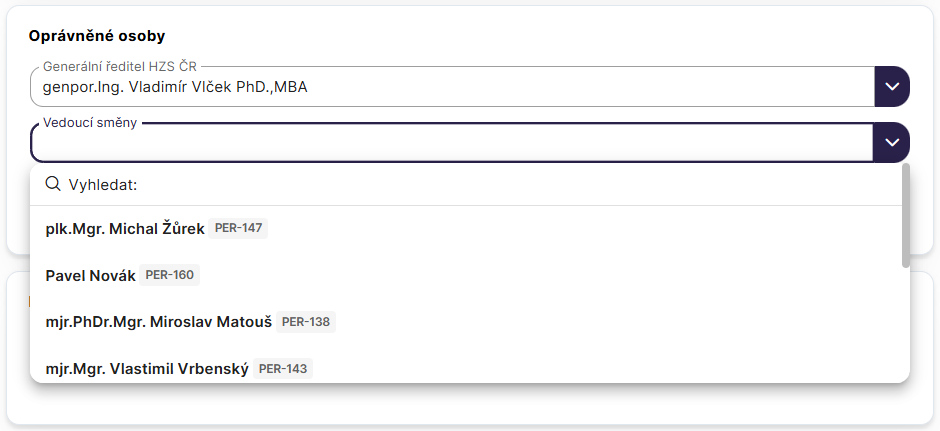
V této speciální pro HZS sekci se definují oprávněné osoby pro oznámení
použití VZ.
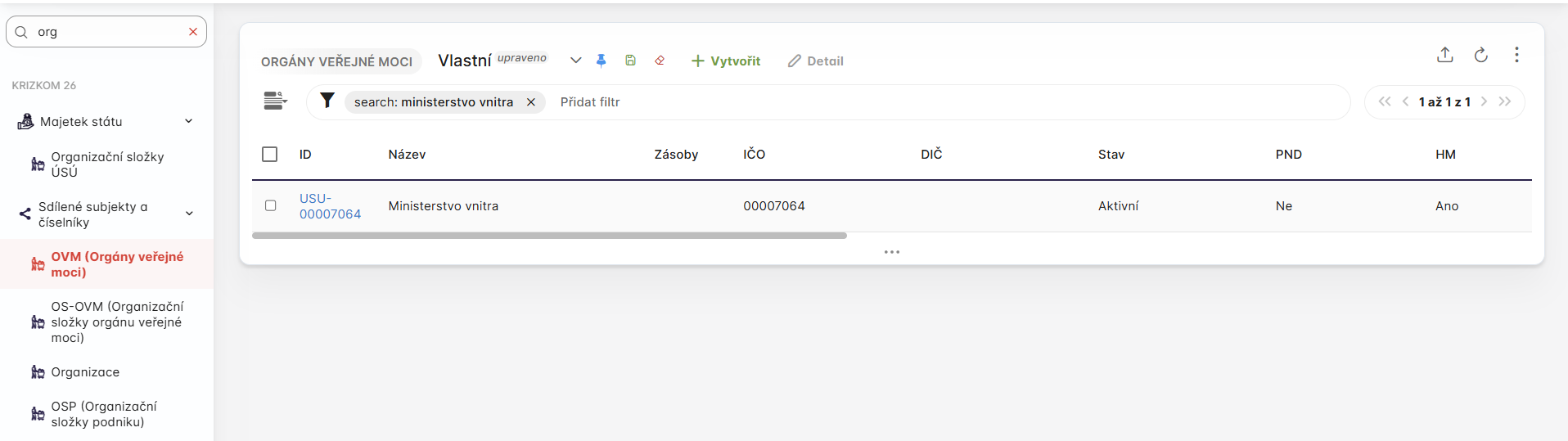
Nabidka každého pole filtruje uživatelů organizace podle role, která je
definována na stránce organizaci. Může být nalezena v sekci OVM (Orgány
veřejné moci):
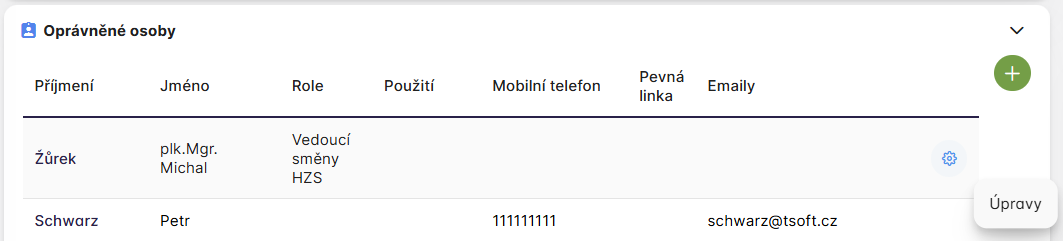
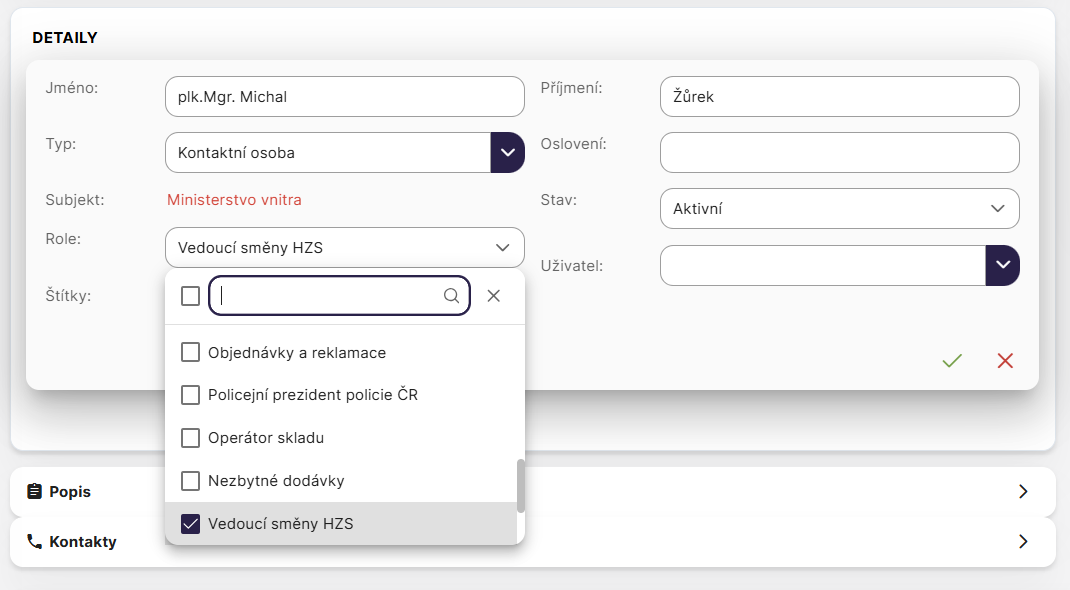
Uživatele a jejich role jsou zobrazeny v sekci oprávněné osoby. Role může být změněná Supervizorem přislušné organizaci. Pro toto je potřeba zmáčknout na zubaté kolečko, což otevře detail osoby:
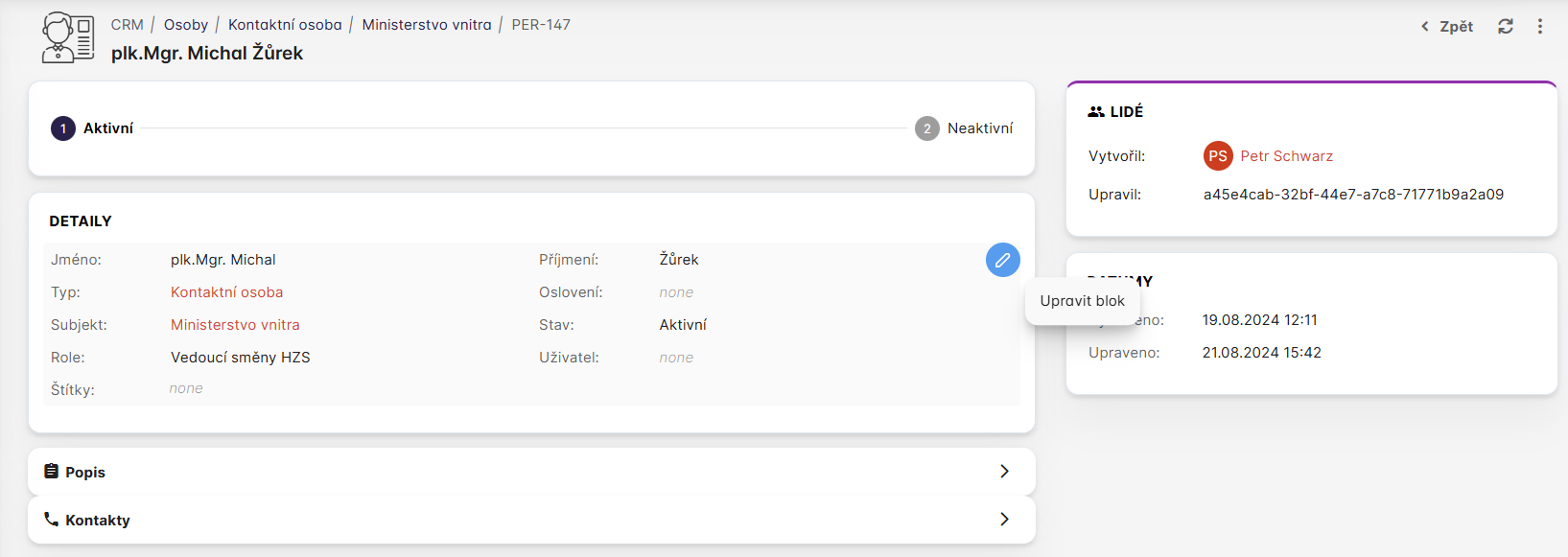
Stisknutím na ikonku tužky uživatelovi bude zapnut režim editace:
Po stisknutí tlačítka Uložit se hned oznámení založí, otevře se jeho
detail. Oznámení bude automaticky převzato na zakladatele.
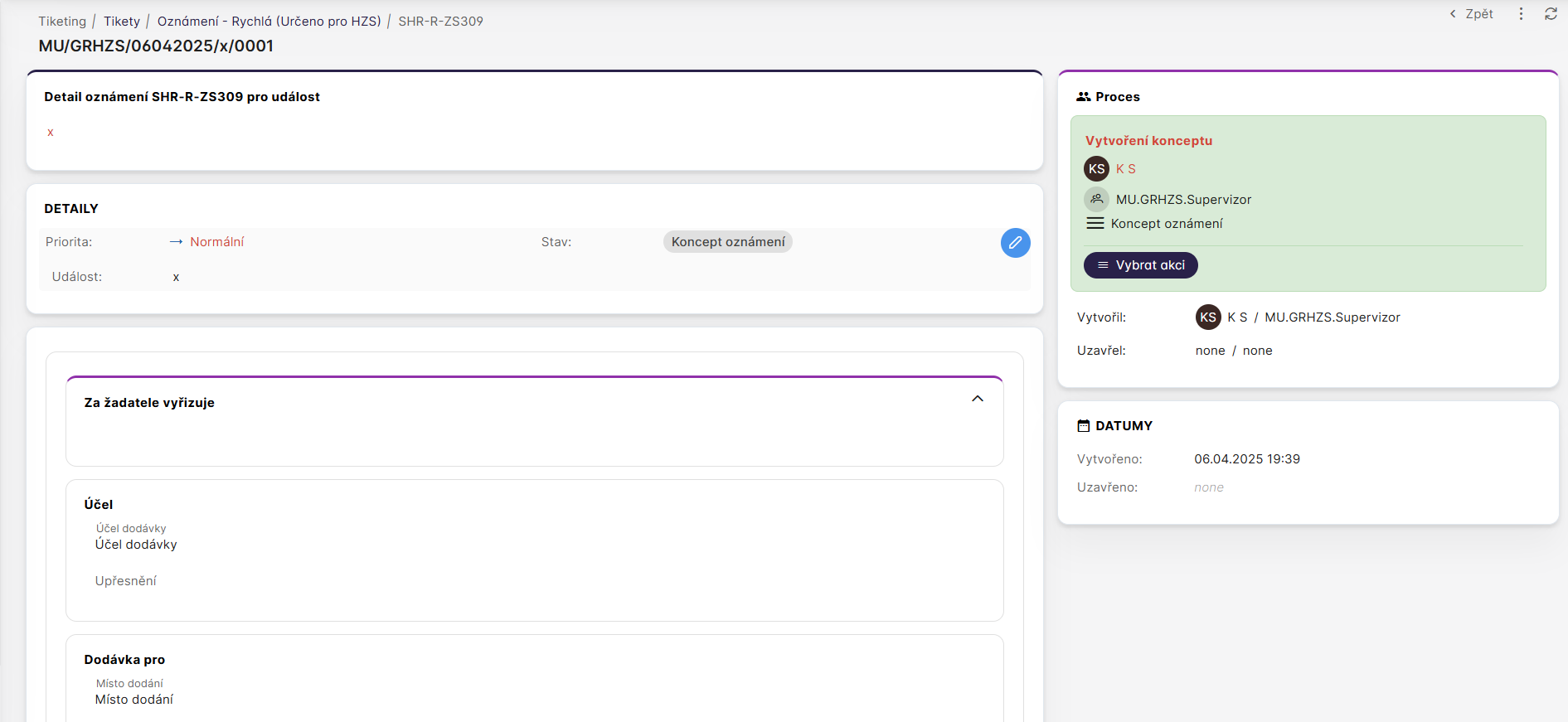
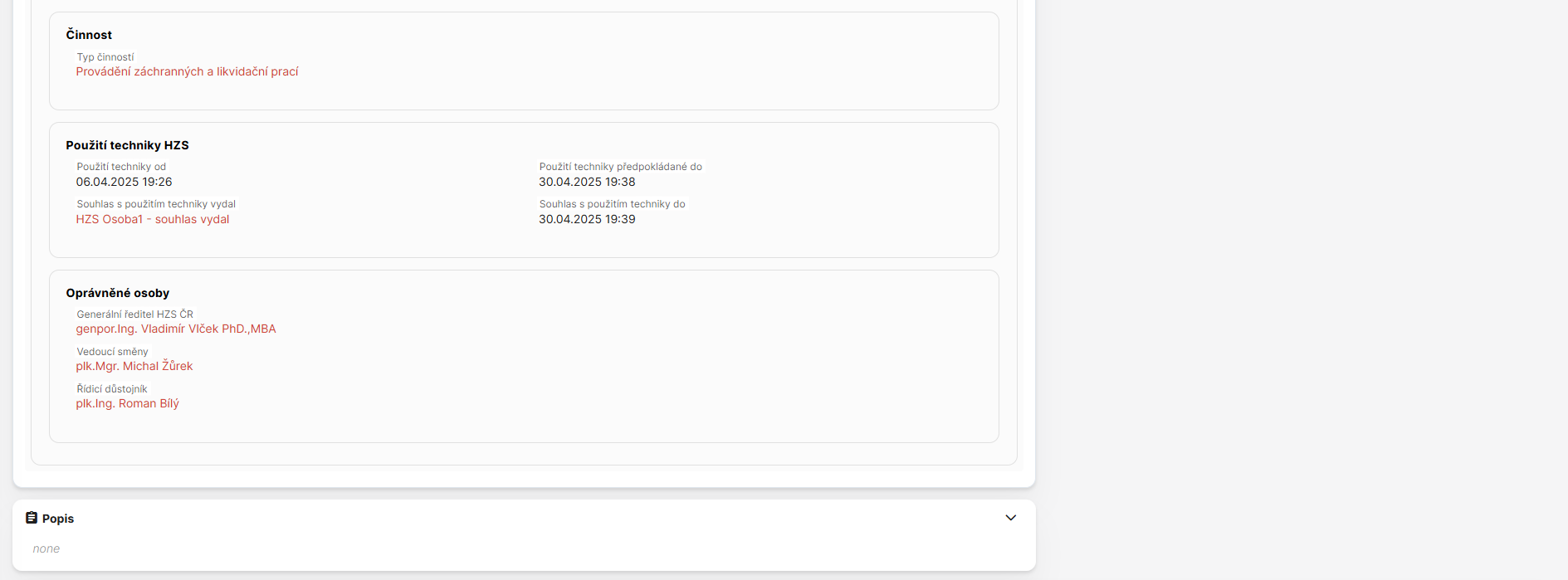

Automaticky bude vytvořeno řešení odpovídající nahlášenému VZ (počet vytvořených řešení odpovídá počtu označených zdrojů na vstupném formuláři).
Uživatel může přidat doplňující řešení stisknutím tlačítka Vytvořit řešení.
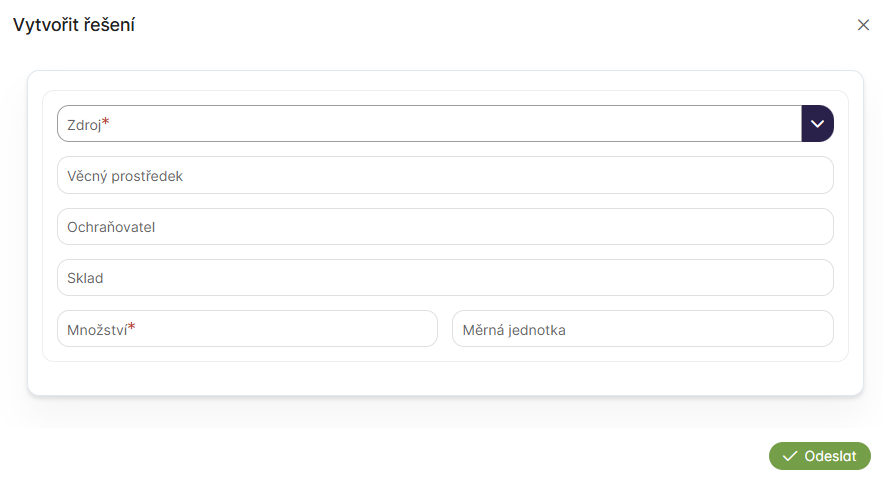
Princip plnění je shodny s volbou oznamovaných zdrojů na vstupném formulári.
Uživatel může odebrat řešení stisknutím tlačítka Odebrat řešení:
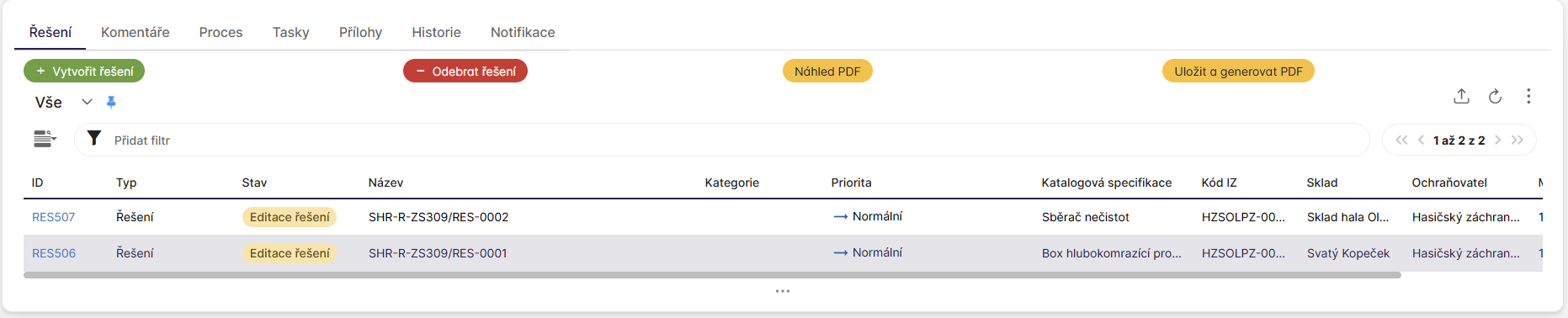
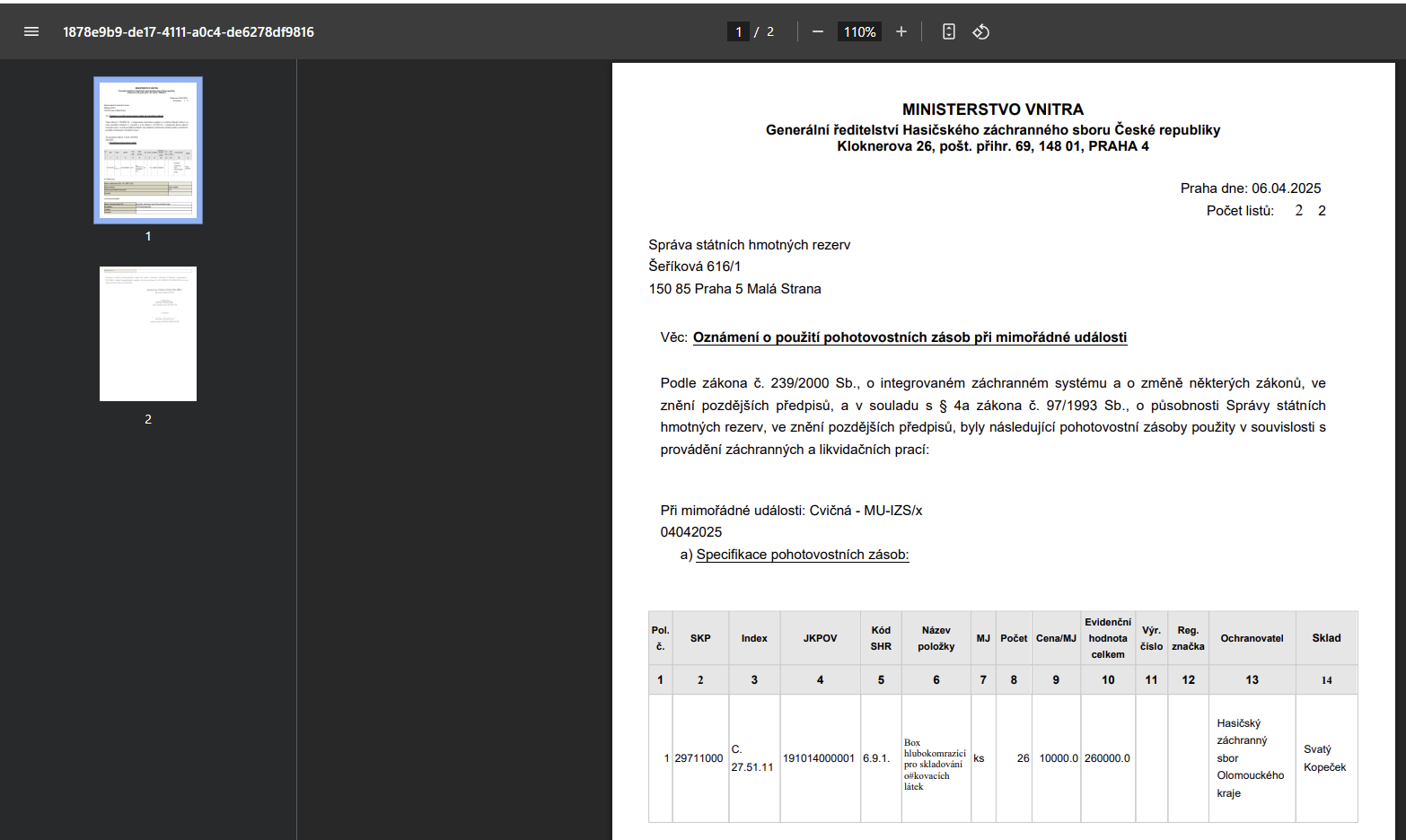
Stisknutím na tlačítko Náhled PDF se uživateli zobrazí PDF náhled řešení:
Stisknutím na tlačítko Uložit a generovat PDF se uživateli otevře editor PDF souboru s možností změny libovolného pole:
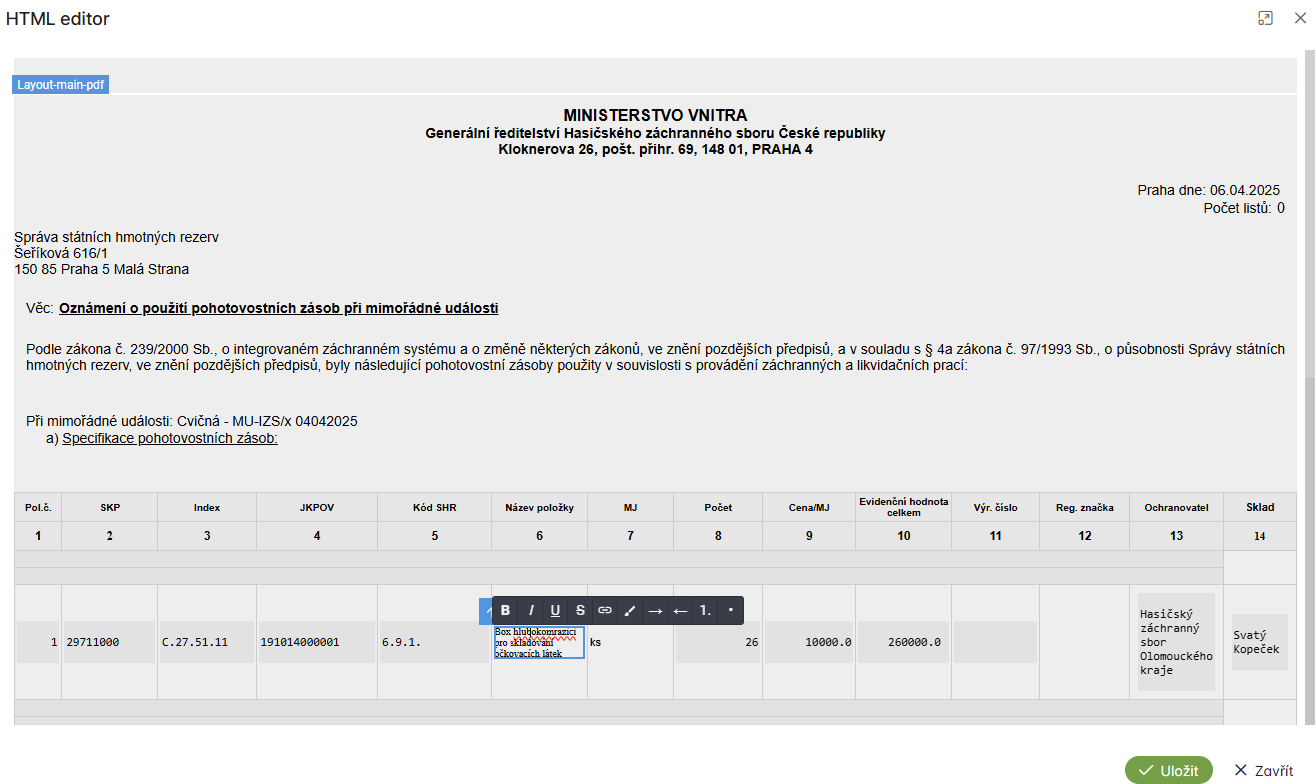
Po stisknutí Uložit se dokument uloží do sekcí Přílohy odpovídajícího řešení.
Detail řešení může být zobrazen dvojklikem na řešení:
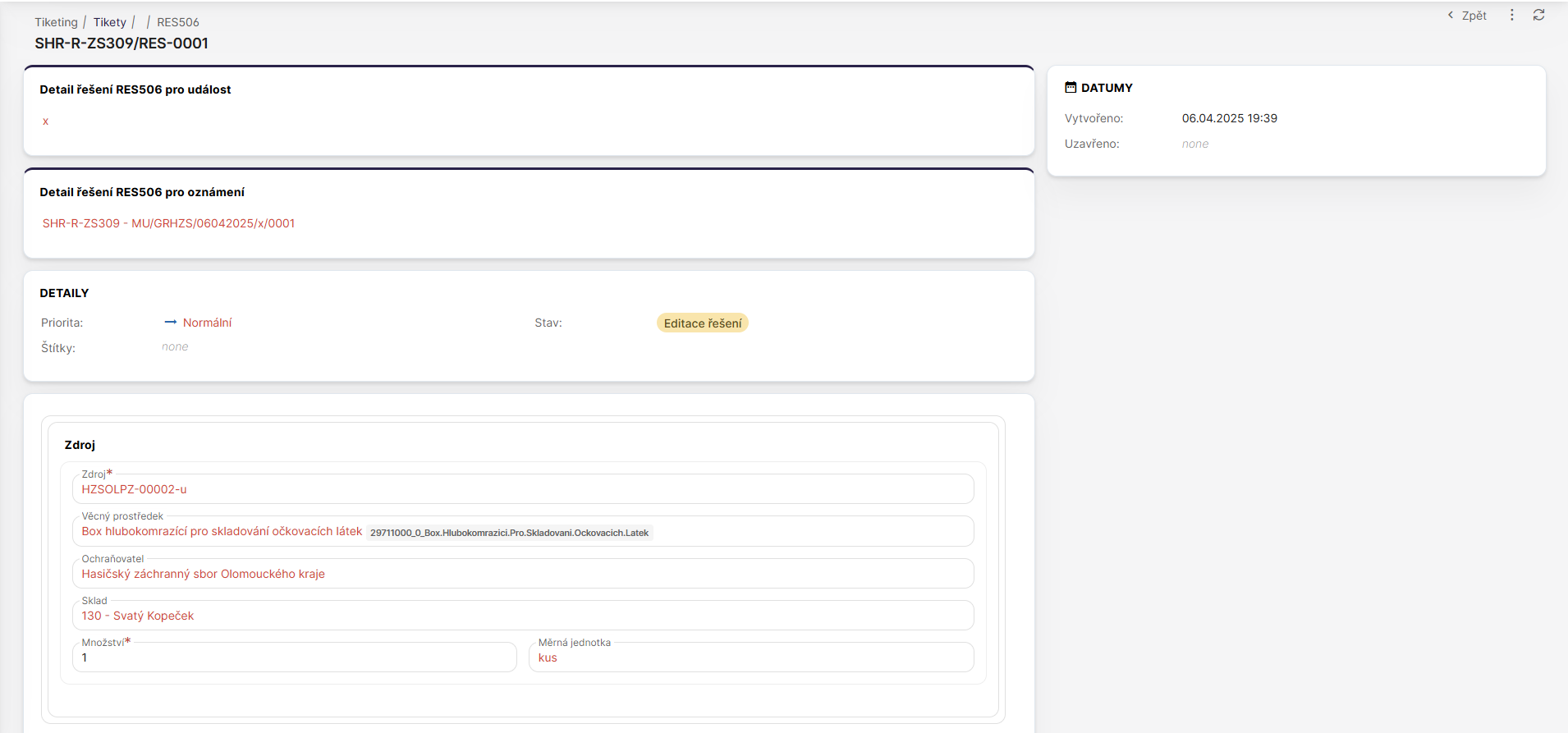
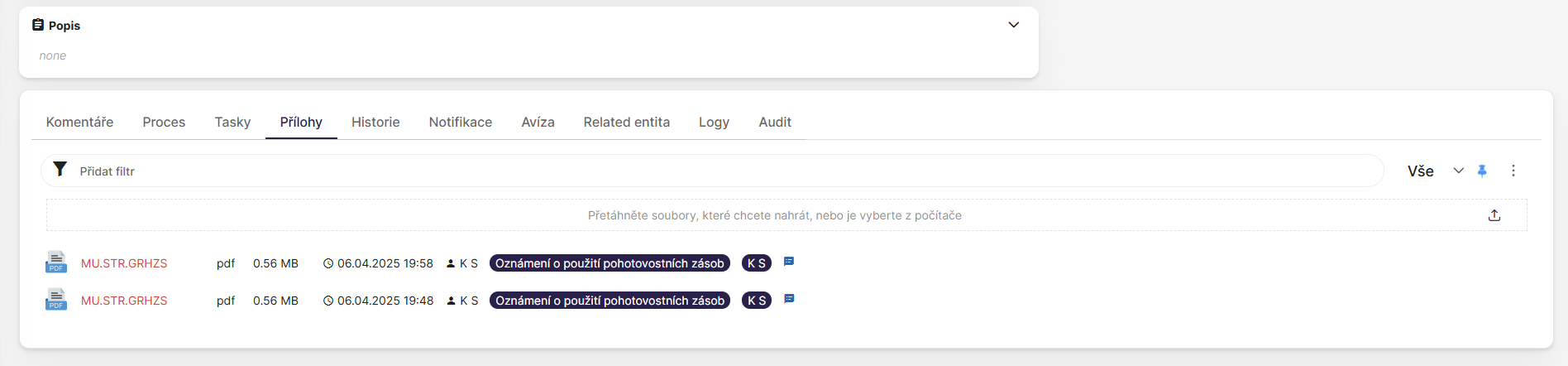
Oznamovatel zkontroluje vyplnění polí oznámení, případně doplní komentáře na příslušné záložce, vytvoří doplňující řešení a pošle to k potvrzení SSHR:
Oznámení přejde do stavu Oznámení čeká na potvrzení SSHR, vygeneruje se úkol pro SSHR supervizora, který je možné převzít pro pokračování v procesu:
Po převzetí se uživateli zobrazí možnosti oznámení vratit k doplnění nebo potvrdit.
Když bude zvolena varianta K doplnění oznámení, tak se uživateli zobrazí okno s povinnou poznámkou příčiny vracení. Ta se propíše do komentářů oznámení.
Po mačknutí Uložit oznámení přejde do stavu Doplnění oznámení a bude vráceno na žadatele pro doplnění.
Žadatel doplní potřebnou informaci a znovu předá oznámení k potvrzení SSHR:
Supervizor SSHR zkontroluje plnění a může buď znovu vratit oznámení k
doplnění nebo potvrdit.
Při zvolení varianty Potvrdit oznámení se mu nastaví stav Oznámení
potvrzeno SSHR a proces se ukončí.
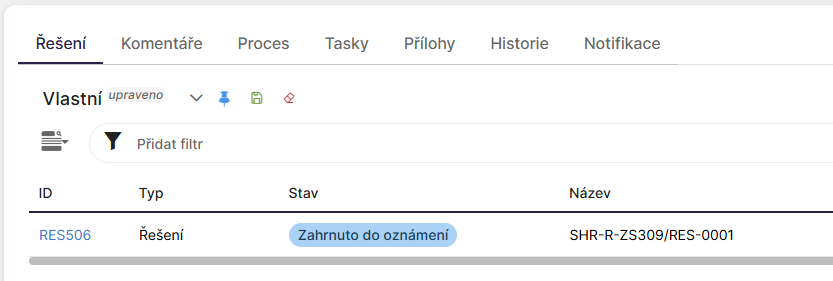
Řešení patřící na oznámení se převedou do stavu Zahrnuté do oznámení:
Oznámení - Standard
Pří výběru standardní varianty se uživateli zobrazí vstupní formulář.
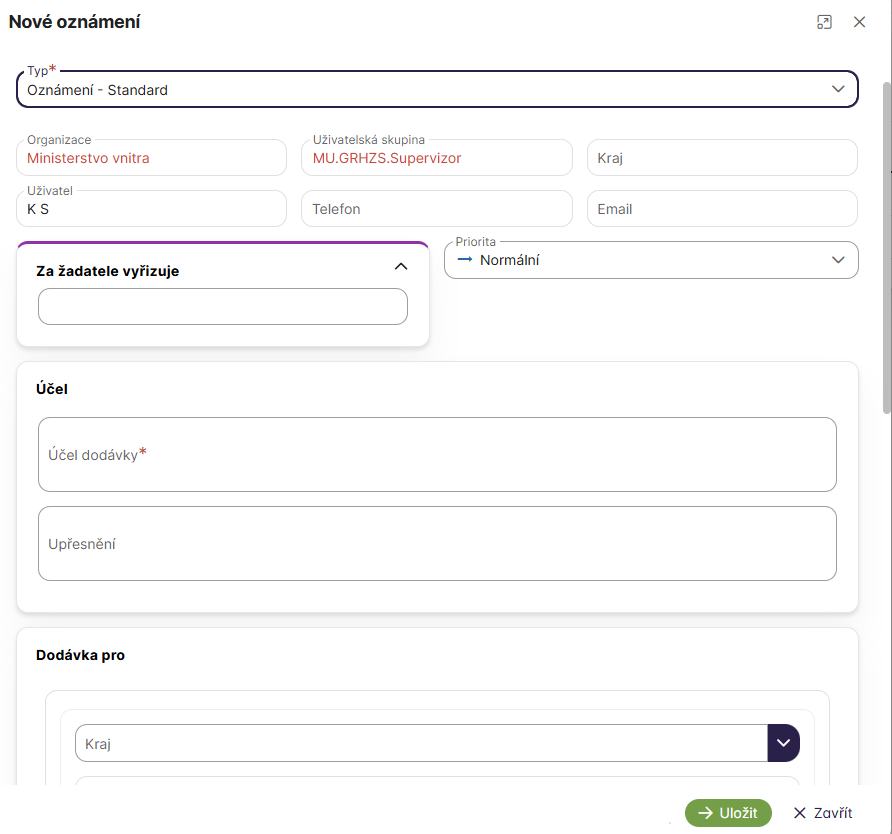
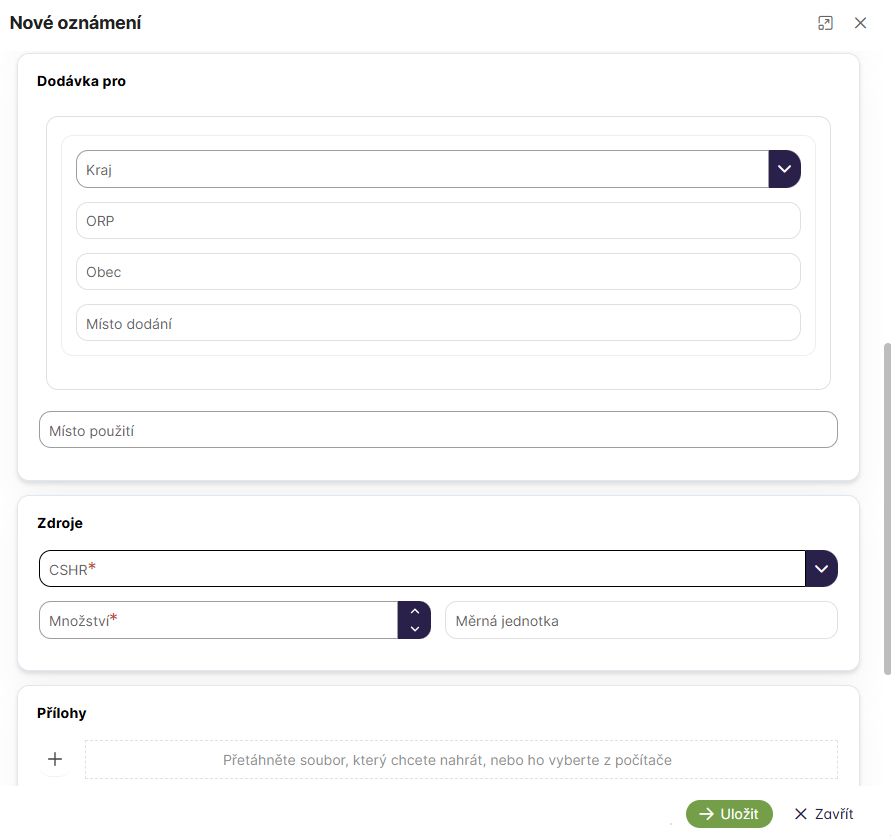
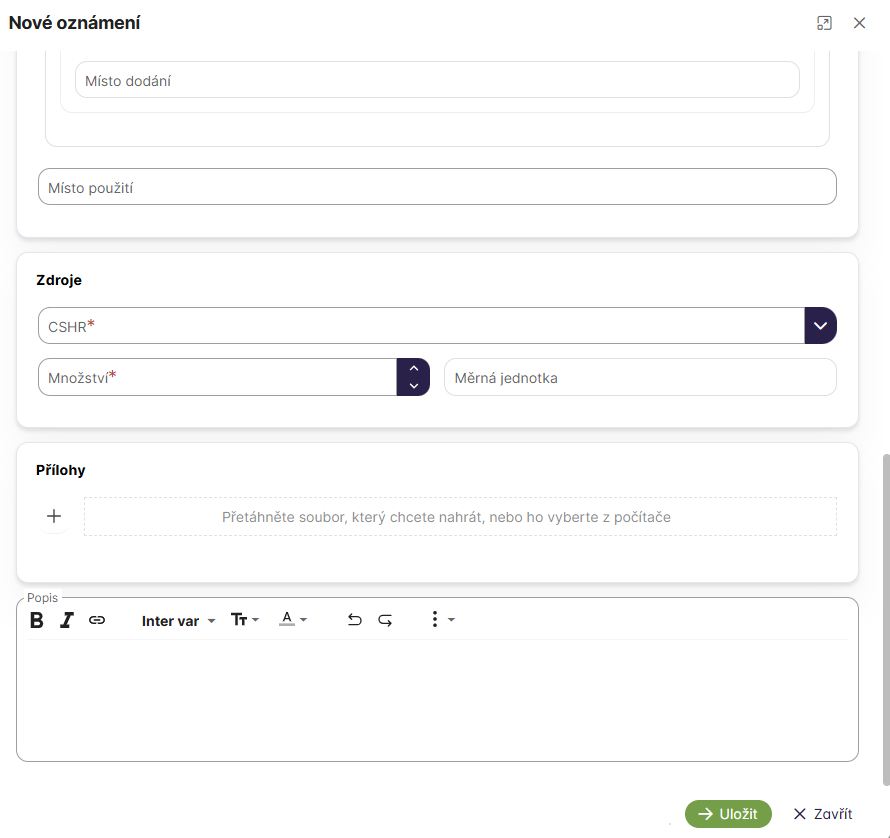
Podrobnější popsání sekcí:
Dodávka pro:
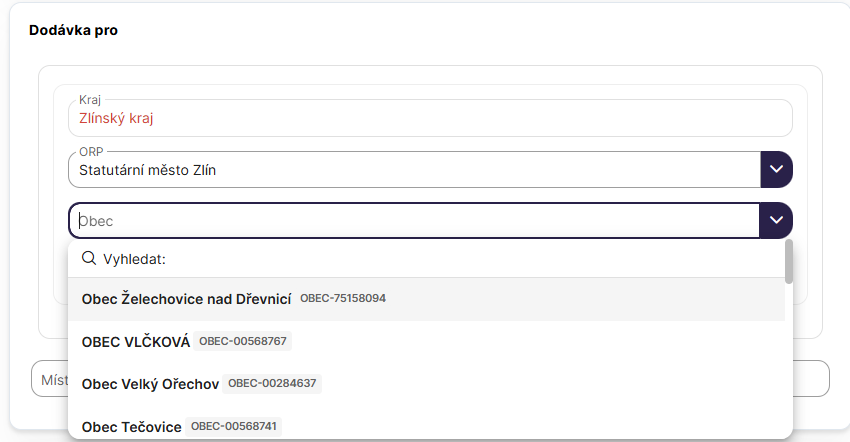
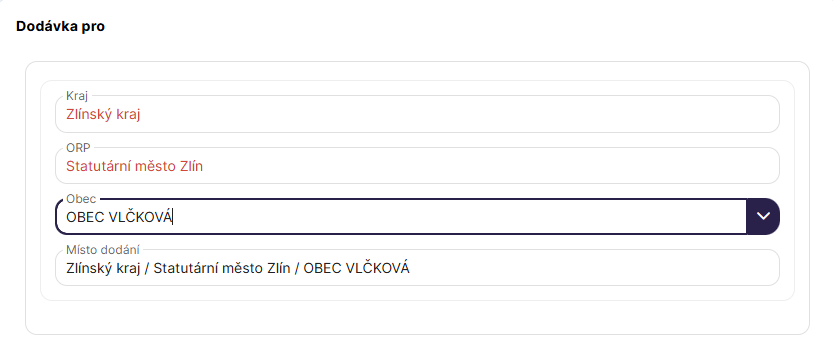
Uživatel zvolí kraj, ORP a obec dodávky. Seznam je postaven hierarchicky, vyplnění polí je postupné: výběr kraju omezí seznam ORP, výběr ORP omezí seznam obcí. Po vyplnění polí bude automaticky vyplněno pole místo dodání:
Zdroje:
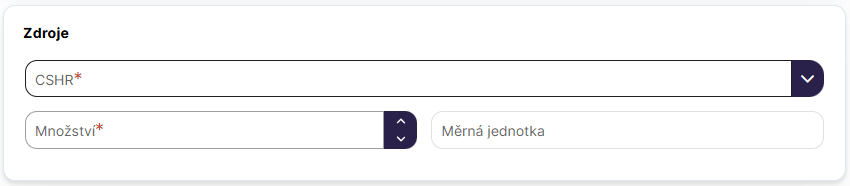
Uživatel zvolí kategorie použitých zdrojů podle kódu SHR:
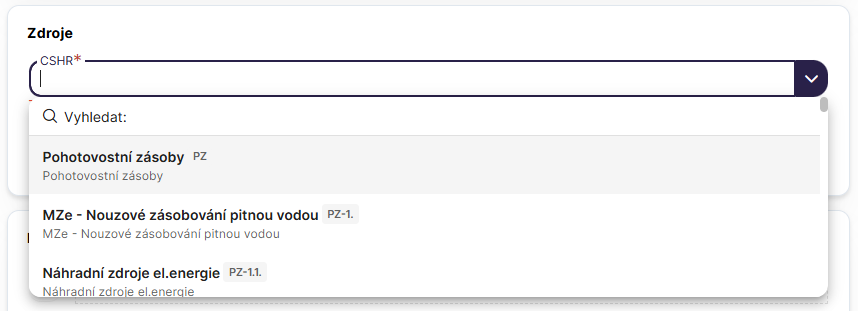
Může zmáčknout tlačítko vyhledat pro zobrazení hierarchického seznamu:
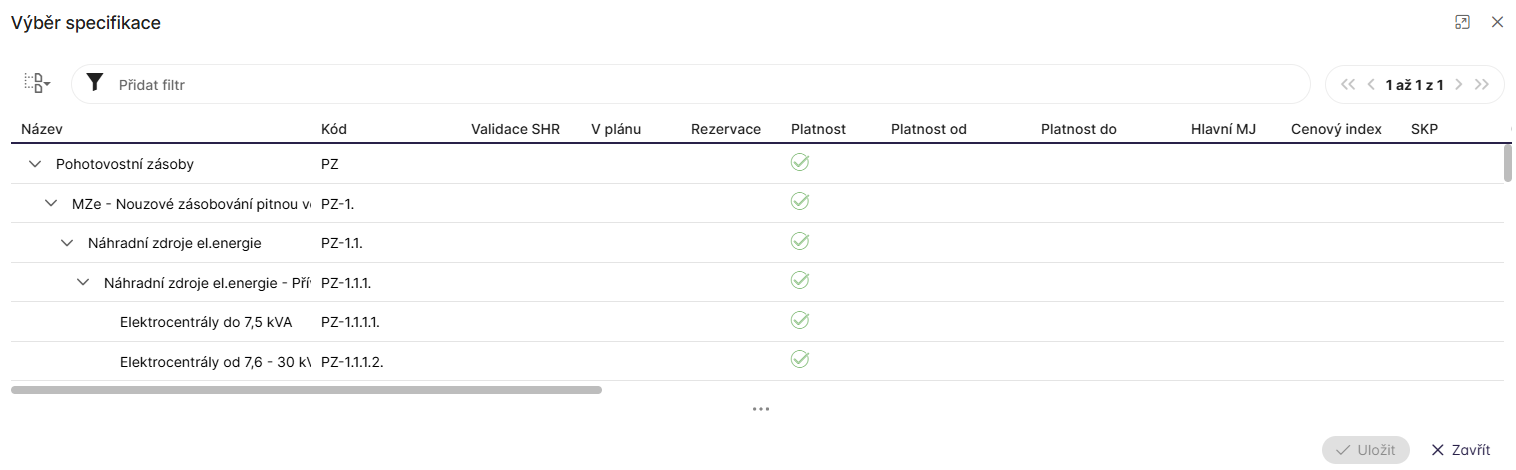
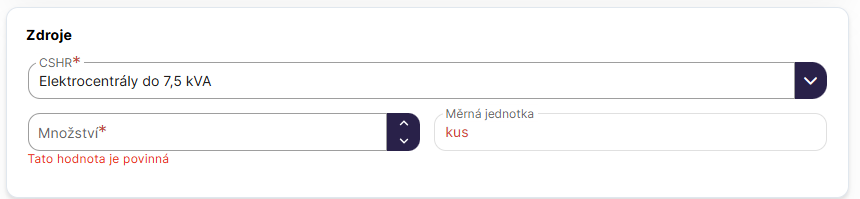
Po stisknutí tlačítka Uložit se vybraný zdroj uloží na vstupní formulář oznámení. Je potřeba doplnit počet zdrojů:
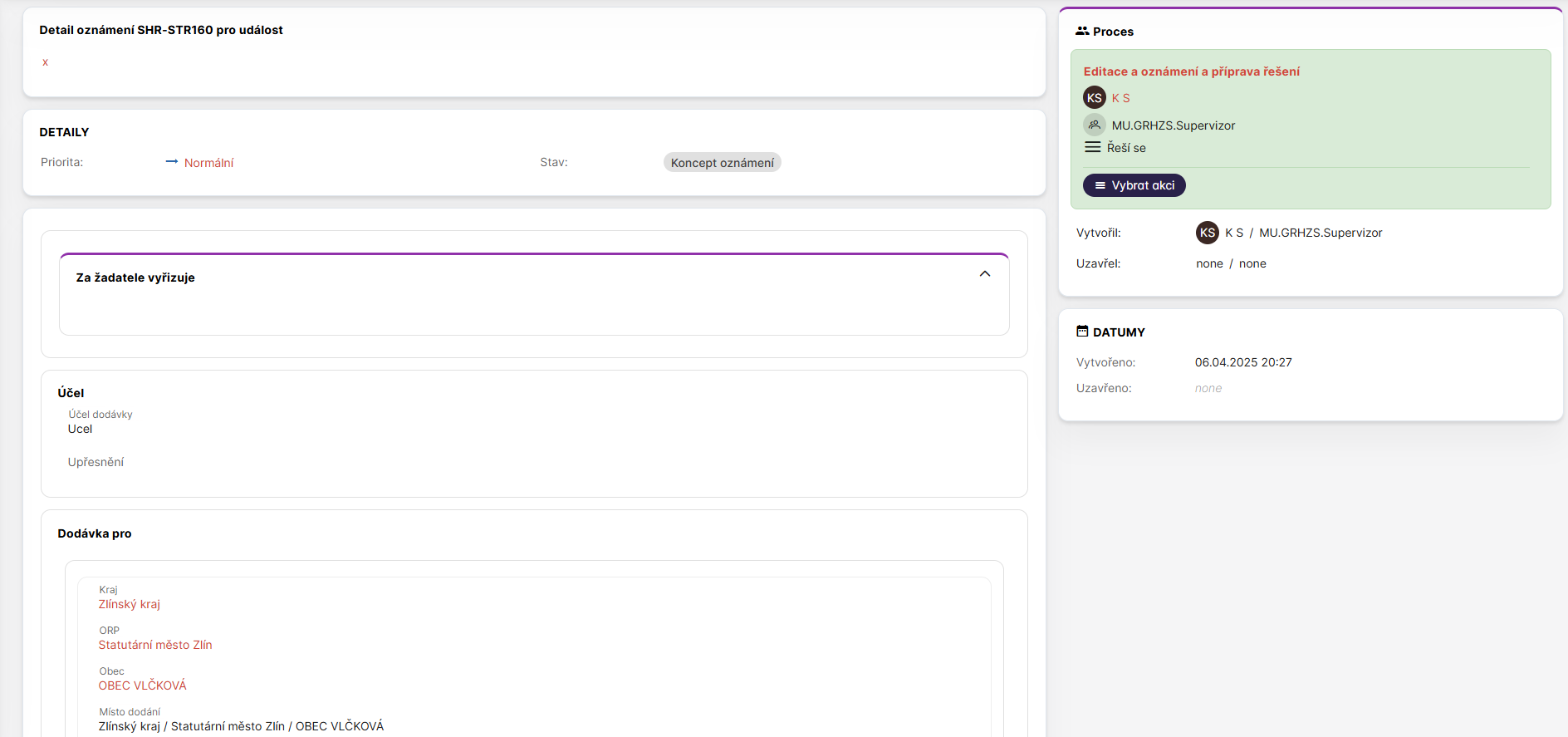
Po stisknutí tlačítka Uložit se hned oznámení založí, otevře se jeho
detail. Oznámení bude automaticky převzato na zakladatele.
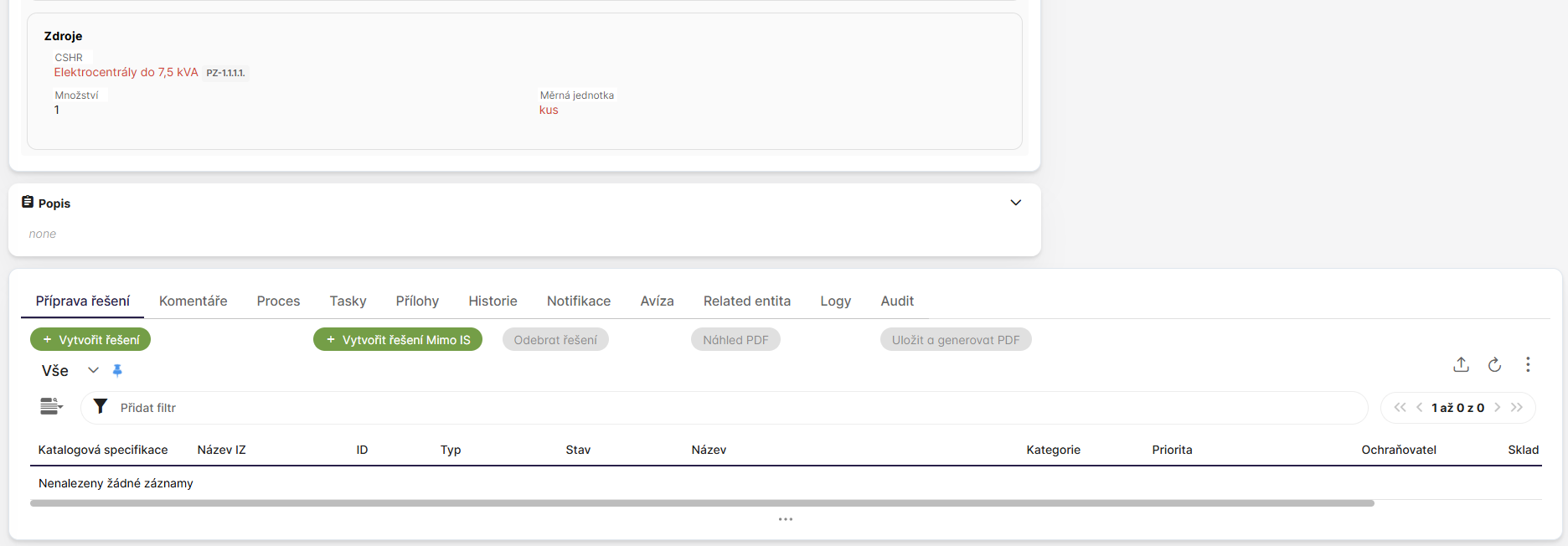
Uživatel může přidat řešení stisknutím tlačítka Vytvořit řešení.
Pole zdroj je filtrováno podle kategorii SHR zvolené na oznámení, ale filtr může být zrušen pro vyhledávání všech dostupných zdrojů:

Po zvolení VZ budou data doplněné na okno vytvoření řešení:
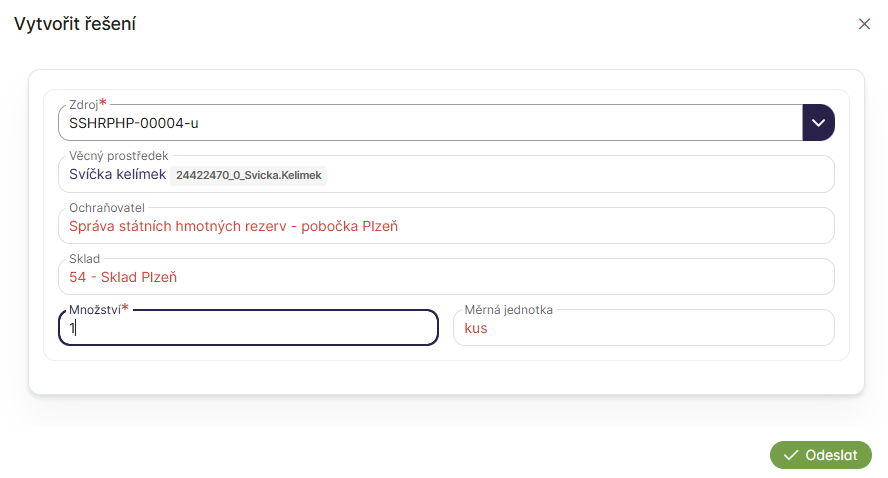
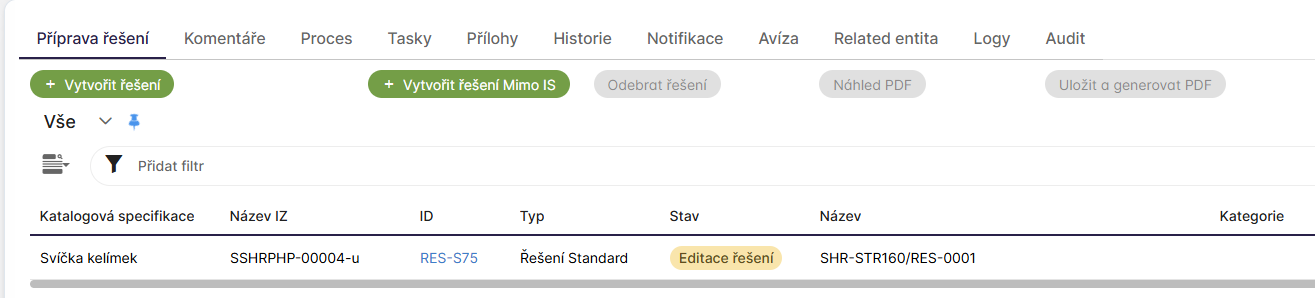
Po mačknutí Odeslat se řešení založí a zobrazí se na záložce:
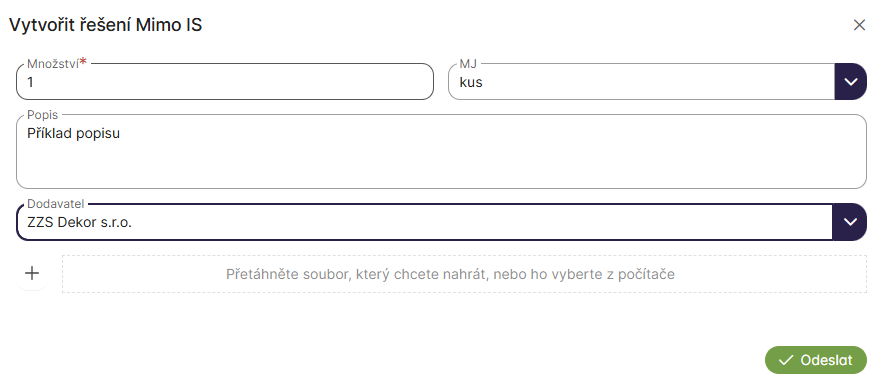
Uživatel může vytvořit řešení mimo IS mačknutím na stejnojmenné tlačítko:
Uživatel může odebrat řešení stisknutím tlačítka Odebrat řešení:
Stisknutím na tlačítko Náhled PDF se uživateli zobrazí PDF náhled řešení:
Stisknutím na tlačítko Uložit a generovat PDF se uživateli otevře editor PDF souboru s možností změny libovolného pole:
Po stisknutí Uložit se dokument uloží do sekcí Přílohy odpovídajícího řešení.
Detail řešení může být zobrazen dvojklikem na řešení:
Oznamovatel zkontroluje vyplnění polí oznámení, případně doplní komentáře na příslušné záložce, vytvoří doplňující řešení a pošle to k potvrzení SSHR:
Oznámení přejde do stavu Oznámení čeká na potvrzení SSHR, vygeneruje se úkol pro SSHR supervizora, který je možné převzít pro pokračování v procesu:
Po převzetí se uživateli zobrazí možnosti oznámení vratit k doplnění nebo potvrdit.
Když bude zvolena varianta K doplnění oznámení, tak se uživateli zobrazí okno s povinnou poznámkou příčiny vracení. Ta se propíše do komentářů oznámení.
Po mačknutí Uložit oznámení přejde do stavu Doplnění oznámení a bude vráceno na žadatele pro doplnění.
Žadatel doplní potřebnou informaci a znovu předá oznámení k potvrzení SSHR:
Supervizor SSHR zkontroluje plnění a může buď znovu vratit oznámení k
doplnění nebo potvrdit.
Při zvolení varianty Potvrdit oznámení se mu nastaví stav Oznámení
potvrzeno SSHR a proces se ukončí.
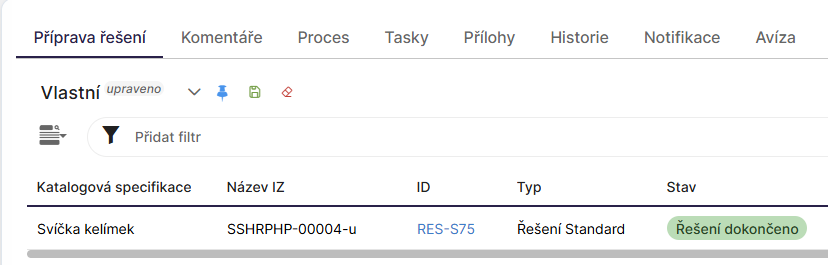
Řešení patřící na oznámení se převedou do stavu Řešení dokončeno:
Závěr
Tato příručka se zaměřuje na uživatelské rozhraní systému Krizkom 26, poskytuje přehled o jeho funkcích a možnostech správy požadavků a rozhodnutí. Popisuje procesy, kterými žádosti procházejí, od jejich založení až po uzavření.
Hlavní body dokumentu:
-
Definice procesů a postupů: Detailní popis kroků spojených s podáváním, schvalováním a řešením požadavků na věcné zdroje. Tyto kroky zahrnují vytvoření požadavku, jeho editaci, schválení, rozhodnutí, návrh řešení a uzavření požadavku.
-
Role a odpovědnosti: Specifikace rolí různých uživatelů, jako jsou editoři a supervizoři, a jejich odpovědnosti v rámci procesu MU, což zajišťuje efektivní fungování systému.
-
Scénáře použití: Popis konkrétních situací, ve kterých se systém MU uplatňuje, včetně seznamu a detailů požadavků, rozhodnutí a řešení.
Celkově dokument podrobně vysvětluje funkčnost systému MU a jeho význam pro efektivní řízení věcných zdrojů v krizových situacích, zajišťující, že v případě potřeby existují jasné a efektivní postupy pro zajištění potřebných zdrojů.