Základní práce s Krizkom 26
Hlavní stránka IS
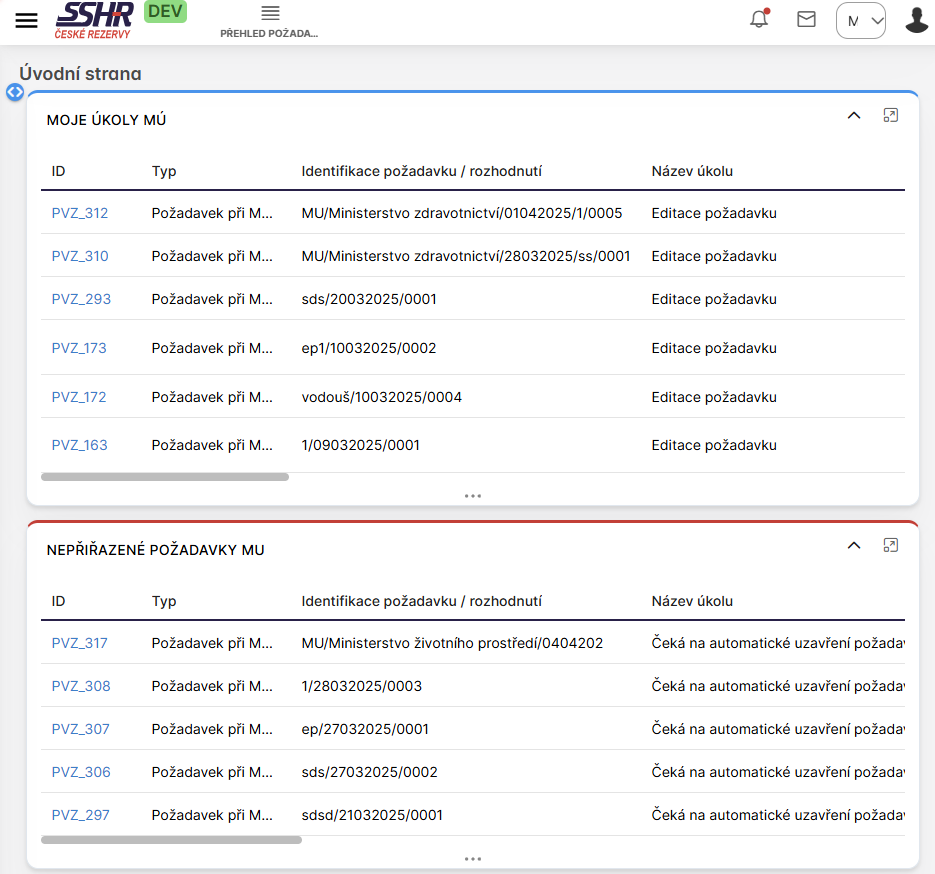
Po přihlášení do aplikace se zobrazí úvodní stránka pro přihlášeného uživatele v konkrétní roli. Tento přehled ukazuje seznam úkolů přihlášeného uživatele, seznam nepřiřazených požadavků na skupinu uživatelů, do které přihlášený uživatel patří.
Dále seznam událostí z kalendáře a přehled oznámení IS.
Na příkladu je zobrazena úvodní stránka pro uživatele, který je přihlášený pod rolí MU.SSHR.
SUPERVIZOR
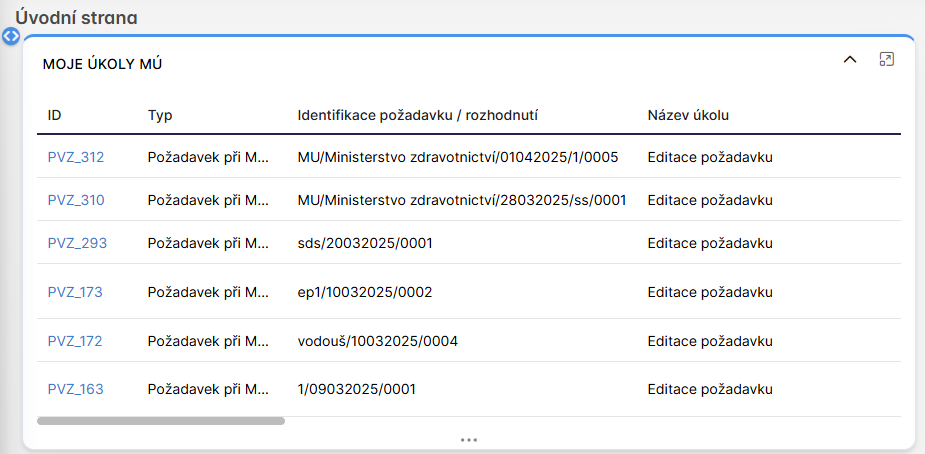
Detail listingu s názvem Moje úkoly
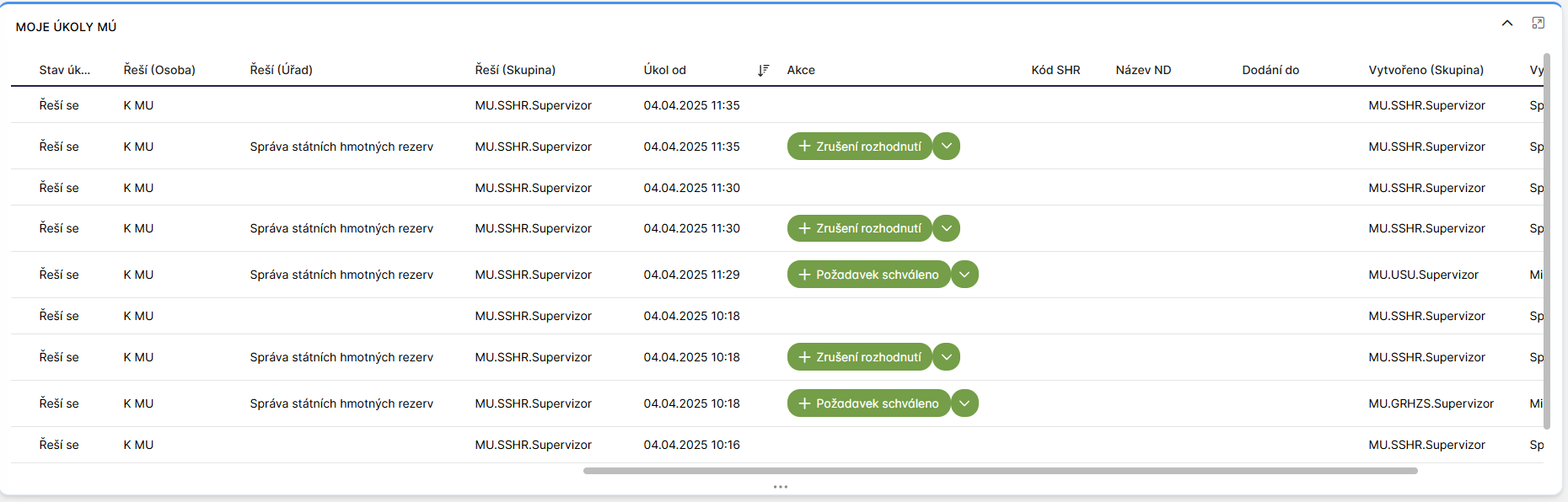
Ve všech částech lze úkoly převzít (z kontextu uživatelské skupiny) nebo rovnou provést akci na úkolu, který je přidělený na přihlášeného uživatele.
Modul MU
Rozkliknutím ikony pro menu v levém horním rohu, se odkryje modul MU.
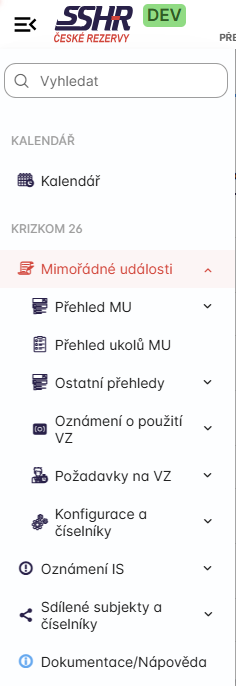
Kliknutím na název modulu MU se zobrazí jeho obsah, tedy komponenty PŘEHLED MU, OSTATNÍ PŘEHLEDY, POŽADAVKY NA VZ, Oznámení o použití VZ.
Komponenta Přehled MU
Komponenta Přehled MU obsahuje listingy MU událostí, které se liší nejen stavem, ale i možností editace v kontextu role přihlášeného uživatele.
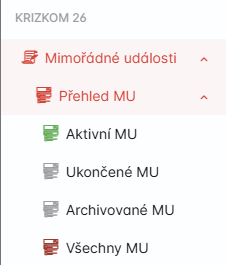
Rozkliknutím obsahu Aktivní MU se zobrazí seznam všech MU v kontextu přihlášeného uživatele v konkrétní roli, ve stavu aktivní nebo koncept.
Pokud je přihlášený uživatel s rolí např. MU.SSHR.Supervizor, zobrazí se nad listingem událostí tlačítka pro vytvoření a ukončení MU a také pro vytvoření kopie označené MU události.
Tlačítko Přejít na detail je zobrazováno i rolím, které mohou MU událost vidět.
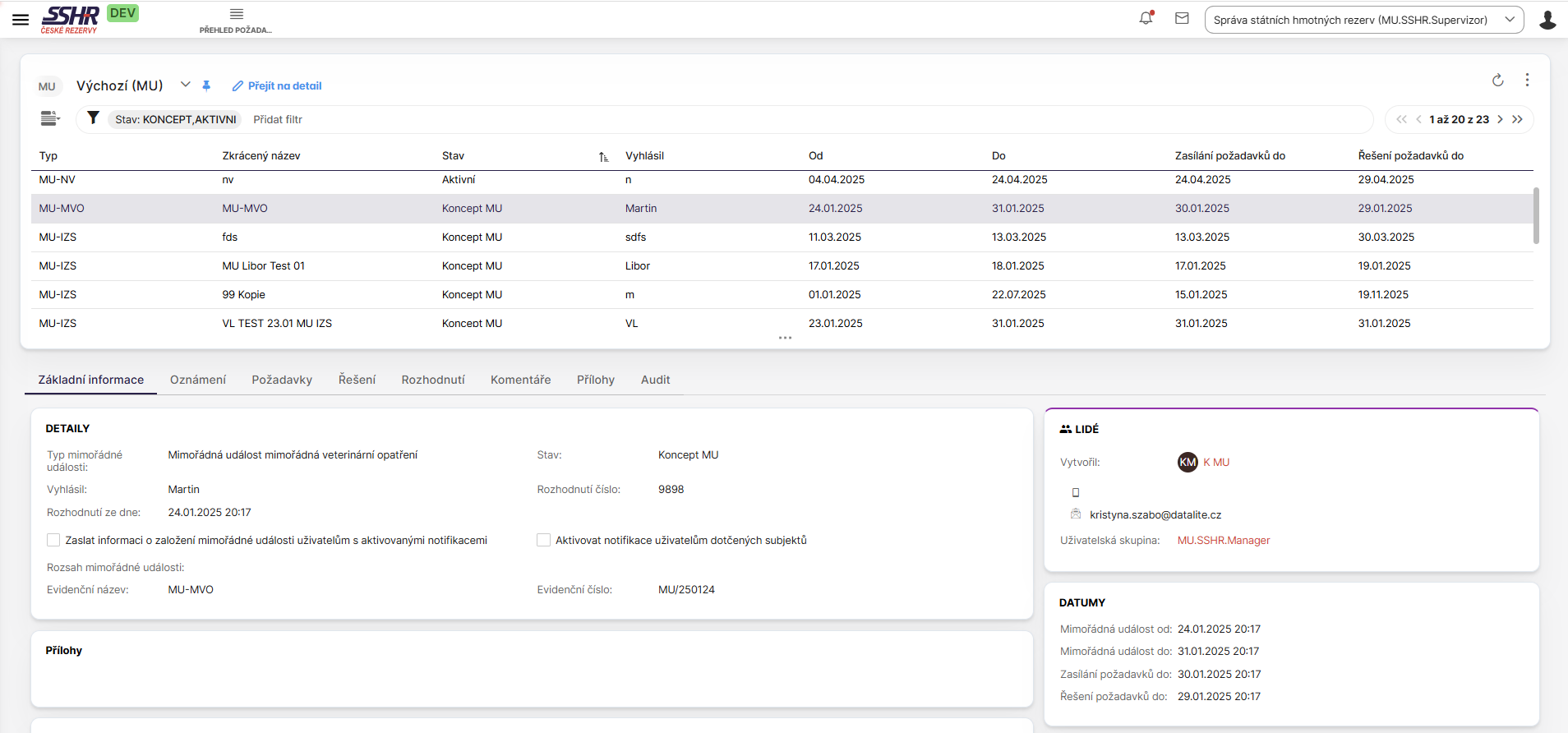
Na příkladu se zobrazují všechny MU události, ve stavu aktivní nebo koncept, v kontextu přihlášeného uživatele v konkrétní roli (zde MU.SSHR.SUPERVIZOR).
Nad listingem se zobrazují tlačítka pro práci s jednotlivými událostmi -- zobrazují se podle role uživatele.
Označením jednoho záznamu v listingu (pole se záznamem je zašedlé), se pod listingem zobrazí jeho detail (základní přehled, sekce Datumy, sekce Lidé, Přílohy, Poznámky).
Mezi listingem a detailem záznamu jsou záložky, obsahující informace ke zvolenému záznamu.
Rozkliknutím obsahu Ukončené MU se zobrazí seznam všech MU, v kontextu přihlášeného uživatele v konkrétní roli, ve stavu ukončená.
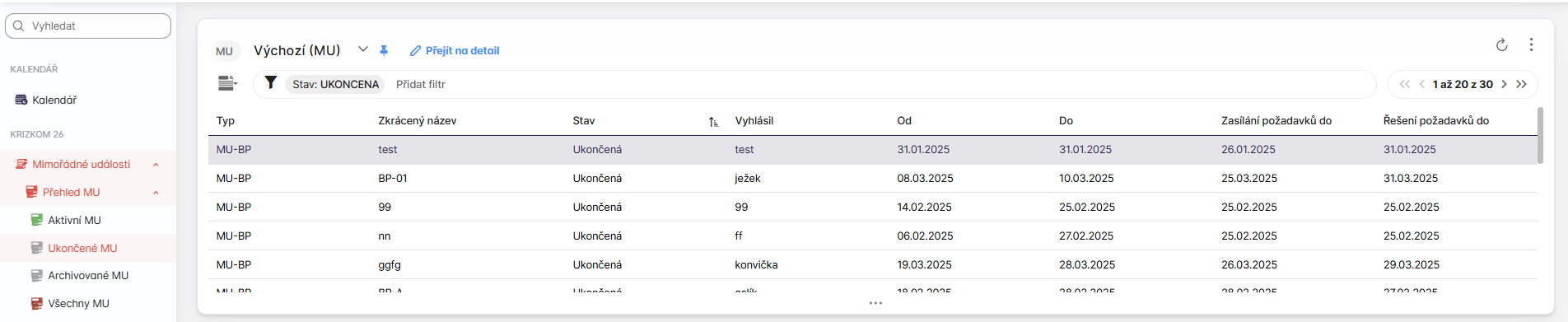
Detail vybrané události se zobrazí buď dvojklikem na vybranou událost nebo přes tlačítko Přejít na detail.
Každá událost obsahuje informace rozdělené do jednotlivých záložek.
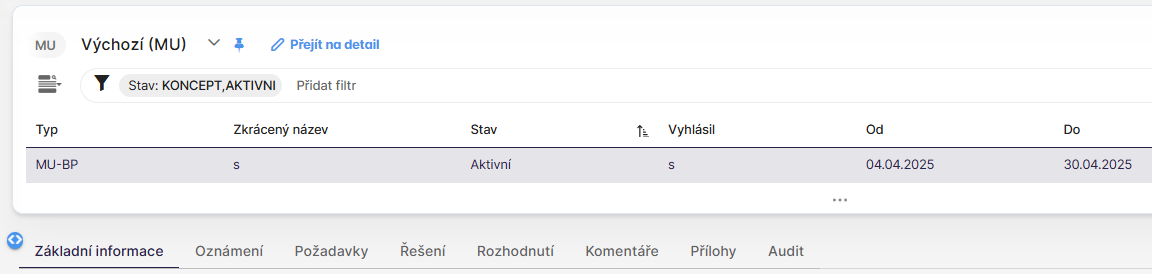
Stručný detail události se zobrazuje také pod listingem v jednotlivých sekcích.
Rozkliknutím obsahu Archivované MU se zobrazí seznam všech MU, v kontextu přihlášeného uživatele v konkrétní roli, ve stavu archivovaná.
Rozkliknutím obsahu Všechny MU se zobrazí seznam všech MU, v kontextu přihlášeného uživatele v konkrétní roli, bez omezení stavu.
Komponenta Ostatní přehledy
Přehled řešení
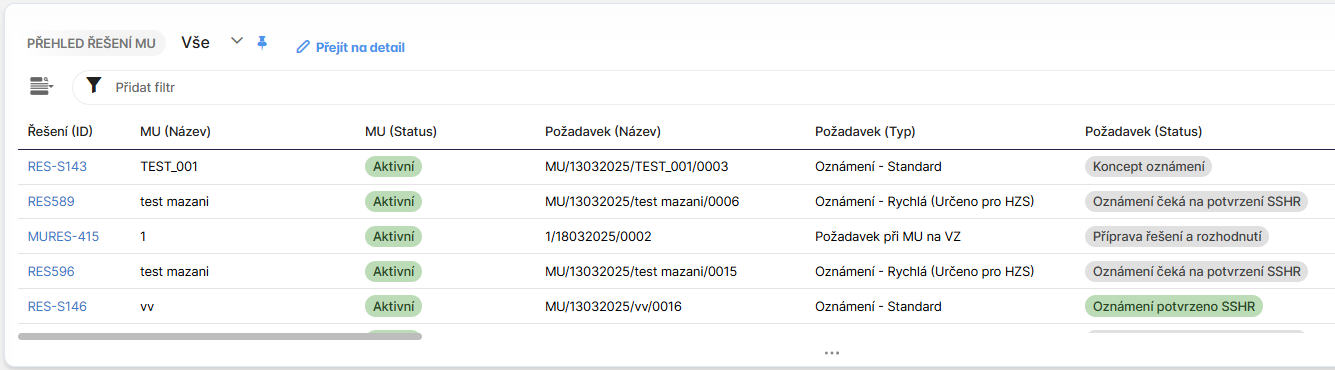
Zobrazí se listing se všemi řešeními z požadavků, které jsou dostupné přihlášenému uživateli v konkrétní roli. Listing obsahuje informace ke konkrétnímu řešení, k požadavku, pod kterým bylo vytvořeno a MU události, které se týká.
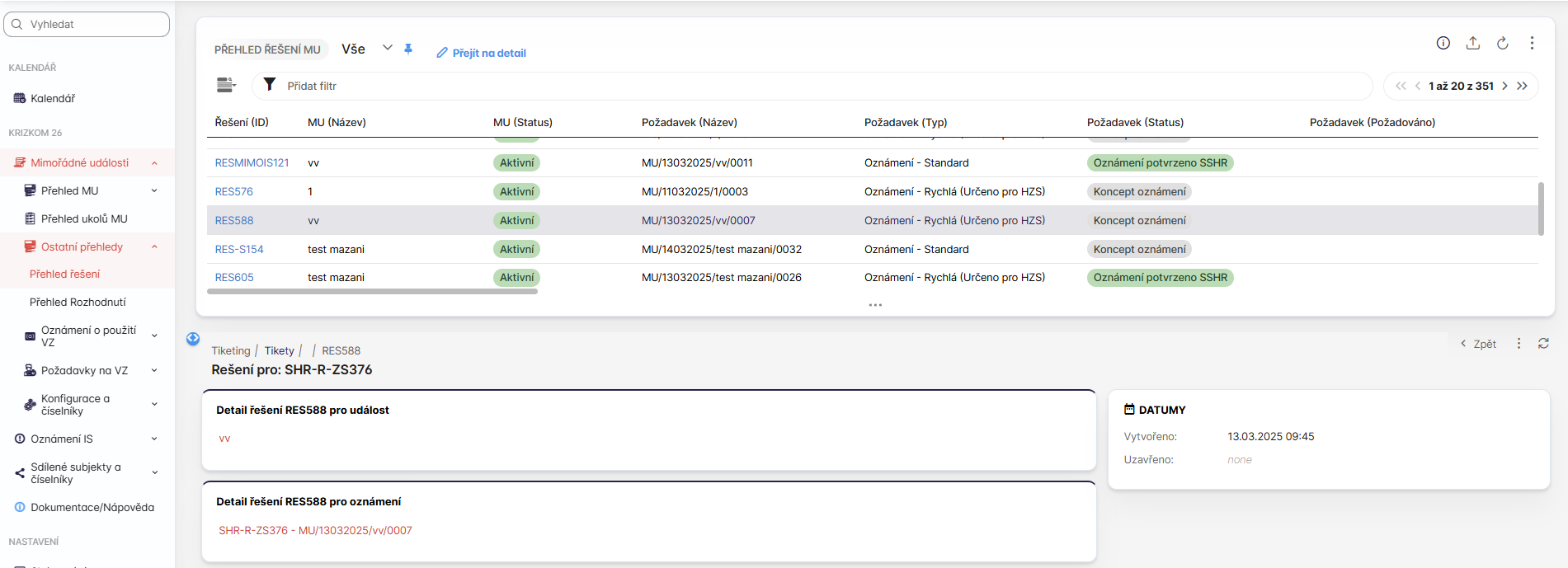
V listingu je zobrazený i konkrétní typ řešení
-
Řešení s IS při MU pro rychlou variantu oznámení
-
Řešení s IS při MU pro standardní variantu oznámení
-
Řešení s IS při MU pro požadavek na VZ
Přehled rozhodnutí
Zobrazí se listing se všemi rozhodnutími z požadavků, které jsou dostupné přihlášenému uživateli v konkrétní roli. Listing obsahuje informace ke konkrétnímu rozhodnutí, k požadavku, pod kterým bylo vytvořeno a MU události, které se týká.
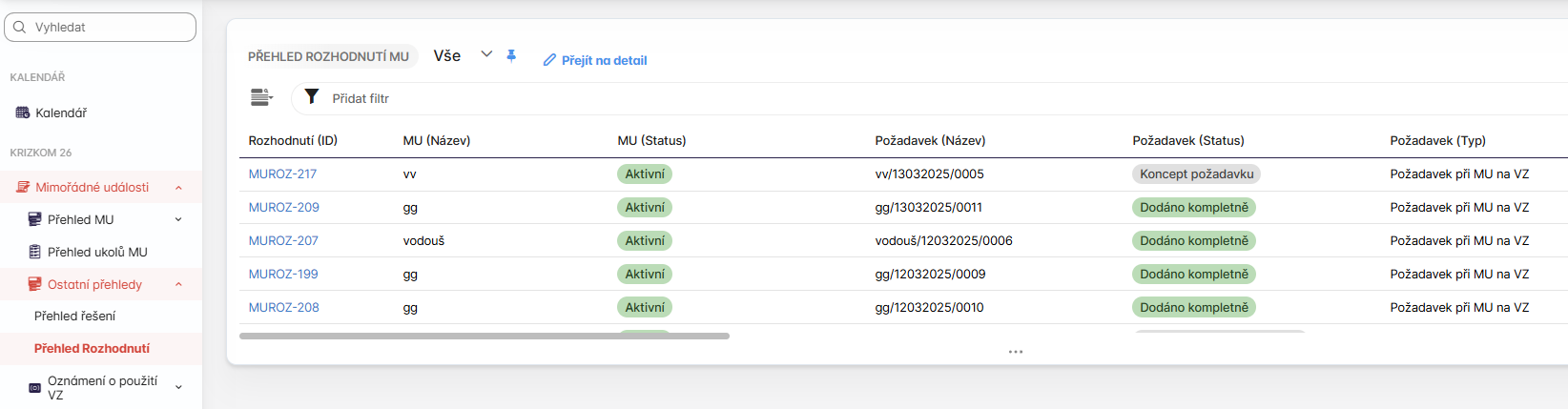
Také v tomto listingu je zobrazený i konkrétní typ rozhodnutí
- Rozhodnutí požadavku na VZ při mimořádné události
Požadavky na VZ
Existuje jeden typ požadavku - Požadavek MU
Jednotlivé požadavky, které byly založeny pod konkrétní MU události se zobrazují v komponentě Požadavky na VZ. V podkomponentě Přehled požadavků- uzavřené se nachází seznam všech požadavků ve stavu Požadavek dokončen nebo Požadavek zamítnut. Požadavky ve všech ostatních stavech jsou v Přehledu požadavků- aktivní.
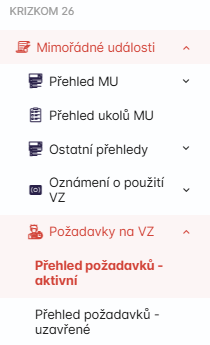
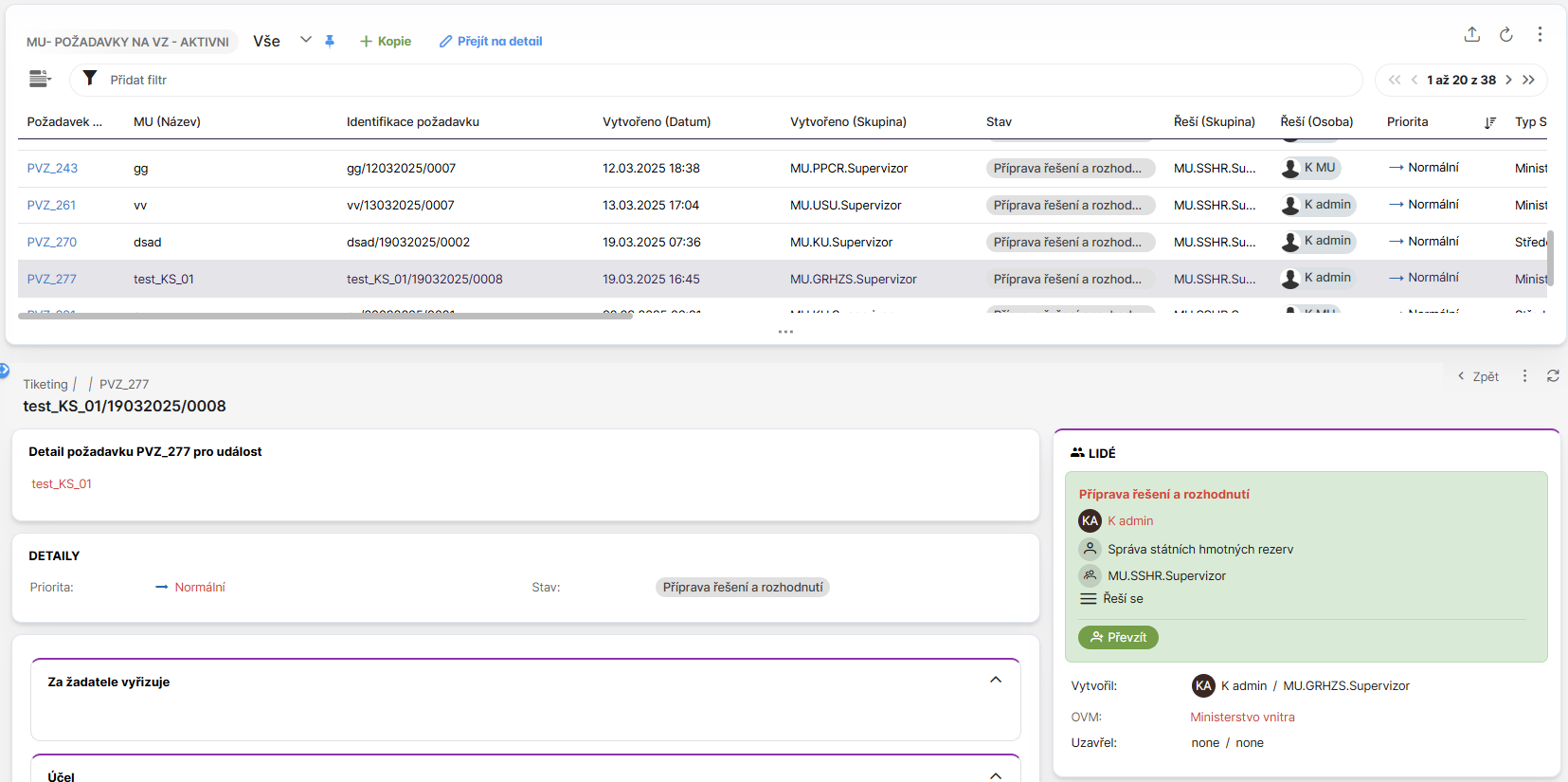
Přehled požadavků- aktivní
Pokud je přihlášený uživatel s rolí např. MU.SSHR.Supervizor, zobrazí se nad listingem událostí tlačítka pro vytvoření požadavku a pro vytvoření kopie zvoleného požadavku.
Tlačítko Přejít na detail je zobrazováno i rolím, které mohou konkrétní požadavky vidět.
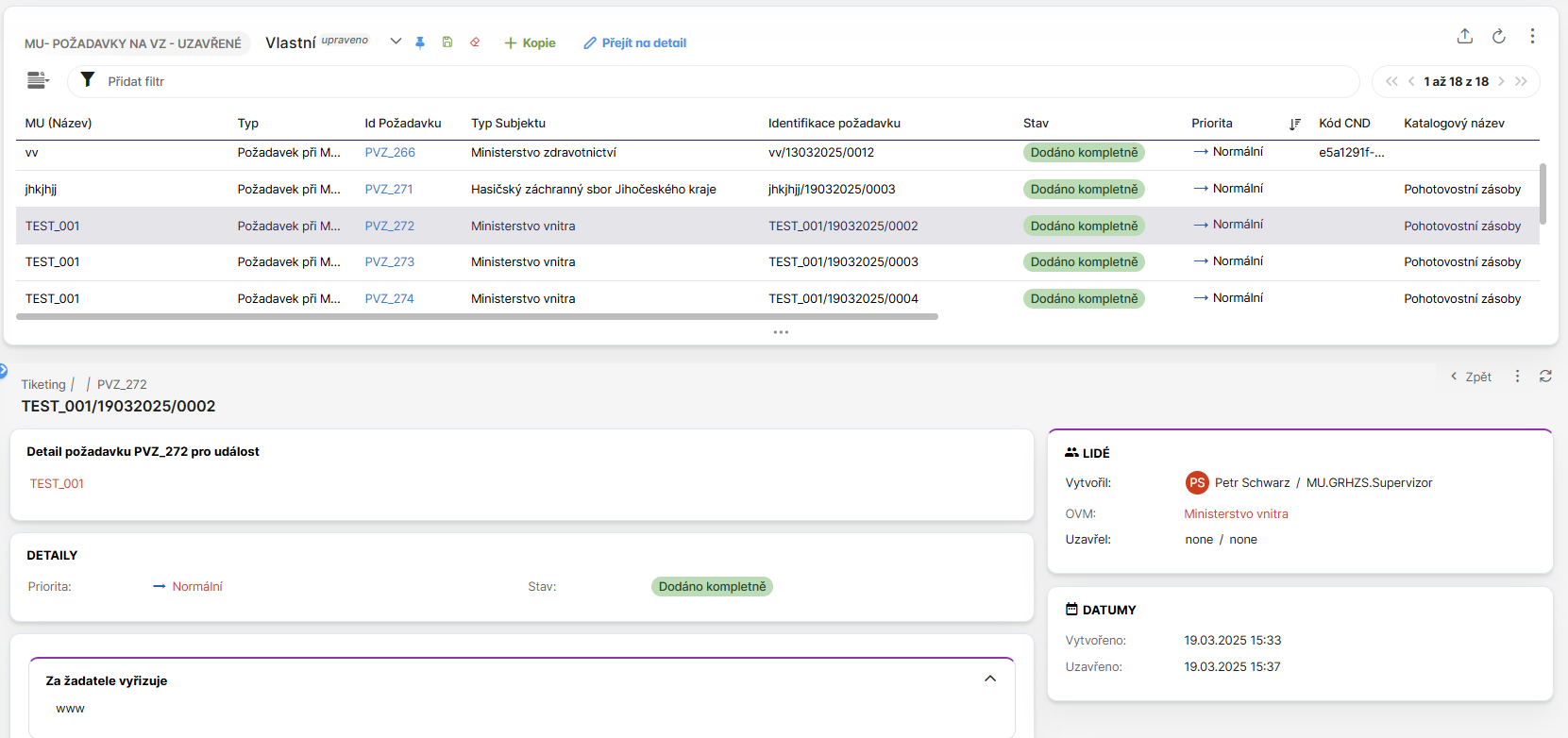
Přehled požadavků- uzavřené
Tento listing zahrnuje požadavky ve stavech Požadavek dokončen nebo Požadavek zamítnut.
I z těchto požadavků lze, podle role přihlášeného uživatele, vytvořit kopii pomocí tlačítka Kopie.
Vytvoření kopie požadavku
Kopii požadavku lze vytvořit, podle role přihlášeného uživatele, v podkomponentách Přehled požadavků- aktivní a Přehled požadavků- uzavřené pomocí tlačítka Kopie.
Nejprve označíme konkrétní požadavek v listingu, ze kterého je potřeba vytvořit kopii.
Kliknutím na zvolený požadavek se záznam podbarví šedě.
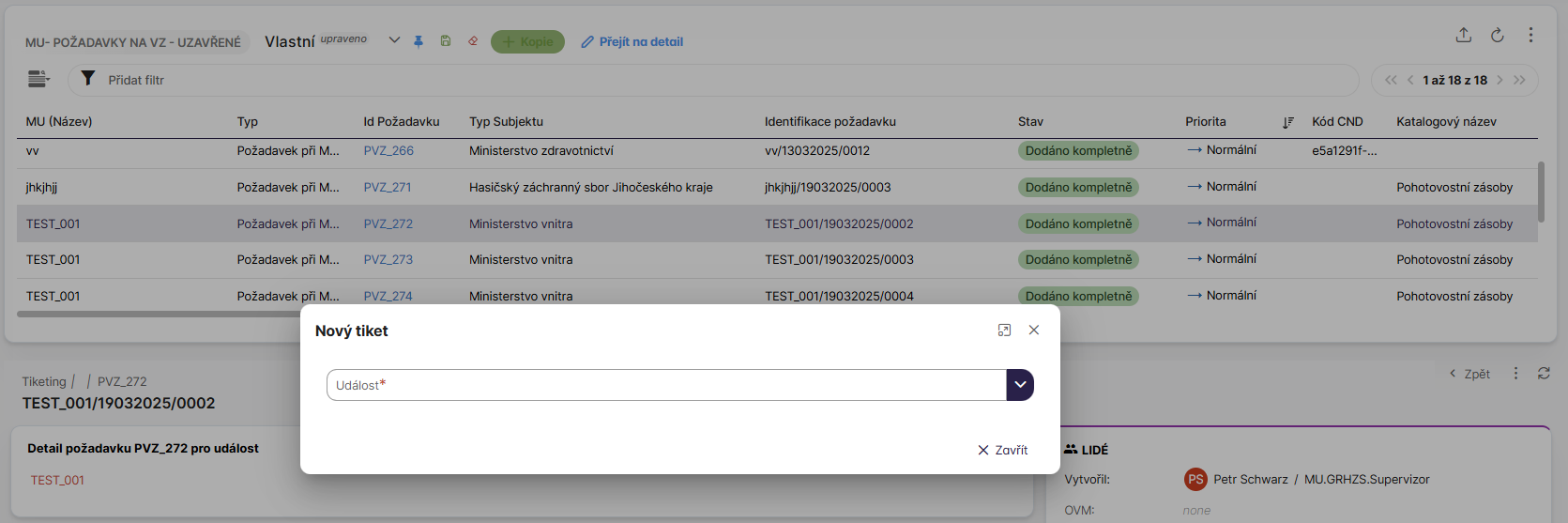
V tomto stavu, se po kliknutí na tlačítko Kopie, zobrazí formulář s názvem Nový požadavek.
Vybere se konkrétní událost, pod kterou je potřeba kopii požadavku založit
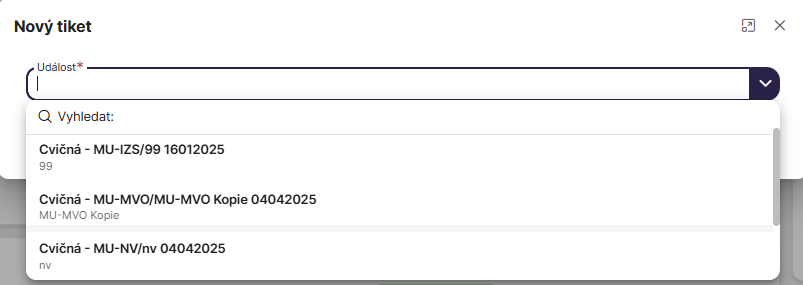
Formulář Nový požadavek poté převezme všechna data z původního požadavku kromě hodnoty v poli Dodání požadované do - toto pole je nutné vyplnit.

Po uložení formuláře se zobrazí detail požadavku ve stavu Koncept požadavku a lze s ním ihned pracovat.
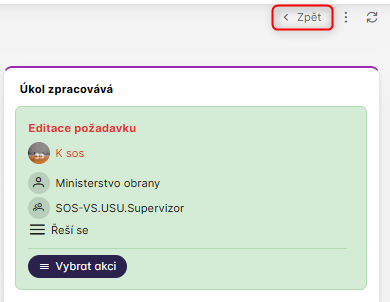
K návratu na listing z detailu požadavku slouží tlačítko Zpět v pravém horním rohu.
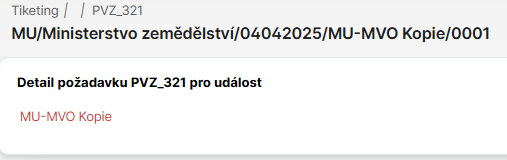
Do detailu události, pod kterou byl požadavek založen, lze využít proklik v sekci Detail požadavku
Přehled úkolů MU
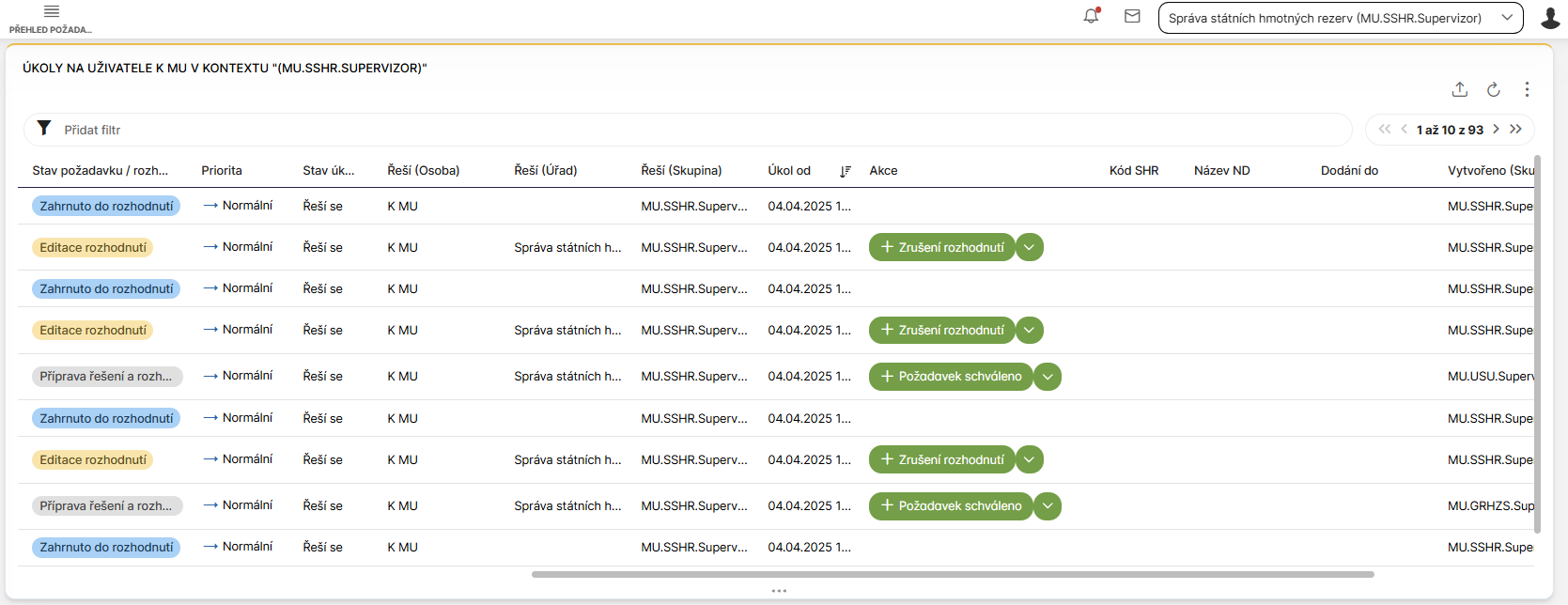
V horním listingu se uživateli zobrazí přehled všech jeho úkolů, které jsou na něj přidělené v kontextu role.
V dolním listingu jsou zobrazeny úkoly přidělené na uživatelskou skupinu
v kontextu role.
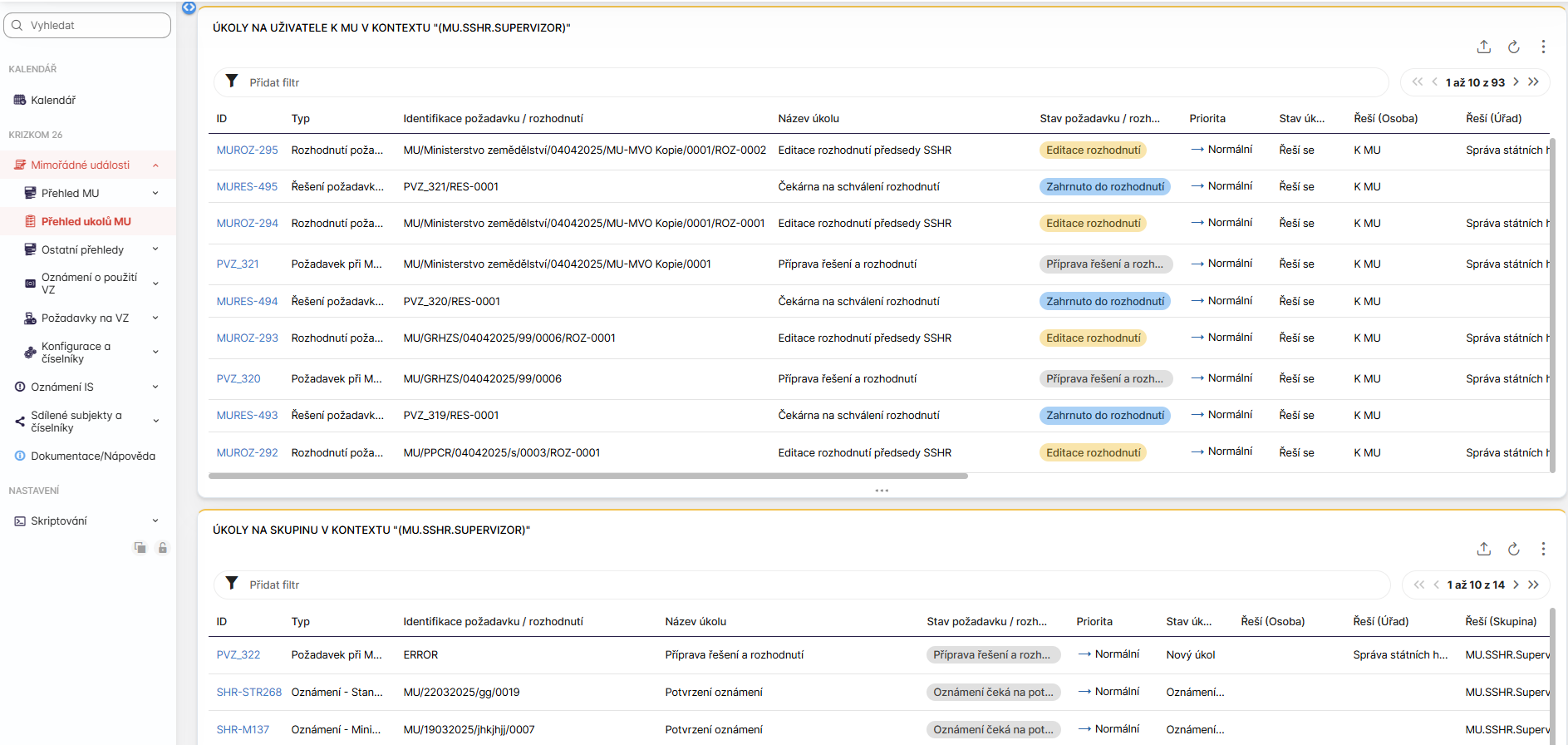
V obou částech lze úkoly převzít (z kontextu uživatelské skupiny) nebo rovnou provést akci na úkolu, který je přidělený na přihlášeného uživatele.
Nápověda
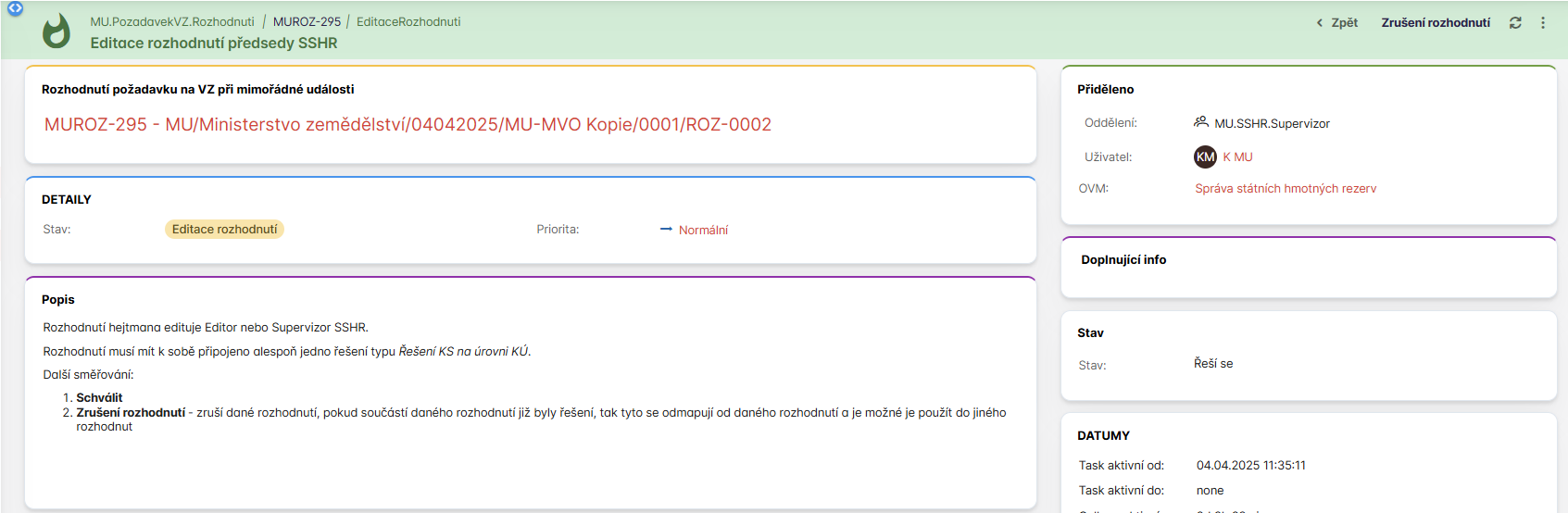
Ve všech procesních krocích je obsažena nápověda. Zobrazí se po proklikem skrz název procesního kroku.
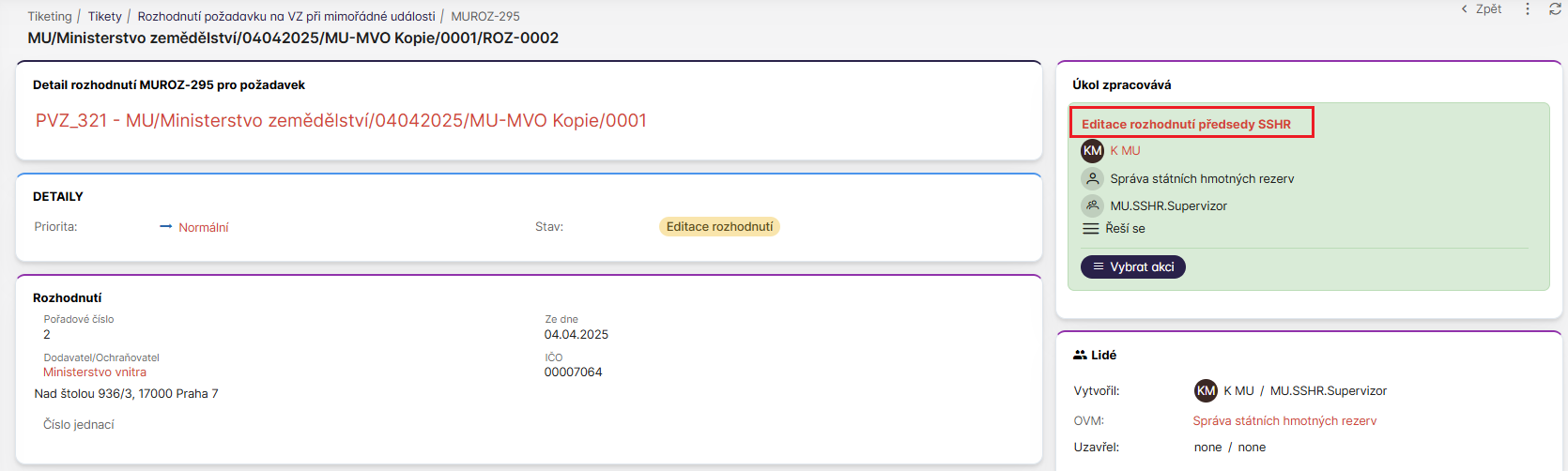
Nápověda je uvedena v sekci Popis. K návratu do detailu požadavku slouží tlačítko Zpět.
Základní ovládání a obecné prvky IS Krizkom 26
Ovládání listingů -přehledů
Kliknutím na 3 tečky v pravém horním rohu obrazovky se zobrazí možnosti nastavení listingu
Nastavení opakovaného exportu
Nastavení opakovaného exportu umožní generovat pravidelný export, uživatel může nastavit pravidelné zasílání exportu ve formátu .xls jako přílohu nakonfigurované e-mailové zprávy v určité periodě.
Nastavení sloupců v listingu
Ve správě sloupců může uživatel nastavit, jaké sloupce chce v příslušném listingu vidět a jak je mít seřazené. Uživatel tyto může přenášet mezi oblastmi "Skryté sloupce" do "Viditelné sloupce" drag&drop způsobem nebo pomocí tlačítek.
pozn. ne na všech přehledech lze tuto funkcionalitu využít.
Správa řazení listingu
Správa řazení slouží k seřazení listingu dle požadavku uživatele:
Uživatelský profil
Po nastavení listingu (viz výše) si uživatel může toto zobrazení uložit jako svůj uživatelský profil a pokud označí profil jako defaultní, tak po každém přihlášení do aplikace se mu zobrazí přesně to nastavení -profil, které si uložil.
Komentáře
Běžné komentáře k záznamu
Komentář se přidává k detailu záznamu, např. k detailu Smlouvy. Slouží pro uložení poznámky a může tak učinit každý uživatel, který má k tomu oprávnění.
Komentář se přidává tlačítkem +
Obsahuje-li smlouva více komentářů dá se mezi nimi listovat, případně filtrovat
Otevře se okno pro zadání komentáře
- 1. okno pro napsání vlastního komentáře
- 2. tl. Pro uložení komentáře
Mentions
V textu komentáře je možné též zaslat v rámci systému IS Krizkom 26 zprávu -mentions, a to mezi uživateli. V textu je třeba napsat znak @ a dále alespoň část uživatelského jména uživateli, kterého chci zmínit na uvedeném záznamu.
Po potvrzení tlačítkem Uložit je zpráva zaslána. Určenému uživateli se zobrazí po kliknutí na tlačítko zprávy (ikona obálky) v horní liště obrazovky.
Přílohy
K detailu záznamu (např. detail Požadavku) lze nahrát jakoukoliv přílohu z počítače označeným tlačítkem
Po nahrání přílohy se zobrazí tabulka pro komentování přílohy a možnost buď uložit případně zavřít, nechce-li uživatel přílohu uložit
Po uložení přílohy se zobrazí řádek s informací o příloze
Přílohu můžeme zobrazit upravit a smazat
Audit
V záložkách Audit na konkrétním záznamu se ukládají změny hodnoty, které se týkají přímo tohoto záznamu. Protože slouží pro případné dohledání, který uživatel hodnotu změnil, systém načítá všechny změny. Je třeba vyčkat na načtení všech změn.