Mimořádné události
Typy mimořádných událostí - celoročně aktivní
-
MU IZS (§4a) ... mimořádné události řešené základními složkami Integrovaného záchranného systému (určeno pro GŘ HZS)
-
MU MVO (§4c) ... mimořádná veterinární opatření (určeno pro MZe ČR)
-
MU NV (§4d) ... mimořádné události v rámci řešení nedostatku vody (určeno pro MZe ČR a MŽP ČR)
-
MU EP (§4e) ... mimořádná opatření při epidemii nebo nebezpečí jejího vzniku (určeno pro MZ ČR)
-
MU BP (§4i) ... mimořádné události v rámci řešení bezpečnosti a pořádku (určeno pro Policii ČR)
Vyhlášení události
MU události má oprávnění vyhlašovat pouze role MU.SSHR.Manager.
V modulu MU, komponentě Přehled MU, podkomponeně Aktivní MU se přihlášenému uživateli v roli MU.SSHR.Manager zobrazí nad listingem tlačítko Vytvořit.
Kliknutím na toto tlačítko se zobrazí formulář pro výběr typu události.
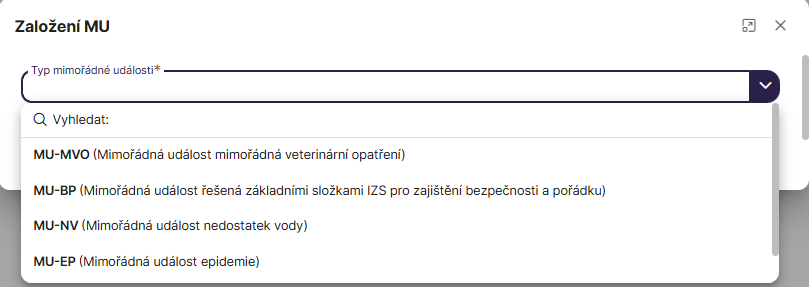
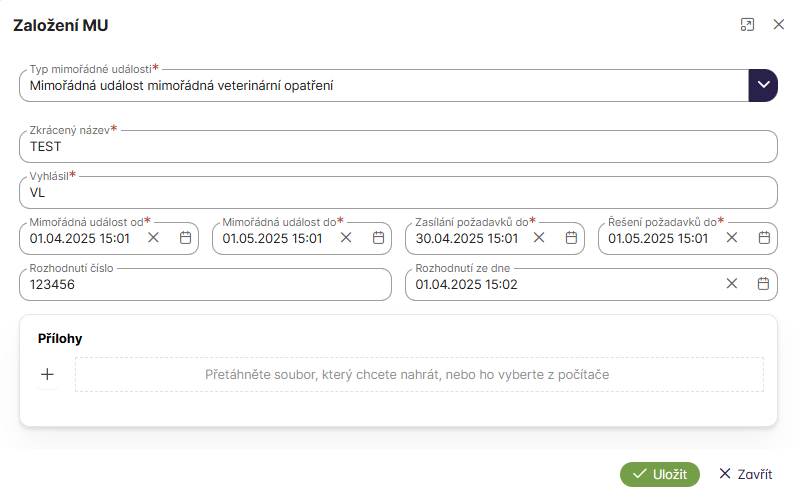
Po výběru se formulář rozšíří o další parametry k vyplnění.
Label: Zkrácený název události
Tooltip: Zadejte zkrácený název události
Label: Vyhlásil
Tooltip: Zadejte jméno vyhlašovatele krize (dané rozhodnutím)
Label: MU Od
Tooltip: Datum a čas od kterého platí vyhlášená událost
Label: MU Do
Tooltip: Datum a čas do kterého platí vyhlášená událost
Label: Zasílání požadavků Do
Tooltip: Datum a čas do kdy je možné zasílat požadavky.
Label: Řešení požadavků Do
Tooltip: Datum a čas do kterého je možné zasílat řešení požadavků.
Label: Číslo rozhodnutí
Tooltip: Zadejte číslo rozhodnutí, kterým byla událost vyhlášena.
Label: Rozhodnutí ze dne
Tooltip: Datum a čas zakládání rozhodnutí
Label: Příloha
Tooltip: Vložení přílohy k řešení. Můžete vložit jakýkoliv soubor související s požadavkem.
Pokud nebude povinná položka vyplněná a uživatel klikne na tlačítko Uložit, objeví se chybová hláška.

Pokud jsou všechna pole správně vyplněná, kliknutím na Uložit se objeví hláška o úspěšném uložení a založená událost se zobrazí ve stavu Koncept MU.
Pouze uživatel v roli MU.SSHR.Manager smí událost ve stavu Koncept MU aktivovat tlačítkem Aktivovat v pravém horním rohu obrazovky.
Dokud není událost aktivovaná, nelze pod touto událostí zakládat žádné požadavky.
Aktivováním události se změní stav z Koncept MU na stav Aktivní.
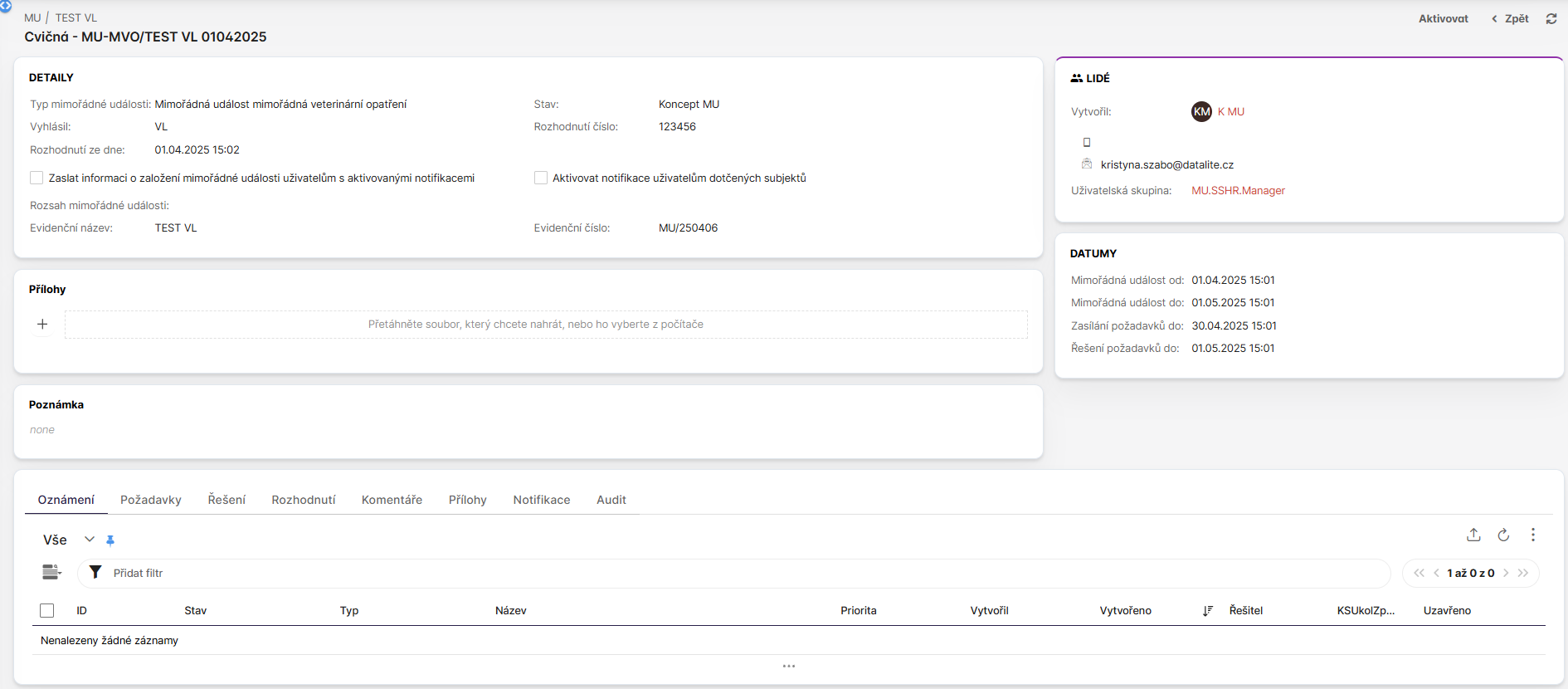
Po aktivaci události tlačítko Aktivovat zmizí a stav události se nastaví na Aktivní.
Uživatelům s rolí, která má oprávnění zakládat požadavky nebo oznámení, se nabídne v záložce Požadavky nebo Oznámení možnost je založit pod tuto konkrétní událost
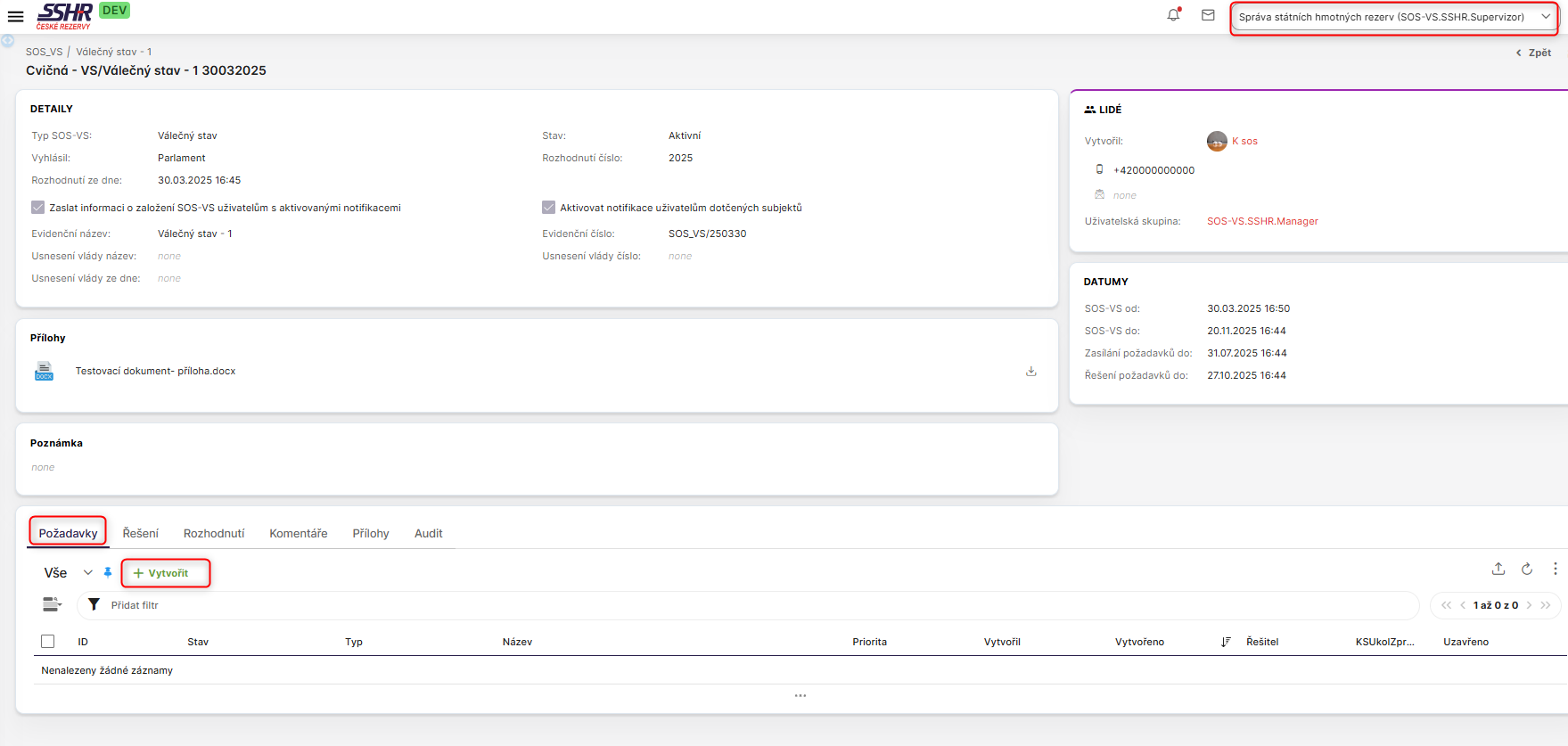
Druhý způsob založení požadavku pod vytvořenou událost je z podkomponent Přehled požadavků- aktivní nebo Přehled oznámení - aktivní. Kliknutím na Vytvořit se nabídne výběr z aktivních událostí, pro která má přihlášený uživatel roli.
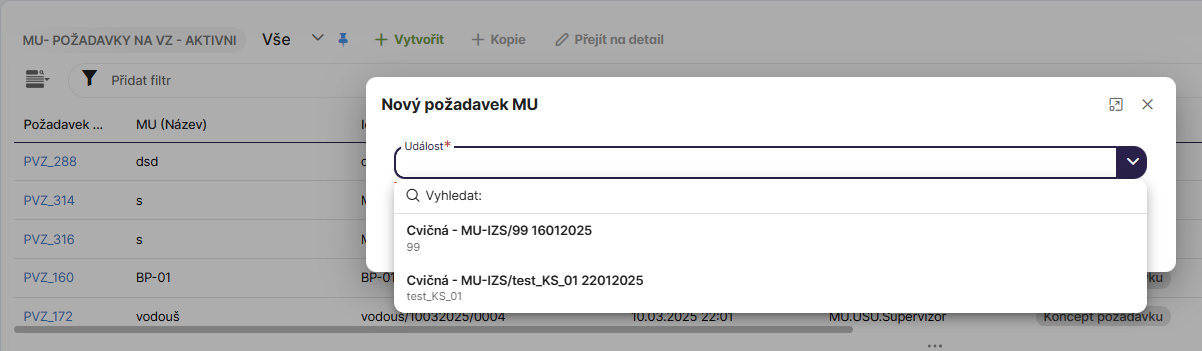
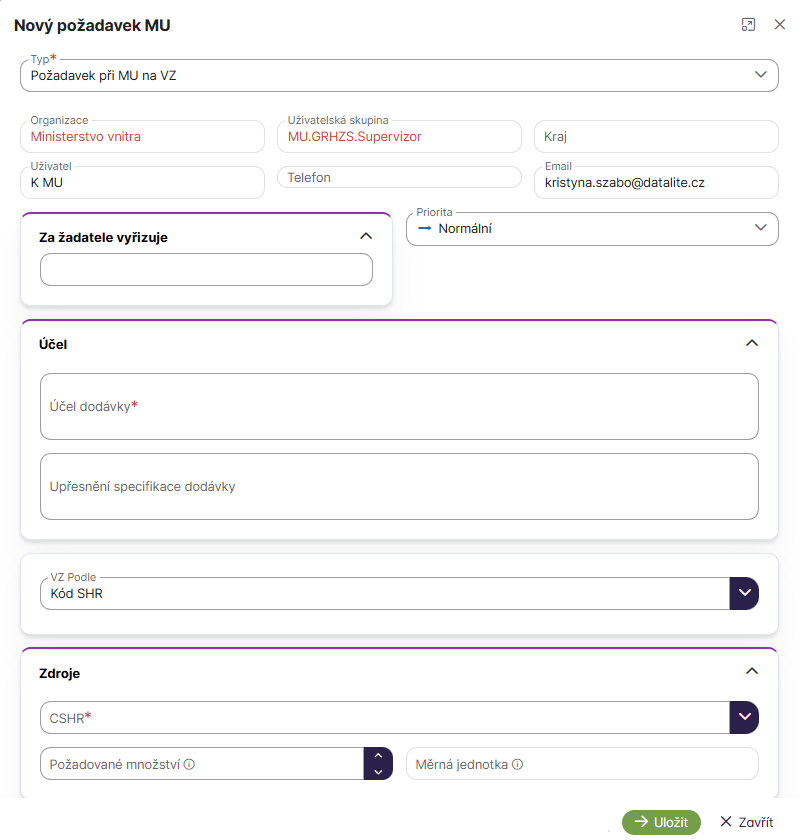
Po výběru události se načte formulář pro založení požadavku.
Ukončení události
MU události má oprávnění ukončit pouze role MU.SSHR.Manager.
MU může přejít do stavu "Ukončená" pouze v případě, že jsou všechny požadavky uzavřené.
V modulu MU, komponentě Přehled MU, podkomponeně Aktivní MU se přihlášenému uživateli v roli MU.SSHR.Manager zobrazí nad listingem tlačítko Ukončit.
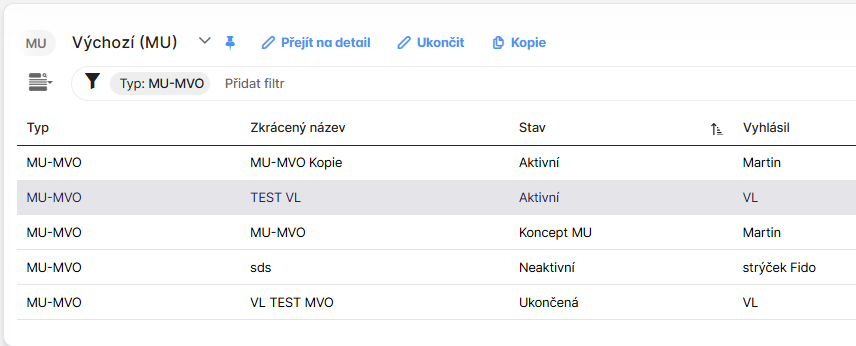
Po kliknutí na tlačítko Ukončit se zobrazí formulář Ukončení MU
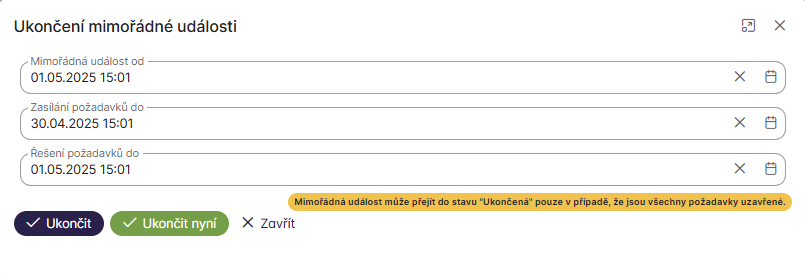
U volby Ukončit lze nastavit datumy podle potřeby.
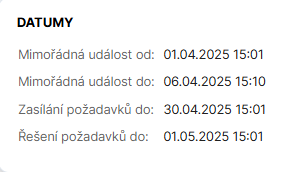
Pokud uživatel zvolí Ukončit nyní, událost se ukončí v aktuální čas. V detailu události, v sekci Datumy se nastaví aktuální datum a čas ukončení události.
Práce s požadavkem na VZ
Proces Požadavku na VZ při MU
- Požadavek MU je základním procesem v rámci modulu MU.
-
Poskytuje topologii procesu požadavku MU a popis jednotlivých kroků:
-
Vytvoření požadavku (různé role, které mohou požadavek vytvořit).
-
Editace požadavku (kdo a za jakých podmínek může požadavek editovat).
-
Schválení požadavku supervizorem (kdo může schválit a jaké jsou možnosti dalšího směřování).
-
Rozhodnutí Supervizora (různé možnosti rozhodnutí pro různé úrovně supervizorů - KÚ, SSHR, OPS-ÚKŠ, ÚSÚ, ORP).
-
Návrh řešení Editorem (jak editor navrhuje řešení a další směrování).
-
Uzavření požadavku (automatický krok na základě stavů všech Řešení).
-
Dynamické vygenerování úkolů pro ÚSÚ (jak se generují paralelní tasky pro dotazované ÚSÚ).
-
Proces MU je odvozen od potřeb, specifikovaných na základě zákona č. 241/2000 Sb. (Zákon o hospodářských opatřeních pro krizové stavy a o změně některých souvisejících zákonů).
Hlavní proces MU ukazuje průchod požadavku přes jednotlivé organizační úrovně až po jeho vyřešení.
Založení požadavku
-
Požadavky mohou vytvářet různé subjekty, jako jsou JSÚ, KÚ, ÚSÚ, a OPS-ÚKŠ
-
Požadavky nemohou zakládat editoři a supervizoři SSHR
Příklad:
Požadavek zakládá MU.KU.Supervizor (Jihočeský kraj) pod již existující událostí.
- Uživatel je přihlášený v roli MU.KU.Supervizor (Středočeský kraj)
Požadovaný prostředek s názvem VZ: Elektrocentrály od 31 kVA - 75 kVA
Kód SHR: PZ-1.1.1.3.
Množství: 10 kusů
V podkomponentě Přehled požadavků- aktivní, se kliknutím na Vytvořit, nabídne výběr z aktivních událostí, pro která má přihlášený uživatel oprávnění.
Uživatel zvolí ve formuláři Nový požadavek událost, pod kterou je potřeba požadavek založit.
Po výběru události se načte formulář pro založení požadavku a zobrazí se další atributy k vyplnění.
Pole označená červenou hvězdičkou jsou povinná.
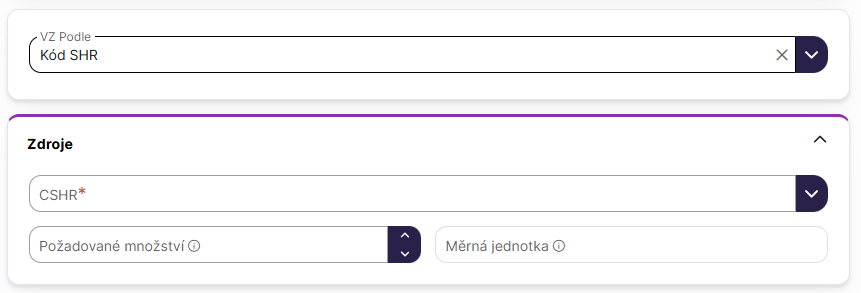
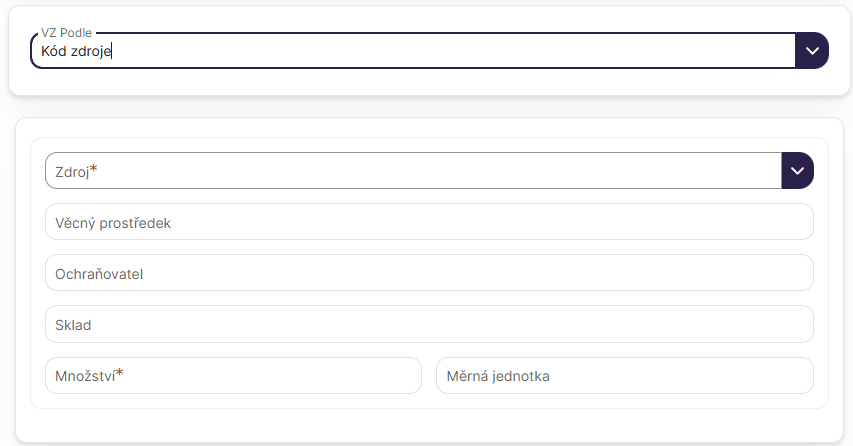
Uživatel může zvolit podle jakého identifikatoru bude žádat o poskytnutí VZ.
Podle kódu SHR:
Nebo podle identifikatoru konkrétního VZ:
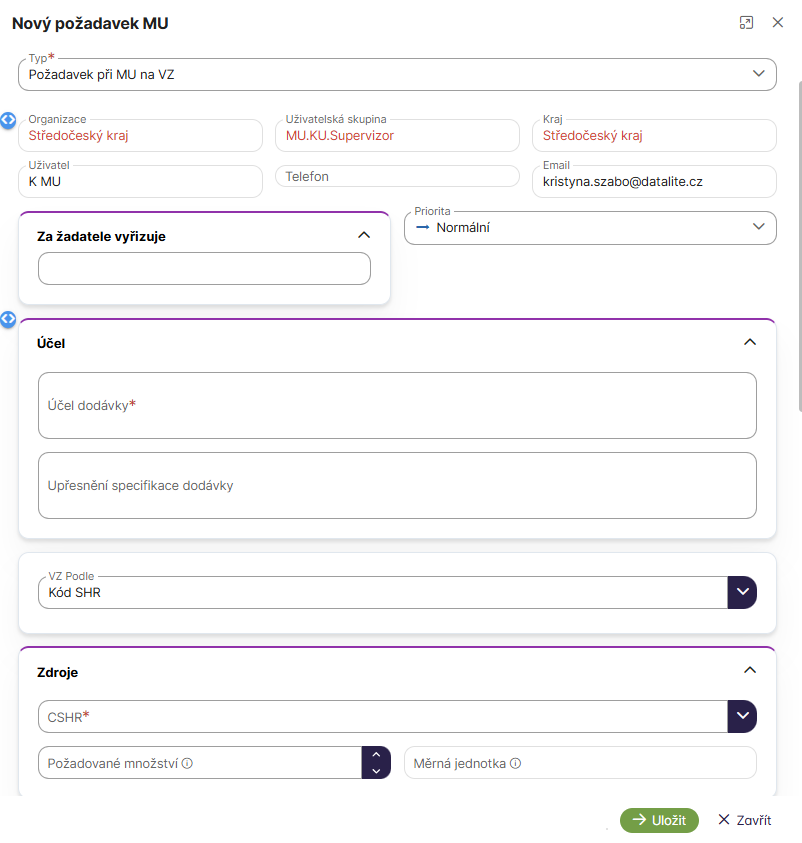
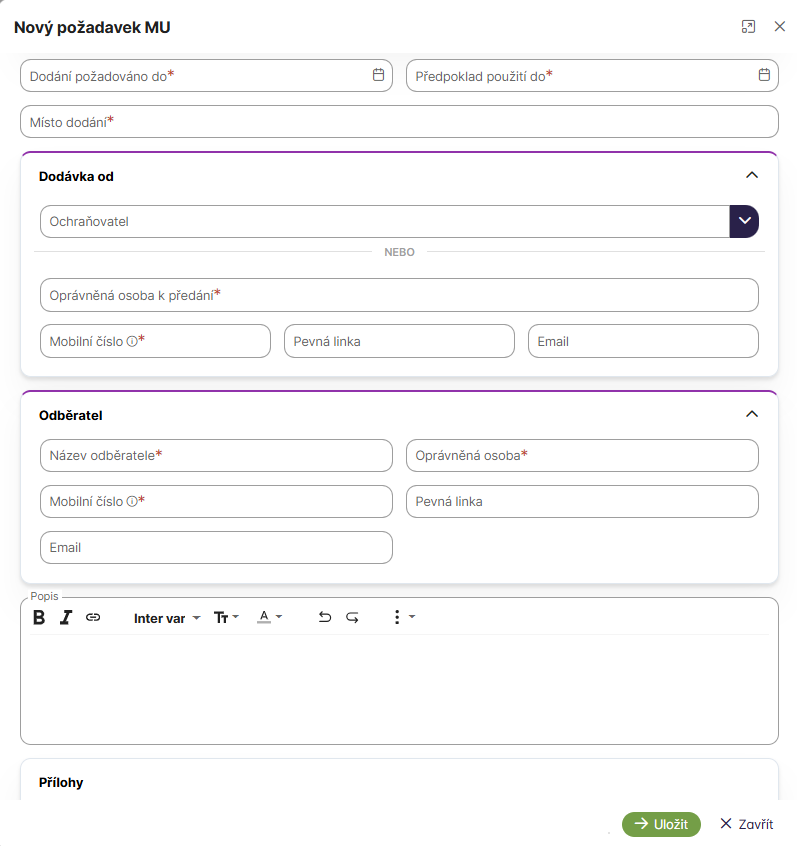
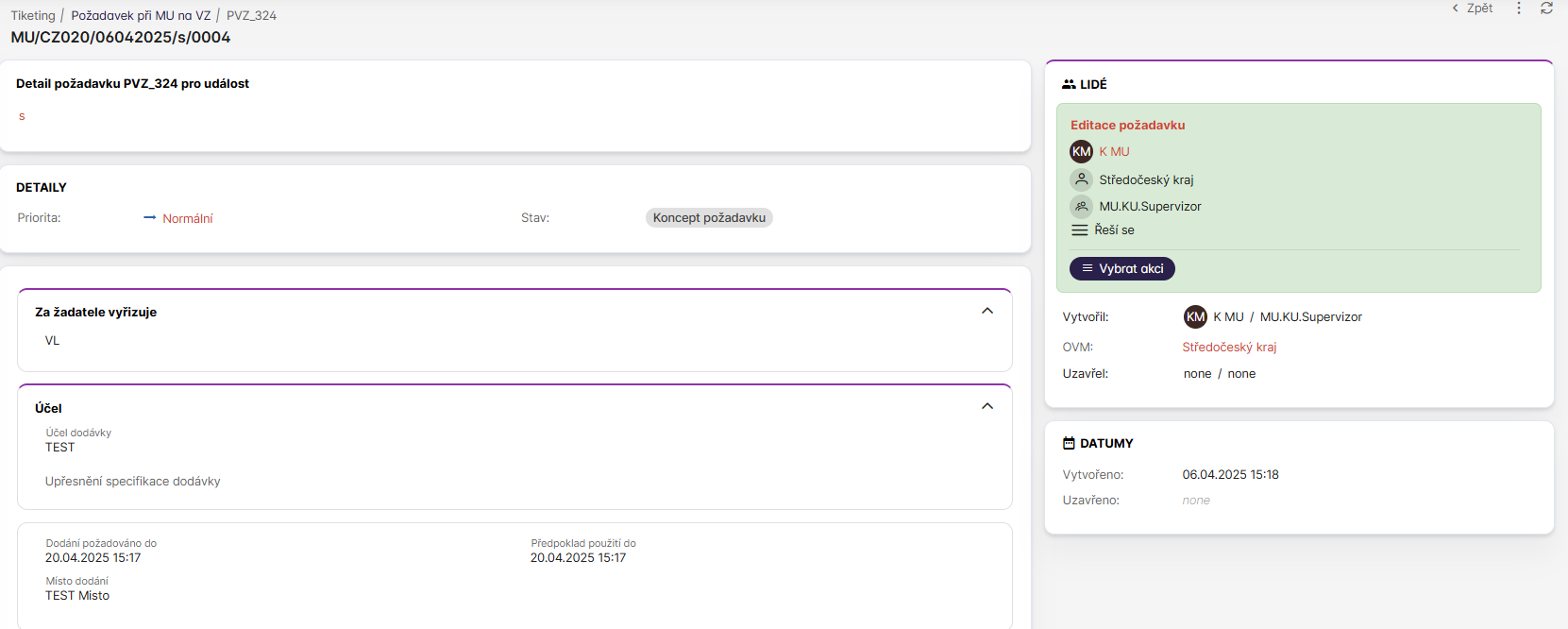
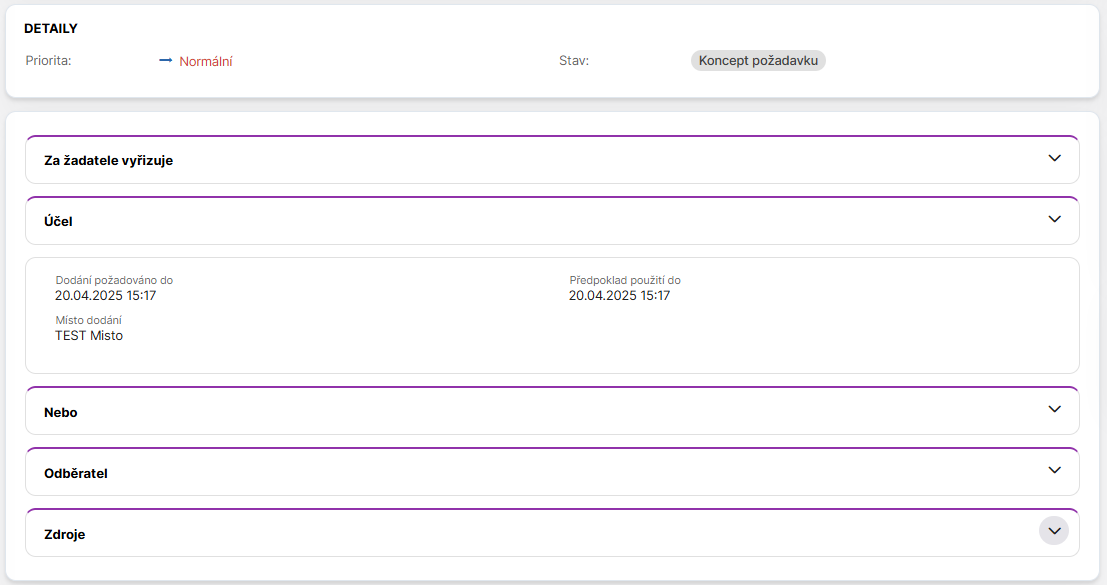
Po vyplnění polí a uložení se otevře detail právě založeného požadavku ve stavu Koncept požadavku a v procesním kroku Editace požadavku, který se zobrazuje v sekci Úkol zpracovává.
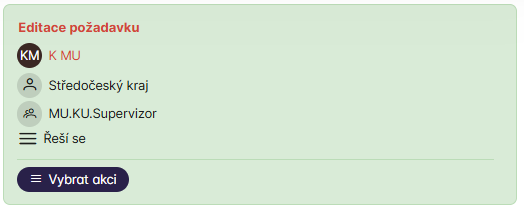
V této sekci je uvedeno, kdo má oprávnění pracovat v právě probíhajícím procesním kroku jaký uživatel, z jakého kraje, z jaké uživatelské skupiny a zda má procesní krok převzatý. Také se v sekci zobrazují volby, které lze v konkrétním procesním kroku provádět. Volby jsou obsaženy pod tlačítkem Vybrat akci.
Detail požadavku je rozdělen na jednotlivé sekce. Vše, co bylo uvedeno v zakládacím formuláři pro založení požadavku, je uvedeno v jednotlivých sekcích formuláře, jejichž obsah lze sbalit pro větší přehlednost nebo je nechat rozbalené a pracovat s jejich obsahem. Sekce jsou editovatelné v závislosti na stavu požadavku. Možnost editace zřetelně zobrazuje přítomnost symbolu editační tužky v modrém poli v pravém horním rohu sekcí.
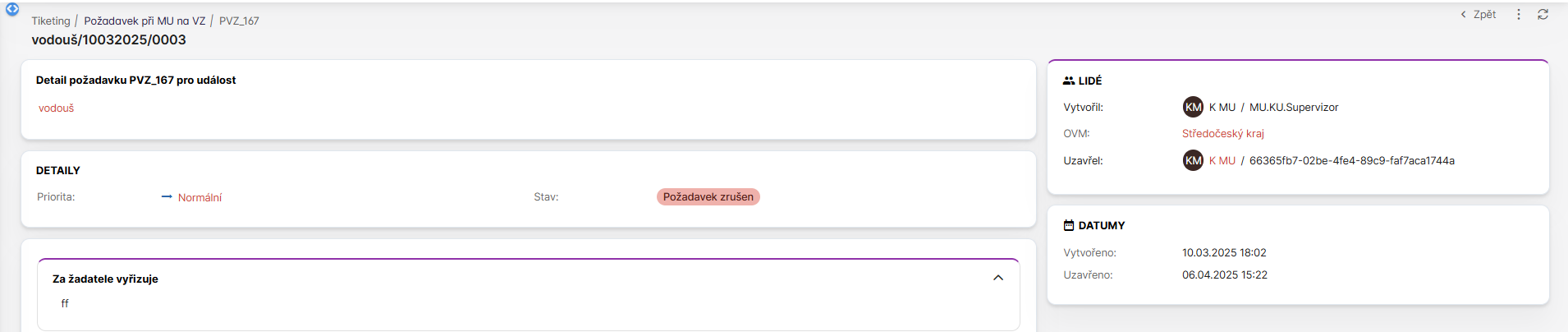
Sekce Datumy zobrazuje datum vytvoření a datum uzavření požadavku.
Sekce Lidé obsahuje informace o uživateli, který požadavek založil a uzavřel. Za lomítkem vpravo od jména uživatele se zobrazuje uživatelská skupina, do které uživatel patří.
V sekci Detaily se zobrazuje stav právě zpracovávaného požadavku a jeho priorita.
V záložkách se v průběhu procesu budou nabízet jednotlivé akce, jež se budou dále zpracovávat.
Uživatel v roli MU.KU.Supervizor (Středočeský kraj) klikne na tlačítko Vybrat akci a zobrazí se:
Předat na SSHR nebo Zamítnout
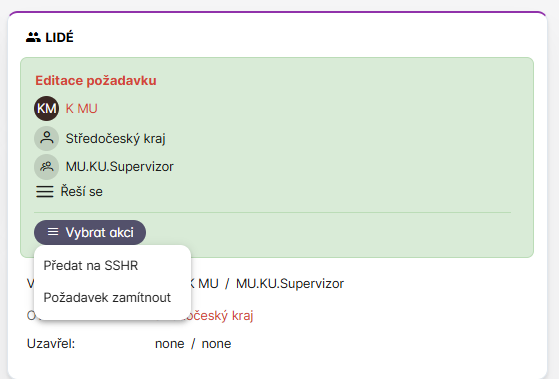
Po kliknutí na Předat na SSHR dojde k posunu v procesu na Přípravu řešení a rozhodnutí SSHR

Po kliknutí na Zamítnout bude zobrazeno okno s poznámkou k zamítnutí.
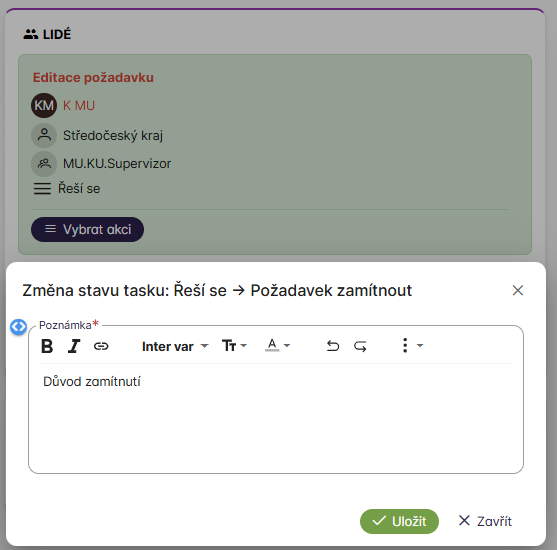
Po uložení bude nastaven stav "Požadavek zrušen" a proces bude ukončen.
V sekci Úkol zpracovává se zobrazuje informace o tom, kdo má tento procesní krok oprávnění řešit
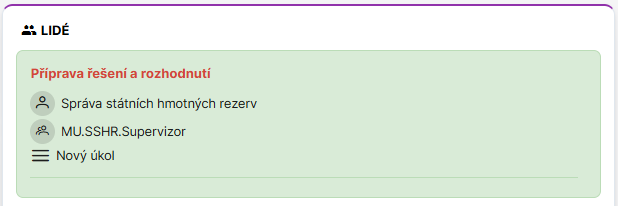
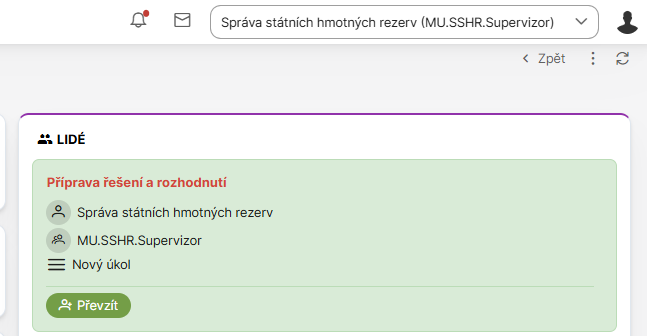
Uživatel s rolí MU.SSHR.Supervizor má možnost procesní krok převzít pomocí tlačítka Převzít.
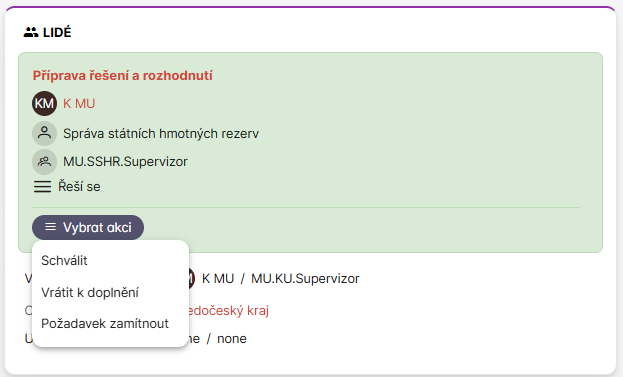
Po převzetí se zobrazí volba Vybrat akci s možnostmi
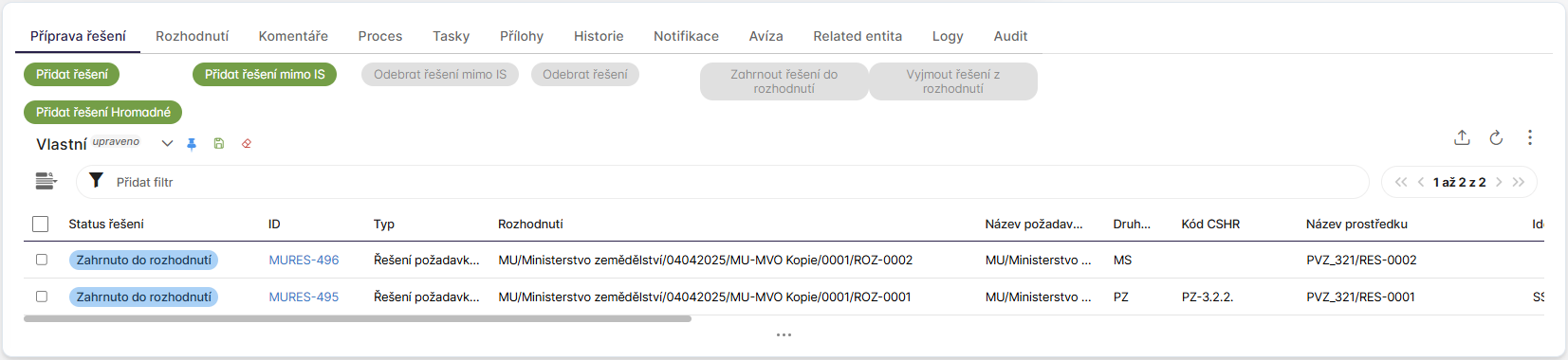
Supervizor SSHR navrhne řešení a rozhodnutí. Řešení s IS může přidat jak po jednom, kliknutím na tlačítko Přidat řešení, nebo hromadně kliknutím na tlačítko Přidat řešení hromadně.
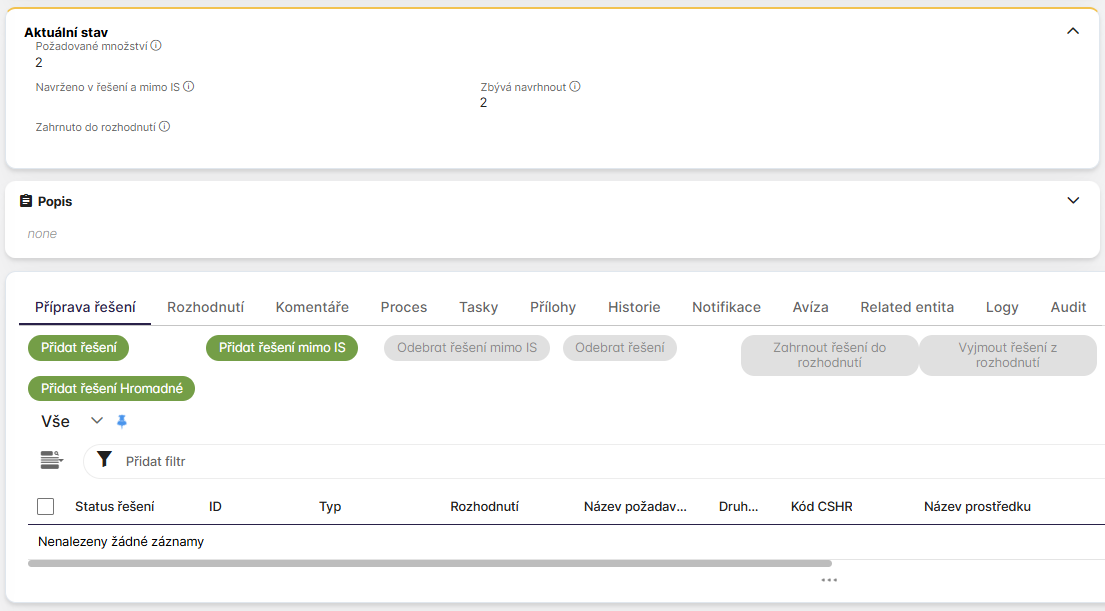
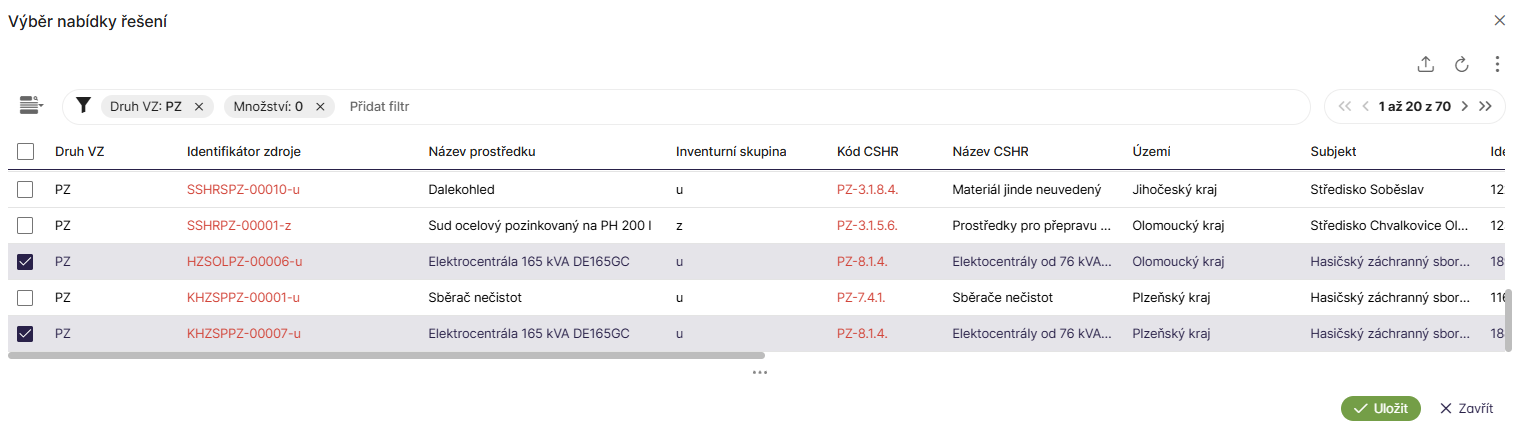
Po zmáčknutí Uložit se automaticky založí řešení v počtu odpovídajícím počtu označených VZ a zahrne se do buď vhodných existujících rozhodnutí od stejného dodavatele nebo automaticky vytvoří nové.
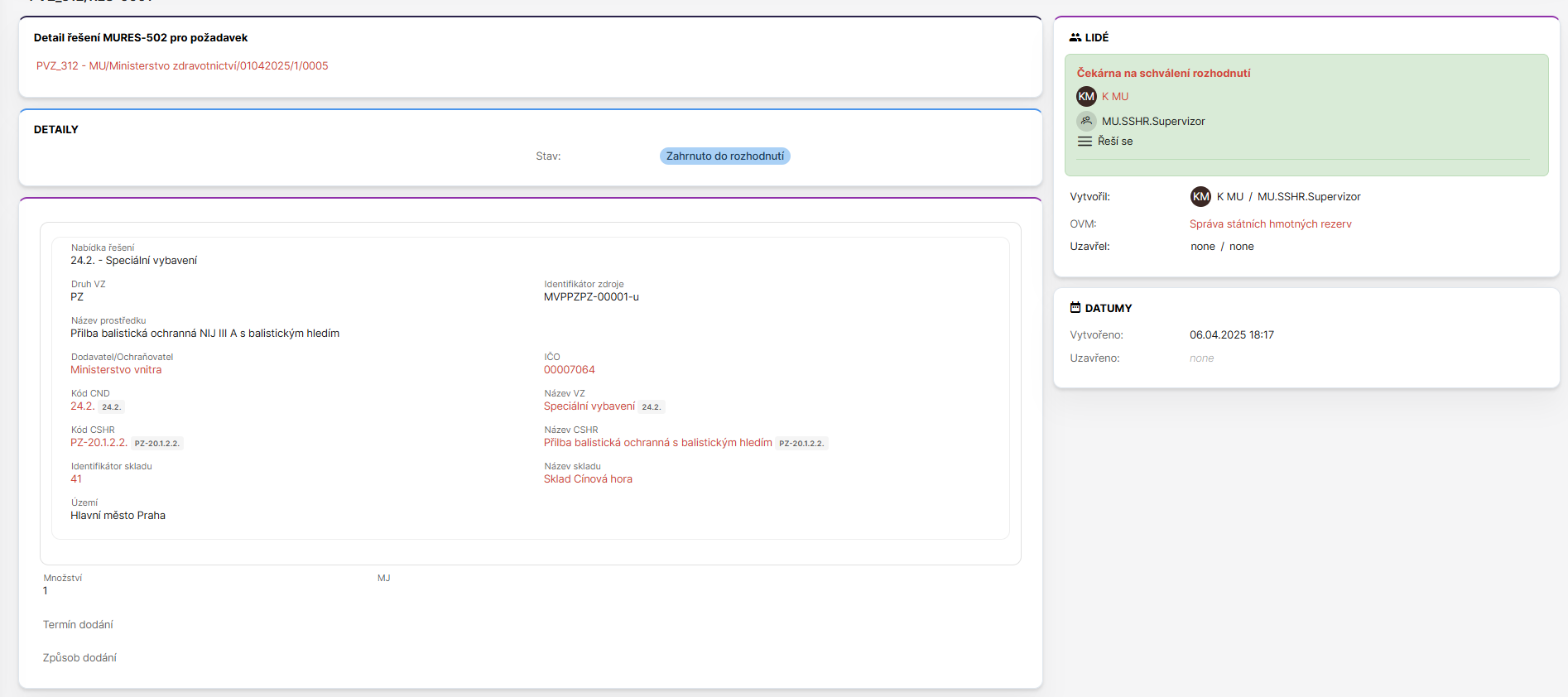
Rozkliknutím řešení se otevře jeho detail pro zobrazení podrobnější informace:
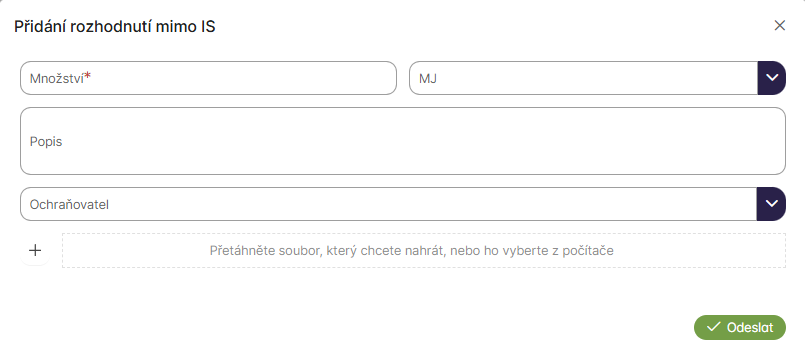
Také je možné přidat řešení mimo IS:
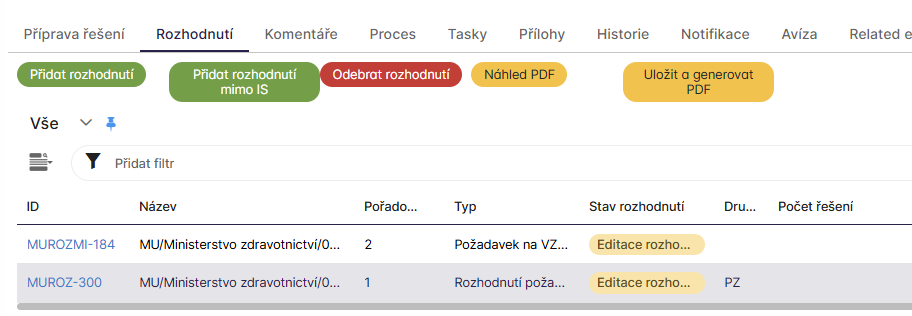
Na záložce rozhodnutí lze prohlédnout seznam vytvořených rozhodnutí a také založit nové. Tato možnost je dostupná jenom pokud existuje nezahrnuté řešení.
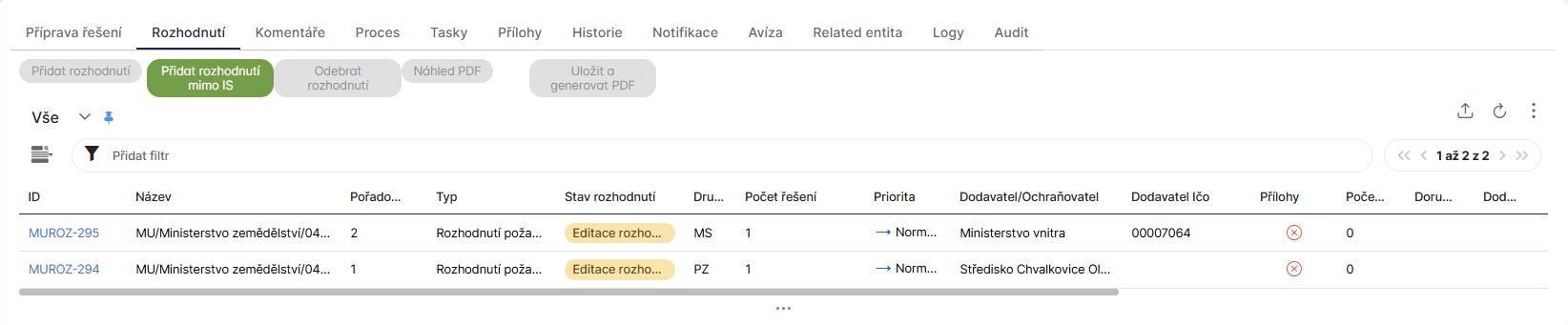
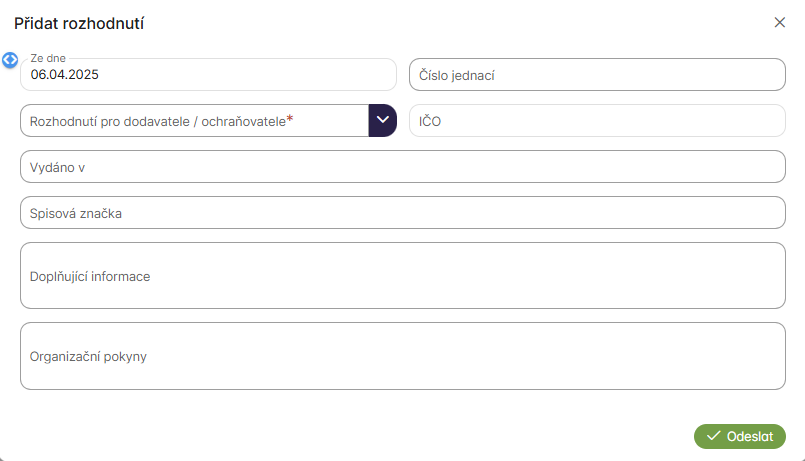
Seznam dodavatele se naplní hodnotami organizací nezahrnutých řešení.
Tlačítko Přidat rozhodnutí mimo IS duplikuje funkčnost Přidat řešení mimo IS.
Po zahrnutí řešení do rozhodnutí je možné vygenerovat PDF dokument nebo prohlédnout jeho náhled mačknutím na odpovídající tlačítka na záložce rozhodnutí (musí být vybrán záznam pro něhož je soubor generován). Vytvořený soubor bude přidán do záložky Přílohy souvisejícího rozhodnutí.

Náhled PDF dokumentu se automaticky naplní příslušnou informaci:
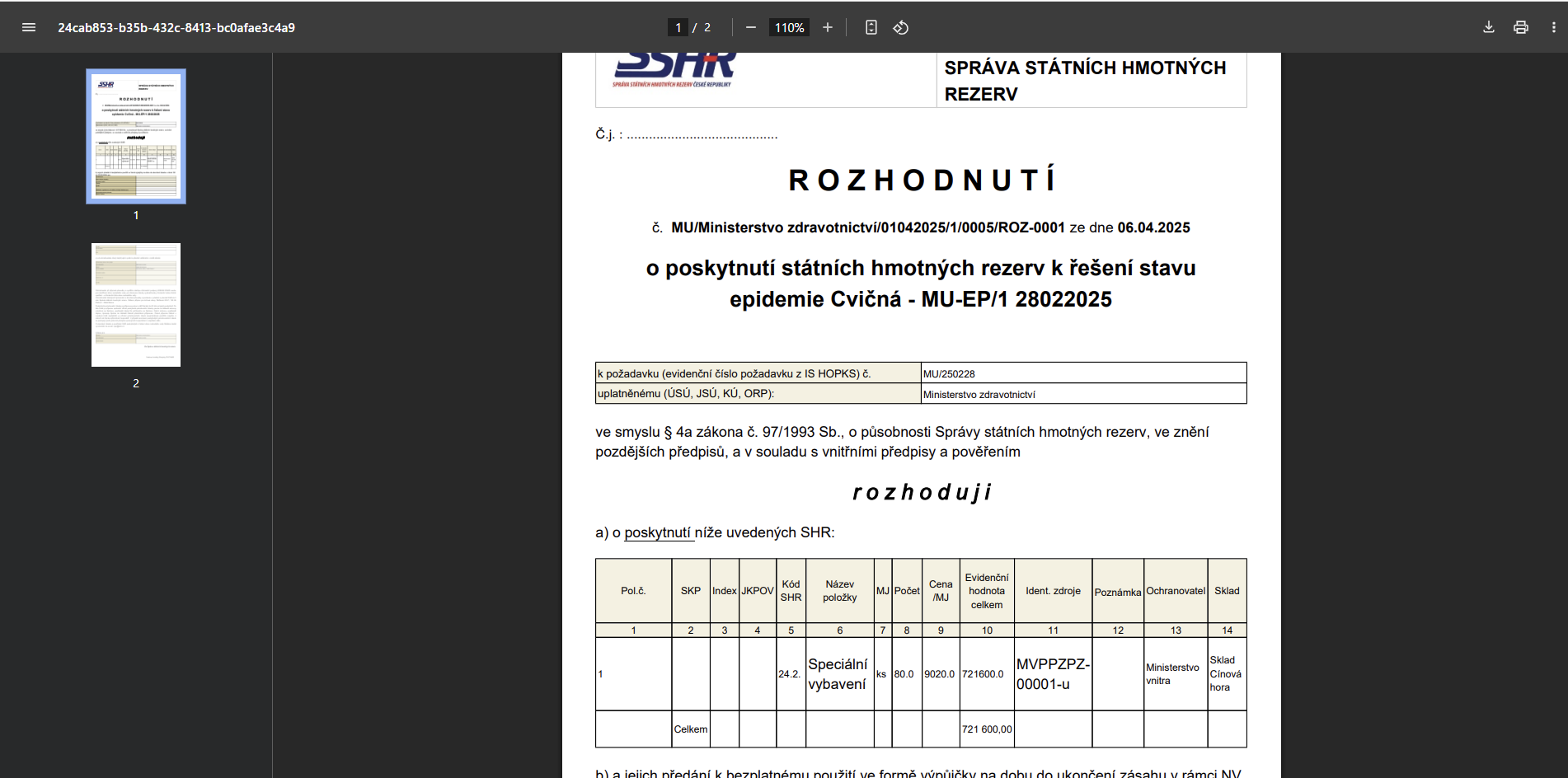
Mačknutí tlačítka Uložit a generovat PDF otevře editor dokumentu, ve kterém je možné editovat libovolnou hodnotu:
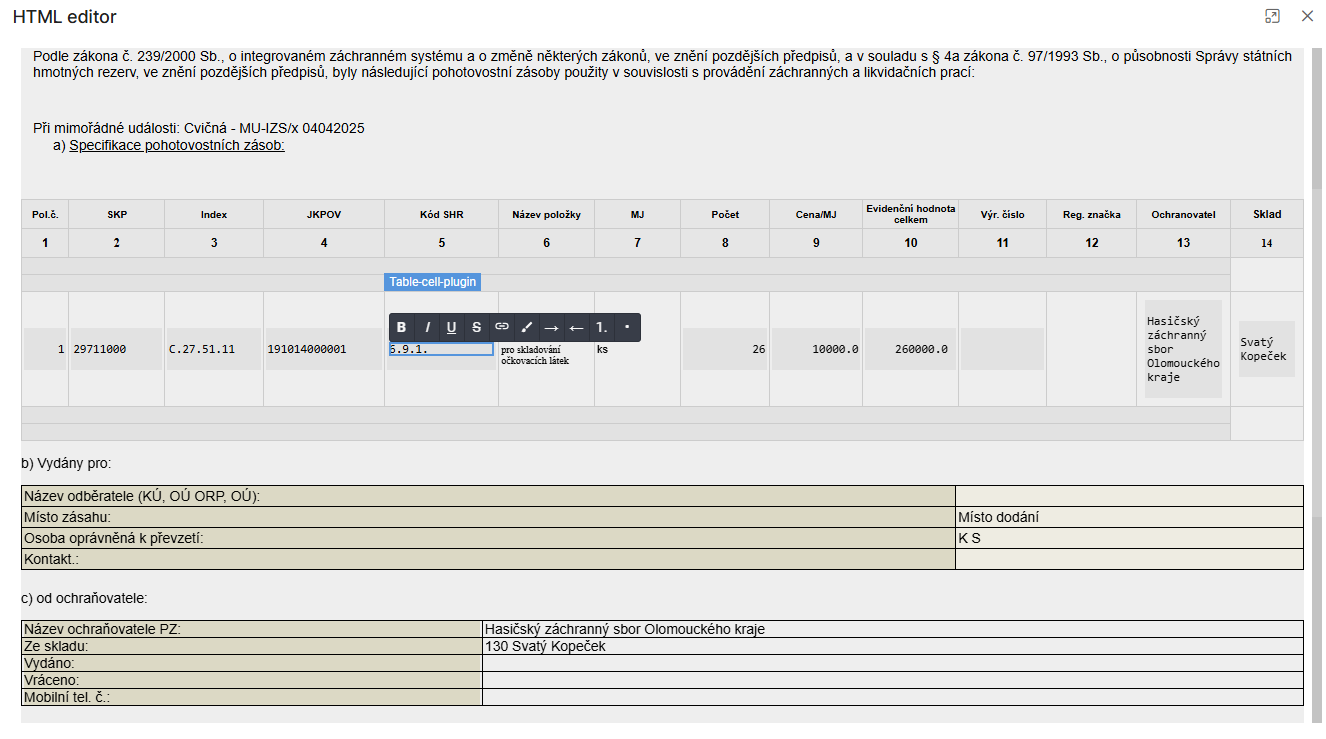
Po mačknutí Uložit se dokument vygeneruje a uloží se.
Vytvoříme řešení a rozhodnutí a zvolíme Schvalit.
Stav požadavku přejde na Čeká na dodání:

Rozhodnutí přejde do stavu Čeká na vyskladnění:

Proklikem do něho můžeme pokračovat v procesu. Ochraňovatel dostane úkol ke zpracování:
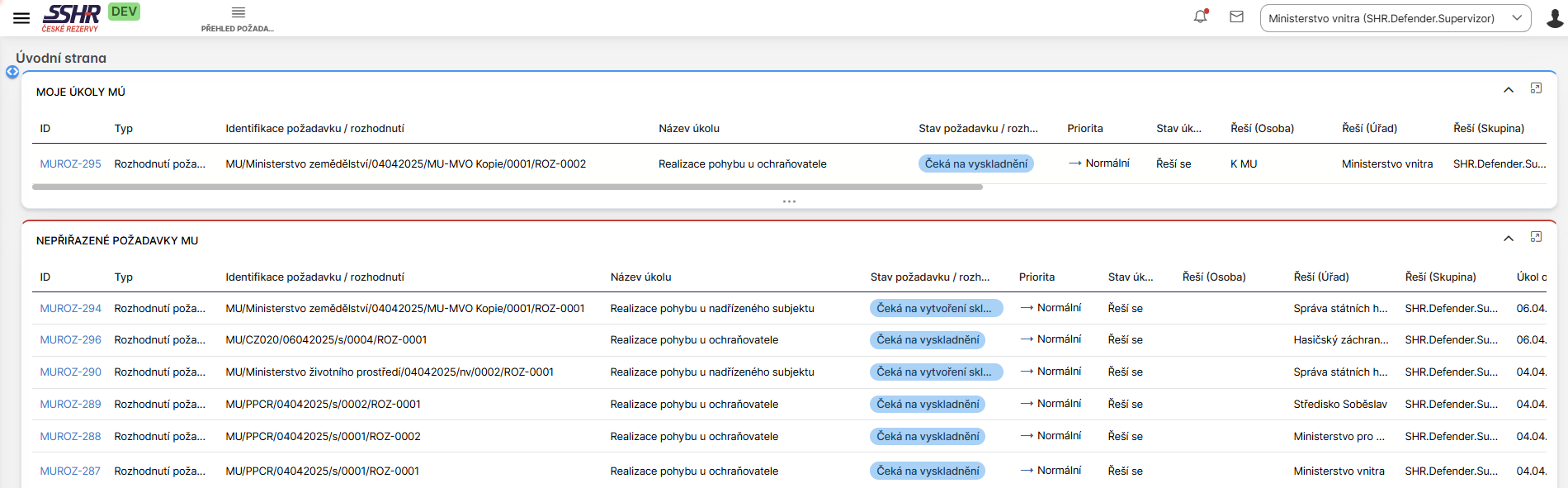
Po rozkliknutí přejde do rozhodnutí a převezme ho:
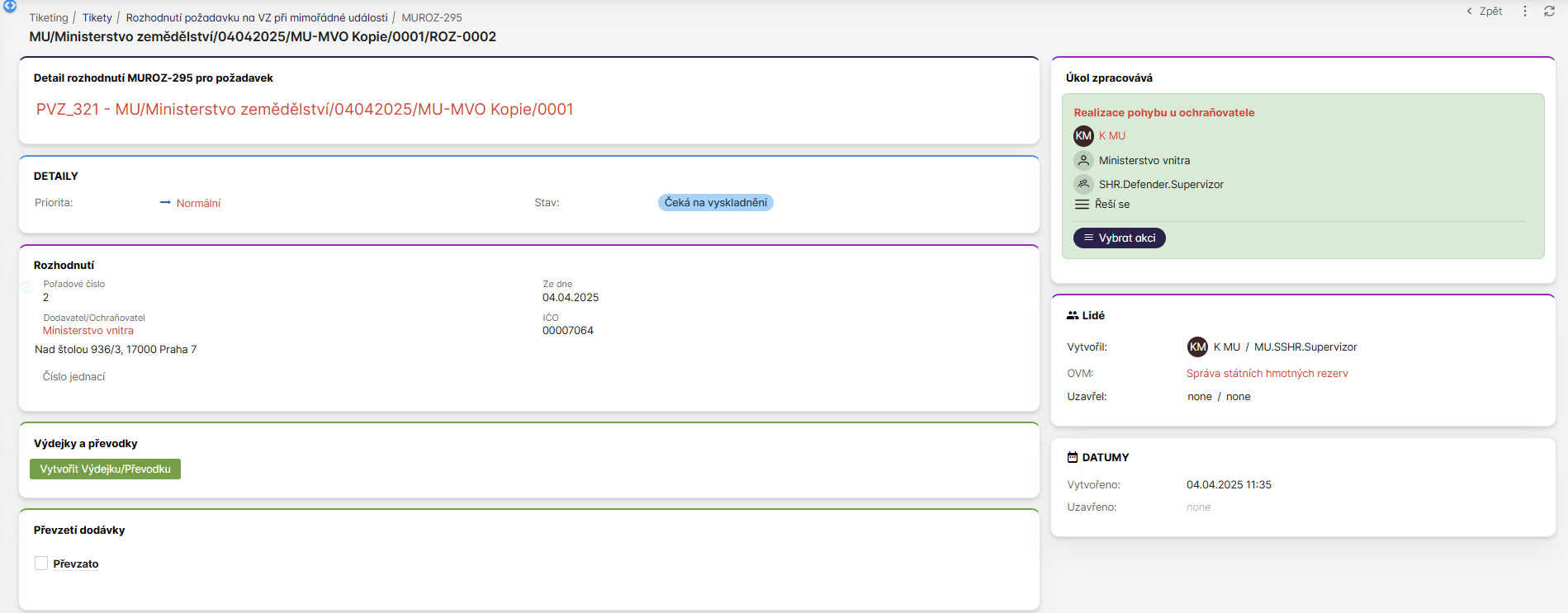
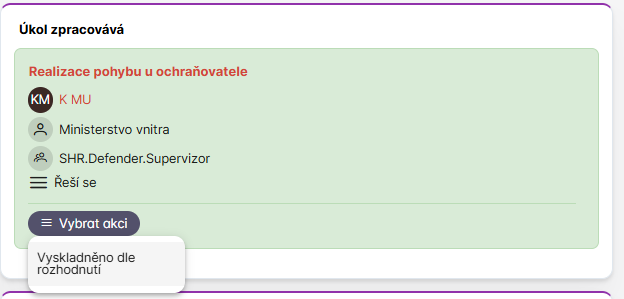
Zvolí Vybrat akci a potvrdí vyskladnění dle rozhodnutí:
Objeví se mu okno s informaci o vyskladnění:
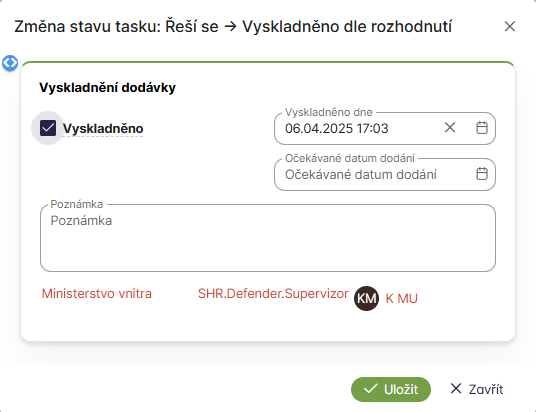
Po potvrzení vyskladnění dodavatelem bude úkol předán na žadatele pro
potvrzení dodání:
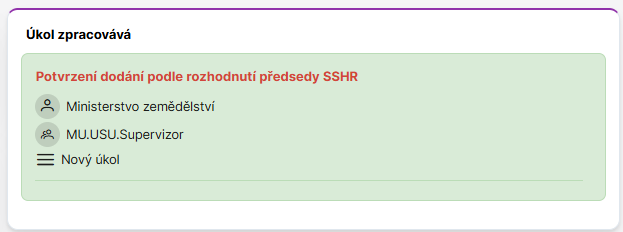
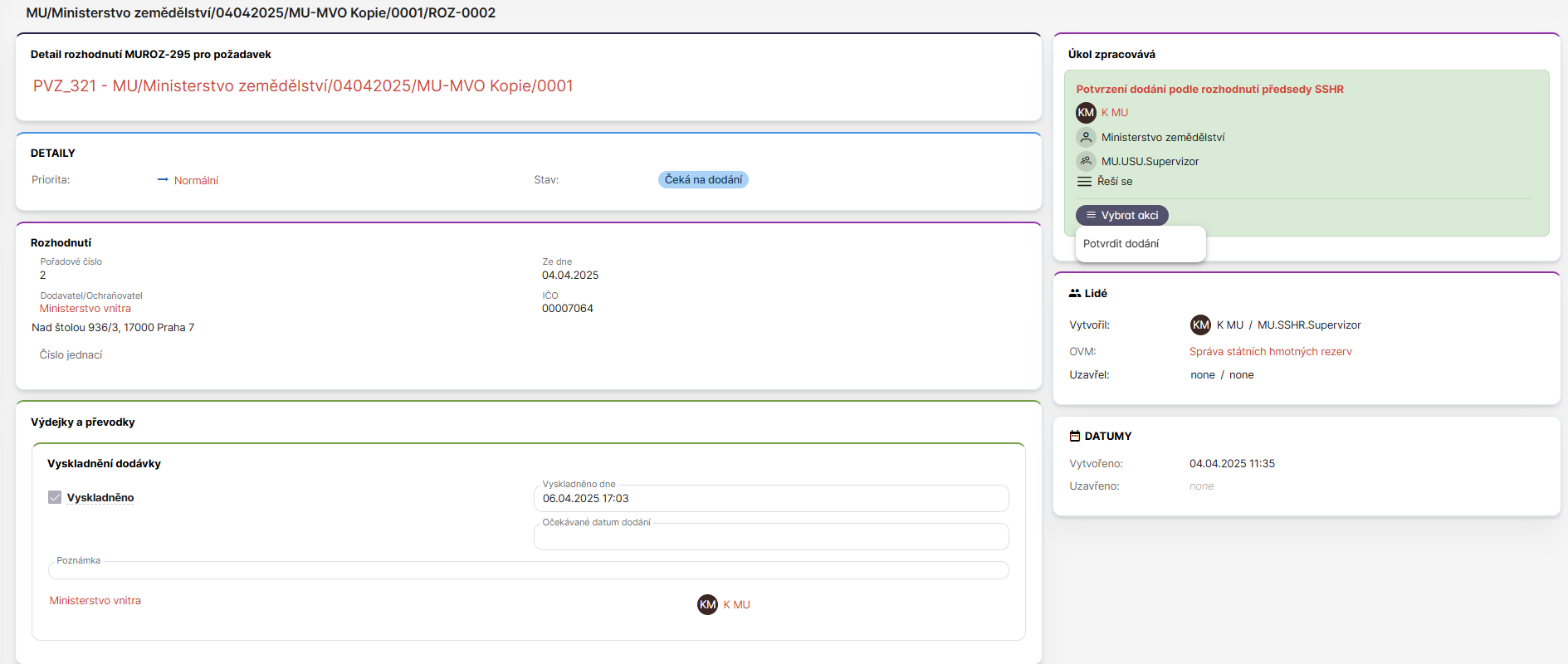
Žadatel otevře příslušný úkol a zvolí Potvrdit dodání:
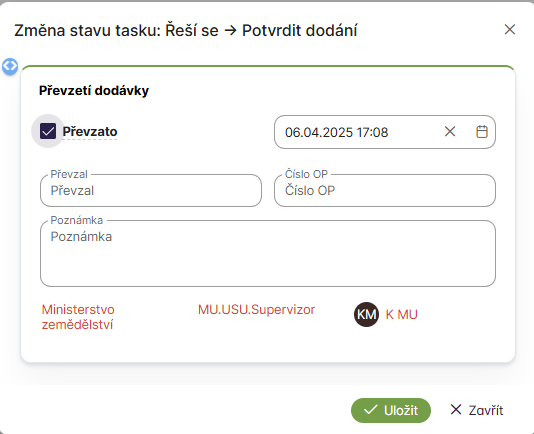
Objeví se mu okno s informaci o potvrzení převzetí:
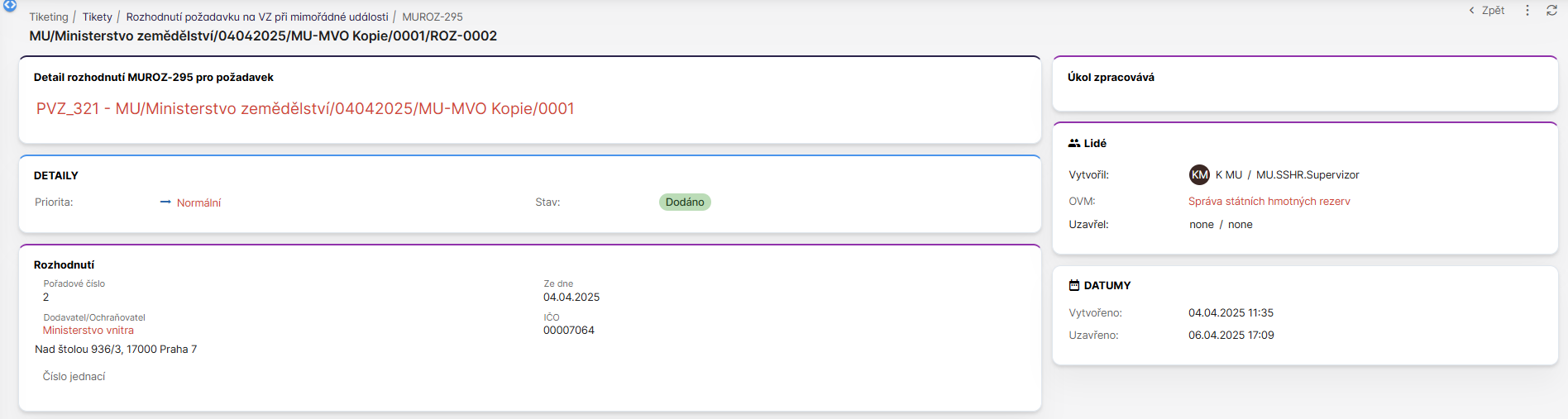
Potvrzením přijetí se rozhodnutí uzavře. A nastaví se stav Dodáno.
Funkce tří svislých teček
U všech listingů v aplikaci se zobrazuje ikona tří svislých teček v pravém rohu listingu.

Pomocí tří svislých teček nad listingem se rozkryjí tři uživatelské funkce- Správa sloupců, Správa řazení a Nastavení barev. Ikona tří svislých teček je k dispozici u všech listingů v aplikaci.

Ve správě sloupců lze nastavit jaké sloupce a v jakém pořadí se mají
v daném listingu zobrazovat.K přesunu sloupců slouží šipky po
stranách.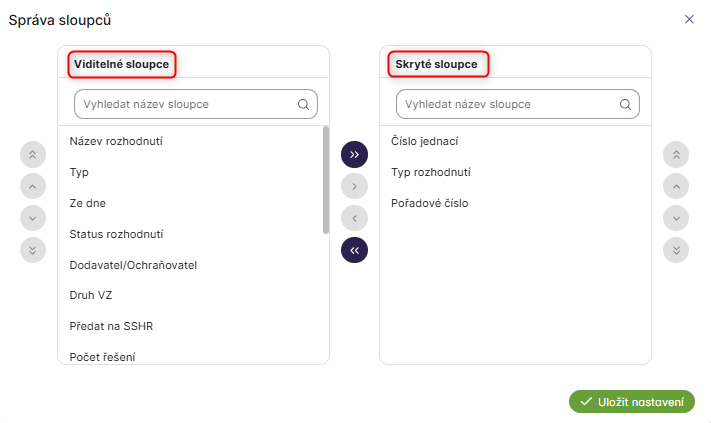
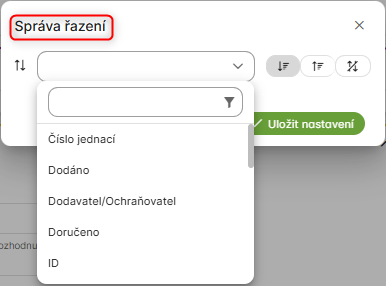
Správa řazení umožní nastavení atributu, podle kterého se v listingu budou záznamy řadit.
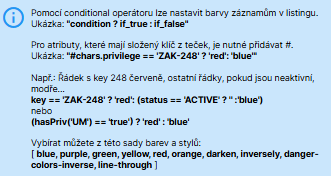
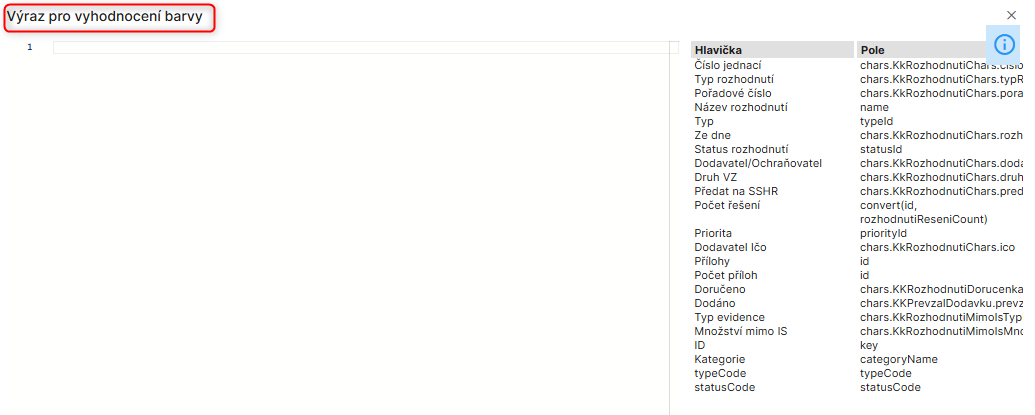
Podbarvení pole listingu nebo jen hlavičky umožňuje nastavení výrazu ve formuláři Nastavit barvy. V nápovědě jsou uvedené vzory pro inspiraci.
Práce s tlačítky v záložkách Přidat řešení a Rozhodnutí
Pokud je založeno řešení (automaticky zahrnuté do rozhodnutí), které nevyhovuje a je třeba ho upravit, lze použít aktivní tlačítka v záložkách Přidat řešení a Rozhodnutí.
Tlačítka se aktivují dynamicky- např. kliknutím na záznam v listingu se zobrazí další tlačítka, která byla před označením záznamu zašedlá.
Vyjmout řešení z rozhodnutí
Založené řešení lze označit jedním kliknutím na záznam v listingu záložky Přidat řešení. Aktivuje se, před označením záznamu zašedlé, tlačítko Vyjmout řešení z rozhodnutí.
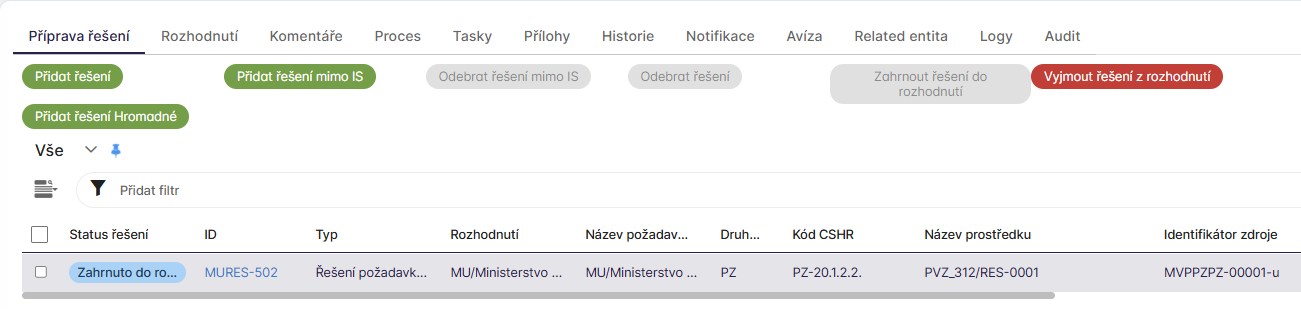
Kliknutím na toto tlačítko dojde k vyjmutí řešení z rozhodnutí. Změní se tedy stav řešení ze Zahrnuto do rozhodnutí na Editace řešení.
Odebrat řešení
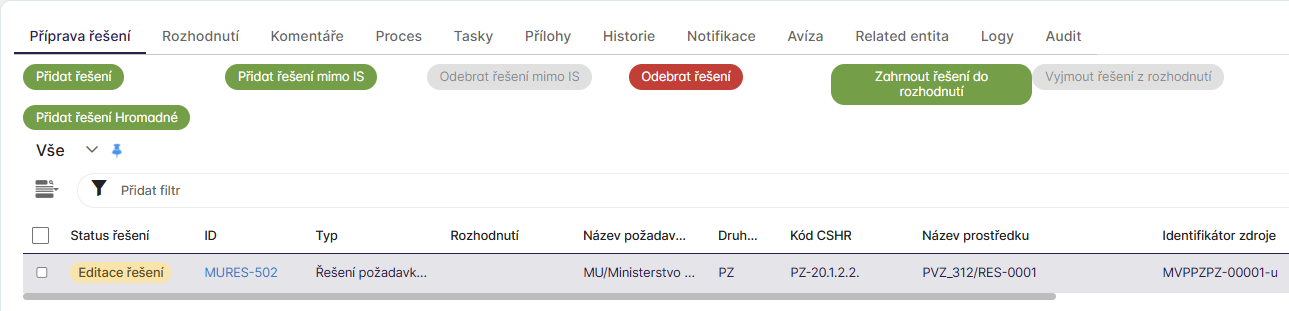
Toto řešení, tedy řešení, které není zahrnuto do rozhodnutí a je označeno v listingu, lze zcela odstranit pomocí Odebrat řešení
Zahrnout řešení do rozhodnutí
Další akcí, která je v tomto stavu řešení (Editace řešení) k dispozici, je zahrnout ho do jiného rozhodnutí pomocí tlačítka Zahrnout řešení do rozhodnutí.
Kliknutím na tlačítko Zahrnout řešení do rozhodnutí po předchozím vyjmutí řešení z rozhodnutí, tedy ve stavu Editace řešení, se zobrazí formulář, kde se nabídne seznam rozhodnutí, do kterých lze řešení zahrnout.

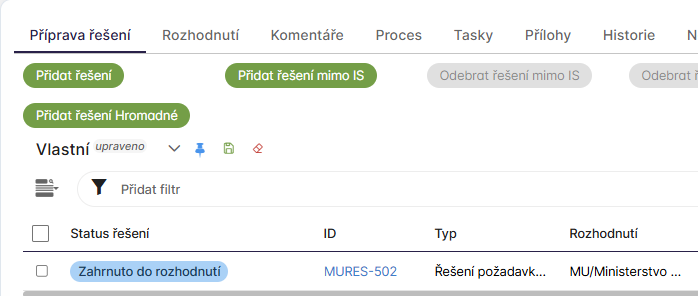
Kliknutím na Uložit se v záložce Přidat řešení zobrazí editované řešení ve stavu Zahrnuto do rozhodnutí.
Odebrat řešení mimo IS
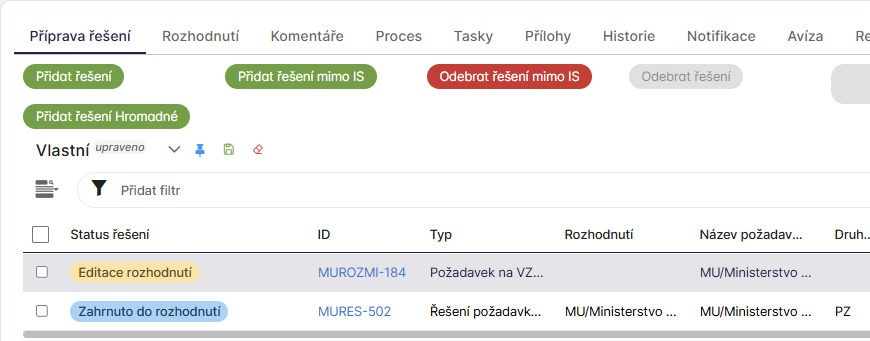
Označením v listingu se aktivuje tlačítko Odebrat řešení mimo IS. Kliknutí na toto tlačítko dojde k odstranění záznamu.
Odebrat rozhodnutí
Označením konkrétního záznamu v listingu lze, kliknutím na Odebrat rozhodnutí, zcela odstranit zvolené rozhodnutí.