Základní práce s Krizkom 26
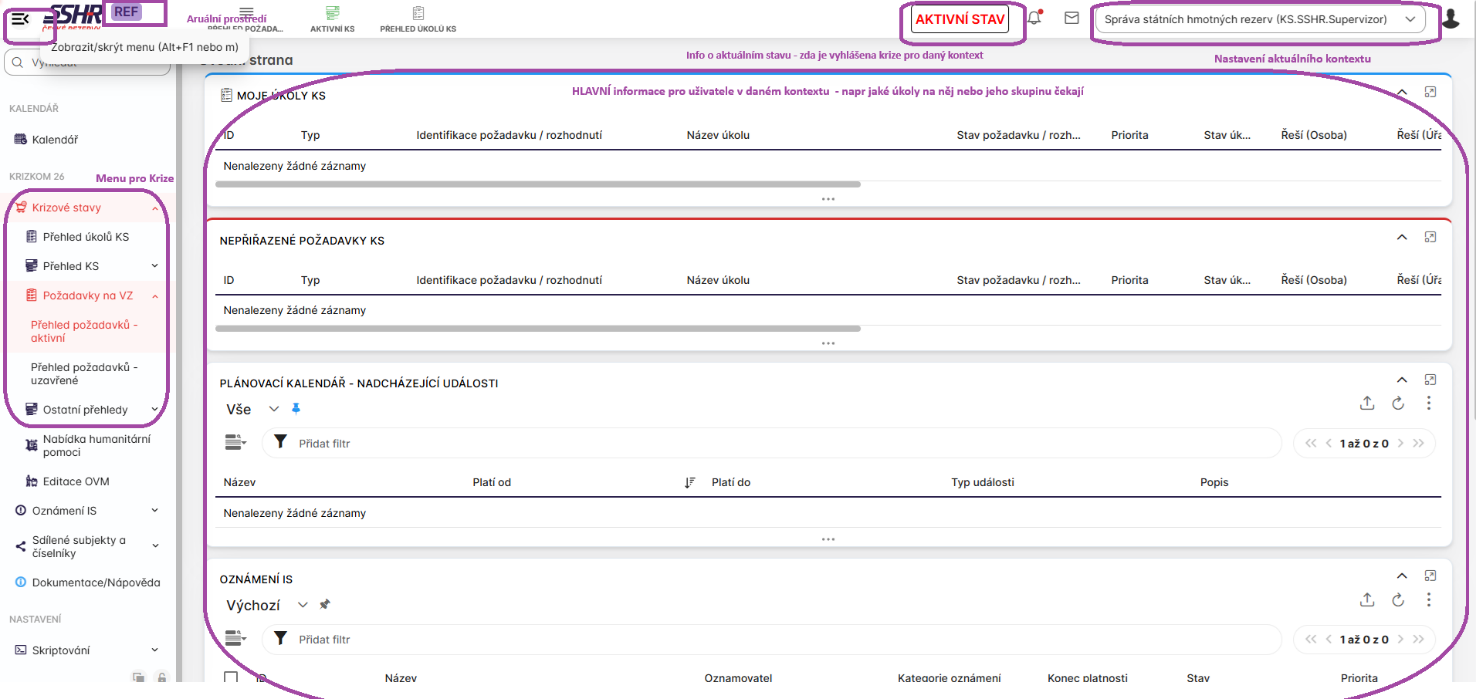
1. Hlavní stránka IS
Zobrazuje nejdůležitějsí informace v IS
-
Typ prostředí
-
Stav -- zda-li je Aktivní nebo pohotovostní
-
Aktuální kontext
-
Kompletní menu pro Krizové stavy
-
Zobrazení ´přiřazených i nepřiřazenýc úkolú pro daného specialistu
-
Informace o notifikacích
-
Přehled KS
Přehled zobrazuje uživatelům pouze KS které jsou v jejich kontextu a to zejména platí pro KŘ na úrovni ORP, JSU, KÚ. Např pokud je založena Krajská krize pro Středočeský kraj, tak nikdo z ORP/JSU/KÚ jiného kraje ho neuvidí, nebudou moci na něj ani zakládat Požadavky na VZ. Podobně to platí i pro Krajskou krizi se zapojením určených ÚSÚ a Celostatní krizi - Uživatelé uvvidí pouze to co je v jejich rozsahu.
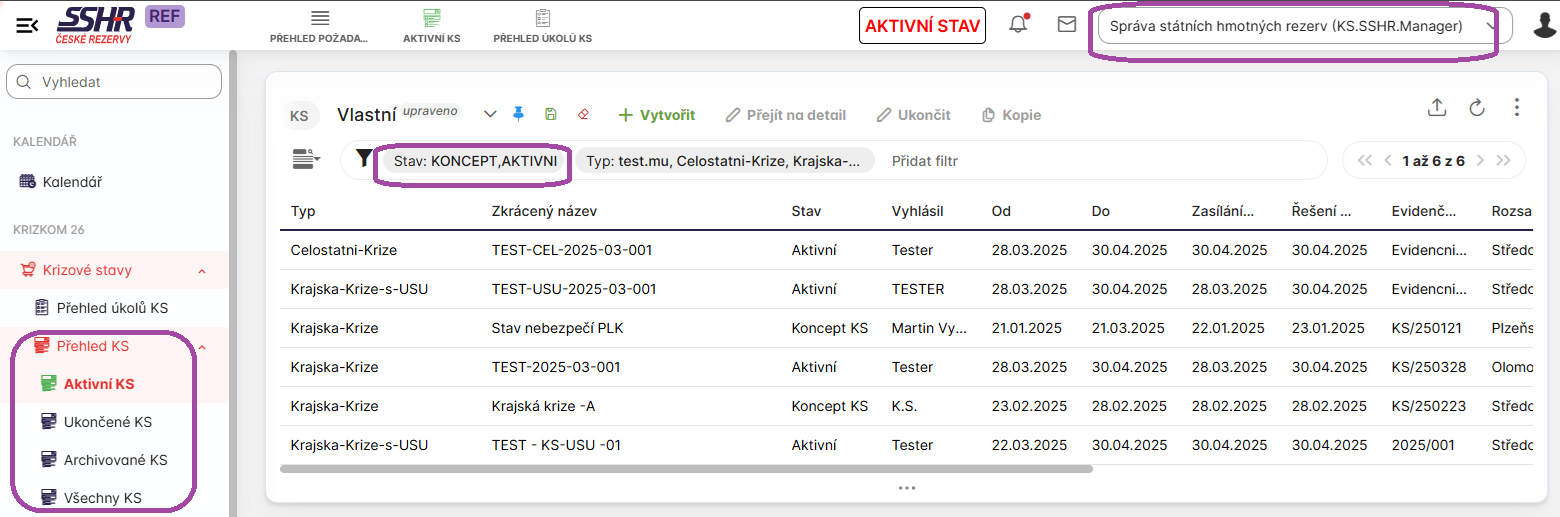
V menu naleznete různé přehledy KS
-
-
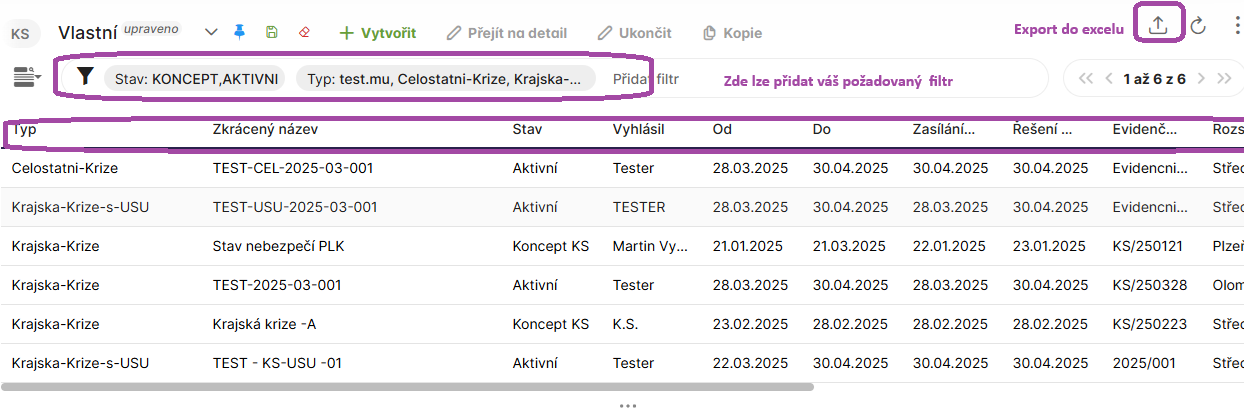
Aktivní KS -- zobrazuje všechny právě Aktivní krize a krize které jsou ve stavu koncept
-
Ukončené KS -- zobrazuje všechny koretně ukončené KS
-
Archivované KS -- Zobrazuje všechny KS které jsou označené jako archivované
-
Všechny KS -- zobrazuje všechny krize ve vsšech stavech, zde lze např. nalézt i KS Neaktivní -- to je stav který informuje o tom, ž Krize se již měla ukončit ale z nějakých důvodů nebylo možní toto dokončit -- např. nedokončené navazující procesy pořadavků na VZ
Dvoj-klikem na vybranou krizi se dostanete na detail dané krize.
Přehledy umožňují jak dodatečné filtrování podle vybraných atributů tak i např export dat do souborů ve formátu Excel
-
Přehled požadavků
Přehled zobrazuje uživatelům pouze KS které jsou v jejich kontextu a to zejména platí pro KŘ na úrovni ORP, JSU, KÚ. Např pokud je založen Požadavek na VZ pro Středočeský kraj, tak nikdo z ORP/JSU/KÚ z jiného kraje ho neuvidí.
V menu naleznete různé přehledy KS
-
-
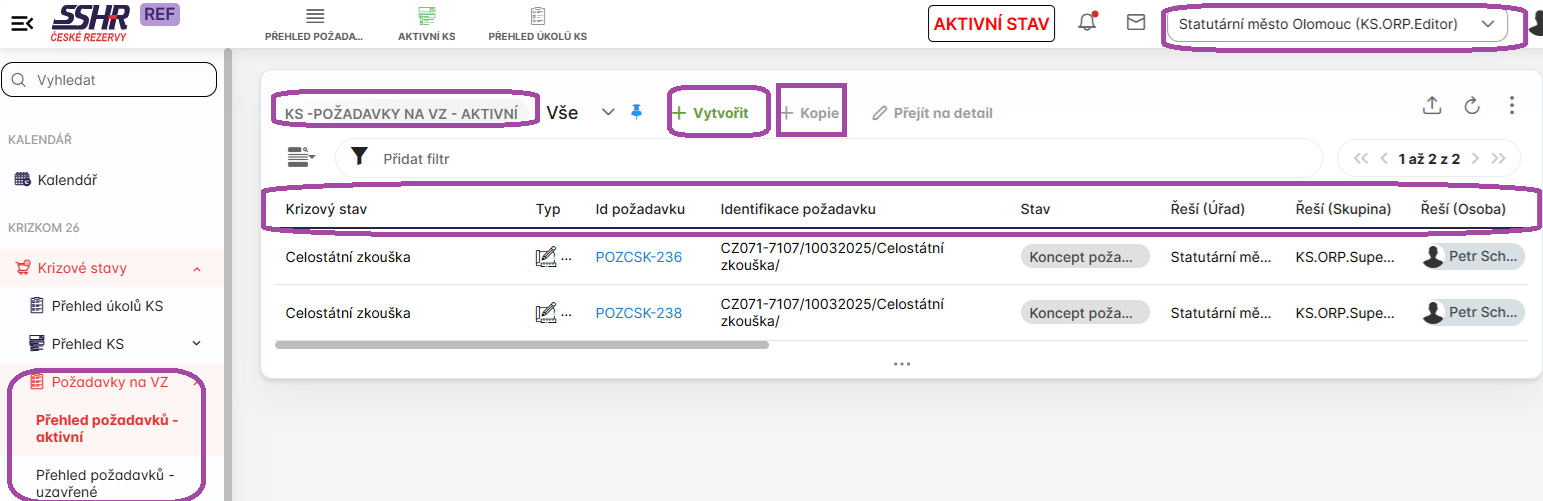
Přehled požadavku - aktivní -- zobrazuje všechny právě Aktivní požadavky. Zejména uživatel který daný požadavek založil má 100% kontrolu nad tím v jaké stavu, procesním kroku je jeho požadavek. Do té doby dokud požadavek nebude kompletně vyřešen, nebo zamítnut stále vidí jeho aktuální stav bez toho, aniž by musel komplikované dohledávat v jiných přehledech. Jak z přehledu tak i z detailu může kdykoliv a ihned zjistit kdo např. právě na požadavku pracuje, jaké jsou předběžné návrhy řešení a podobně. Z tohoto přehledu lze vytvářet i nové Požadavky na VZ nebo i zkopírovat požadavek do nového.
-
Přehled požadavku - uzavřené -- zobrazuje všechny uzavřené nebo zamítnuté. Z tohoto přehledu lze i z ukončených nebo zamítnutých požadavků zkopírovat Požadavek na VZ do nového.
Dvoj-klikem na detail vybraného požadavku
Přehledy umožňují jak dodatečné filtrování podle vybraných atributů tak i např export dat do souborů ve formátu Excel
-
Přehled úkolů
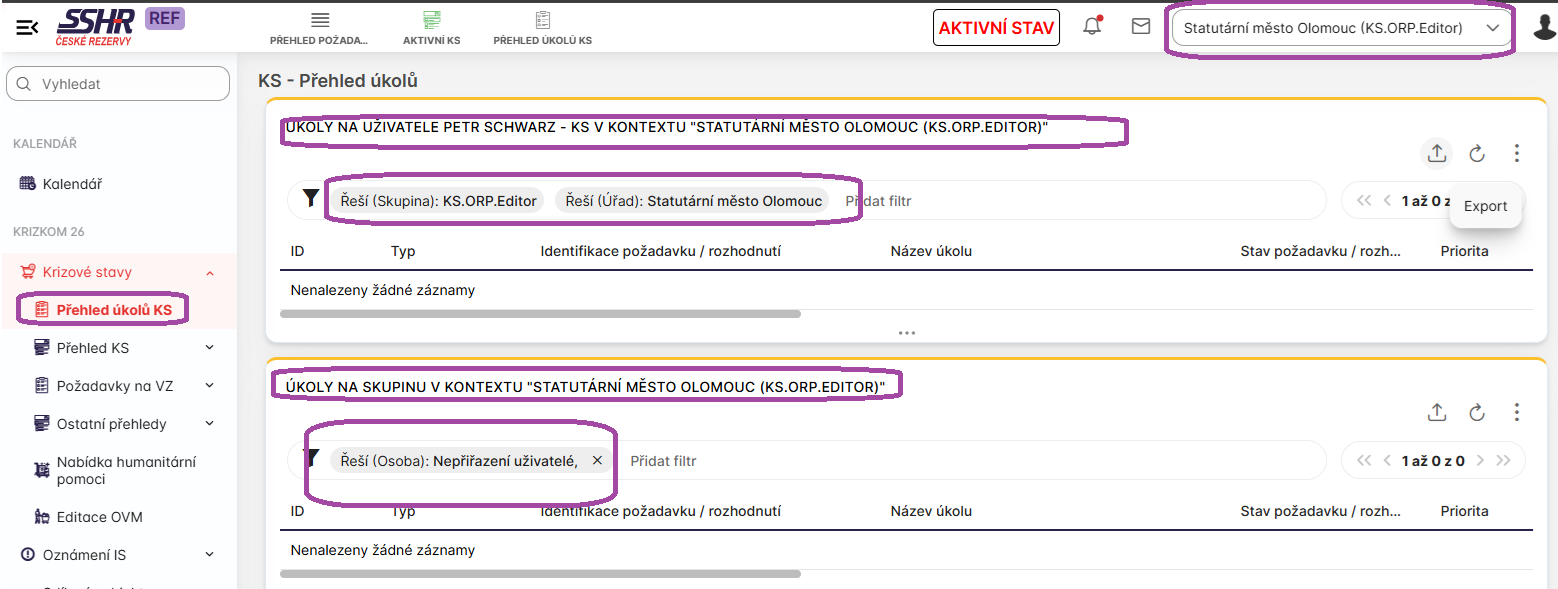
Přehled zobrazuje uživatelům pouze úkoly které jsou přiřazené na stejnou skupinu jako je on sám nebo ty úkoly které si již převzal a pracuje na nich. Tento přehled je též součástí hlavní obrazovky hlavního „Dashboardu".
-
-
Horní část zobrazuje úkoly, které jsou předané na daného uživatele / tedy v mém kontextu na mě/
-
Spodní část zorazuje úkoly, které jsou předaní na mo skupinu v daném kontextu a stále nejsou převzaté / NIKDO JE ZATÍM NEŘEŠÍ/ . V této části je možné odškrtnout atribut Řeší osoba: Nepřiřazení uživatelé -- v tom případě so zobrazí všechny úkoly na daném kontextu na danou roli, i ty na kterých někdo pracuje, a je možné daný úkol převzít daný úkol na sebe / např. pokud by byl někdo nemocný, nedostupný ... tak a by bylo možné pokračovat v řešení daného úkolu

- Pokud vyberete ID nějakého úkolu a klikněte na něj -- dostanete se přímo do daného Požadavku na VZ nebo Rozhodnutí / pro případ např. vyskladnění nebo dodávky VZ zadavateli/
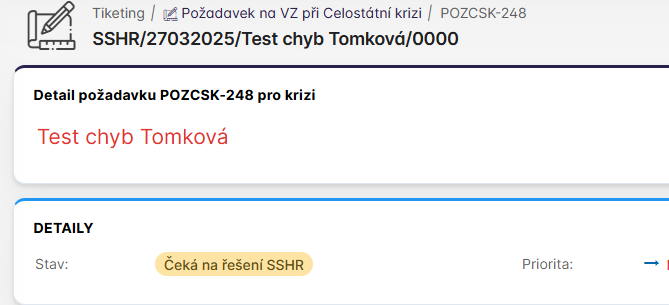
- Pokud uděláte dvojklik na na Typ nebo identifikaci pozadavu dostanete se na „nápovědu k danému úkolu"
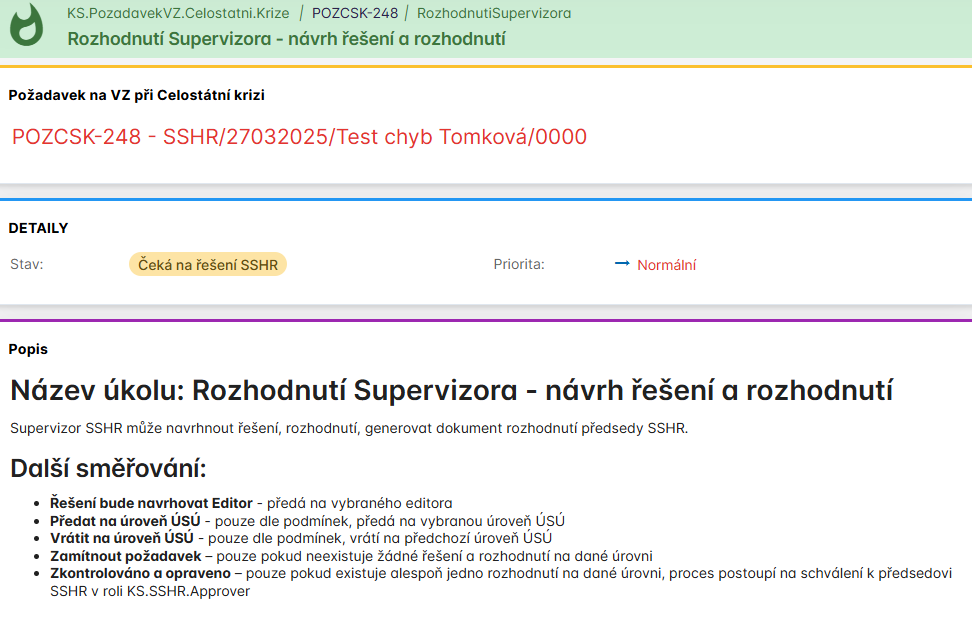
V tomoto okně pokud vyberete červený text dostanete se přímo na daný Požadavek na VZ nebo rozhodnutí / dle kontextu

- Pokud ve spodní části přehledu úkolů stisknete tlačítko Převzít -- úkol převezmete a dostanete se do nápovědy k úkolu, jako v předchozím bodě

2. Základní práce na detailu požadavku
-
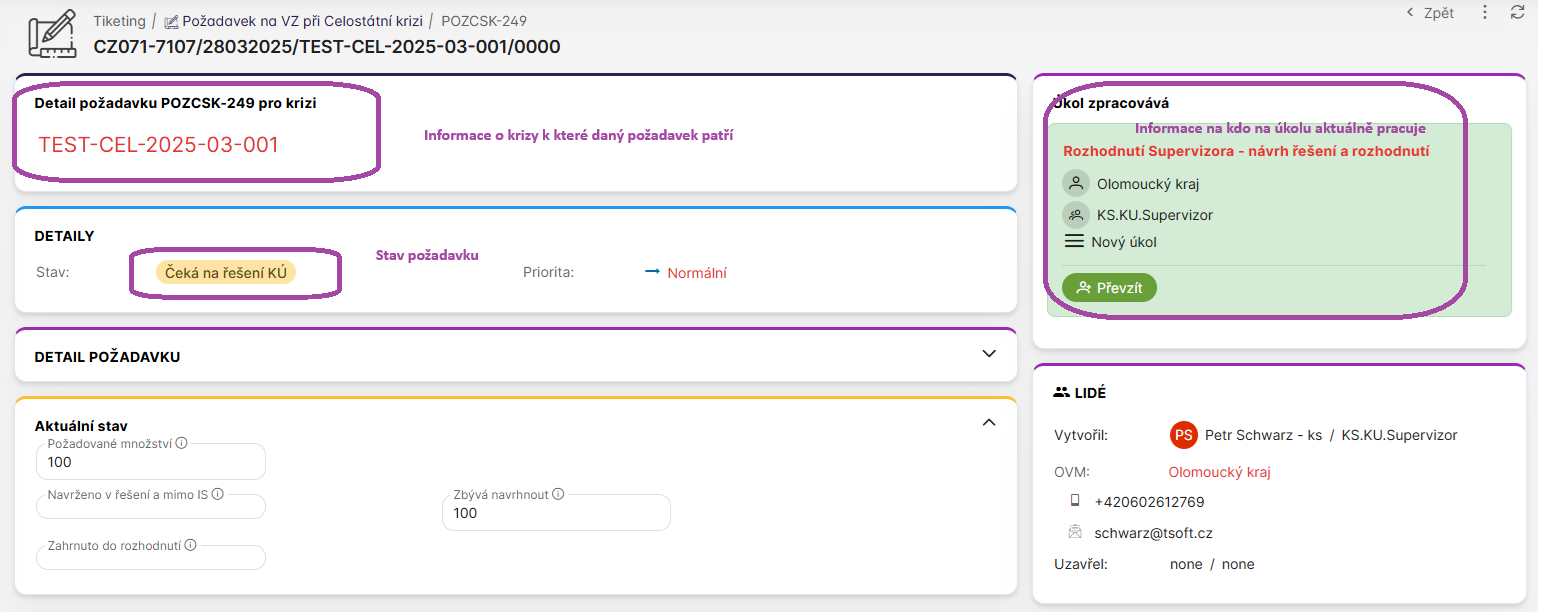
Základní obrazovka
Zobrazuje základní informace o daném požadavku jako jsou:
-
K jaké krizi je Požadavek navázán
-
Kdo aktuálně zpracovává daný úkol a zda je převzaty
-
Status procesu požadavku
-
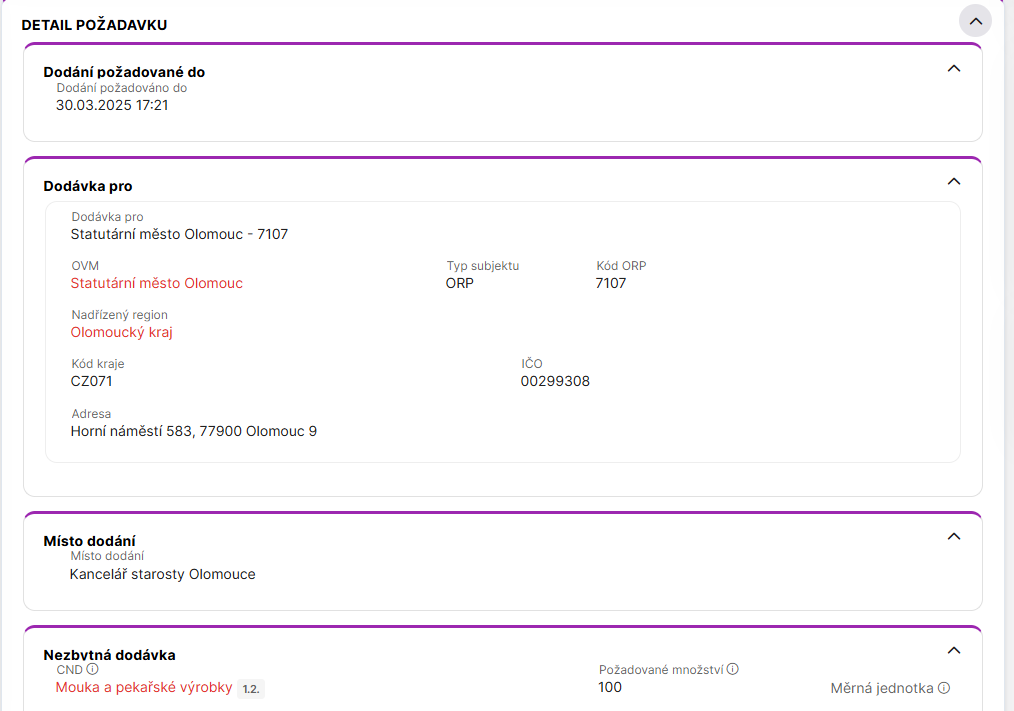
Detailni informace o požadavku
-
Aktuální stav řešení a rozhodnutí požadavku -- na záložkách Příprava řešení a Rozhodnutí
Rozbalený detail požadavku -- není zobrazeno vše
-
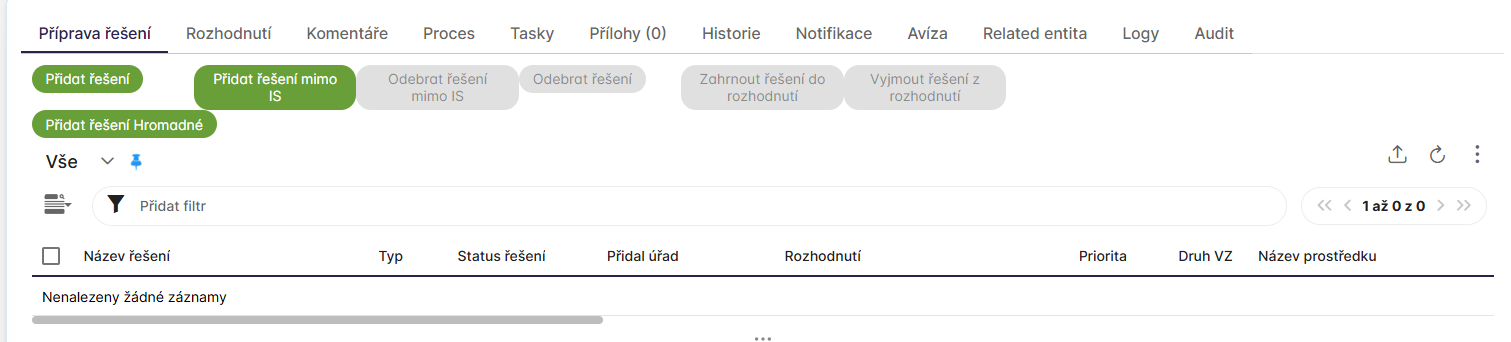
Detail požadavku záložka Příprava řešení
tlačítka se mění podle kontextu zda na požadavku pracuje KÚ, ÚSÚ nebo SSHR. Standardně lze zádávat jak řešení s IS tak i Mimo IS.
Tlačítka:
-
-
Přidat řešení - umožní dle kontextu přidat jedno řešení -- lze nastavit i další parametry např. množství, termín dodání, způsob dodání
-
Přidat řešení Hromadně -- umožní dle kontextu přidat více řešení naráz -- nelze však nastavit ostatní parametry, ty se musí upravit dodatečně
-
Přidat řešená mimo IS -- je shodné s „Přidat rozhodnutí mimo IS" -- pouze pouze kompatibilitě s původním systémem -- Umožní zadat přílohu a základní informace o řešení
-
Odebrat řešení mimo IS -- je shodné s „Odebrat rozhodnutí" -- pouze pouze kompatibilitě s původním systémem -- Umožní smazat dané řešení mimo IS
-
Odebrat řešení -- smaže dané řešení
-
Zahrnout řešení do rozhodnutí -- pokud řešení s IS není zahrnuto do žádného rozhodnutí, lze pomocí tohoto tlačítka zahrnout do rozhodnutí
-
Vyjmout řešení z rozhodnutí -- vyjme řešení z rozhodnutí
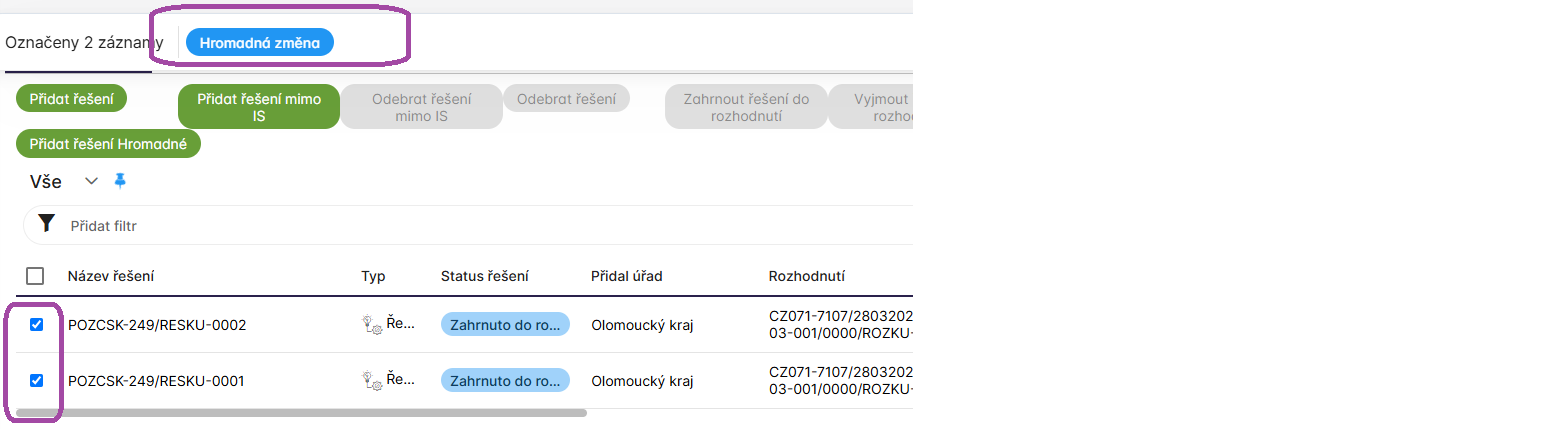
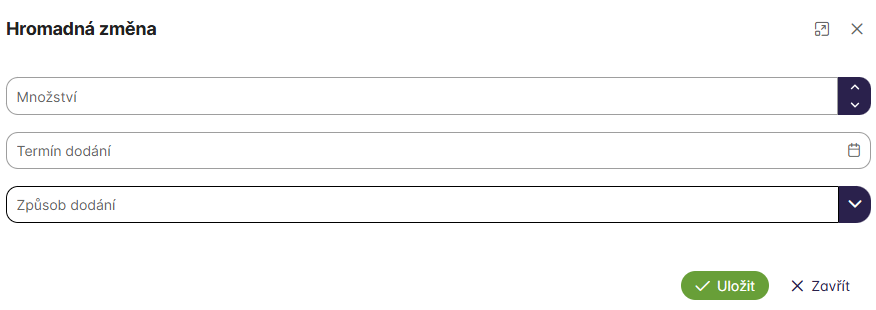
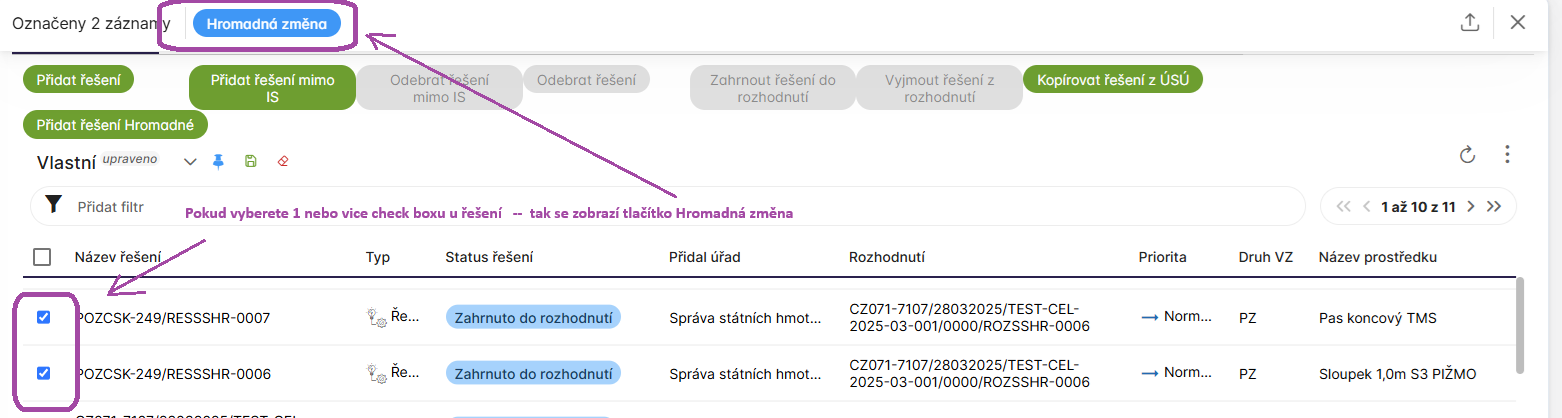
Pokud máte více řešení u kterých chcete hromadně změnit některé parametry např. množství můžete zaškrtnou pole vlevo a zobrazí se Vám tlačítko Hromadná změna
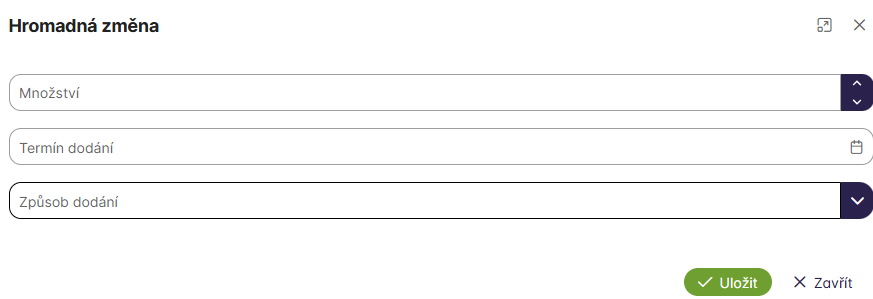
Pokud stisknete tlačítko Hromadná změna zobrazí se dialogové okno kde můžete zadat hodnoty pro danou změnu
-
Detail Požadavku záložka Rozhodnutí
tlačítka se mění podle kontextu zda na požadavku pracuje KÚ, ÚSÚ nebo SSHR. Dvoj-klikem na vybrané rozhodnutí lze zobrazit, případně aktulizovat dané rozhodnutí / dle kontextu a oprávnění/
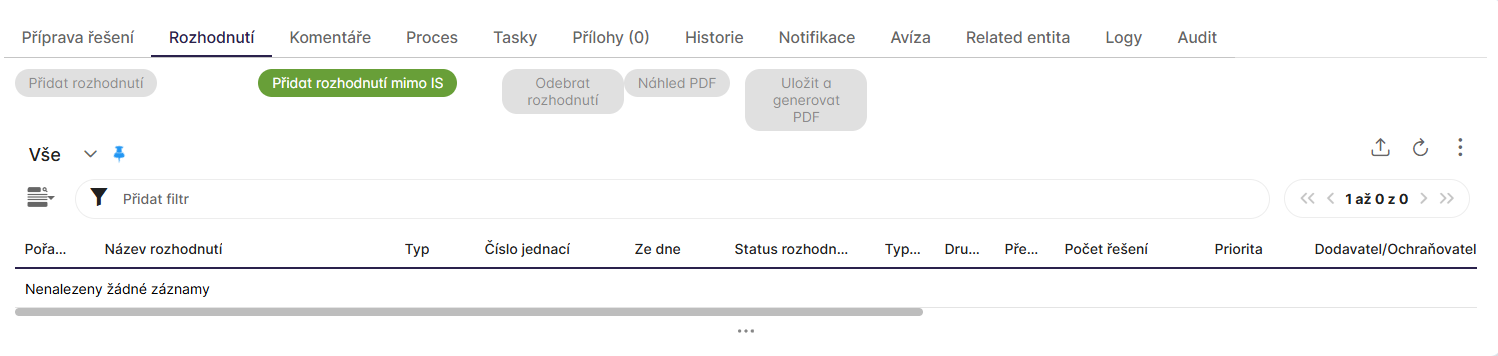
Tlačítka:
-
-
Přidat rozhodnutí - přidá nové rozhodnutí, tlačítko se zapne pouze v případě, že existuje minimálně jedno nepřiřazené řešení do rozhodnutí
-
Přidat rozhodnutí mimo IS -- přidá rozhodnátí mimo IS
-
Odebrat rozhodnutí -- Smaže rozhodnutí
-
Náhled PDF -- na určitých rozhodnutí ukáže náhled jak by vtpadal dokument dle příslušné šablony -- např dle RH nebo předsedy SSHR
-
Uložit a generovat PDF -- zobrazí rozhodnutí dle aktuální šablony, dle kontextu, a umožní jeho aktualizaci a tlačítkem uložit uloží vygenerovat PDF jako přílohu k danému Rozhodnutí
-
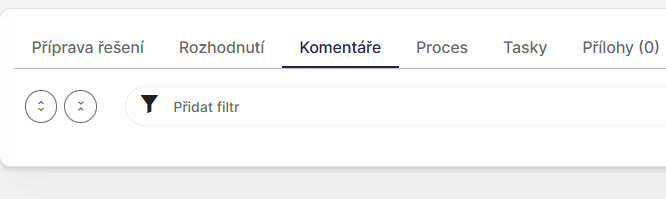
Detail Požadavku záložka Komentáře
V této části aplikace lze zobrazit komentáře které vznikly během procesu, napr Dotaz od OPS-ÚKŠ na ÚSÚ, důvod zamítnutí požadavku a podobně
-
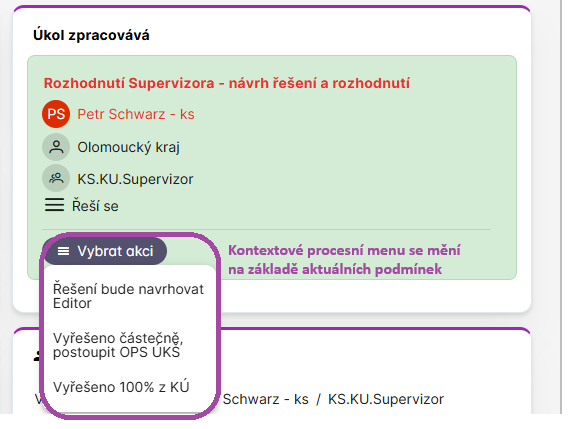
Úkol zpracovává
V části menu Vybrat akci se dle aktuálního kontextu mění menu, další možnosti jak v procesu pokračovat
-
3. Základní práce na detailu Příprava řešení
-
Příprava řešení
Přidá jedno konkrétní řešení. Pokud k danému řešení neexistuje odpovídající rozhodnutí -- na základě ochraňovatele/dodavatele a Druhu VZ a stavu rozhodnuti Editace rozhodnutí , tak bude vytvořeno nové Rozhodnutí a dané řešení bude do něj zahrnuto. Pokud odpovídající rozhodnutí existuje, bude do něj řešení automaticky zahrnuto
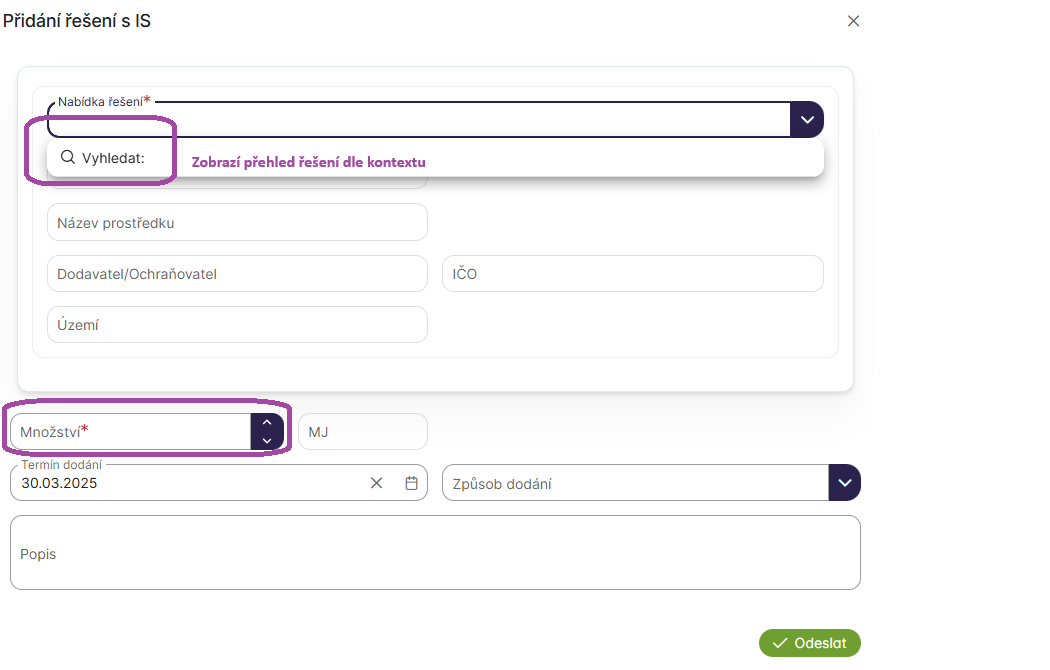
V hlaviče je předdefinovaný filtr krerý lze upravovat

Např.
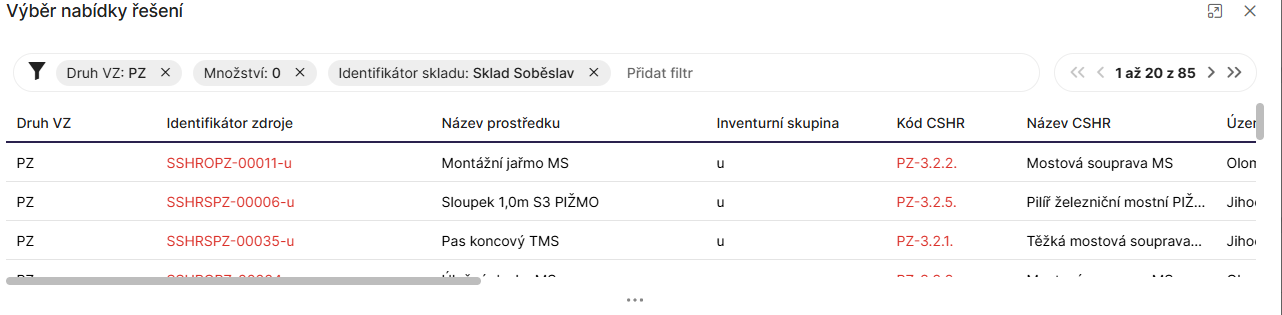
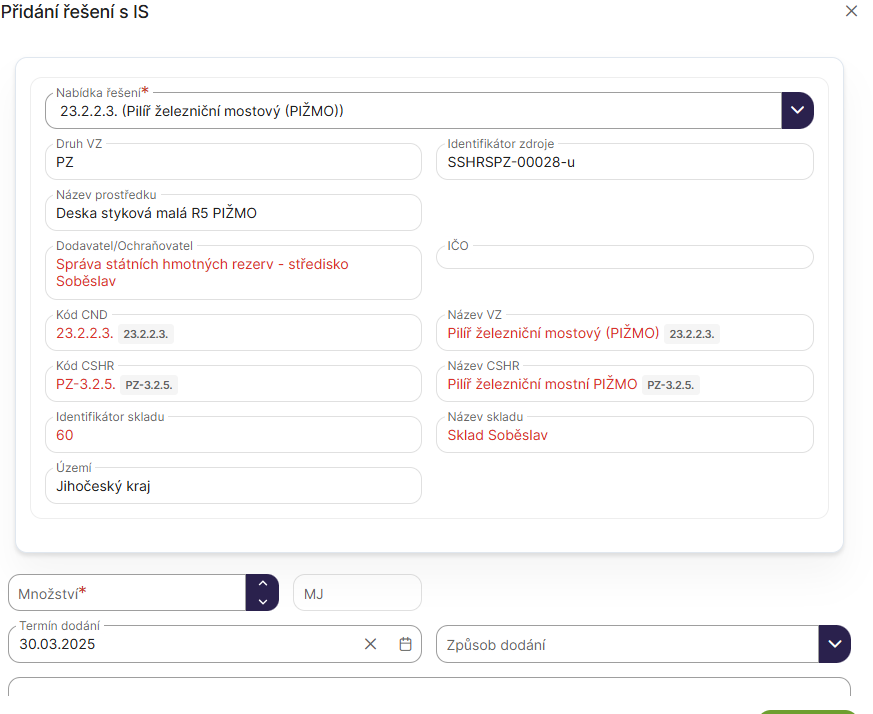
Následně lze vybrat pouze jedno řešení které se doplní do původní tabulky kde lze doplnit další detaily jako např. množství, termín dodání, Způsob dodání.
-
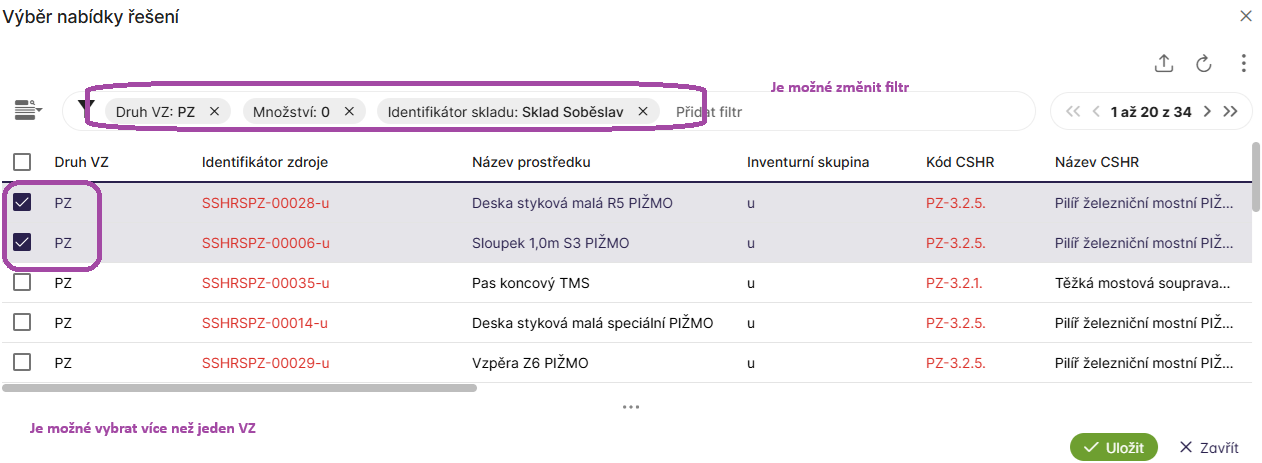
Přidat řešení Hromadné
Po stisku tlačítka se rovnou formulář zobrazí na Výběru nabídky řešení, kde lze jako v předchozím případě přenastavit filtr a v tomto případě lze vybrat více VZ, aby se doplnily jako řešení. Automaticky se však pro všechna řešení nastaví množství na 1. Pokud je nutné toto změnit lze provést v detailu řešení nebo pomocí hromadné změny.
Pokud k danému řešení neexistuje odpovídající rozhodnutí -- na základě ochraňovatele/dodavatele a Druhu VZ a stavu rozhodnutí Editace rozhodnutí, tak bude vytvořeno nové Rozhodnutí a dané řešení bude do něj zahrnuto. Pokud odpovídající rozhodnutí existuje, bude do něj řešení automaticky zahrnuto.
-
Přidat řešení mimo IS
Tato volba je zcela stejná jako ze záložky Rozhodnutí volba Přidat rozhodnutí mimo IS, je pouze kompatabilitě s předchozí aplikací.
-
Odebrat řešení mimo IS
Tato volba je zcela stejná jako ze záložky Rozhodnutí volba Odebrat rozhodnutí / mimo IS**/**, je pouze kompatabilitě s předchozí aplikací.
-
Odebrat řešení
Odebere, smaže vybrané řešení.
-
Zahrnout řešení do rozhodnutí
Pokud řešení není zahrnuté do rozhodnutí, lze vybrat rozhodnutí do kterého bude zahrnuto.
-
Vyjmout řešení do rozhodnutí
Pokud je z nějakého důvodu nutné vyjmout dané řešení z rozhodnutí / např. z důvodu, že budete chtít dát do jiného rozhodnutí než bylo automaticky provedeno/.
-
Kopírovat řešení z ÚSÚ -- pouze pro SSHR
Umožní návrhy řešení z ÚSÚ, které byly předány na SSHR / stav Návrh řešení ÚSÚ / Zkopírovat do řešení SSHR
Např.

Po stisku tlačítka se zobrazí dialogové okno

Pokud vyberete položku nabídnou se Vám všechny návrhy z ÚSÚ ze kterých si můžete vybrat jaké řešení chcete převzít, zkopírovat do řešení SSHR.
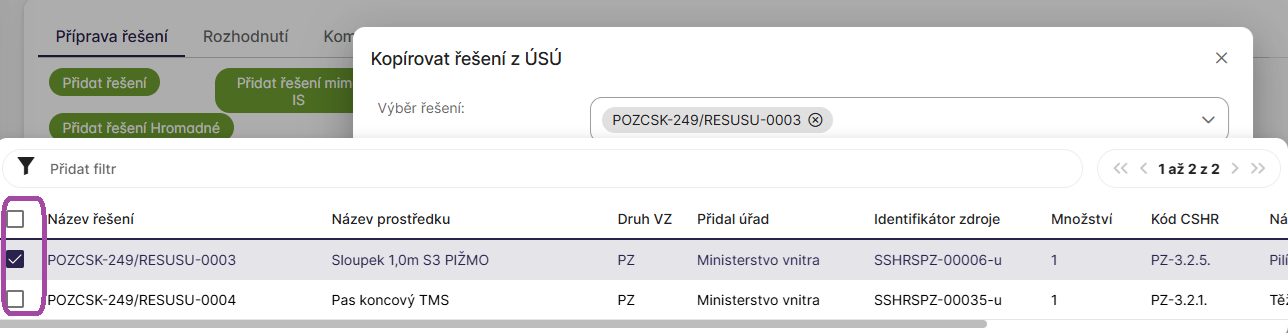
Pokud k danému řešení neexistuje odpovídající rozhodnutí -- na základě ochraňovatele/dodavatele a Druhu VZ a stavu rozhodnutí Editace rozhodnutí, tak bude vytvořeno nové Rozhodnutí a dané řešení bude do něj zahrnuto. Pokud odpovídající rozhodnutí existuje, bude do něj řešení automaticky zahrnuto.
-
Hromadné kopírování vybraných atributů
Slouží k hromadné změně tří základní atributů Množství,Termín dodání a Způsob dodání . Změna se provede POUZE u řešení které jsou v daném kontextu pouze ve stavu Editace řešení nebo Zahrnuto do rozhodnutí. U ostatních řádků ja volba ignorovaná.
Po stisku se zobrazí dialogové okno kam můžete napsat hodnoty atributů, tak jak chcete nastavit pro vybrané VZ.
4. Základní práce na detailu Rozhodnutí
Na detail rozhodnutí se můžete dostat dvoj-klikem na dané rozhodnuti z detailu Požadavku -- ze záložky Rozhodnutí
Tato záložka definuje jak Supervizor na úrovni KÚ, ÚSÚ, SSHR rozhodl po poskytnutí VZ. Např na úrovni KÚ může rozhodnout tak, že navrhe pouze řešení nebo rovnou vybere RH -- rozhodnutí hejtmana a bude moci vygenerovat i samotný dokument RH a podle daného kraje se automaticky vybere správná šablona.
Modifikovat rozhodnutí lze pouze ve stavu Editace rozhodnutí a daný uživatel/role musí mít oprávnění
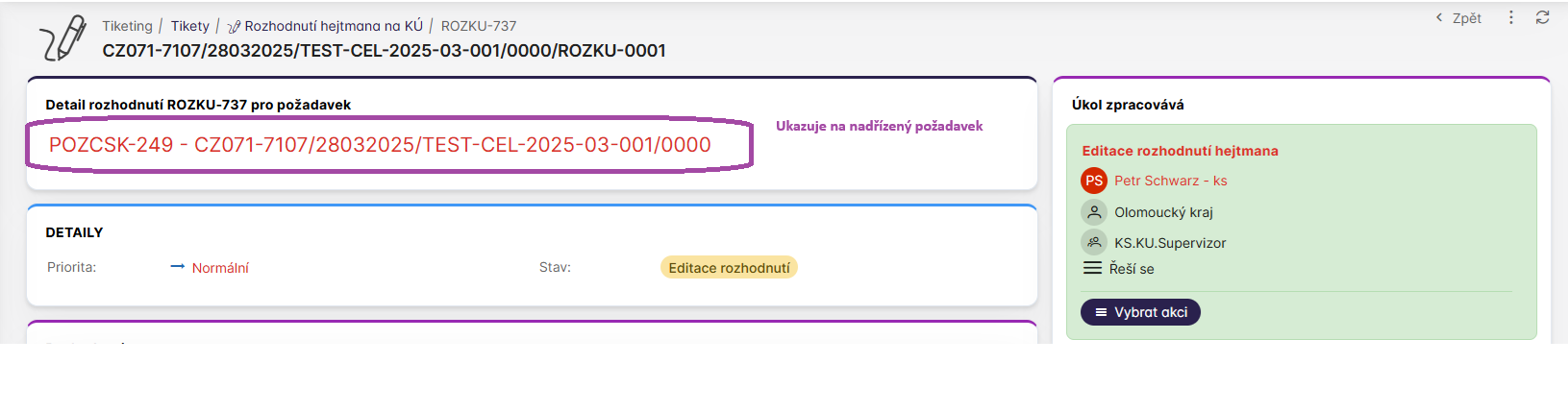
Detail konkrétního rozhodutí, jaké atributy jsou v něm uvedené závisí na daném kontextu, jiné atributy budou pro Rozhodnutí KÚ, ÚSÚ, SSHR či zda je rozhodnutí na úrovni KÚ - pouze jako návrh dodavatele nebo RH či zda je rozhodnutí s IS nebo mimo IS.
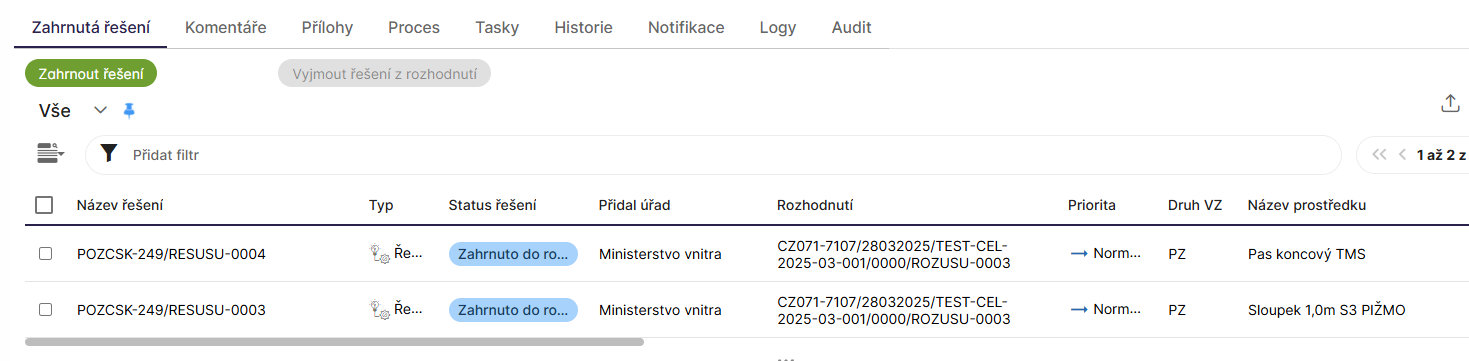
U rozhodutí s IS je v detailu Rozhodnutí -- záložce Zahrnutá řešení přehled Zahrnutých řešení
-
Základní tlačítka
-
Přidat rozhodnutí
Tlačítko bude aktivované pouze v případě pokud existuje alespoň jedno řešení s IS které není zahrnuté do žádného rozhodnutí. Tlačítko zobrazí základní obrazovku Rozhodnutí dle kontextu. Případná změna nastavení Rozhodnutí lze provést v detailu Rozhodnutí.
-
Přidat rozhodnutí mimo IS
Tlačítko umožní dle kontextu přidat nové Rozhodnutí / řešení / s tím že je nutné vyplnit minimální počet parametrů. Nejdůležitější je zejména přidat přílohu.
-
Odebrat rozhodnutí
Odebere, smaže vybrané rozhodnutí, platí jak pro rozhodnutí s IS tak i mimo IS.
-
Náhled PDF
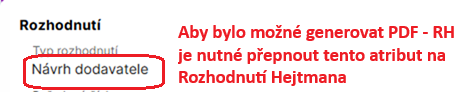
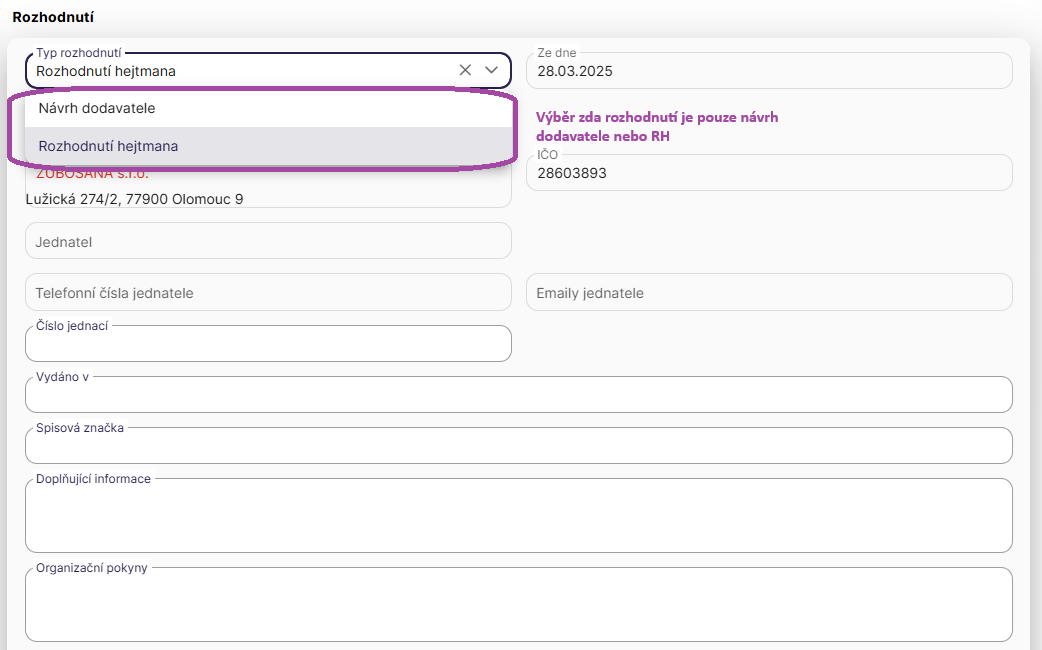
Tlačítko se zapíná dle kontextu a zobrazí náhled přílohy dle daného kontextu. Např. Pokud je kontext KÚ -- a v rozhodnutí je nastaven Typ rozhodnutí Návrh dodavatele, tak se tlačítko nezapne. Pro kontext KÚ je nutné změnit Typ rozhodnutí na Rozhodnutí hejtmana a následně je možné vygenerovat příslušné PDF RH.
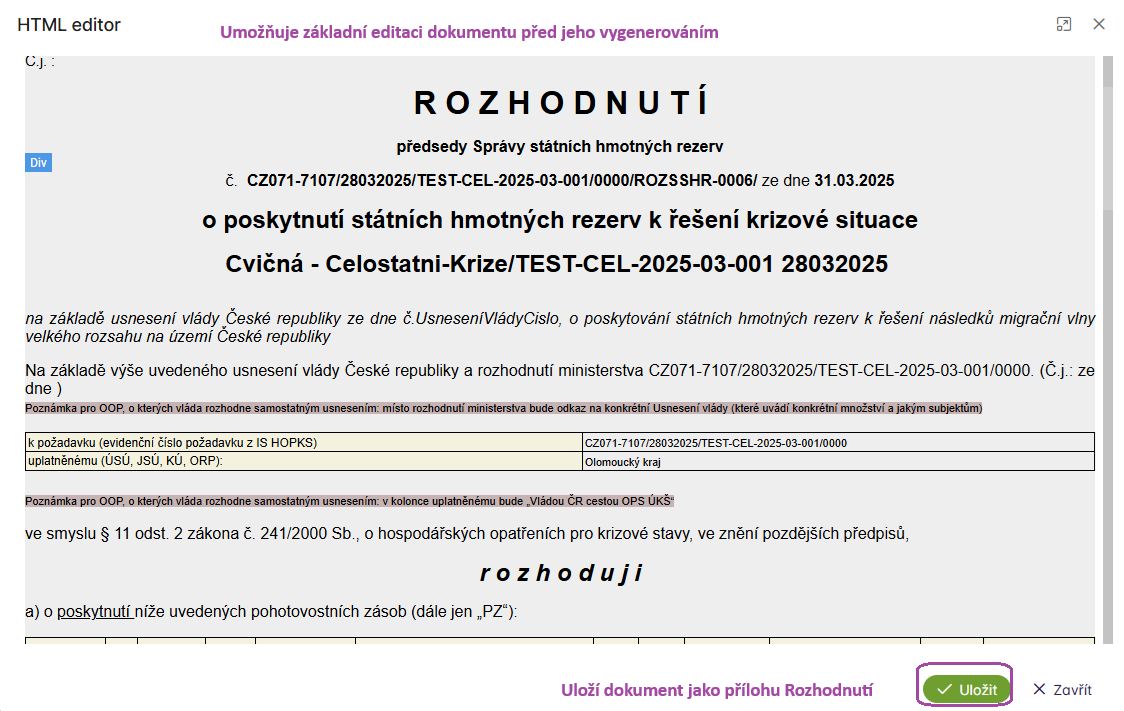
Pokud je např v kontextu RH Středočeského kraje, zobrazí se předvyplněný dokument pro tento kraj, pokud by byl kontext na SSHR -- zobrazí se náhled dle konkrétního nastavení Typu evidence.
-
Uložit a generovat PDF
Tlačítko se zapíná dle kontextu a zobrazí náhled přílohy dle daného kontextu který je možné dále editovat. Napr. Pokud je kontext KÚ -- a v rozhodnutí je nastaven Typ rozhodnutí Návrh dodavatele, tak se tlačítko nezapne. Pro kontext KÚ je nutné změnit Typ rozhodnutí na Rozhodnutí hejtmana a následně je možné vygenerovat příslušné PDF RH které se uloží jako příloha daného Rozhodnutí
-
-
**Rozhodnutí na úrovni KÚ **
-
S IS
Níže uvedený screenshot zobrazuje atributy pro variantu RH -- rozhodnutí hejtmana
-
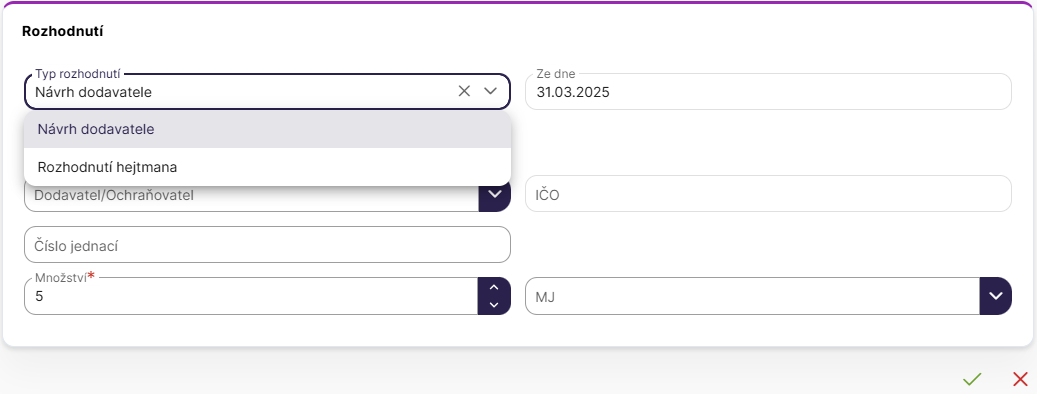
Mimo IS
Níže uvedený screenshot zobrazuje zobrazuje atributy pro variantu Návrh dodavatele
-
-
Rozhodnutí na úrovni ÚSÚ
-
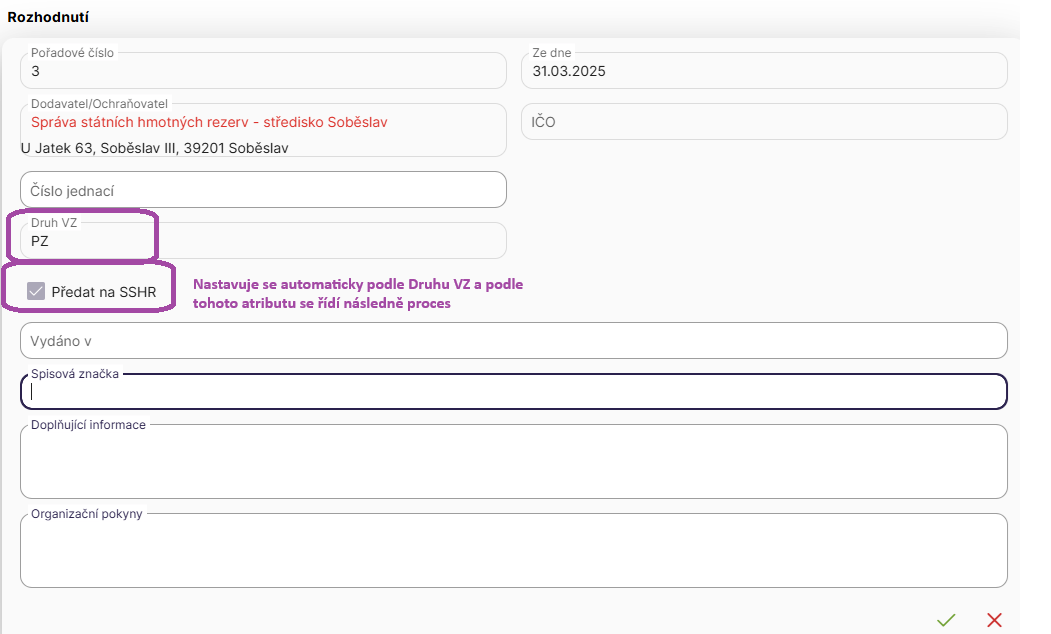
Varianta s IS - předat na SSHR
-
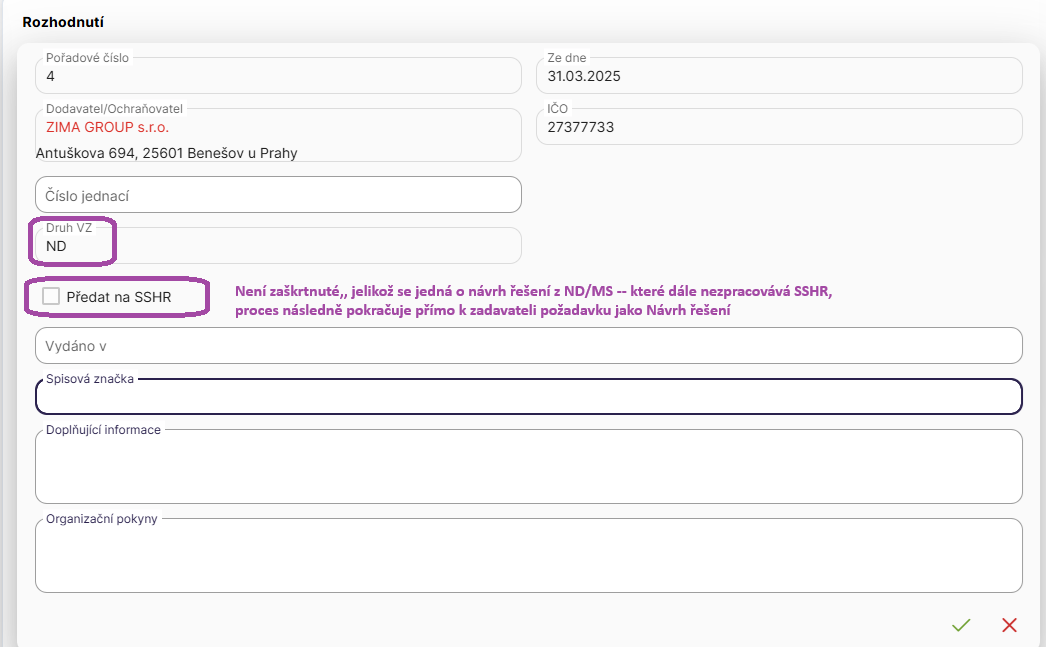
Varianta s IS -- bez předání na SSHR / z ND, MS/
-
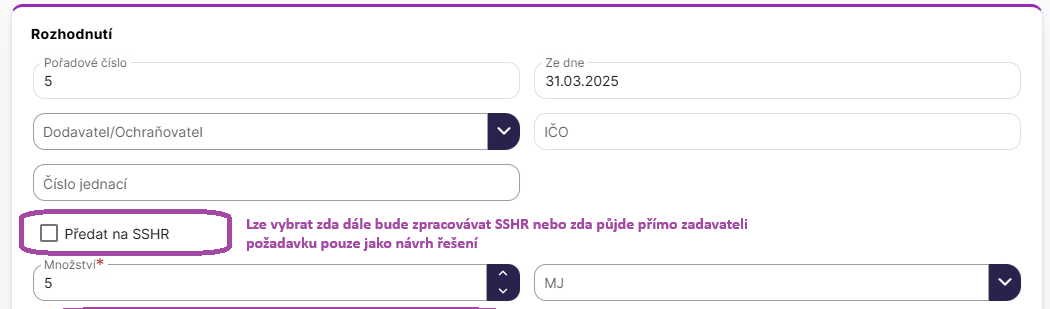
Varianta mimo IS
-
-
Rozhodnutí na úrovni SSHR
-
S IS
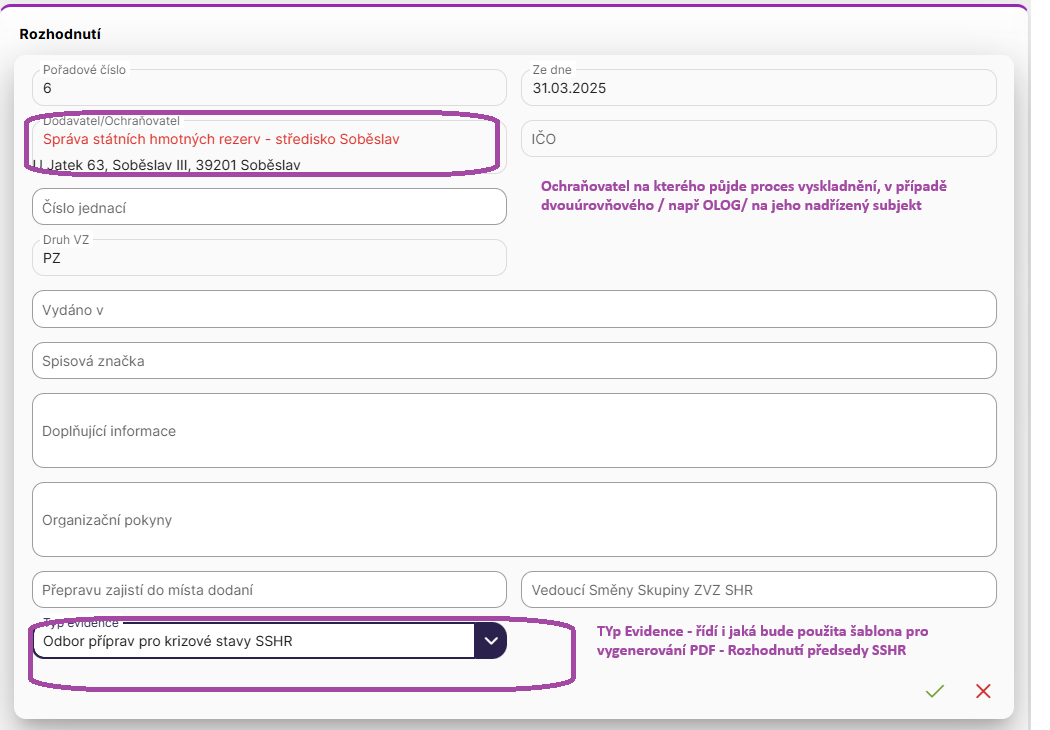
-
Mimo IS
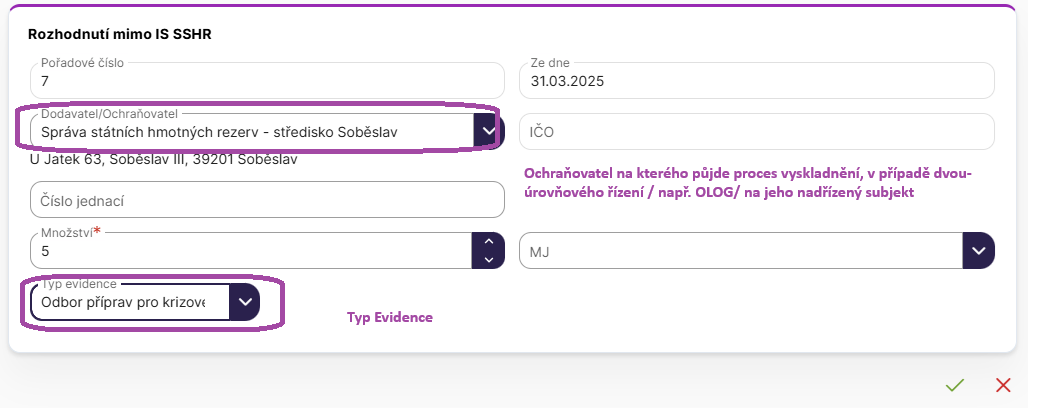
-
-
Ostatní přehledy
Umožní vyhledávat požadavky, řešení a rozhodnutí podle různých kritérí které lze libovolně kombinovat a daný přehled vyexportovat do Excelu
-
Přehled řešení
Dvojklikem na vybrané řešení se dostanete na detail daného řešení.
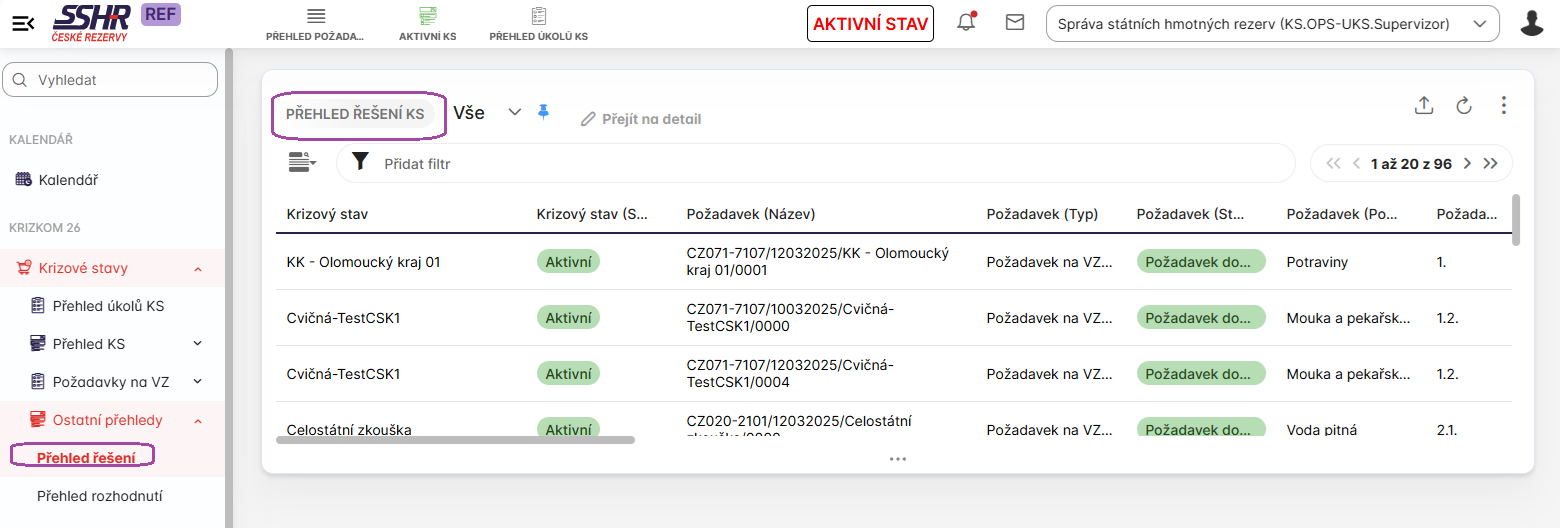
Příklady:
Filtr na to kdo přidal dané řešení -- Ministerstvo Zemědělství

Filtr z jakého skladu bylo řeseno: Sklad Soběslav
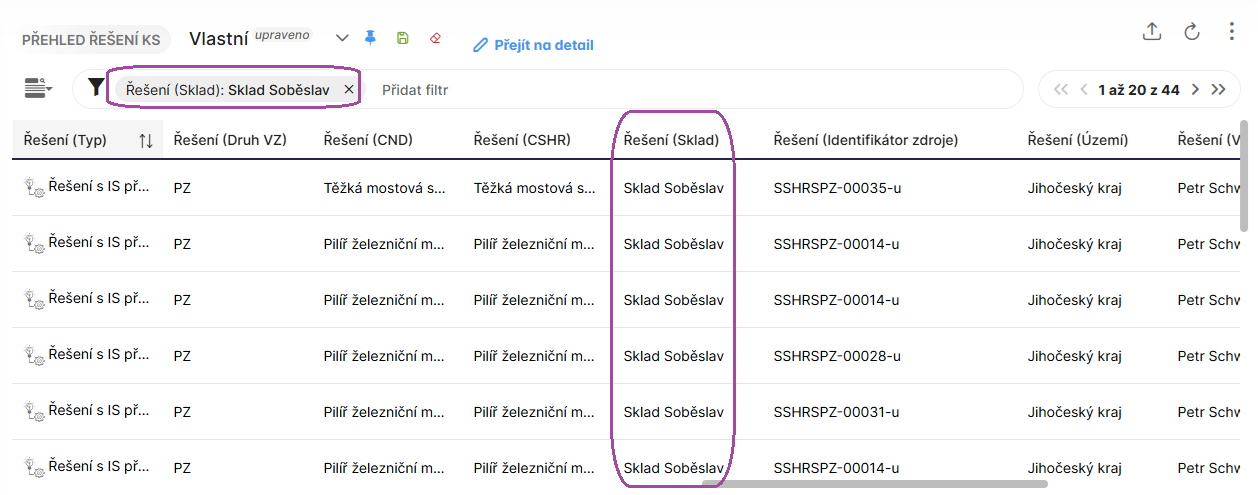
-
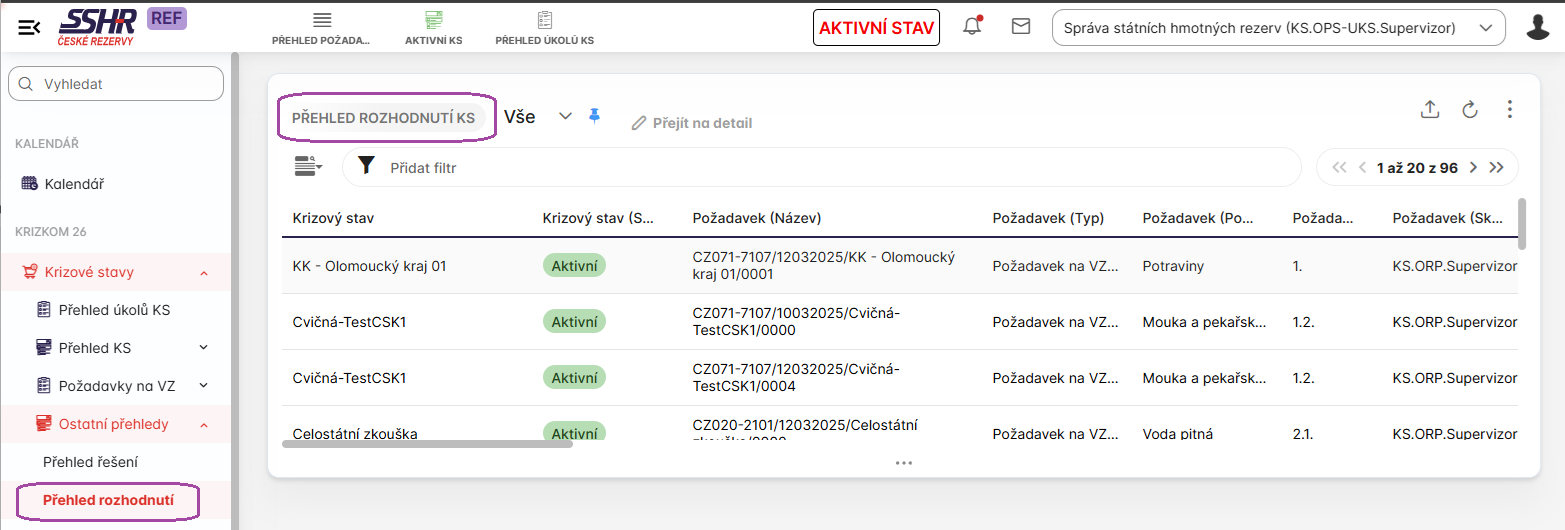
Přehled rozhodnutí
Dvojklikem na vybrané Rozhodnutí se dostanete na detail daného Rozhodnutí.
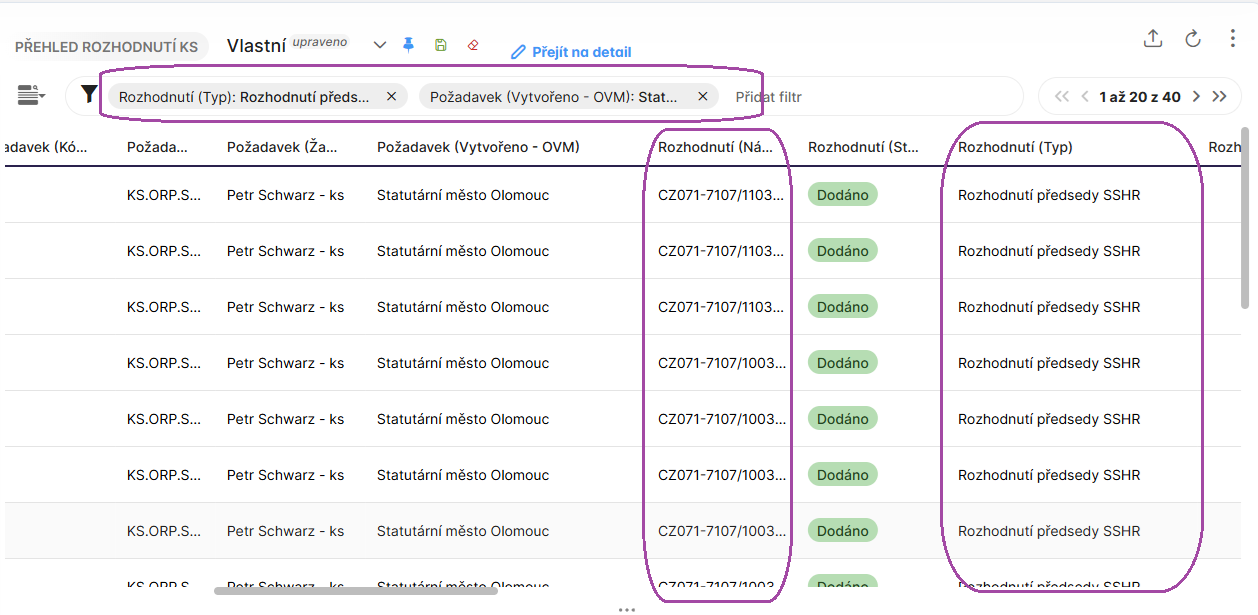
Příklady:
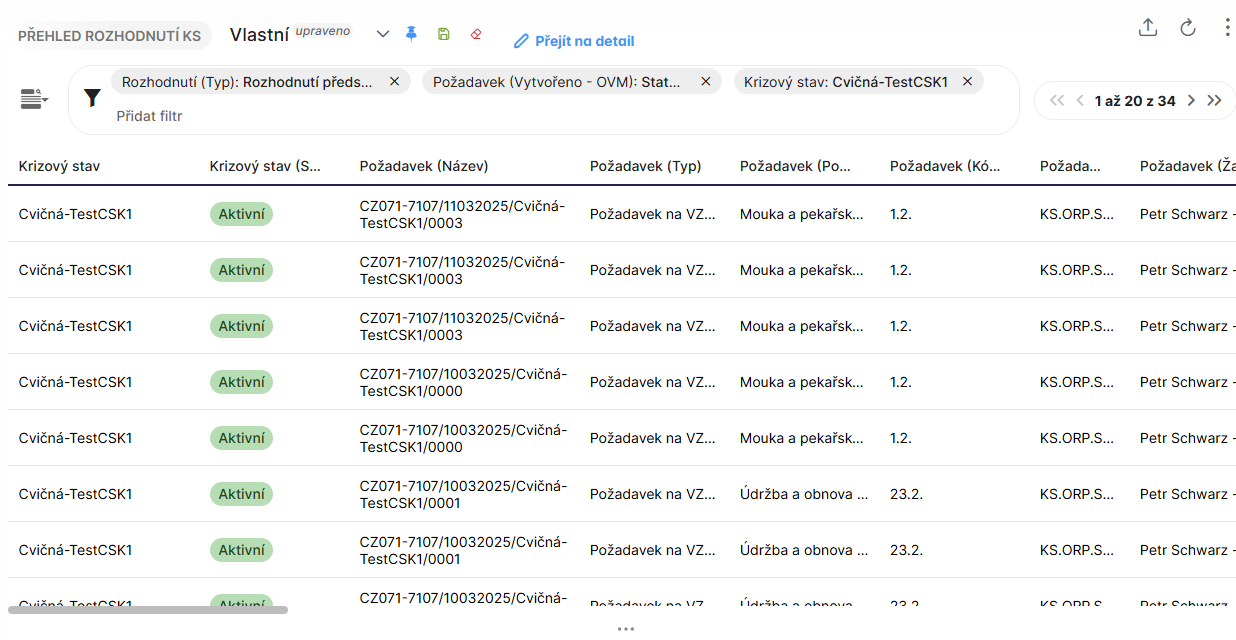
Filtr Rozhodnutí předsedy SSHR + Požadavek Vytvořen Stattutárním městem Olomouc
Filtr Rozhodnutí předsedy SSHR + Požadavek Vytvořen Stattutárním městem Olomouc + Název krize Cvičná-TestCSK1