Procesy požadavků
Požadavek na VZ lze založit ze dvou míst
-
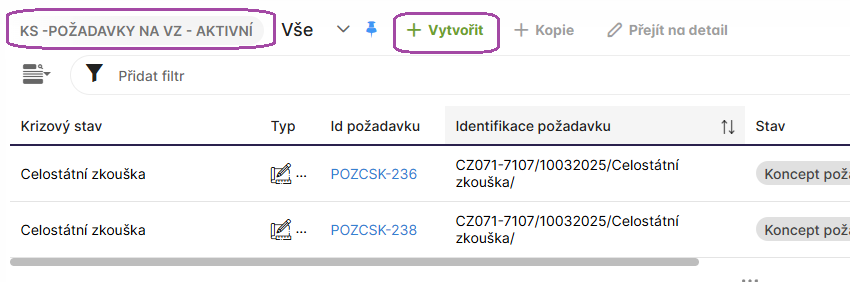
Z Přehledu aktivních požadavků -- tlačítko Vytvořit
-
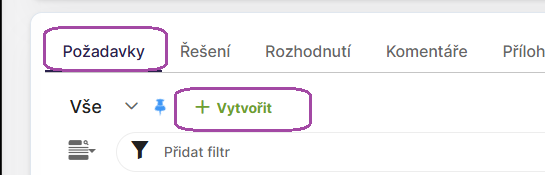
Z Detailu konkrétní krize záložka Požadavky -- tlačítko Vytvořit
1. Krajská krize
-
Založení a Editace požadavku
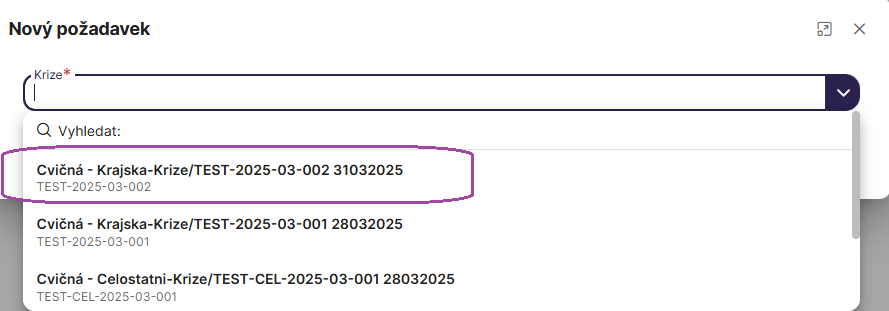
Po stisku tlačítka Vytvořit se zobrazí dialogové okno pro výběr právě aktivní Krize. Pokud je v daném čase aktivních více krizí, různých typů, pro daný kontext zobrazí se všechny. Pro Krajskou krizi vyberte typ Krajská krize
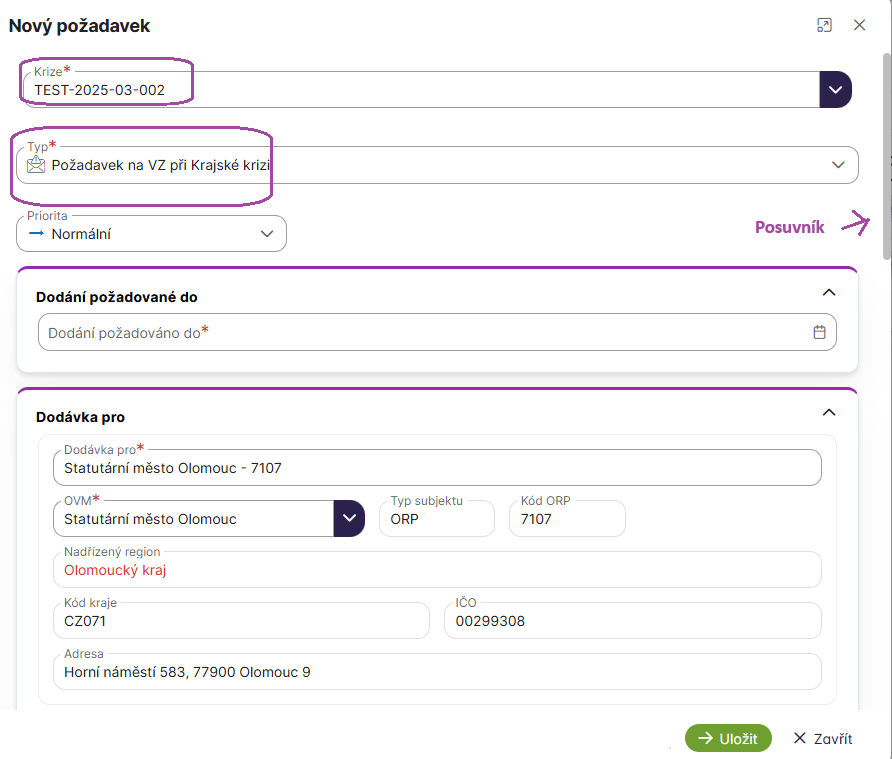
Následně so zobrazí dialogové okno pro zadaní požadavku, kde je nutné vyplnit minimálně všechny povinné atributy. Je nutné použít posuvník, aby jste se dostali až na konec požadavku a doplnili tak opravdu všechny povinné parametry a následně stiskli tlačítko Uložit. Tímto se uloží Požadavek a dá se do stavu Koncept požadavku kde je možné požadavek před odesláním jěště upravit ve formuláři detailu Požadavku.
Další možné akce :
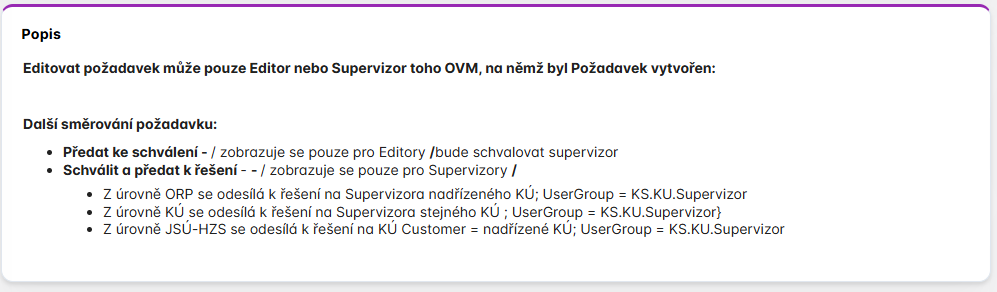
-
Schválení požadavku
Schválení požadavku se provádí pouze pokud požadavek zakládal Editor. Schválení provádí nadřízený Supervizor.
Další možné akce:
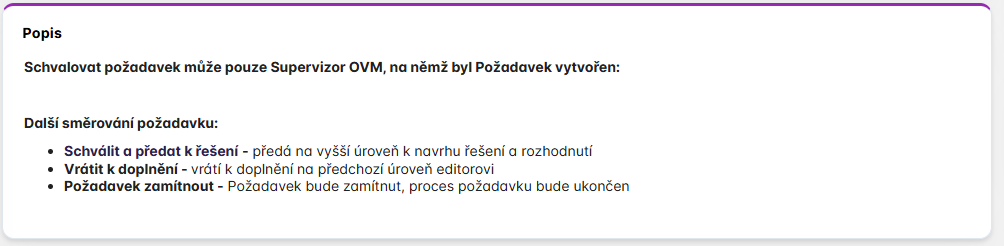
-
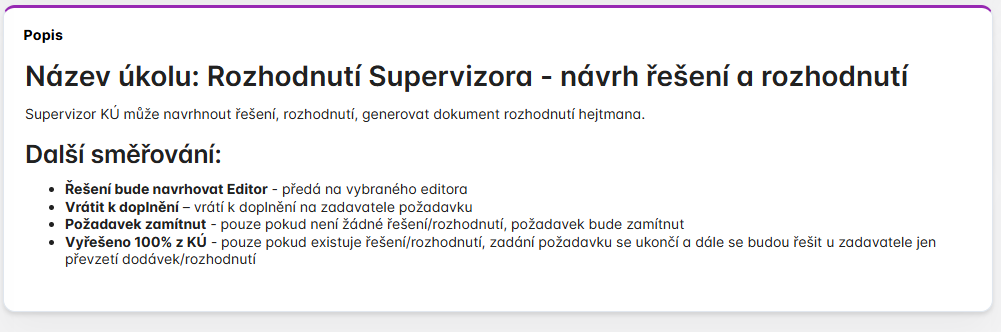
Návrh řešení a rozhodnutí KÚ
Supervizor KÚ /KS.KU.Supervizor/ může předat návrh řešení na Editora KÚ /KS.KU.Editor/ nebo může rovnout navrhnout rozhodnutí ve dvou variantách. Pokud by předal na Editora KÚ tak po jeho návrhu řešení se proces vrátí na kontrolu, doplnění k supervizorovi KÚ.
Varianty rozhodnutí:
-
Návrh dodavatele -- k zadavateli požadavku půjde pouze informace o tom jakého dodavatele může kontaktovat pro dodání VZ / jsou možné obě varianty jak řešení s IS tak i mimo IS/
-
Rozhodnutí hejtmana -- po vygenerování RH KÚ zajistí dodávku VZ od vybraného dodavatele a zadavatel požadavku bude očekávat převzetí samotné dodávky.
-
Návrh na řešení
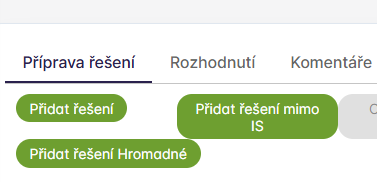
Provádí se v detailu Požadavku v záložce Příprava řešení. Detailní popis jak použít viz.kapitola Základní práce na detailu Příprava řešení
-
Rozhodnutí hejtmana
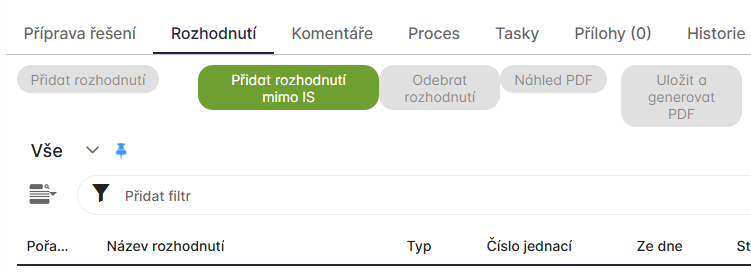
Provádí se v detailu Požadavku v Záložce Rozhodnutí. Detailní popis jak použít viz.kapitola Základní práce na detailu Rozhodnutí
Nezapomeňte vygenerovat i PDF rozhodnutí hejtmana.
Další možné akce
-
Potvrzení dodávky
Potvrzení dodávky provádí zadavatel požadavku, respektive, pokud zadavatel byl Editor / např. KS.ORP.Editor/ tak potvrzení bude provádět jeho nadřízený supervizor / např. KS.ORP.Supervizor/
Princip potvrzení dodávky/ návrhu řešení je stejný pro obě varianty řešení jak s IS tak mimo IS.
Pokud se potvrdí min. jedno rozhodnutí/ dodávka tak se zmení stav hlavního procesu Požadavku na Částečně dodáno.

Pokud se potvrdí všechny dodávky, návrhy na řešení automaticky se ukončí i hlavní proces požadavku a změní se stav na Dodáno.

-
Potvrzení dodávky z ND -- dle RH
U této varianty může/ ale nemusí KÚ zaevidovat doručenku, že dodavatel VZ potvrdil převzetí RH
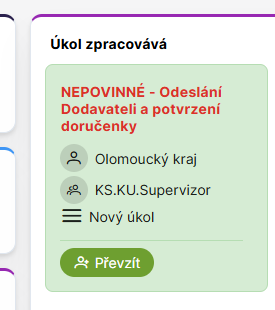
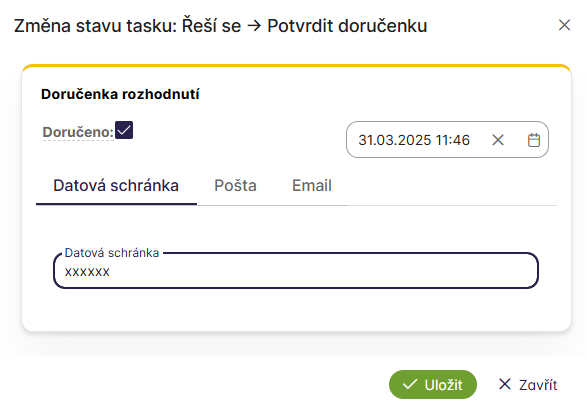
Samotné potvrzení dodávky u zadavatele v Detailu Požadavku- záložka Rozhodnutí vypadá takto
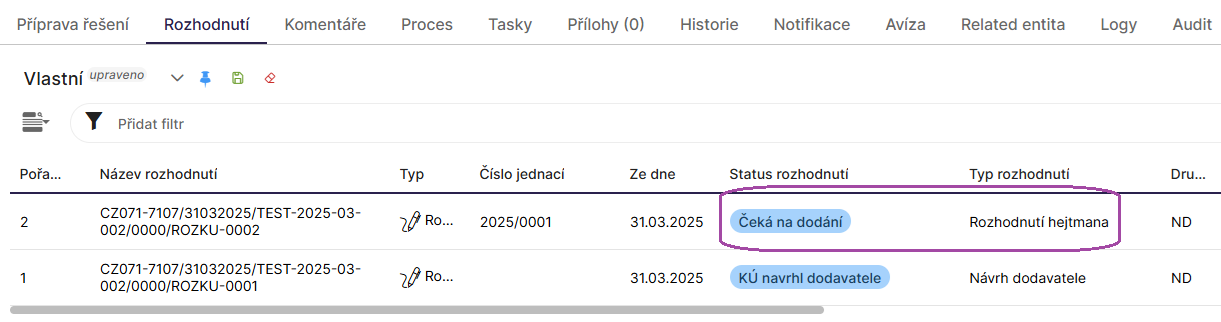
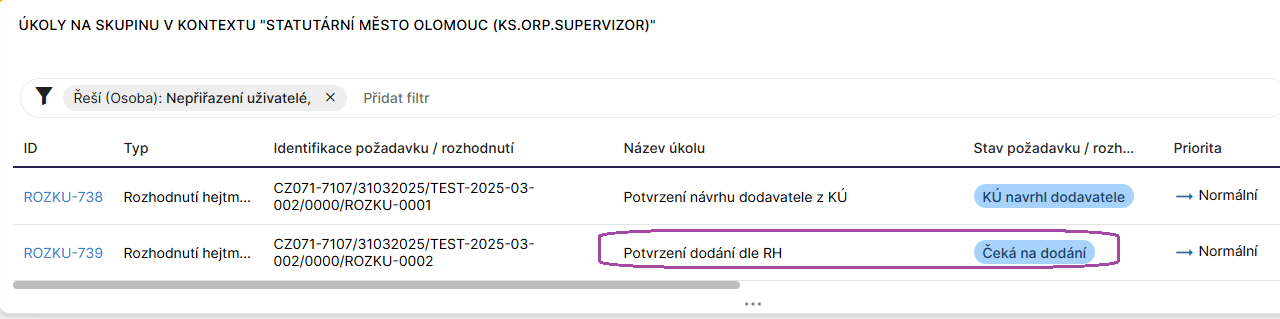
V přehledu úkolů na zadavatele to vypadá takto
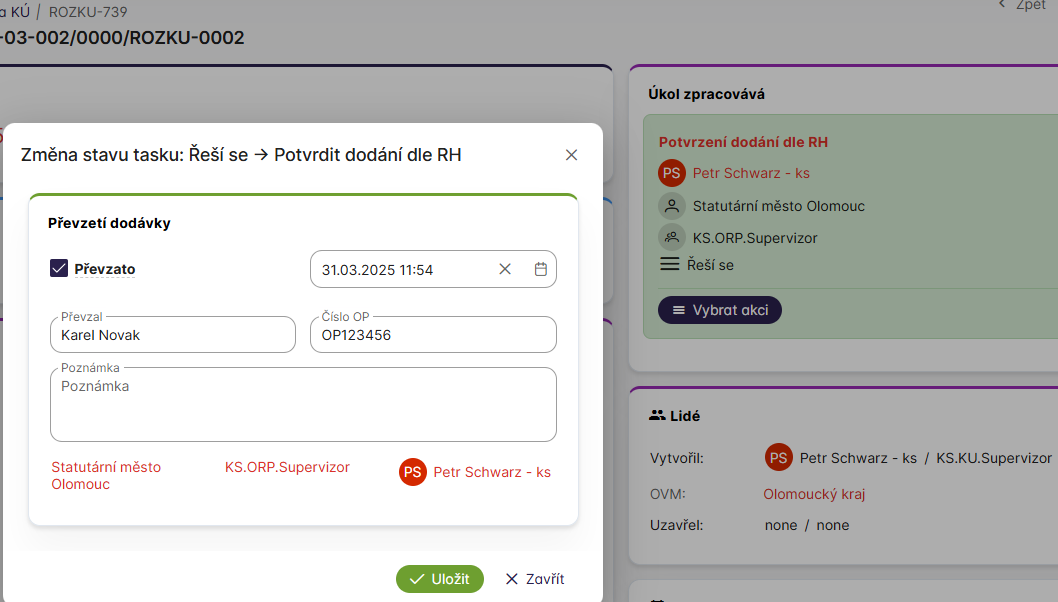
Potvrzení dodávky dle RH nabídne dialogové okno pro doplnění
-
Potvrzení návrhu řešení z KÚ
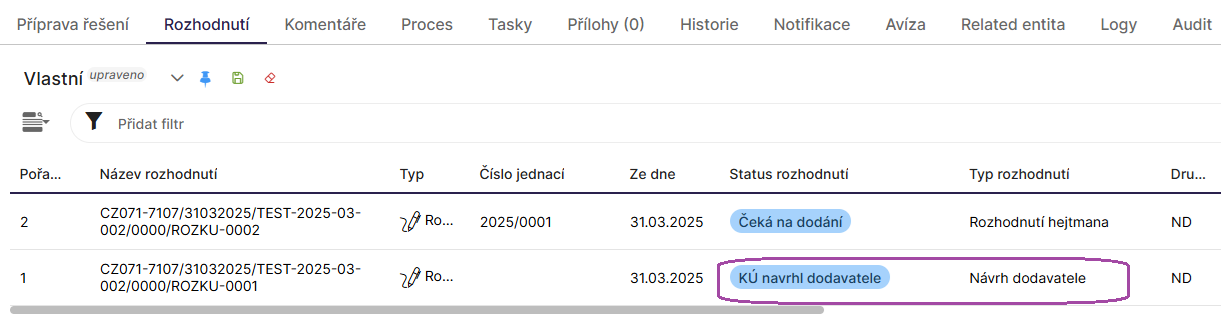
V přehledu Rozhodnutí to vypadá takto
V přehledu Úkolů na zadavatele to vypadá takto
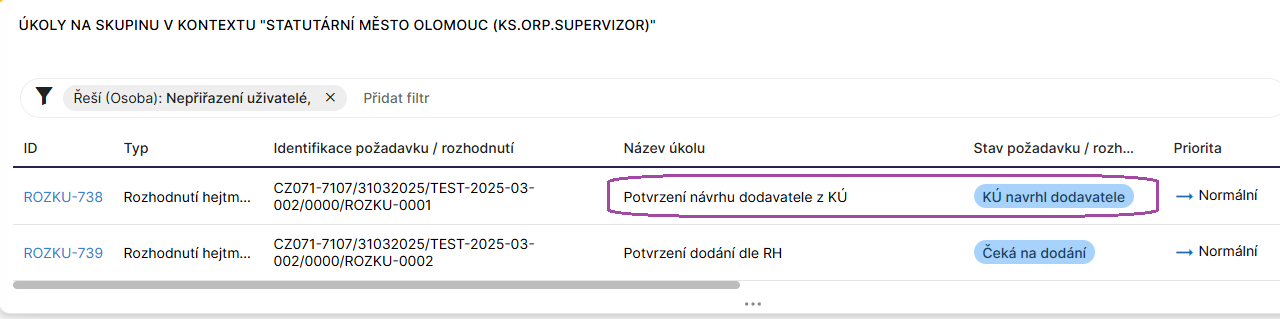
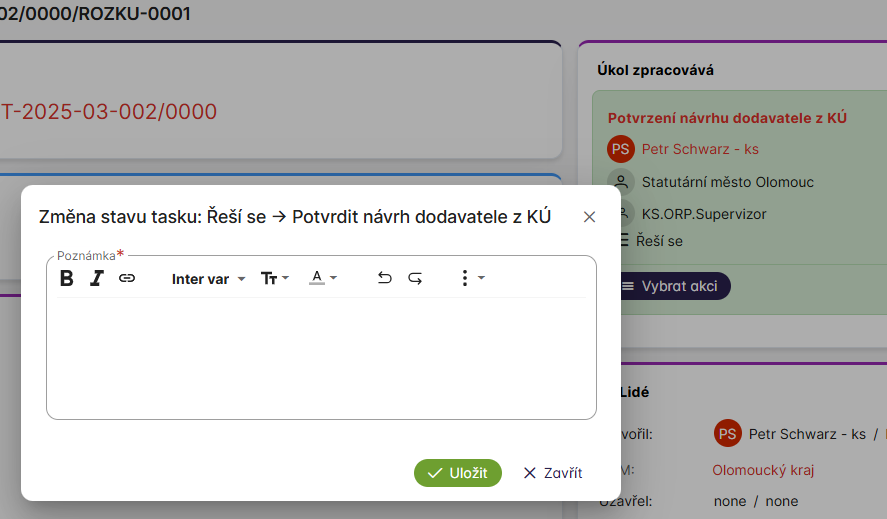
Samotné potvrzení návrhu je doplnění pouze textové položky
-
2. Krajská krize se zapojením určených ÚSÚ
-
Založení a Editace požadavku
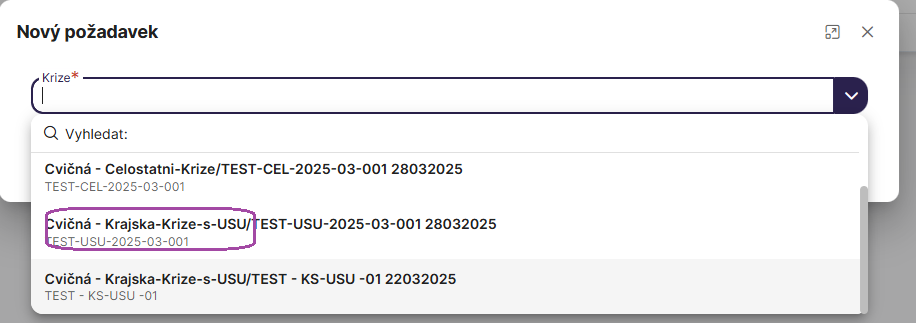
Po stisku tlačítka Vytvořit se zobrazí dialogové okno pro výběr právě aktivní Krize. Pokud je v daném čase aktivních více krizí, různých typů, pro daný kontext zobrazí se všechny. Pro Krajskou krizi se zapojením vybraných ÚSÚ vyberte typ Krajská krize s USU
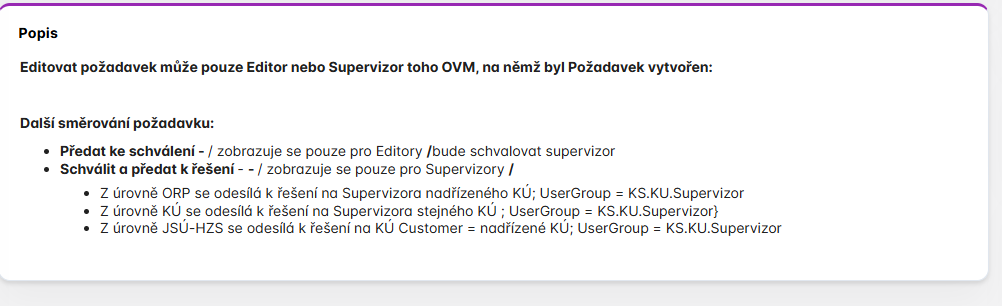
Následně so zobrazí dialogové okno pro zadaní požadavku, kde je nutné vyplnit minimálně všechny povinné atributy. Je nutné použít posuvník, aby jste se dostali až na konec požadavku a doplnili tak opravdu všechny parametry a následně stiskly tlačítko Uložit. Tímto se uloží Požadavek a dá se do stavu Koncept požadavku kde je možné požadavek před odesláním jěště upravit.
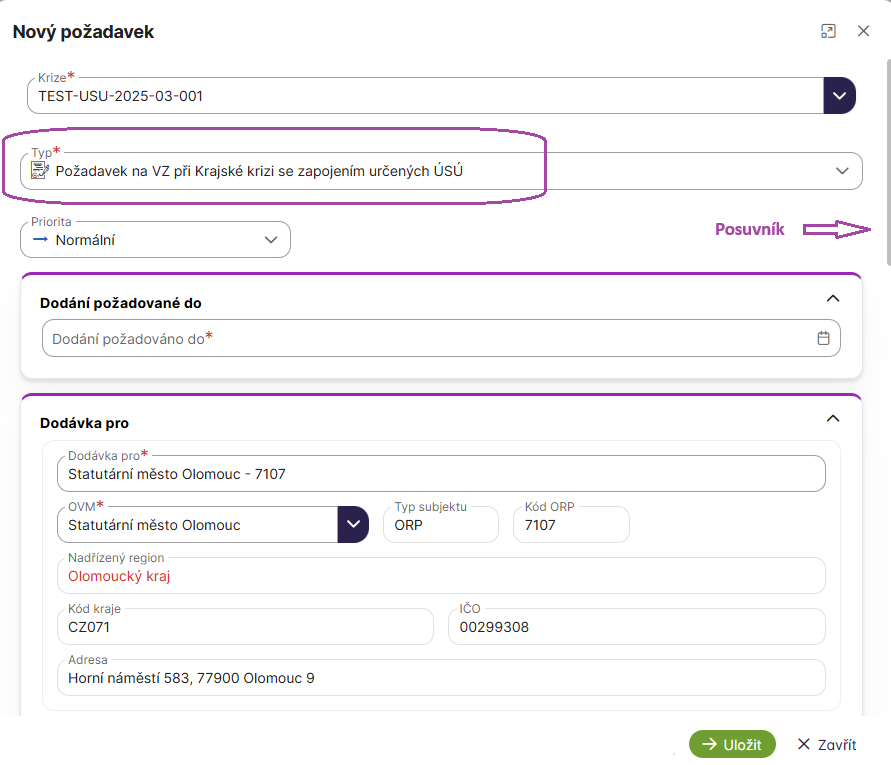
Požadavek a dá se do stavu Koncept požadavku kde je možné požadavek před odesláním jěště upravit ve formuláři detailu Požadavku.
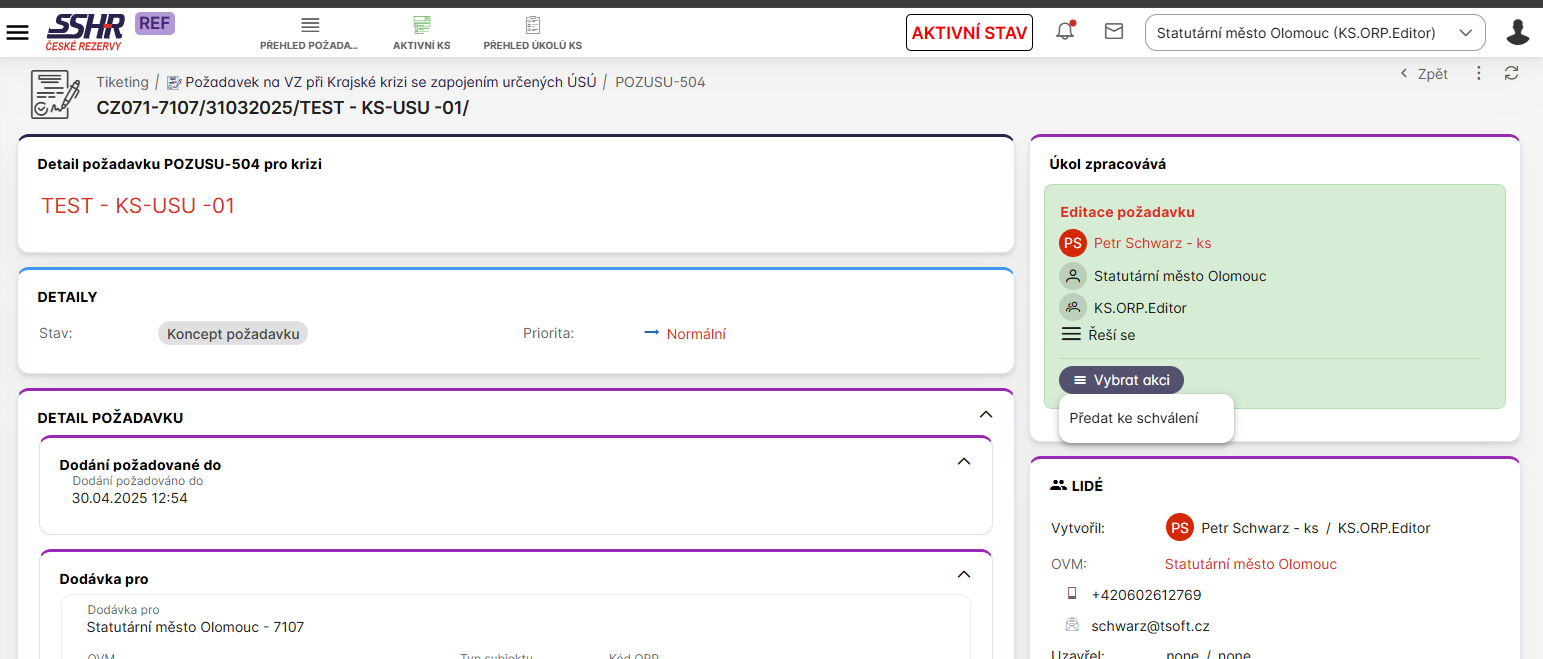
Další možné akce:
-
Schválení požadavku
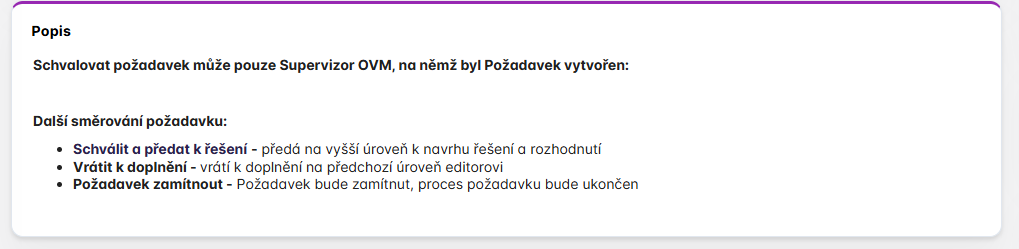
Schválení požadavku se provádí pouze pokud požadavek zakládal Editor. Schválení provádí nadřízený Supervizor.
Další možné akce:
-
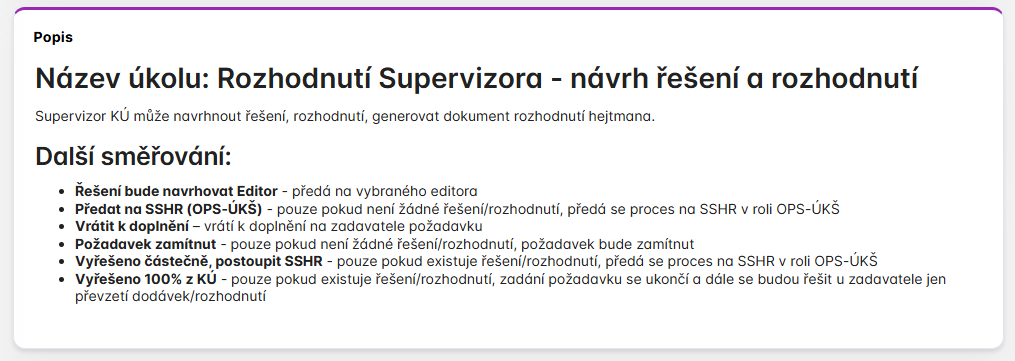
Návrh řešení a rozhodnutí KÚ
Návrh řešení a rozhodnutí na úrovni KÚ je stejný jako pro Krajskou Krizi viz Krajská krize
Základním rozdílem oproti Krajské krizi je to, že tento typ Krize umožňuje předat požadavek na vyřízení na SSHR resp. vybraná ÚSÚ. Podle se toho nabízí v procesním menu i možné další akce.
-
Rozhodnutí SSHR (OPS-ÚKŠ)
Do této části procesu dostanete z předchozího volbou Předat na SSHR (OPS-ÚKŠ) nebo vyřešeno částečně, postoupit SSHR -- dle kontextu -- za Superizor KU navrh/nenavrhl nějaké řešení na jeho úrovni.
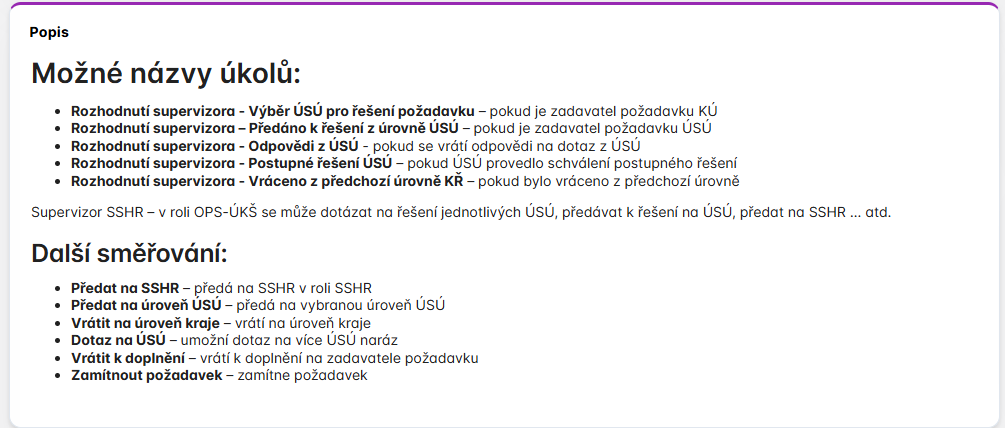
Při prvním průchodu do této části procesu se nastaví úkol na KS.SSHR.Supervizor na Rozhodnutí supervizora -- Výběr ÚSÚ pro řešení požadavku /pokud jde z KÚ / a stav na Čeká na SSHR (OPS-ÚKŠ). V této části procesu smí SSHR pouze "řídit proces", jako standardně pro Celostátní krizi provádí OPS-ÚKŠ / nesmí zakládat ani řešení ani rozhodnutí/. Smí se tedy hromadně dotázat na ÚSÚ zda jsou schopní řešit, může vyhodnocovat odpovědi od ÚSÚ, může následně postupně předávat na jednotlivá ÚSÚ, aby navrhli konkrétní řešení a případně připojili rozhodnutí ministra a může předat a SSHR v roli SSHR, aby provedl konkrétní návrh dle ostatních návrhů z ÚSÚ.
Možné další akce
-
Dotaz na ÚSÚ
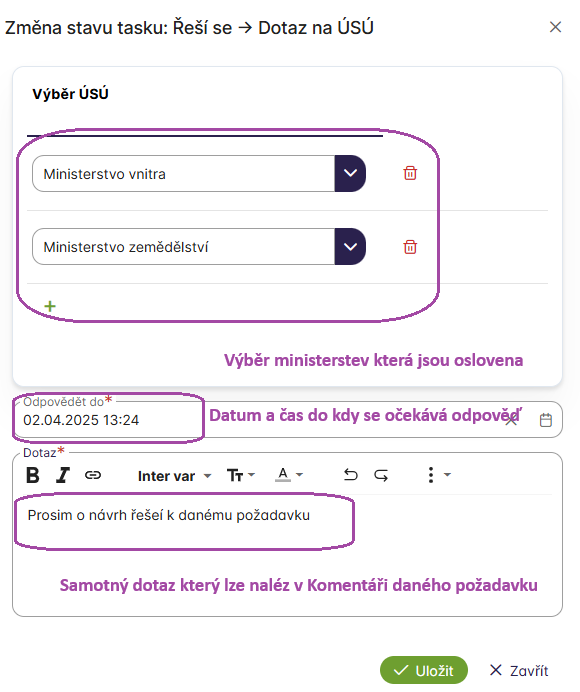
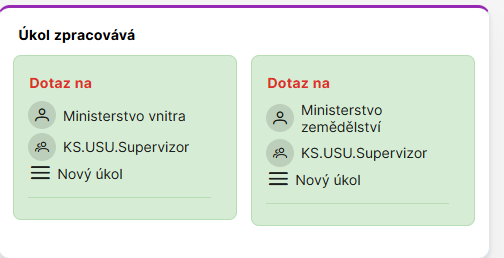
Umožní položit dotaz na více ÚSÚ naráz, zadávat datum a čas do kdy musí ÚSÚ odpovědět. Proces vygeneruje tolik úkolů podle toho kolik ÚSÚ bylo osloveno. Pokud nějaké ÚSÚ do daného termínu neodpoví, do komentáře se zapíše informace, že ÚSÚ v daném termínu neodpovědělo. Proces se vrátí zpět na SSHR (OPS-ÚKŠ) až když odpoví všechny ÚSÚ nebo vyprší čas.
Následně jsou vygenerované 2 úkoly, které musí řešit oslovené ÚSÚ
-
Výběr ÚSÚ pro řešení
Pokud se vrátí odpovědi ze všech ÚSÚ nebo expiroval čas dostává úkol zpět SSHR (OPS-ÚKŠ) a to s názvem požadavku Rozhodnutí supervizora -- Odpovědi z ÚSÚ.
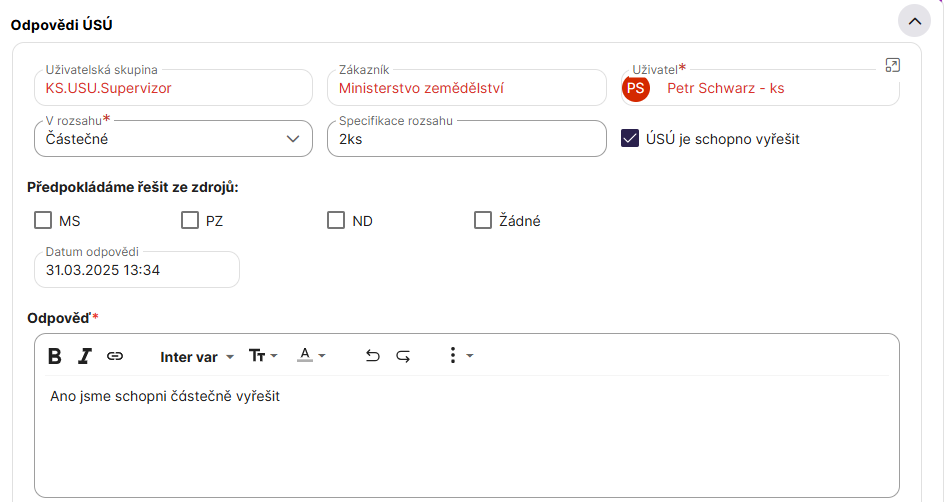
Supervizor může zkontrolovat odpovědi tím, že rozbali v Požadavku Detail požadavku

A následně rozbalí sekci Odpovědi ÚSÚ
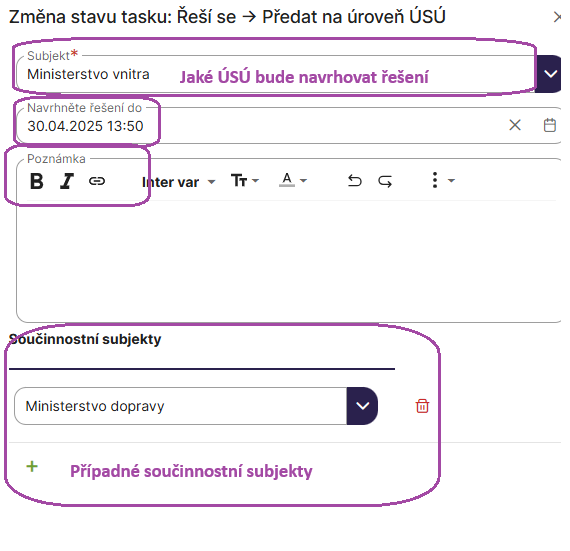
Následně může předat Požadavek na vybrané ÚSÚ je zpracování konkrétního návrhu řešení a rozhodnutí -- z procesního menu zvolte Předat na úroveň ÚSÚ. Zobrazí se níže uvedené dialogové okno kam zadejte na jaké ÚSÚ předáváte a volitelne můžete doplnit termí do kdy má být navrhnuto, poznámku a případně součinnostní subjekty pro návrh řešení. Pokud je toto zadáno, vygeneruje se tolik úkolů kolik je zadáno ÚSÚ
-
Postupné řešení ÚSÚ
Pokud je předáno řízení procesu zpět z ÚSÚ na SSHR (OPS-ÚKŠ) SSHR dostane úkol s názvem Rozhodnutí supervizora -- Postupné řešení ÚSÚ a může pokračovat zcela obdobně jako v předchozím bodu -- např dalším Výběrem ÚSÚ pro řešení. Toto lze opakovat tolikrát, kolik je potřeba oslovit ÚSÚ.
-
Předání na SSHR
V tomto případě bude proces předán na SSHR k cílovému vypracování řešení a rozhodnutí předsedy SSHR
-
-
Návrh řešení a rozhodnutí ÚSÚ
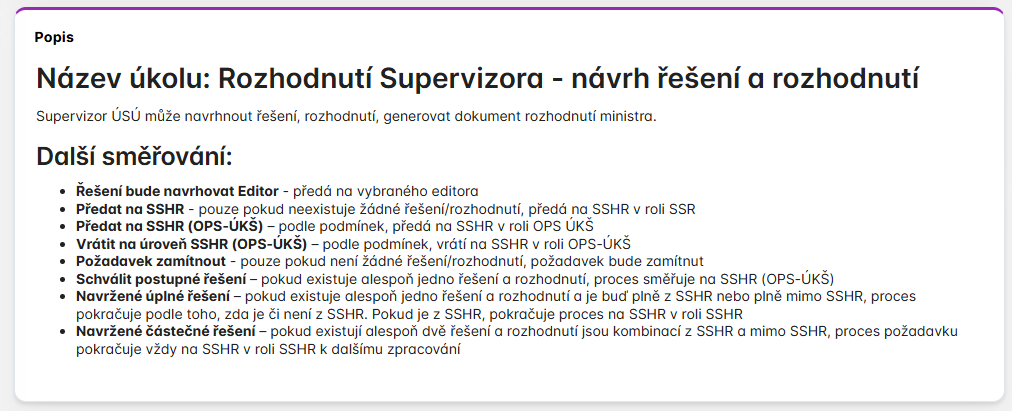
Supervizor ÚSÚ/ KS.USU.Supervizor/ má možnost buď předat návrh řešení na Editora / KS.USU.Editor/ nebo vytvořit návrh řešení a rozhodnutí sám. Pokud návrh dělá editor, následně se proces vrátí na kontrolu a schválení na Supervizora.
ÚSÚ navrhuje řešení a rozhodnutí, pro návrh standardně používá na detailu Požadavku záložku Příprava řešení a Rozhodnutí. Jak s tímto pracovat viz kapitola Základní práce na detailu Příprava řešení a Základní práce na detailu Rozhodnutí
Možné další akce:
-
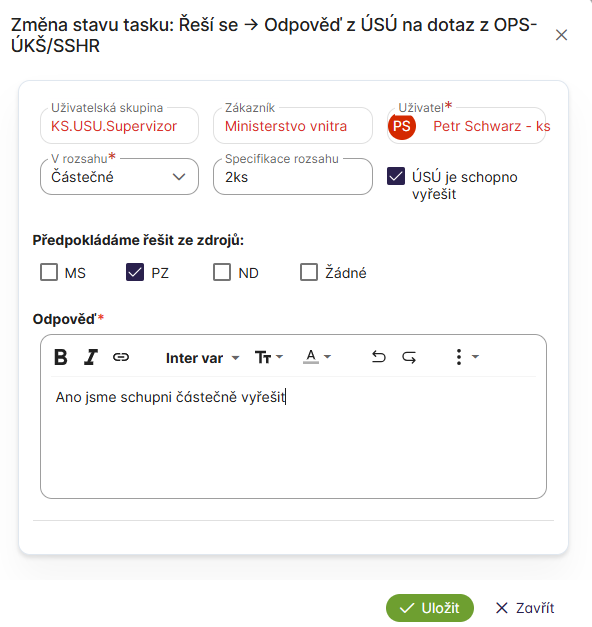
Odpověď na dotaz z SSHR (OPS-ÚKŠ)
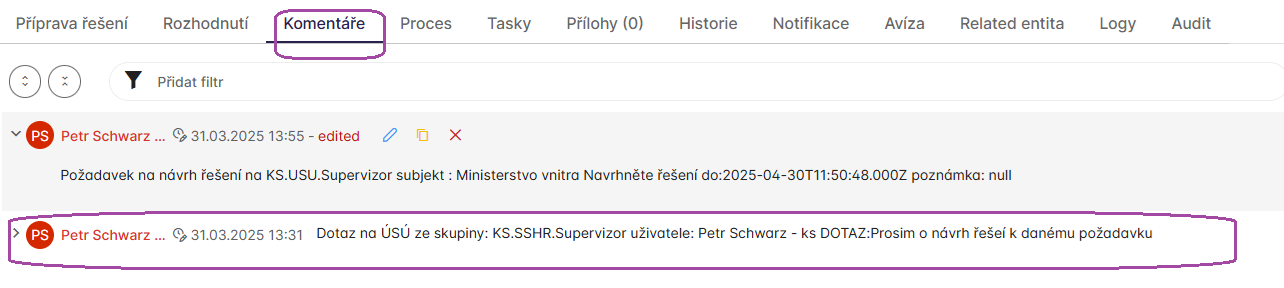
Pokud se SSHR (OPS-ÚKŠ) dotáže na ÚSÚ, mělo by ÚSÚ odpovědět do definovaného času, pokud čas expiruje, vrátí se informace zpět na SSHR s tím, že ÚSÚ neodpovědělo v daném čase.
Samotný dotaz lze nalézt v komentáři daného požadavku
-
Návrh řešení z ND
-
-
-
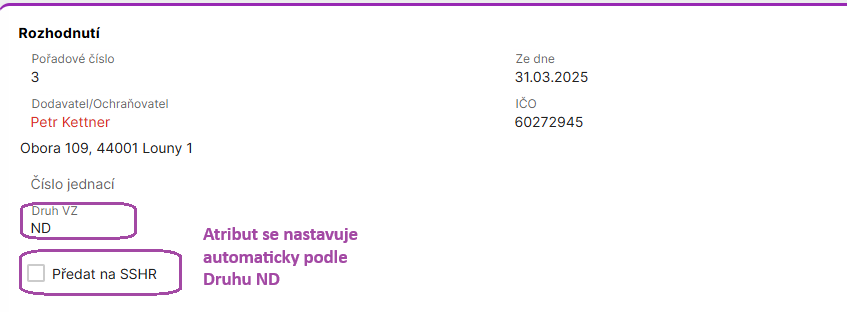
Návrh dodavatele -- pokud v rozhodnutí není zašktnuta volba Předat na SSHR tak k zadavateli požadavku půjde pouze informace o tom jakého dodavatele může kontaktovat pro dodání VZ / jsou možné obě varianty jak řešení s IS tak i mimo IS/
- Návrh řešení z SSHR (PZ)
-
Předat na SSHR -- pokud v rozhodnutí je zašktnuta volba Předat na SSHR návrh řešení půjde k dalšímu zpracování na SSHR. Tato volba se zaškrtává automaticky pokud druh VZ není ani ND ani MS.
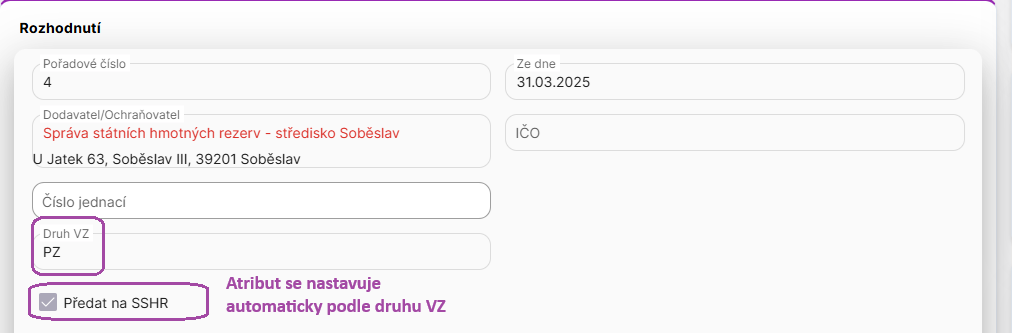
-
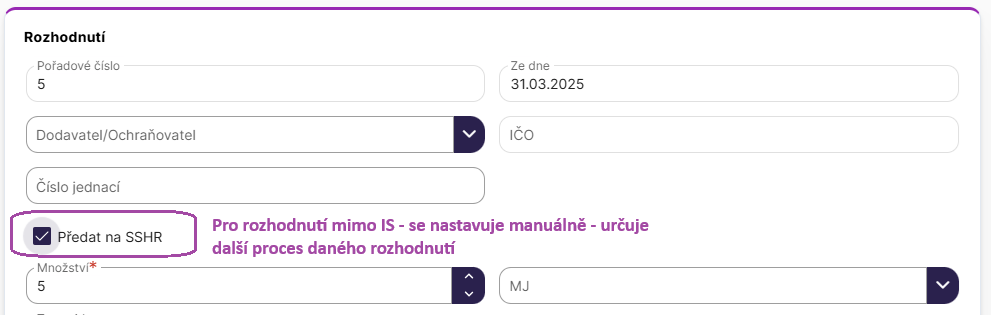
Rozhodnutí mimo IS
lze manuálně nastavit pomocí přepínače jak bude pokračovat následný proces pro dané rozhodnuti dle přepínače Předat a SSHR
-
Nazašrtnuto - zadavatel bude pouze informován o návrhu dle přílohy v rozhodnutí
-
Zaškrtnuto -- půjde standardně k dalšímu zpracování na SSHR
-
Schválit postupné řešení
Pokud ÚSÚ zvolí možnost postupného řešení tak proces požadavku se vrátí na SSHR (OPS-ÚKŠ) kde může oslovit daší ÚSÚ nebo rovnou již předat na SSHR v roli SSHR ke konečnému návrhu řešení.
-
Návrh řešení a rozhodnutí SSHR
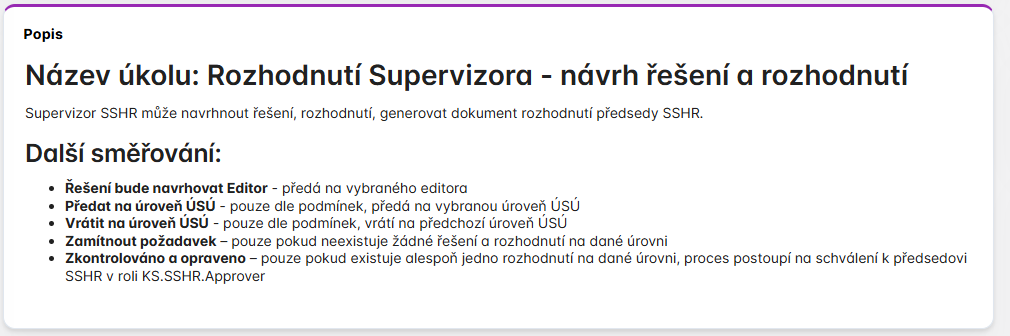
Supervizor SSHR / KS.SSHR.Supervizor/ má možnost buď předat návrh řešení na Editora / KS.SSHR.Editor/ nebo vytvořit návrh řešení a rozhodnutí sám. Pokud návrh dělá editor, následně se proces vrátí na kontrolu a schválení na Supervizora.
SSHR navrhuje řešení a rozhodnutí, pro návrh standardně používá na detailu Požadavku záložku Příprava řešení a Rozhodnutí. Jak s tímto pracovat viz kapitola Základní práce na detailu Příprava řešení a Základní práce na detailu Rozhodnutí
Mimo jiné může SSHR použít na detailu Požadavku v záložce Příprava řešení tlačítko Kopírovat řešení z ÚSÚ k urychlení převzetí návrhu z ÚSÚ viz kapitola Kopírovat řešení z ÚSÚ -- pouze pro SSHR
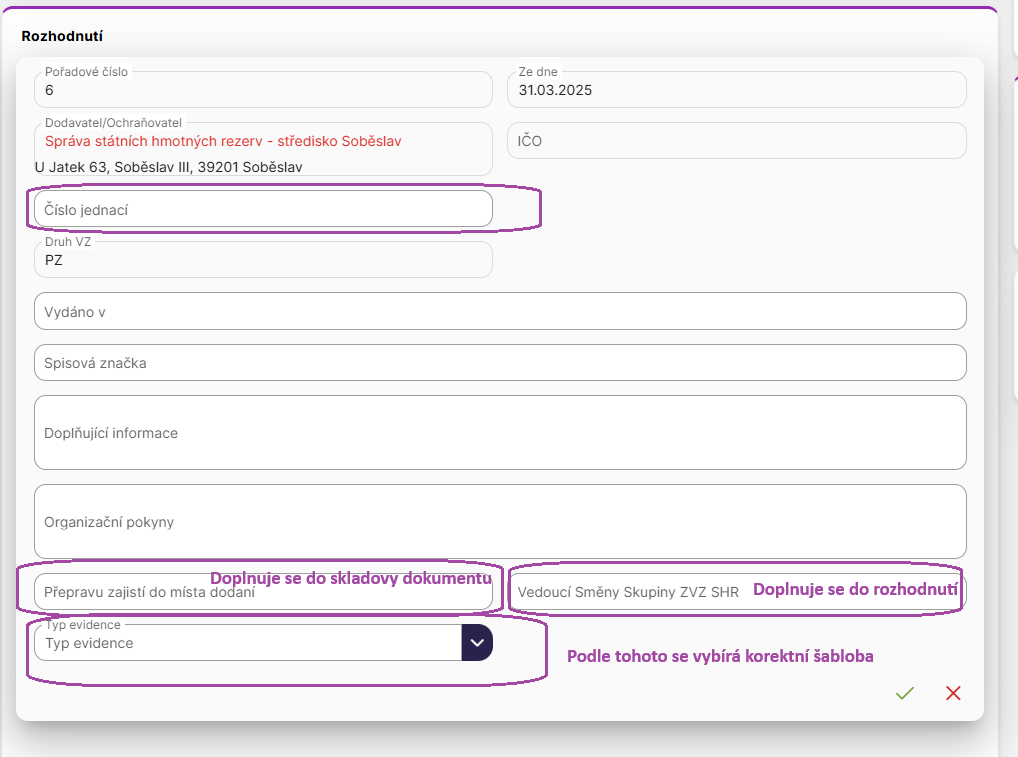
Pro řešení s IS NEZAPOMEŇTE korektně nastavit detail Rozhodnutí a vygenerovat PDF -- Rozhodnutí předsedy SSHR

Pouze pro příklad
Možné další akce:
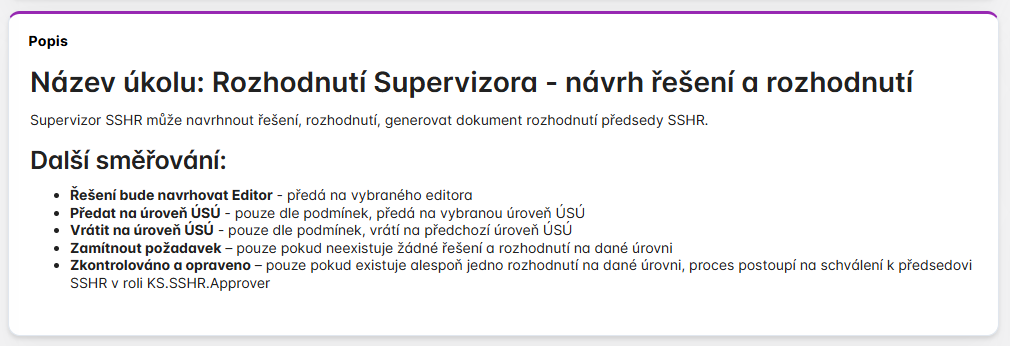
-
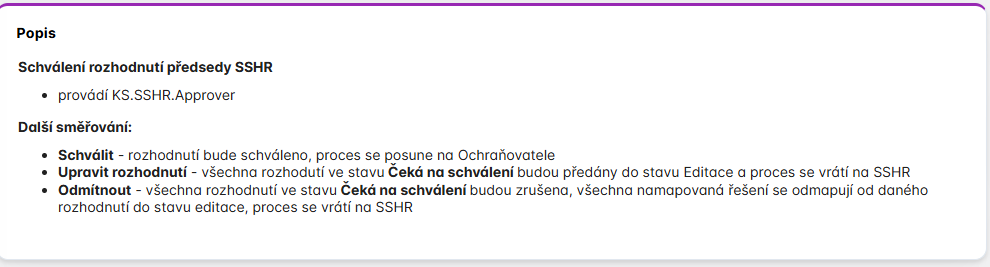
Schválení rozhodnutí předsedou SSHR
Pokud SSHR navrhne řešení a rozhodnutí tak Approver SSHR KS.SSHR.Approver má možnost Schválit, doplnit řešení, vrátit zpět na SSHR nebo Odmítnout
Možné další akce:
-
Ochraňovatel - Vyskladnění a termín dodání
Pokud Approver schválí požadavek tak se všechny podřízené Rozhodnutí SSHR též schválí a každé z nich pokračuje nezávislým procesem k jednotlivým Ochraňovatelům na vyskladnění a následně dodávku k zadavateli požadavku.
- Procesy vyskladnění je možné rozdělit na va typy
-
-
-
Jednoúrovňové -- např. sklady Hasičského záchraného sboru -- pokud ochraňovatel v rohodnutí je tohoto typu jde proces přímo na daného ochraňovatele roli SHR.Defender.Supervizor. Tento může jak vygenerovat skladové dokumenty tak i vyskladnit VZ dle standardního procesu skladů. Na závěr potvrdí vyskladnění a daný proces se dostane do stavu dodání VZ k zadavateli Požadavku.
-
Dvouúrovňové -- např sklady které jsou podřízené jinému subjektu. V tomto případě proces vyskladnění nejde přímo na Ochraňovatele VZ, ale na jeho nadřízený subjekt / napr.SSHR -- OLOG/ a roli SHR.Defender.Supervizor. Tento specialista může kompletně připravit Skladové dokumenty a buď zavolat na Operátora skladu aby VZ vyskladnil, nebo může dále předat proces rozhodnutí/ vyskladnění na daného Ochraňovatele roli SHR.Defender.StockOperator. Ten si může následně zobrazit již připravené Skladové dokumenty nebo si je upravit. Dále může VZ vyskladnit a v procesu Potvrdit, že je vyskladněno. Následně proces rozhodnutí/vyskladnění přechází zpět na nadřízený subjekt / napr SSHR role SHR,Defender.Supervizor/ aby schválil/ odmítl dané vyskladnění. Po schválení proces rozhodnutí/vyskladnění přechází na dodávku VZ k zadavateli požadavku
Jak poznat jaký proces bude použit:
Pokud na kartě Zákazníka/ochranovatele existuje atribut "Vytváří plán výdejů a převodů" a tento není zaškrtnut, jedná se o dvouúrovňové vyskladnění -- proces nejde přímo na ochraňovatele, ale na jeho nadřízený subjekt
Pokud na kartě Zákazníka/ochranovatele nexistuje atribut "Vytváří plán výdejů a převodů" nebo tento existuje a je zaškrtnut, jedná se o jednoúrovňové vyskladnění -- proces vyskladnění jde přímo na ochraňovatele.
Příklady
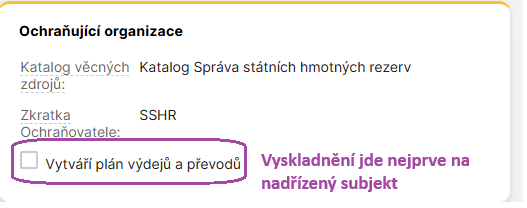
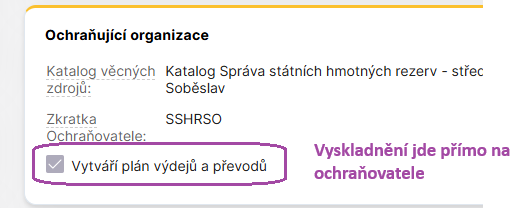
-
Vyskladnění
SHR.Defender.Supervizor má na detailu rozhodnutí tlačítko Vytvořit Výdejku/Převodku -- toto tlačítko funguje ve dvou režimech

-
-
Pro rozhodnutí s řešením s IS -- zobrazí formulář kde se již nabídnou všechna řešení která jsou součástí daného rozhodnutí, a pouhým odklepáním nezbytných informací se kompletně připraví kompletně Skladové dokumenty
-
Pro rozhodnutí mimo IS -- zobrazí se nabídka zda se chce vyvořit Výdejka nebo převodka -- ta se následně předvyplní. Některé údaje je však nutné zadat manuálně a to hlavně seznam VZ které jsou pouze součástí přílohy a není je tádíž možné doplnit automaticky. Následně jsou vygenerované Skladové dokumenty
Příklad s řešením IS po stisku tlačítka se zobrazí kompletní seznam, všech řešení v Rozhodnutí / v tomto případě pouze jeden záznam a vyberte VZ které chcete zpracovat.

Následně stiskněte tlačítko Skladový doklad a u seznamu si vyberte zda chcete daný VZ na výdejku nebo převodku
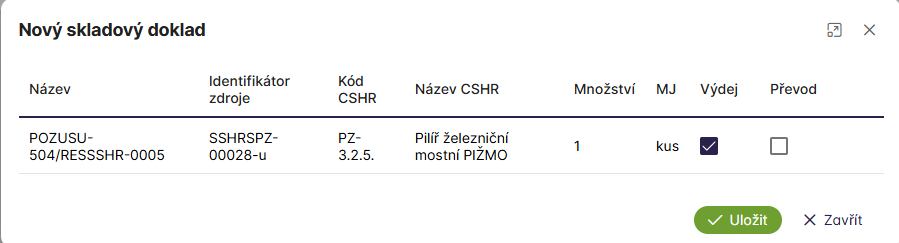
Po stisku stlačítka Uložit se vygeneruje Skladový dokument a z daného seznamu se smaže již zapracovaný VZ. Následně se vraťte na dané Rozhodnutí kde na detailu Rozhodnutí v záložce Skladové doklady máte vygenerovaný Skladový dokument(y)
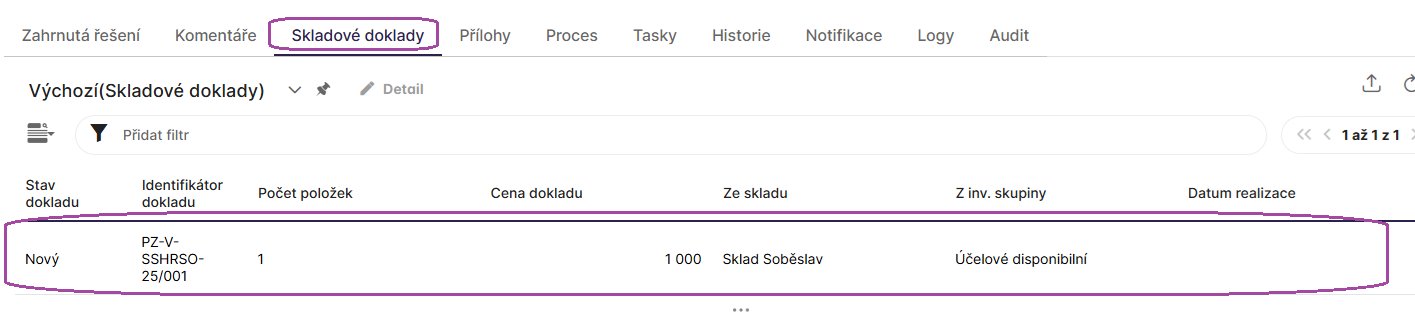
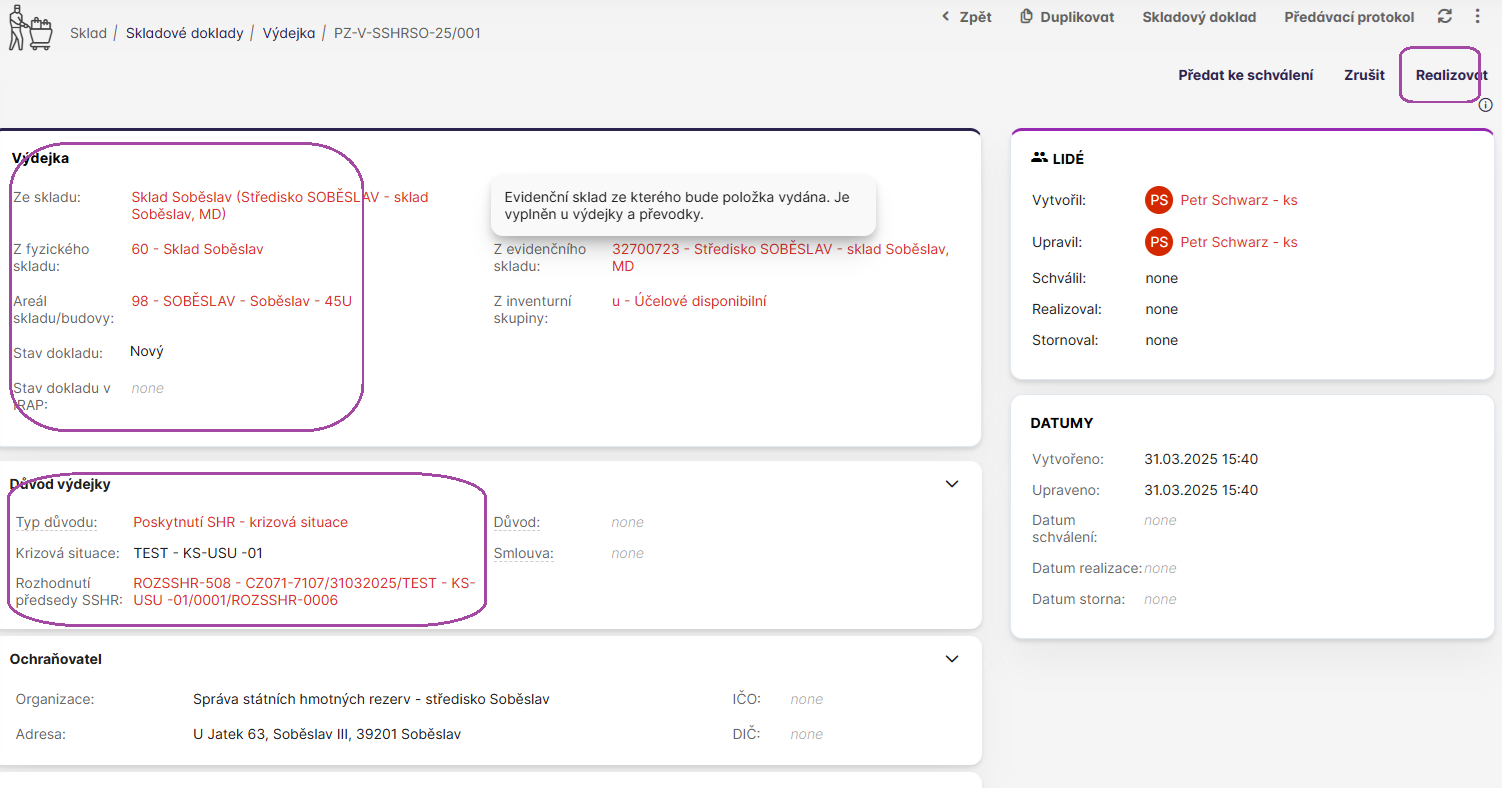
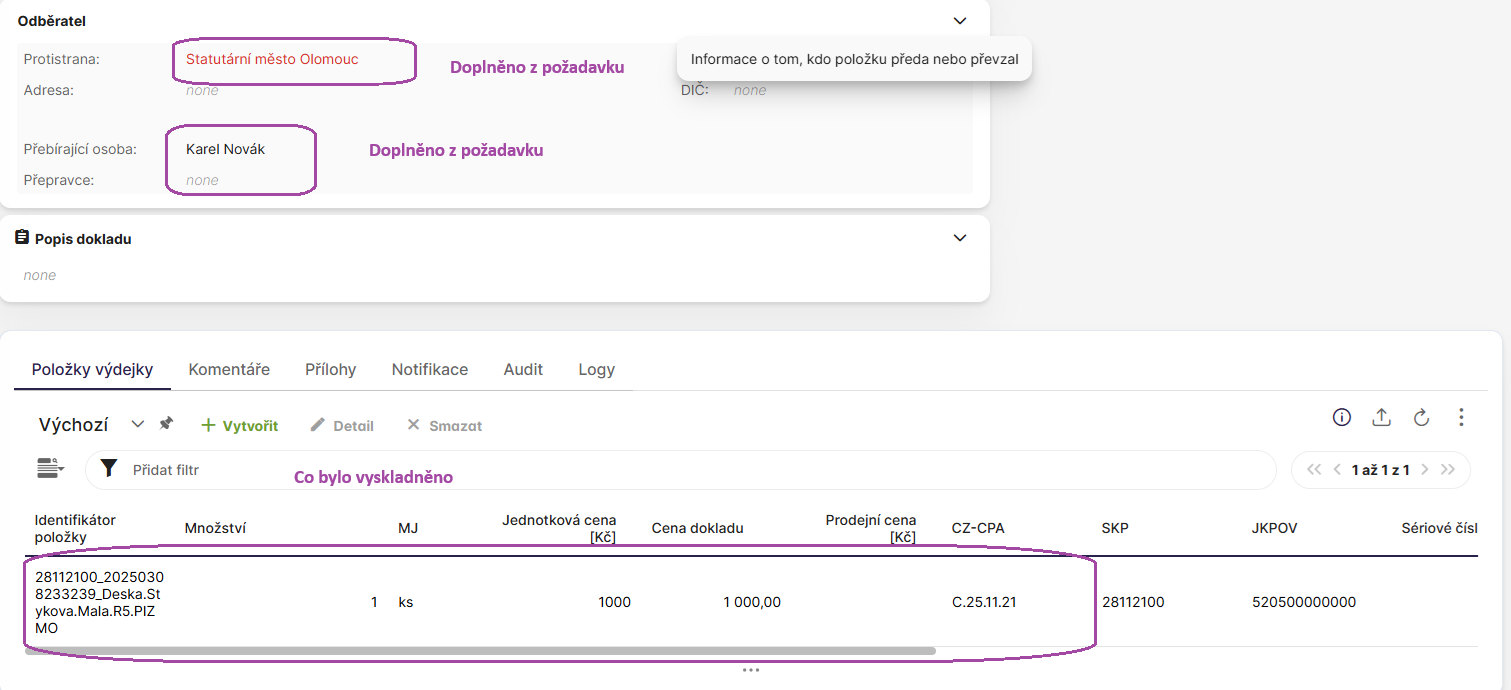
Dvojklikem se dostanete na detail Skladového dokumentu a lze s ním standardně pracovat, v případě nutnosti lze i modifikovat. Můžete Vygenerovat předávací protokol, realizovat .....
Po kompletním vyskladnění je jestě nutné proces rozhodnutí/vyskladnění posunout k dodávce -- vyberte z menu úkolu Vyskladněno dle rozhodnutí
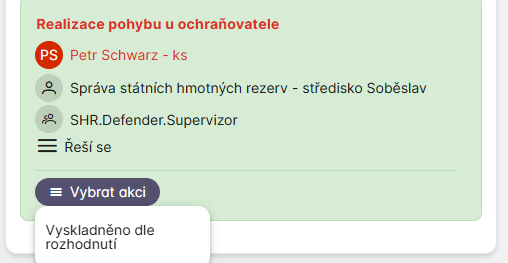
Následně se zobrazí dialogové okno kam můžete doplnit požadované informace -- např. O očekávaném datumu dodání VZ.
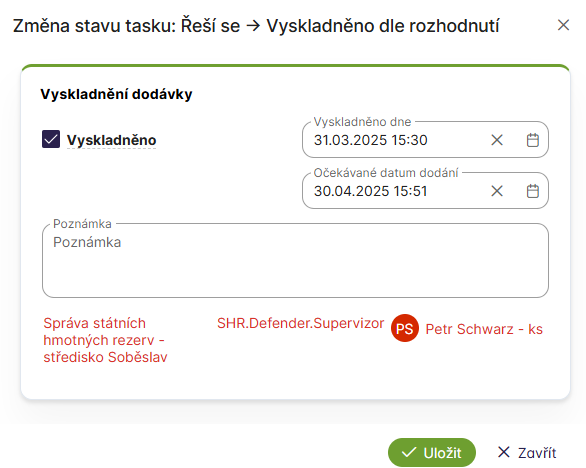
Pokud je toto dokončeno proces rozhodnutí/vyskladnění čeká na dodání -- je vytvořen úkol na zadavatele požadavku a až převezme VZ a po kontrole zda odpovídá rozhodnutí předsedy potvrdí převzetí VZ
-
Potvrzení dodávky
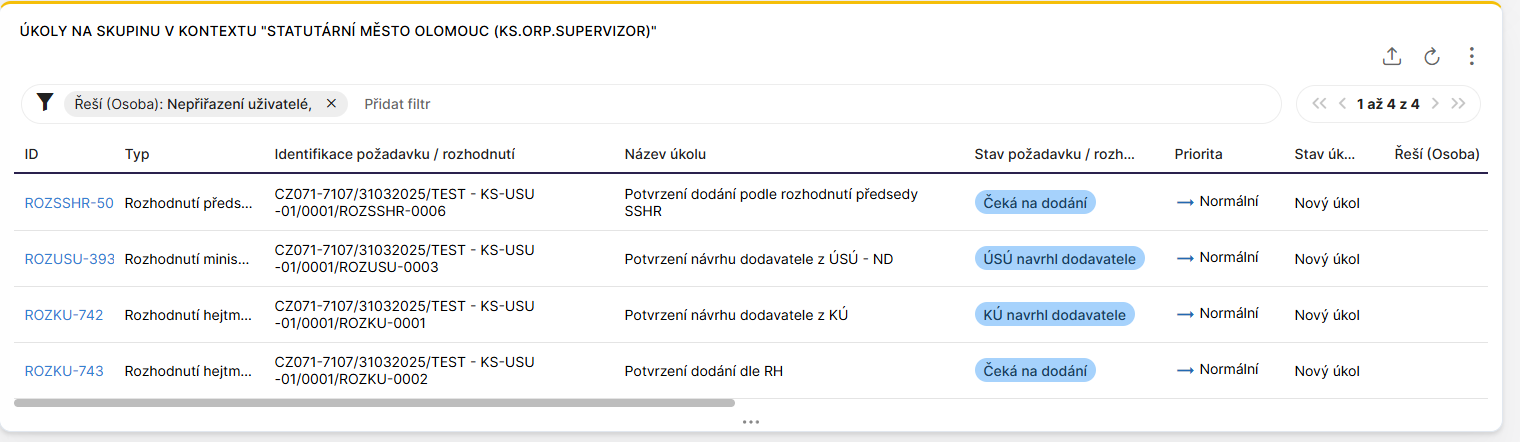
Ukázka úkolů které čekají na zadavatele v případě že VZ bude dodán nebo navrhnut z více úrovní KŘ
-
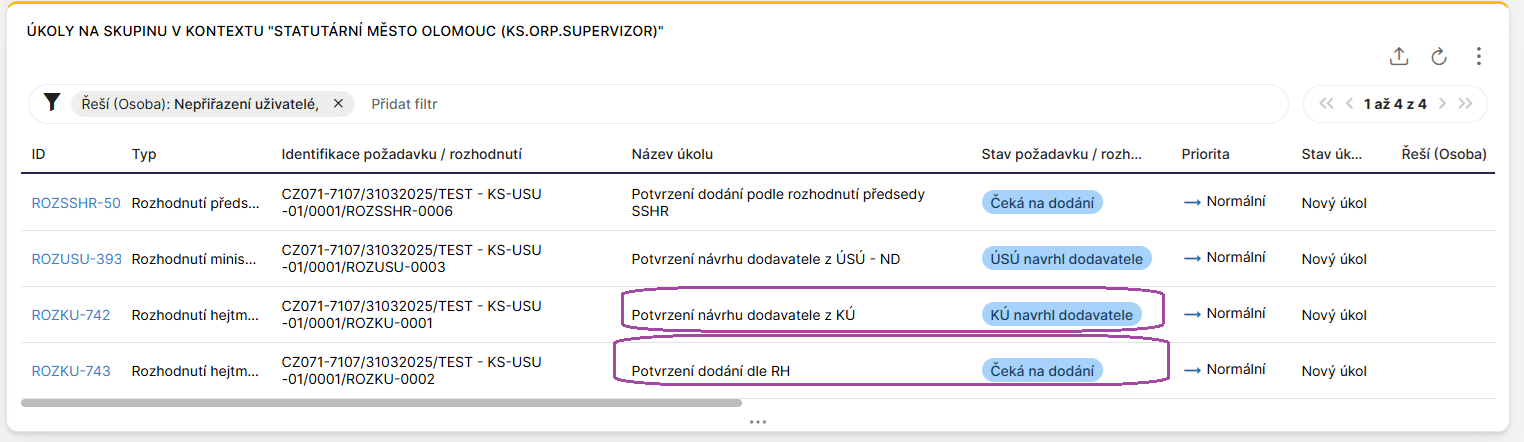
z KÚ
Princip potvrzení návrhu dodavatele nebo RH je zcela stejný jako při Krajské krizi viz kapitola Potvrzení dodávky.
Příklad na seznamu úkolů
-
z ÚSÚ
Pokud ÚSÚ navrhl řešení/rozhodnutí z PZ nebo MS / není zapnutý parametr Předat na SSHR / tak potom tento návrh jde přímo k zadavateli
Příklad na seznamu úkolů
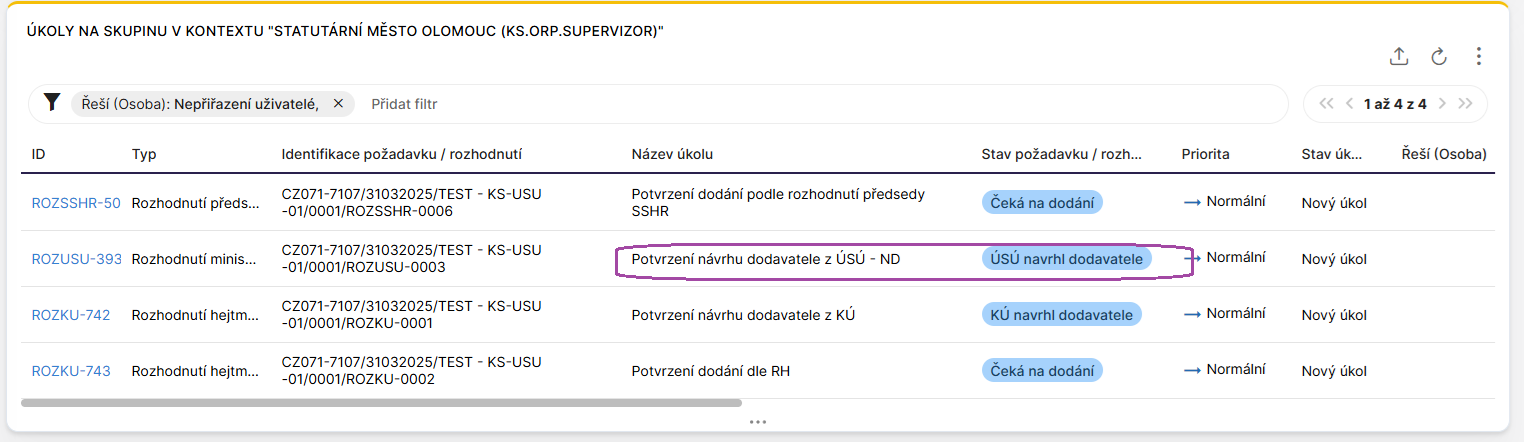
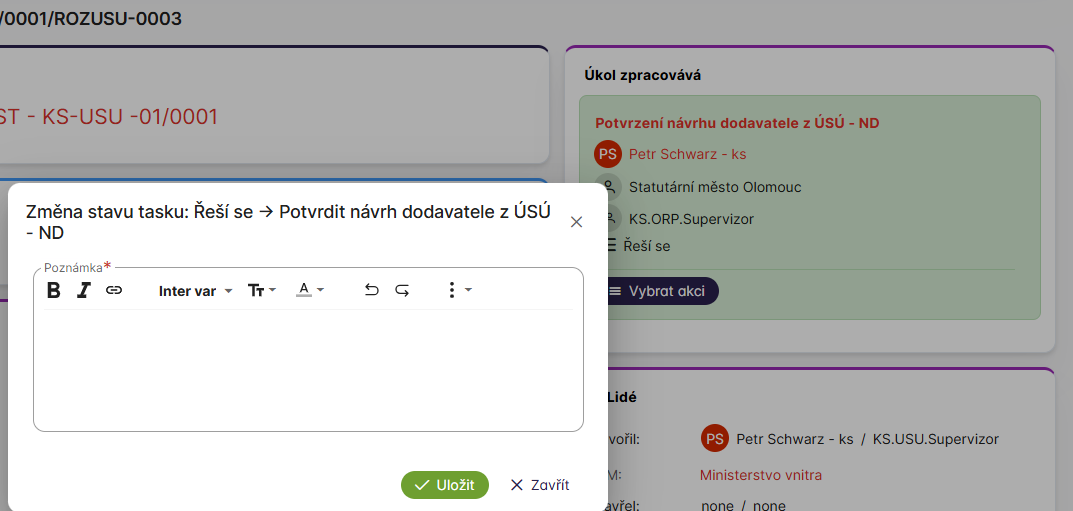
Potvrzení návrhu dodavatele se provede pouze doplněním Poznámky
-
z SSHR
Příklad na seznamu úkolů
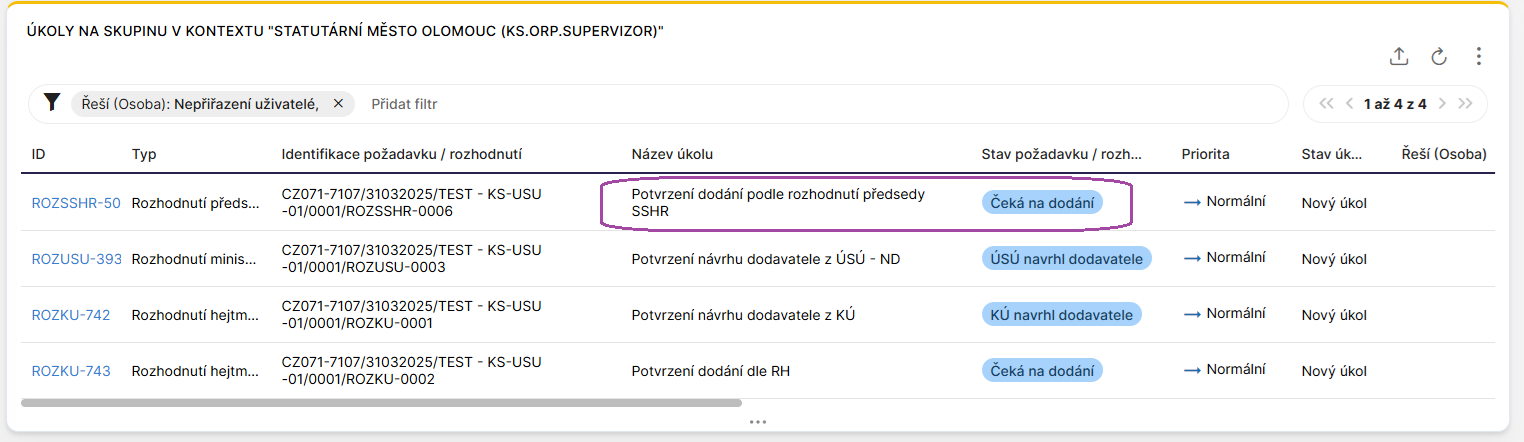
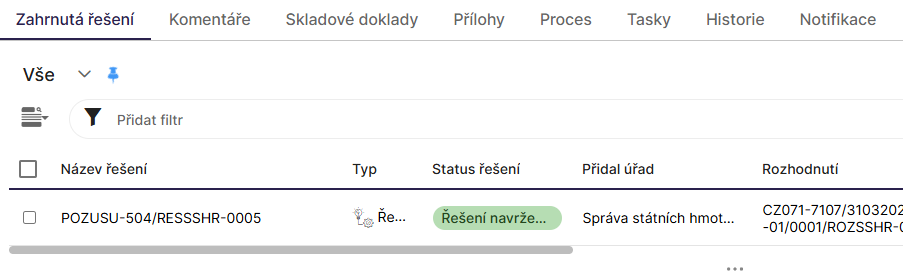
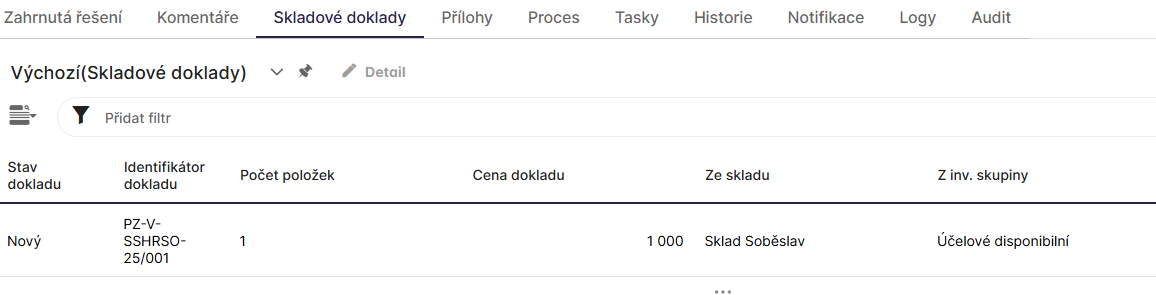
Přebírající má možnost si na daném Rozhodnutí zkontrolovat zda je mu dodáno vše co je v Rozhodnuti předsedy SSHR a to na několika úrovních
-
-
-
na záložce Zahrnutá rozhodnutí / pokud je řešení s IS/
-
na záložce Přílohy -- kde je Rozhodnutí předsedy SSHR pro řešení s IS, pokud je mimo IS -- je tam originální příloha co se navrhlo za řešení

-
na záložce Skladové doklady -- kde je přesně to co bylo vyskladněno
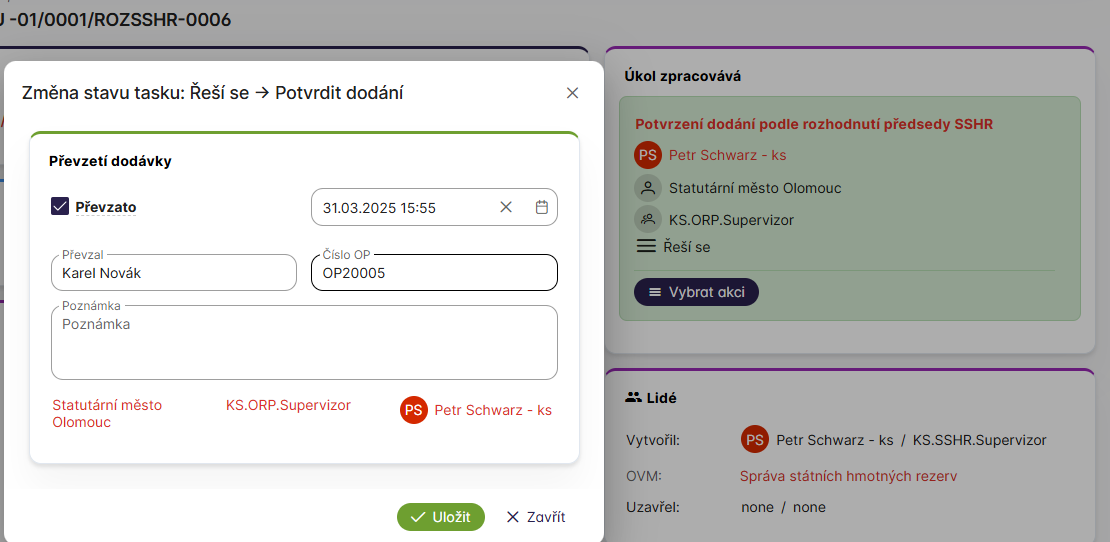
V případě, že použijete v menu úkolu Potvrdit dodání, zobrazí se nasledující dialogové okno které doplňte. Po stisku tlačítka Uložit se potvrdí převzetí dodávky
3. Celostátní krize
-
Založení a Editace Požadavku
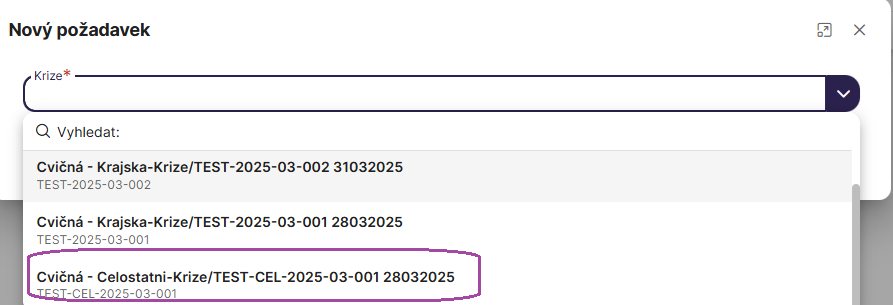
Po stisku tlačítka Vytvořit se zobrazí dialogové okno pro výběr právě aktivní Krize. Pokud je v daném čase aktivních více krizí, různých typů, pro daný kontext zobrazí se všechny. Pro Celostátní krizi vyberte typ Celostátní krize
Následně so zobrazí dialogové okno pro zadaní požadavku, kde je nutné vyplnit minimálně všechny povinné atributy. Je nutné použít posuvník, aby jste se dostali až na konec požadavku a doplnili tak opravdu všechny parametry a následně stiskly tlačítko Uložit. Tímto se uloží Požadavek a dá se do stavu Koncept požadavku kde je možné požadavek před odesláním jěště upravit.
-
Schválení požadavku
Schválení požadavku se provádí pouze pokud požadavek zakládal Editor. Schválení provádí nadřízený Supervizor.
Další možné akce:
-
Návrh řešení a rozhodnutí KÚ
Návrh řešení a rozhodnutí na úrovni KÚ je stejný jako pro Krajskou Krizi viz Krajská krize
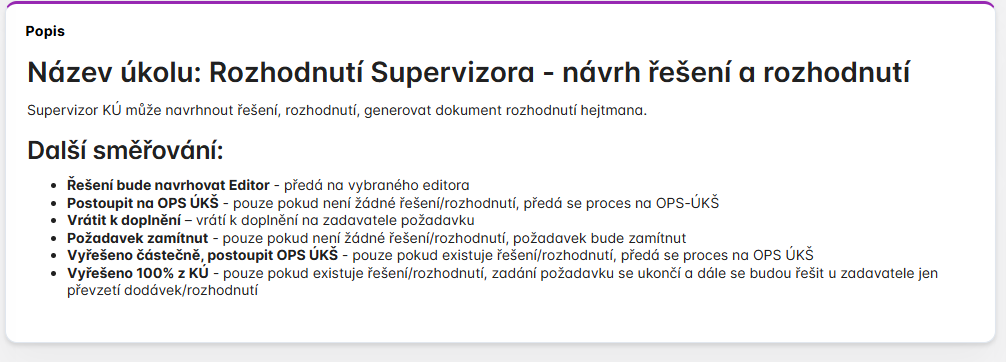
Základním rozdílem oproti Krajské krizi je to, že tento typ Krize umožňuje předat požadavek na vyřízení na OPS-ÚKŠ resp. vybraná ÚSÚ a SSHR. Podle se toho nabízí v procesním menu i možné další akce.
-
Rozhodnutí OPS-ÚKŠ
Do této části procesu dostanete z předchozího volbou Postoupit na OPS-ÚKŠ nebo Vyřešeno částečně, postoupit OPS ÚKŠ -- dle kontextu -- za Superizor KU navrh/nenavrhl nějaké řešení na jeho úrovni.
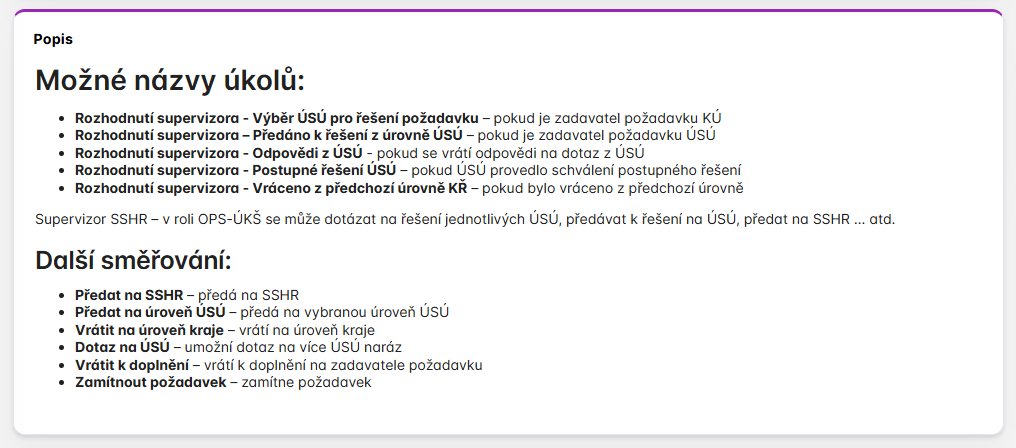
Při prvním průchodu do této části procesu se nastaví úkol na KS.SSHR.Supervizor na Rozhodnutí supervizora -- Výběr ÚSÚ pro řešení požadavku /pokud jde z KÚ / a stav na Čeká na OPS-ÚKŠ. OPS ÚKŠ smí pouze "řídit proces", nesmí zakládat ani řešení ani rozhodnutí/. Smí se hromadně dotázat na ÚSÚ zda jsou schopní řešit, může vyhodnocovat odpovědi od ÚSÚ, může následně postupně předávat na jednotlivá ÚSÚ, aby navrhli konkrétní řešení a případně připojili rozhodnutí ministra a může předat a SSHR, aby provedl konkrétní návrh dle ostatních návrhů z ÚSÚ.
-
Dotaz na ÚSÚ
Funguje zcela stejně jako v Krajské krizi se zapojením určených ÚSÚ, jediný rozdíl je že po odpovědi nebo expiraci času se proces vrací na Supervizora OPS-ÚKŠ. KS.OPS-UKS.Supervizor.
Viz kapitola Dotaz na ÚSÚ
-
Výběr ÚSÚ pro řešení
Funguje zcela stejně jako v Krajské krizi se zapojením určených ÚSÚ
Viz kapitola Výběr ÚSÚ pro řešení
-
Postupné řešení ÚSÚ
Pokud je předáno řízení procesu zpět z ÚSÚ na OPS-ÚKŠ tak OPS-ÚKŠ dostane úkol s názvem Rozhodnutí supervizora -- Postupné řešení ÚSÚ a může pokračovat zcela obdobně jako v předchozím bodu -- např dalším Výběrem ÚSÚ pro řešení. Toto lze opakovat tolikrát, kolik je potřeba oslovit ÚSÚ.
-
Předání na SSHR
V tomto případě bude proces předán na SSHR k cílovému vypracování řešení a rozhodnutí předsedy SSHR
-
-
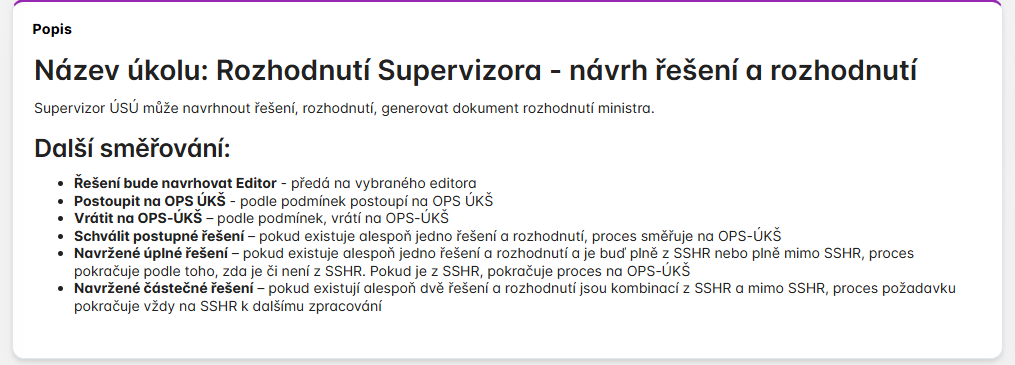
Návrh řešení a rozhodnutí ÚSÚ
Funguje zcela stejně jako v Krajské krizi se zapojením určených ÚSÚ
Viz kapitola Návrh řešení a rozhodnutí ÚSÚ
-
Odpověď na dotaz z OPS-ÚKŠ
Pokud se OPS-ÚKŠ dotáže na ÚSÚ, mělo by ÚSÚ odpovědět do definovaného času, pokud čas expiruje, vrátí se informace zpět na OPS ÚKŠ / KS.OPS-UKS.Supervizor/ s tím, že ÚSÚ neodpovědělo v daném čase.
Funguje zcela stejně jako v Krajské krizi se zapojením určených ÚSÚ
Viz kapitola Odpověď na dotaz z SSHR (OPS-ÚKŠ)
-
Návrh řešení z ND
Funguje zcela stejně jako v Krajské krizi se zapojením určených ÚSÚ
Viz kapitola Návrh řešení z ND
-
Návrh řešení z SSHR (PZ)
Funguje zcela stejně jako v Krajské krizi se zapojením určených ÚSÚ
Viz kapitola Návrh řešení z SSHR (PZ)
-
Rozhodnutí mimo IS
Funguje zcela stejně jako v Krajské krizi se zapojením určených ÚSÚ
Viz kapitola
Rozhodnutí mimo IS
-
Schválit postupné řešení
Pokud ÚSÚ zvolí možnost postupného řešení tak proces požadavku se vrátí na OPS-ÚKŠ kde může oslovit daší ÚSÚ nebo rovnou již předat na SSHR v roli SSHR ke konečnému návrhu řešení.
-
-
Návrh řešení a rozhodnutí SSHR
Funguje zcela stejně jako v Krajské krizi se zapojením určených ÚSÚ
Viz kapitola Návrh řešení a rozhodnutí SSHR
-
Schválení rozhodnutí předsedou SSHR
Funguje zcela stejně jako v Krajské krizi se zapojením určených ÚSÚ
Viz kapitola Schválení rozhodnutí předsedou SSHR
-
Ochraňovatel - Vyskladnění a termín dodání
Funguje zcela stejně jako v Krajské krizi se zapojením určených ÚSÚ
Viz kapitola Ochraňovatel - Vyskladnění a termín dodání
-
Potvrzení dodávky
Funguje zcela stejně jako v Krajské krizi se zapojením určených ÚSÚ
Viz kapitola Potvrzení dodávky
-