4. Přehled objednatelů
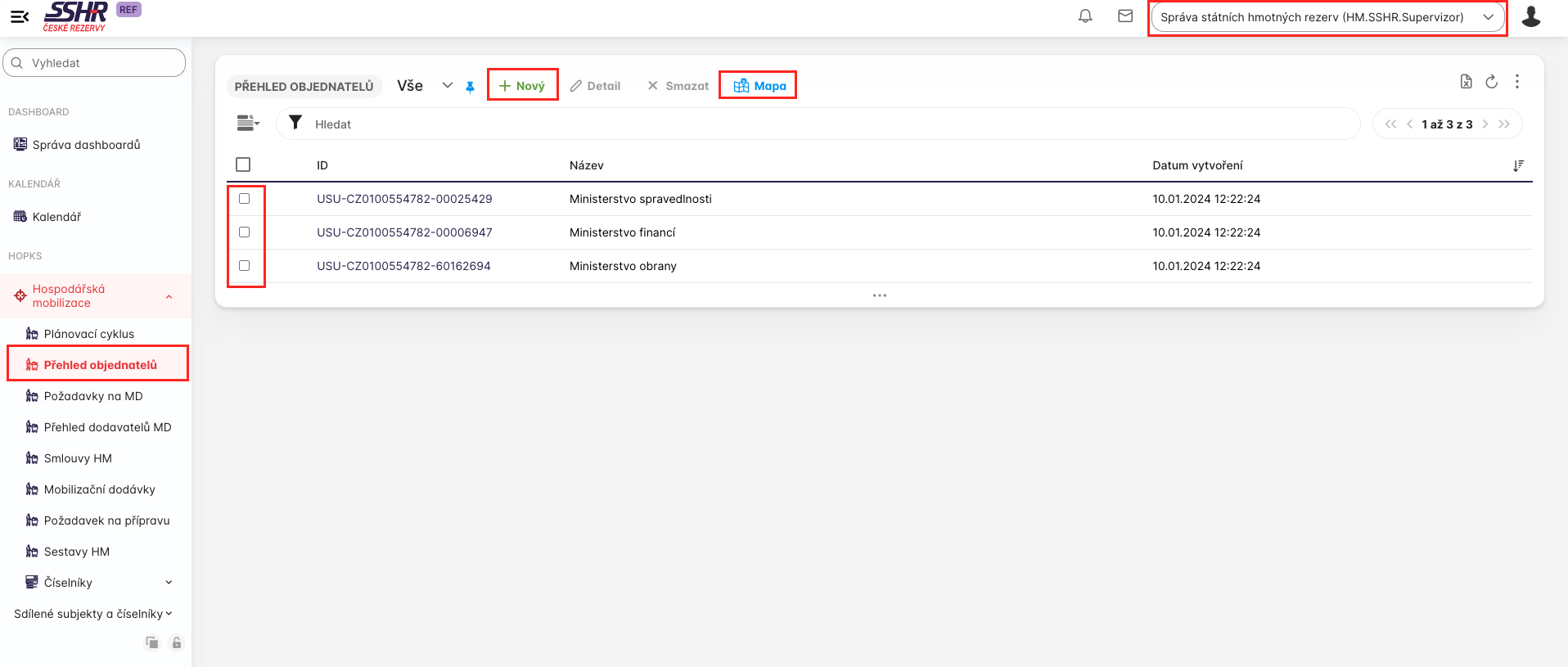
4.1. Přehled objednatelů##
Uživatel s rolí HM.USU. Supervizor a HM.USU.Reader vidí v přehledu pouze své ÚSÚ.
4.3. Mapa objednatelů##
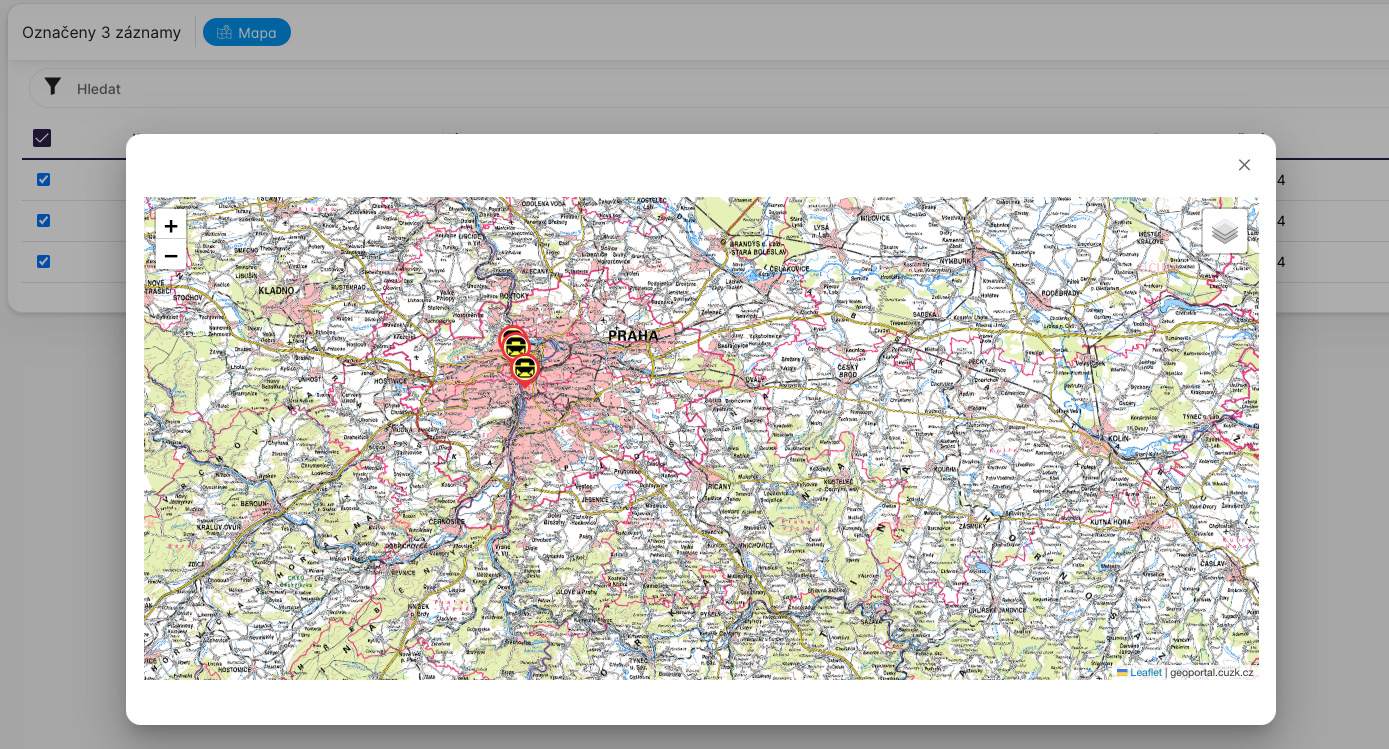
Vybráním jednoho objednatele v zaškrtávacím poli v levé části přehledu nebo všech bez zaškrtnutí a stisknutí tlačítka Mapa se zobrazí přehled objednatelů dle primární adresy objednatele. Po najetí na ikonu na mapě se zobrazí název objednatele a jeho adresa.
4.4. Editace objednatele##
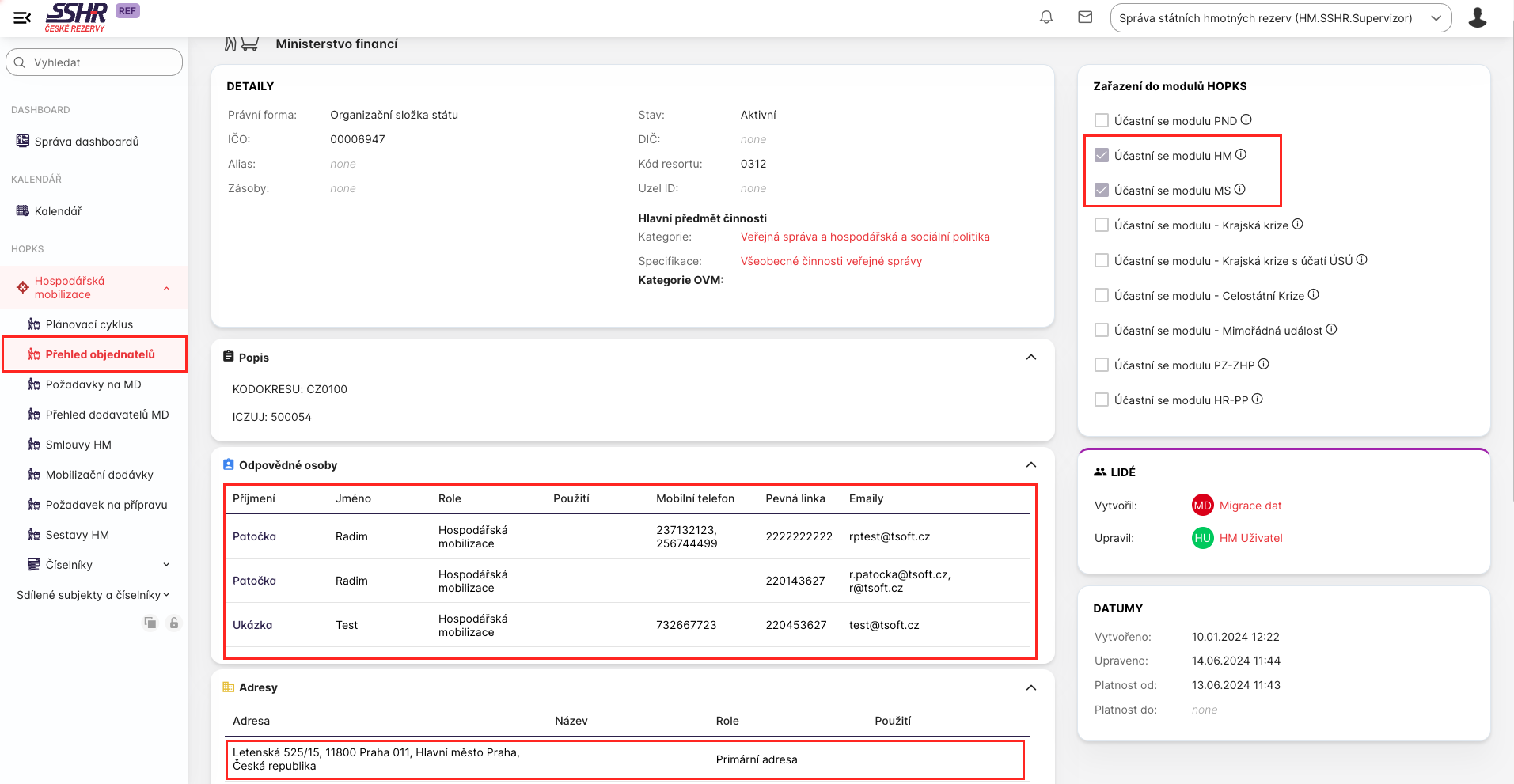
Dvojím kliknutím na řádek objednatele nebo vybráním jednoho objednatele a kliknutím na tlačítko Detail se otevře detail zvoleného objednatele. Tento je rozdělen na několik sekcí.
Sekce Detaily a Popis ukazují základní informaci o objednateli, uživatel tyto nemůže editovat.
Sekce zařazení do modulů Krizkom26 ukazuje uživatelem needitovatelné údaje, v jakém modulu je objednatel ÚSÚ zařazen. Tyto údaje nemůže uživatel editovat.
Sekce Odpovědné osoby ukazuje osoby a jejich kontakty a role tohoto objednatele - tuto položku může editovat (resp. přidávat nové osoby) uživatel s rolí HM.USU.Supervizor.
Sekce Adresy - ukazuje primární adresu objednatele.
Sekce Další kontakty - ukazuje další kontakty, např. datovou schránku.
4.4.2. Přidání Odpovědné osoby##
Uživatel s rolí HM.USU.Supervizor může přidat novou odpovědnou osobu.
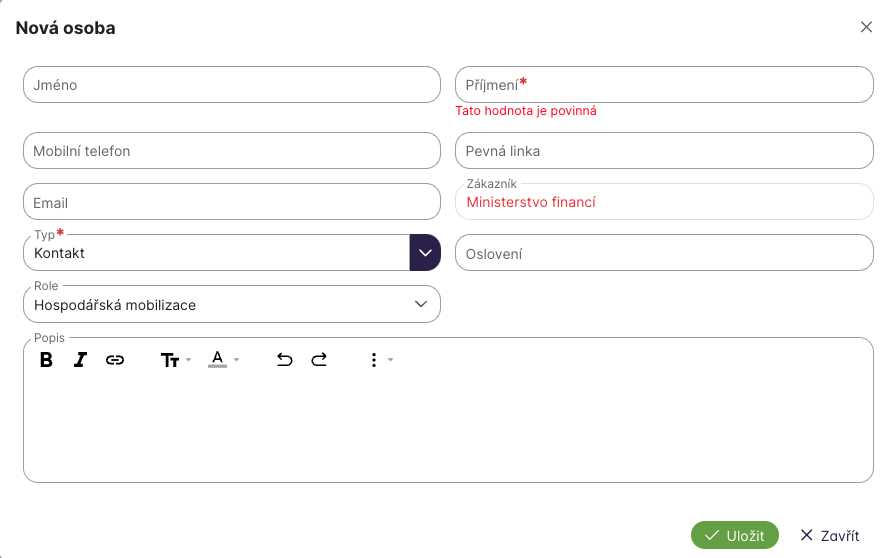
Kliknutím na ikonu + se zobrazí okno pro zadání údajů o nové osobě.
Uživatel vyplňuje Jméno, Příjmení, Mobilní telefon, Pevná linka a Email. Automaticky je předvyplněn zvolený objednatel. Vybírá Typ - kontakt a dále vybírá roly osoby - zde vybírá osobu pro modul Hospodářská mobilizace. Dále může uživatel uvést popis/poznámku k uvedené odpovědné osobě a tlačítkem uložit tuto odpovědnou osobu vytvoří.
4.4.3. Editace Odpovědné osoby##
Dvojím kliknutím na záznam nebo kliknutím na ozubené kolo a zvolení možnosti Přejít na detail se uživatel dostane na podrobnosti odpovědné osoby.

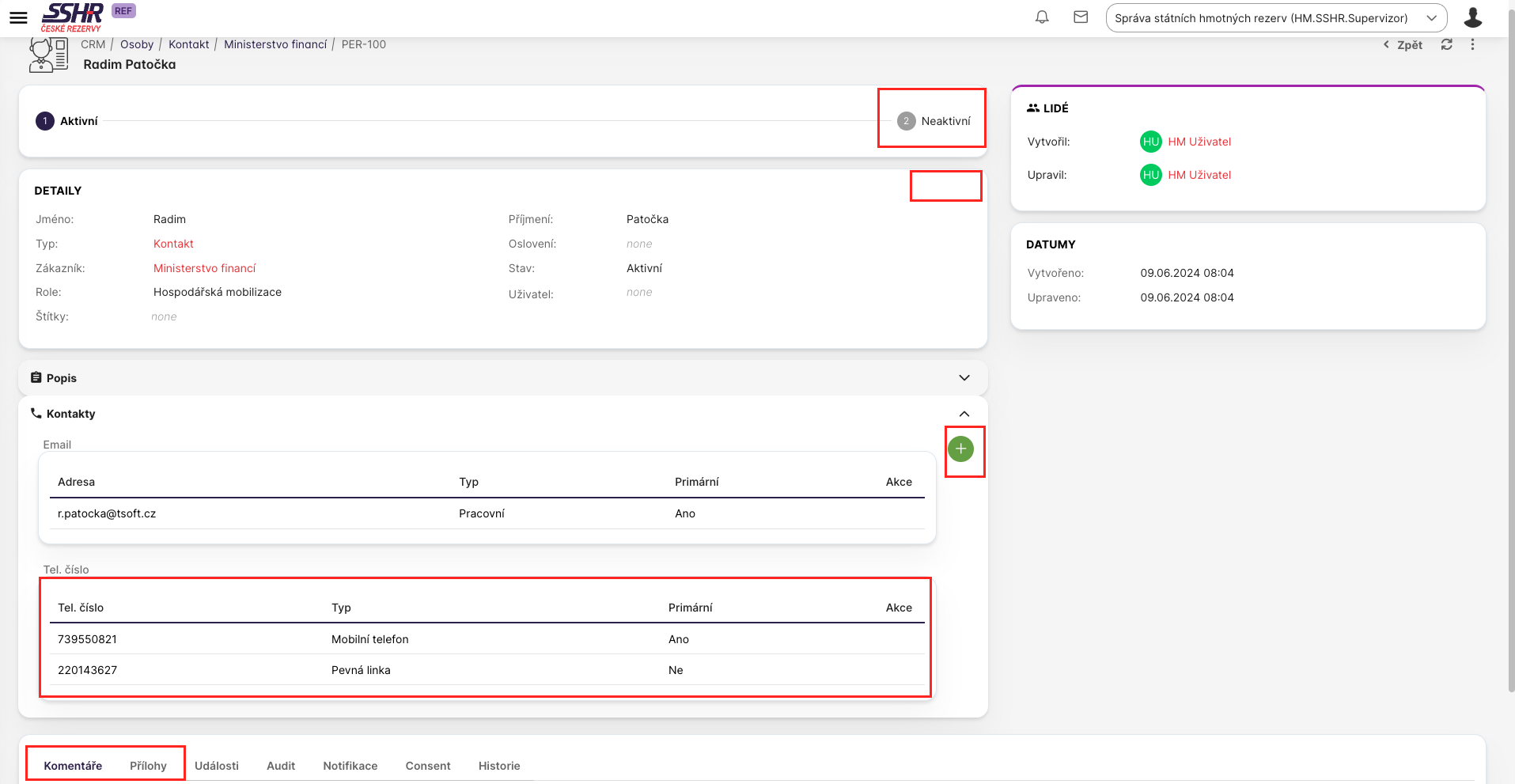
Uživatel má následující editační možnosti:
-
kliknutím na Neaktivní může tuto osobu zneaktivnit, v přehledu odpovědných osob se zobrazuje přeškrtnutě. Nebo naopak může tuto odpovědnou osobu zaktivnit.
-
Najetím kurzoru na Sekci Detaily a Popis může editovat základní údaje o odpovědné osobě, vždy musí potvrdit editaci tlačítkem uložit.
-
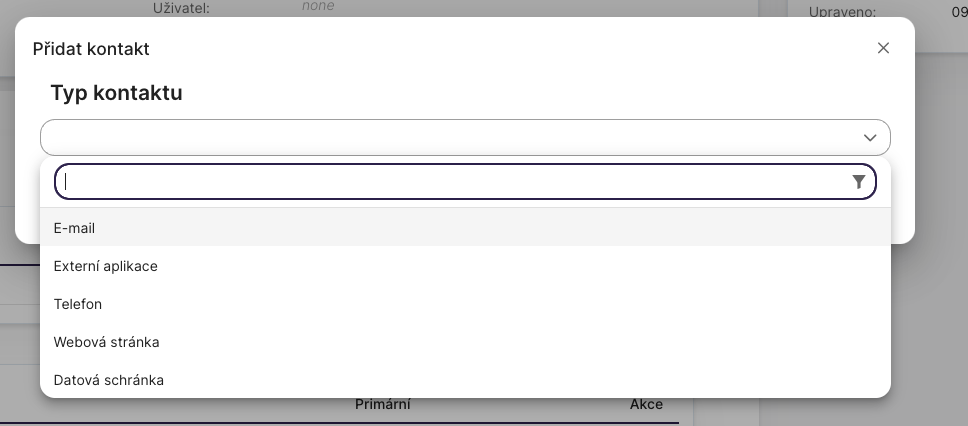
Přidat kontakt tlačítkem + a vybráním jedné z možností (např. další email, další číslo mobilního telefonu nebo pevné linky).
Ve spodní části detailu odpovědné osoby může přidávat komentáře či přílohy v záložce Komentáře a Přílohy.