5. Požadavky na MD
5.1. Přehled požadavků na mobilizační dodávky##
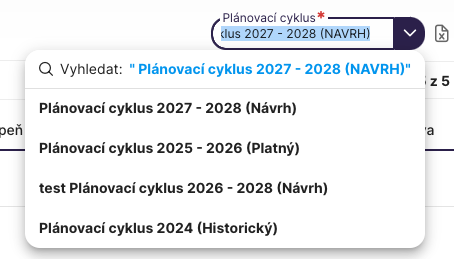
5.1.1. Výběr plánovacího cyklu##
Uživatel pro práci v modulu hospodářské mobilizace musí vybrat v pravé horní části obrazovky konkrétní plánovací cyklus. Pro zobrazení požadavků na MD nebo dalších kategorií v modulu Hospodářské mobilizace může vybrat plánovací cyklus ve stavu Platný nebo Historický (nebude moci žádný záznam editovat či přidávat nový).
Jakmile uživatel potvrdí jeden z plánovacích cyklů, při přechodu do dalších částí modulu Hospodářská mobilizace (Smlouvy, Dodavatelé HM, Požadavky na přípravu), bude aplikace vždy automaticky vybírat tento plánovací cyklus. Uživatel bude mít vždy možnost plánovací cyklus změnit.
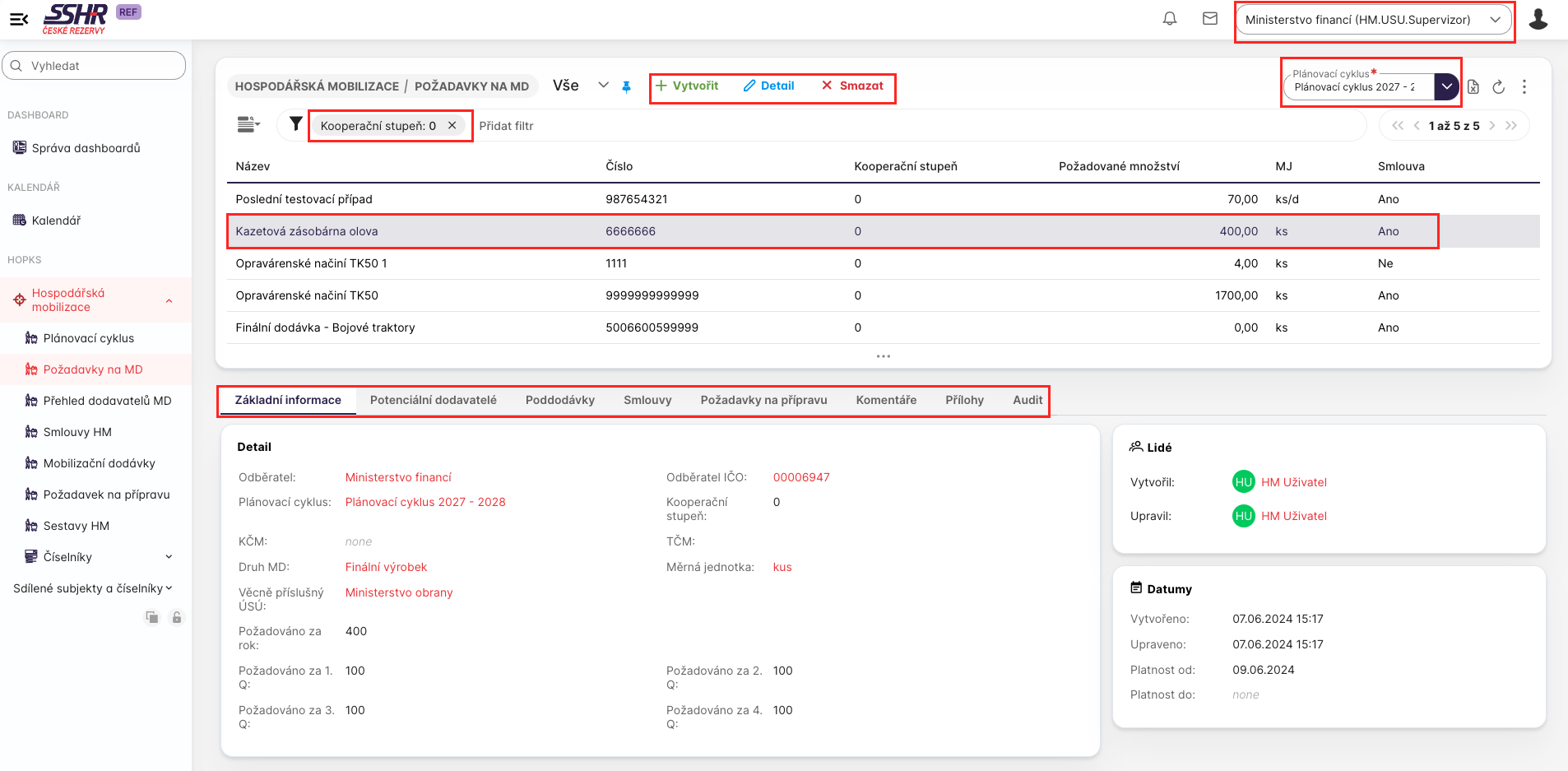
5.1.3. Přehled požadavků na MD - ÚSÚ##
Přehled požadavků na MD pro uživatele s rolí HM.ÚSÚ.Supervizor nebo Reader obsahuje pouze požadavky, které v daném plánovacím období vytvořil ÚSÚ přihlášeného uživatele.
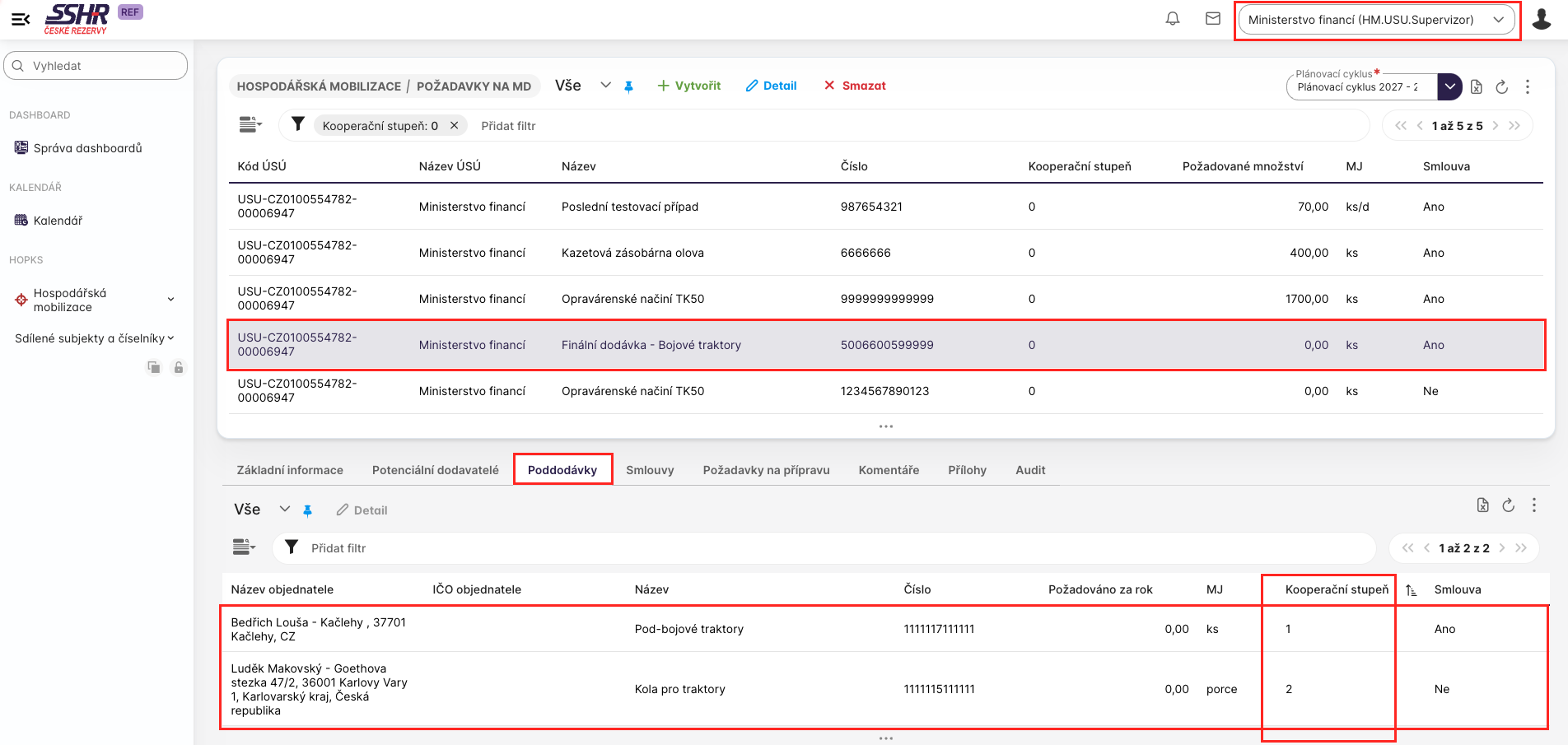
Výchozí zobrazení obsahuje pouze požadavky na MD nultého "0" kooperačního stupně, kdy jsou to všechno požadavky vytvořené ÚSÚ přihlášeného uživatele. Zrušením filtru Kooperační stupeň: 0 kliknutím na X se zobrazí všechny požadavky, tedy i nižšího stupně vážící se k požadavkům objednatele (ÚSÚ).

5.2. Detail požadavku na MD##
Vybráním jednoho záznamu požadavku na MD se zobrazí v dolní části obrazovky detail požadavku na MD. Tuto funkcionalitu mají přístupnou všechny základní role modulu Hospodářská mobilizace.
V Sekci detail může uživatel vidět označení objednatele a jeho IČO, určení věcně příslušného ÚSÚ pro daný typ objednávky, druh mobilizační dodávky a měrnou jednotku. Dále je zde vidět, kolik množství měrně jednotky je objednatelem požadováno v jednotlivých čtvrtetí a celkový součet za rok.
Ke každému záznamu požadavku na MD jsou k dispozici záložky Potenciální dodavatelé, Poddodávky, Smlouvy, Požadavky na přípravu a Komentáře a Přílohy. První čtyři záložky slouží pro zobrazení a realizaci dalších kroků v procesu hospodářské mobilizace.
5.2.1. Vytvoření požadavku na MD##
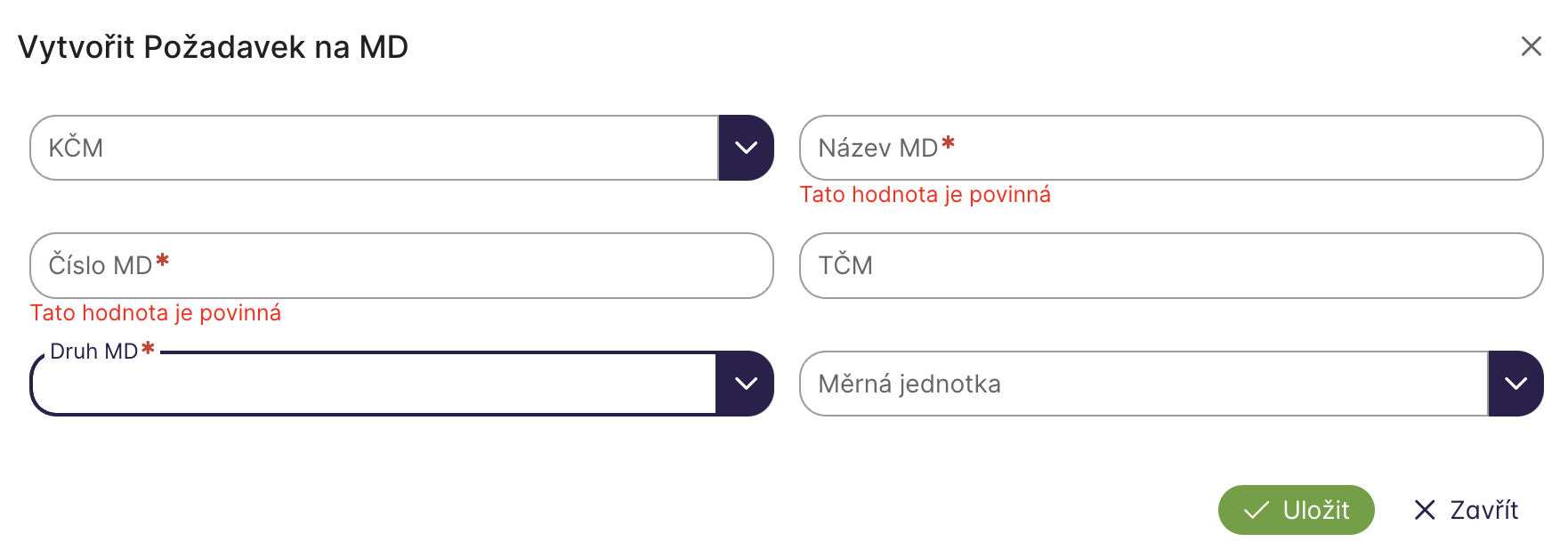
Uživatel s přiřazenou rolí HM.USU.Supervizor po stisknutí tlačítka Vytvořit v horní části obrazovky požadavky na MD může založit nový požadavek.
Uživateli se zobrazí formulář pro nový požadavek, kdy povinně vyplňuje název požadavku, Číslo MD, které musí mít právě 13 numerických znaků, Druh mobilizační dodávky, měrnou jednotku. Uživatel může též zvolit z číselníku KČM pro jeho ÚSÚ definovanou položku Katalogového čísla materiálu pro předvyplnění některých polí. Vyplnění všech povinných polí a stisknutí tlačítka Uložit je vytvořen nový požadavek a uživatel je přesměrován na obrazovku detailu právě vytvořeného požadavku na MD.
5.2.2. Editace požadavku na MD##
Po vytvoření nového požadavku na MD nebo po vybrání konkrétního požadavku v přehledu požadavků může uživatel editovat detail požadavku najetím kurzoru a kliknutím na ikonu editační tužky vpravo nahoře Sekce Detaily.
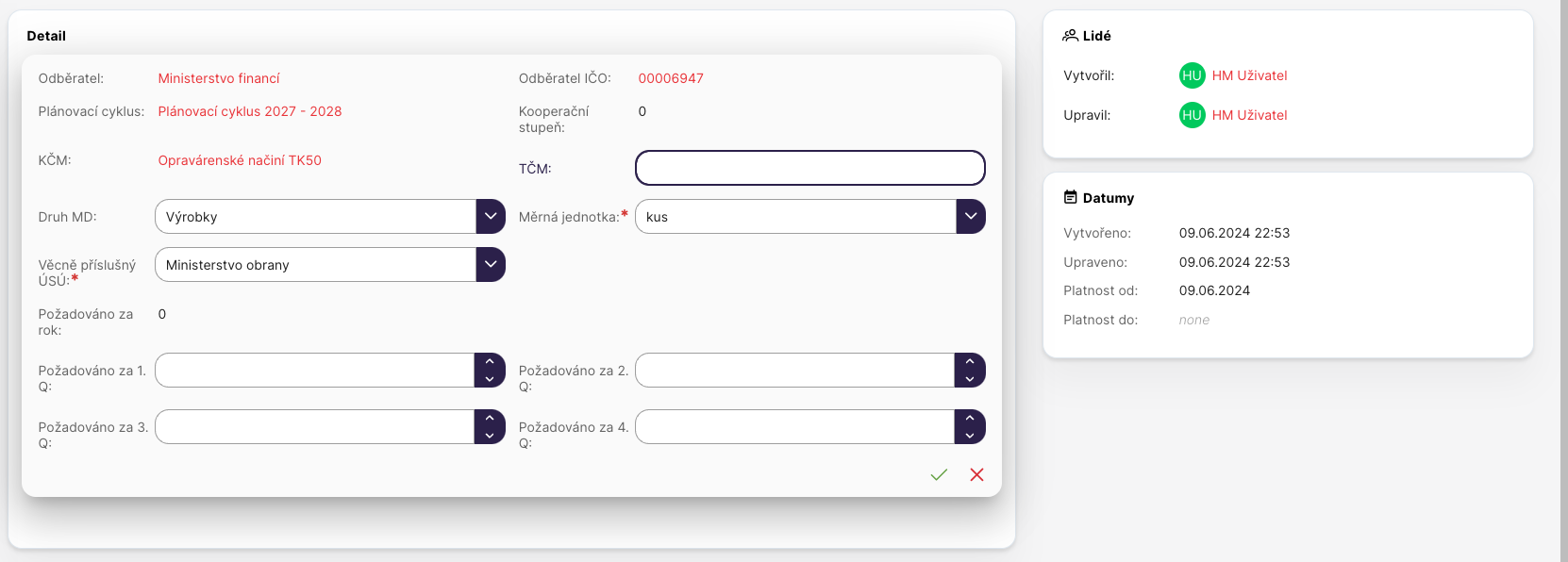
Uživatel může editovat položku TČM, Druh MD, Věcně příslušný ÚSÚ, Měrnou jednotku a doplnit požadované množství měrných jednotek za jednotlivá čtvrtletí. Aplikace automaticky dopočítává celkově požadované množství za rok a toto číslo u požadavku zobrazuje v přehledu požadavku na MD.
Kliknutím na ikonu uložit se realizuje editace hodnot.
Název a číslo MD může uživatel editovat najetím kurzoru na číslo a název a kliknutí na ikonu editační tužky. Číslo MD musí být třináctimístné číslo.

5.2.3. Smazání požadavku na MD##
Uživatel s přiřazenou rolí HM.USU.Supervizor může smazat požadavek na MD poté, co potvrdí tuto volbu.
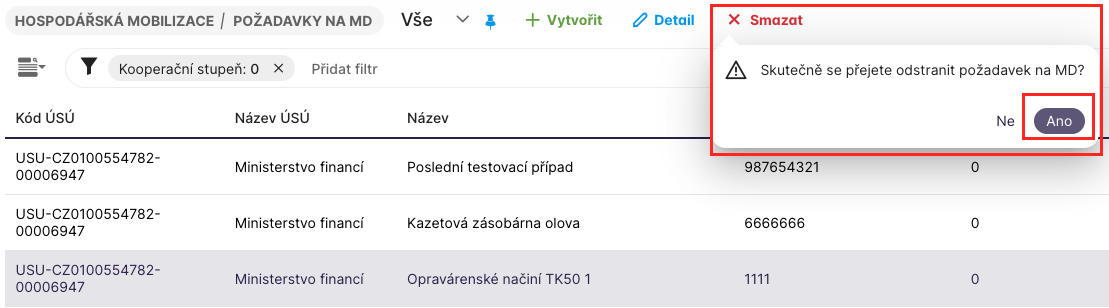
Pokud je požadavek přiřazen k řádku smlouvy, není možné požadavek na MD smazat, systém po potvrzením možnosti Ano zobrazí hlášku:
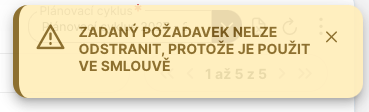
Pro smazání požadavku na MD v takovém případě je nutné nejdříve odstranit tento z řádku smlouvy a pak následně smazat samotný požadavek na MD.
5.3. Potenciální dodavatelé##
Ke každému požadavku na MD mohou být přidány jeho potenciální dodavatelé.K požadavku na MD může být přiřazeno více dodavatelů. Přiřazení dodavatele zároveň vede k tomu, že tento subjekt či organizační složka podniku jsou zařazené do seznamu Přehled dodavatelů MD a je s nimi možné uzavřít smlouvu HM.
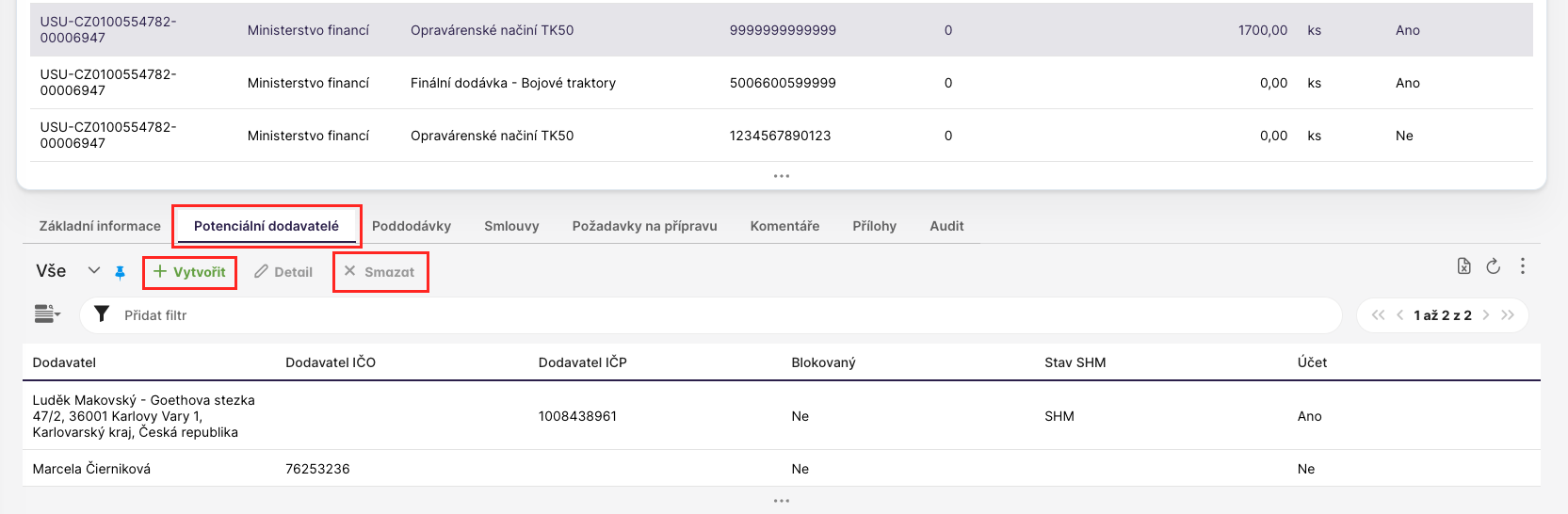
U každého potenciálního dodavatele je informace o jeho identifikačním čísle nebo identefikačním čísle provozovny, zda je dodavatel blokovaný (viz kapitola 6. Dodavatelé HM), zda je subjektem hospodářské mobilizace a zda již má účet v aplikace, tj. zda se již do aplikace přihlásil a je schopen proces hospodářské mobilizace realizovat.
5.3.1. Vytvoření potenciálního dodavatele##
Uživatel s přiřazenou roli HM.USU.Supervizor po zvolení konkrétního požadavku na MD stisknutím tlačítka Vytvořit.
Uživateli se zobrazí výběr ze všech subjektů typu Organizace a Organizační složka podniku, které nemají omezenou platnost a které již jako potenciální dodavatelé nejsou k požadavku na MD přiřazeny.
Uživatel kliknutím na tři tečky a přesunutím dolu může zvětšit okno pro výběr, kliknutím na stránkování v pravé horní části může zvýšit počet záznamů na stránku na maximální číslo 200.
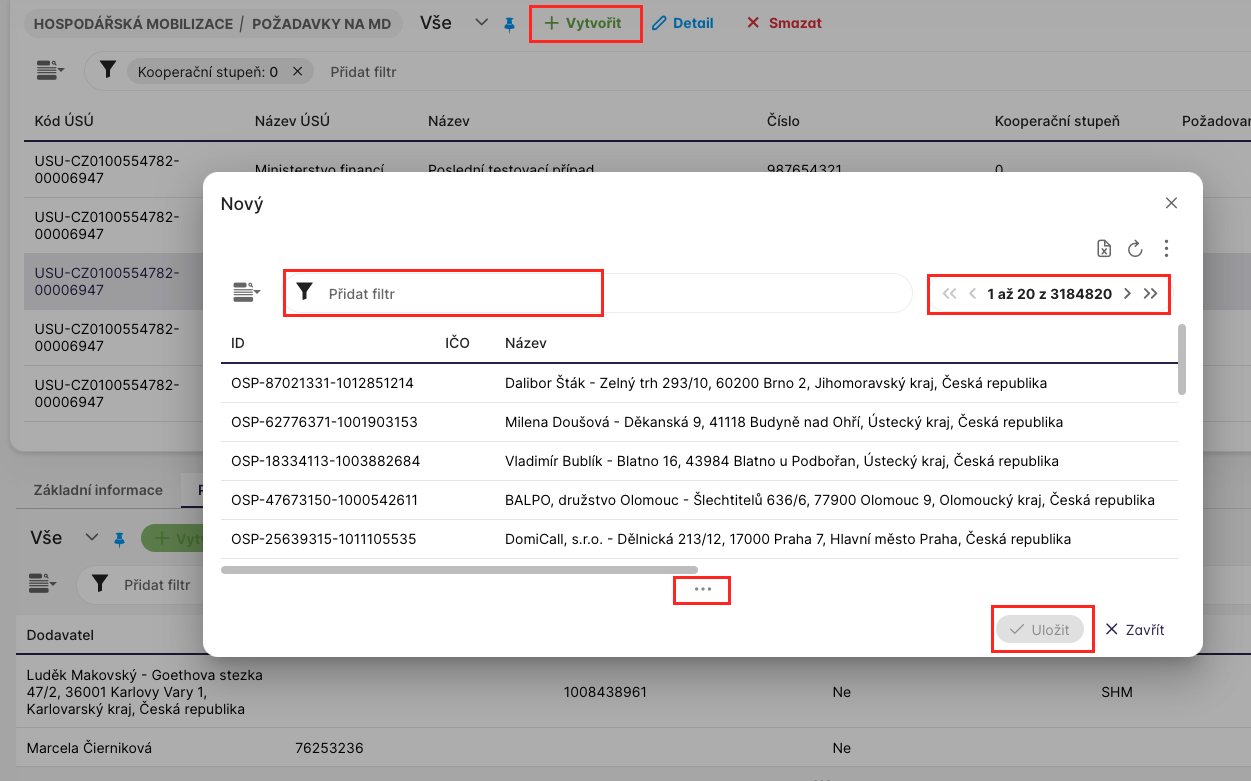
Vyhledávání subjektů se realizuje prostřednictvím filtru na řádku filtru. Uživatel může buď přímo fulltextově vyhledávat, nejčastěji podle Názvu vytvářeného potenciálního dodavatele nebo podle IČO nebo IČP (Identifikační číslo provozovny). Druhou možností je kliknutí na řádek Filtr a aplikace nabídne různé druhy filtru.
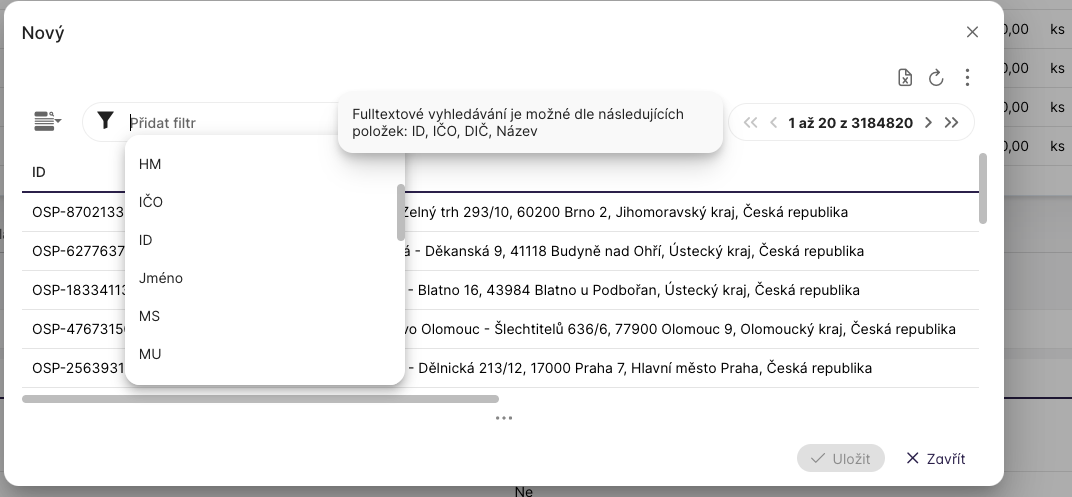
Jakmile je k požadavku na MD přiřazen dodavatel, může tento dodavatel požadavek v aplikaci vidět, vytvářet pro jeho zajištění poddodávky, je možné též dodavatele oslovit a uzavřít s ním smlouvu.
5.3.2. Detail potenciálního dodavatele##
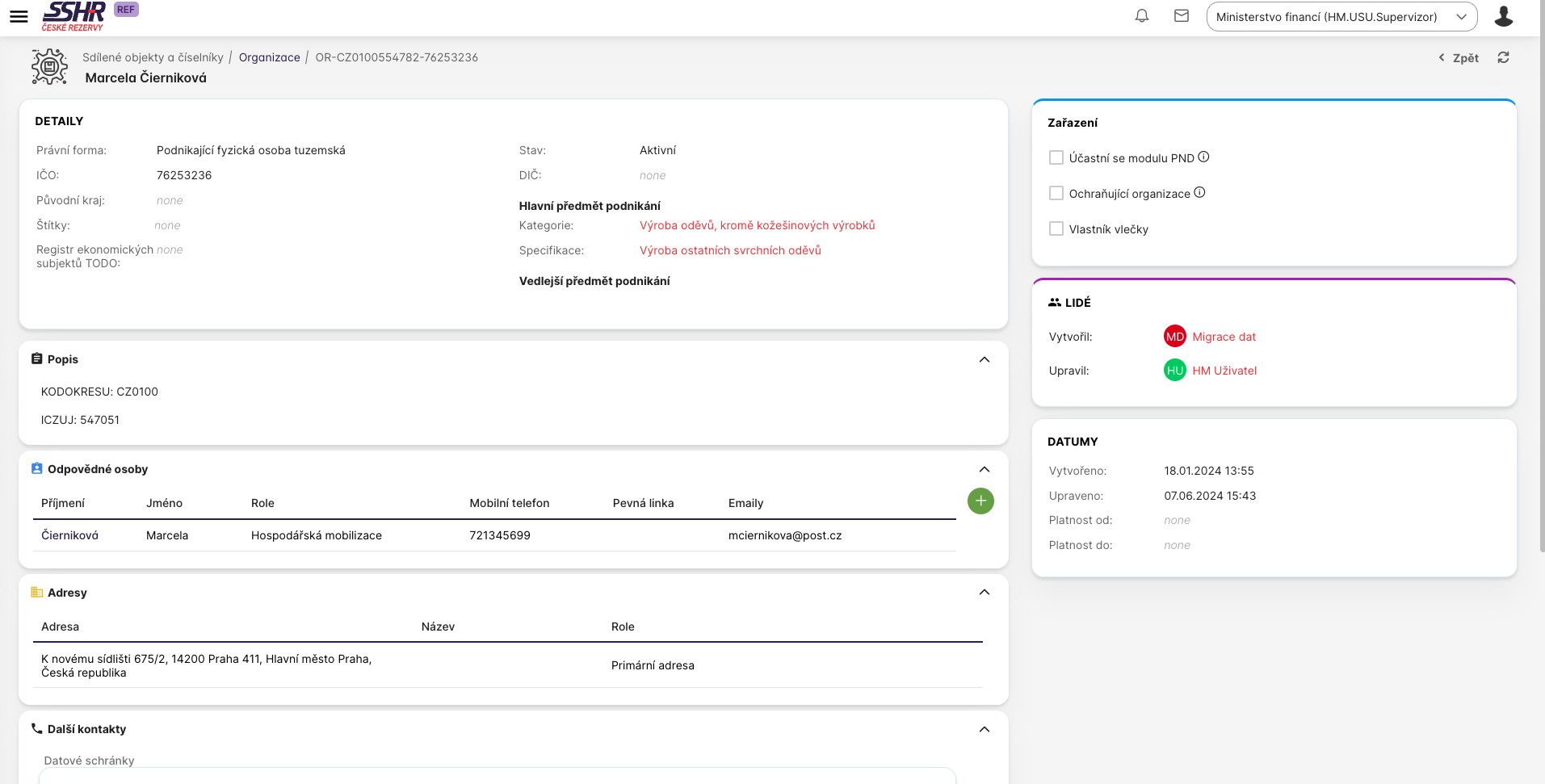
Dvojím kliknutím na záznam vytvořeného dodavatel se uživatel dostane na detail tohoto subjektu s informacemi, ve kterém vidí především Odpovědné osoby, adresy a v záložkách Organizační složky, Mapu s umístěním primární adresy, Komentáře, Příloh a Notifikace.
Stejné údaje vidí na svém záznamu i samotný dodavatel, při vytváření komentářů a přidávání příloh je třeba s tím počítat.

5.3.3.Smazání potenciálního dodavatele##
Vybráním potenciálního dodavatele a kliknutím na tlačítko smazat a následném potvrzením možnosti Ano uživatel Smaže potenciálního dodavatele. Touto akcí neodstraňuje subjekt nebo organizační složku podniku z aplikace či z jiného požadavku na MD, pouze se odstraní vazba mezi požadavkem na MD a smazaným potenciálním dodavatelem.

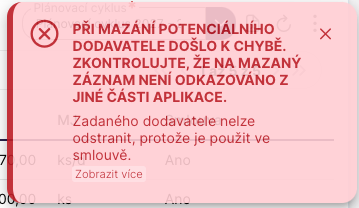
Pokud je potenciální dodavatel již stranou smlouvy HM, nelze ho z
požadavku na MD jako potenciálního dodavatele smazat a systém pro tuto
chybu zobrazí hlášku
5.4. Poddodávky##
5.4.1. Přehled poddodávek na finální dodávce##
Uživatel vybráním záložky Poddodávky na vybraném požadavku na MD může zobrazit jednotlivé poddodávky. U poddodávky je kromě objednatele (potenciální dodavatel, který poddodávku vytvořil) též uveden stupeň kooperačního řetězce. Tento přehled zobrazuje celkový kooperační řetězec, tj. včetně poddodávky vytvořené druhým poddodavatelem.
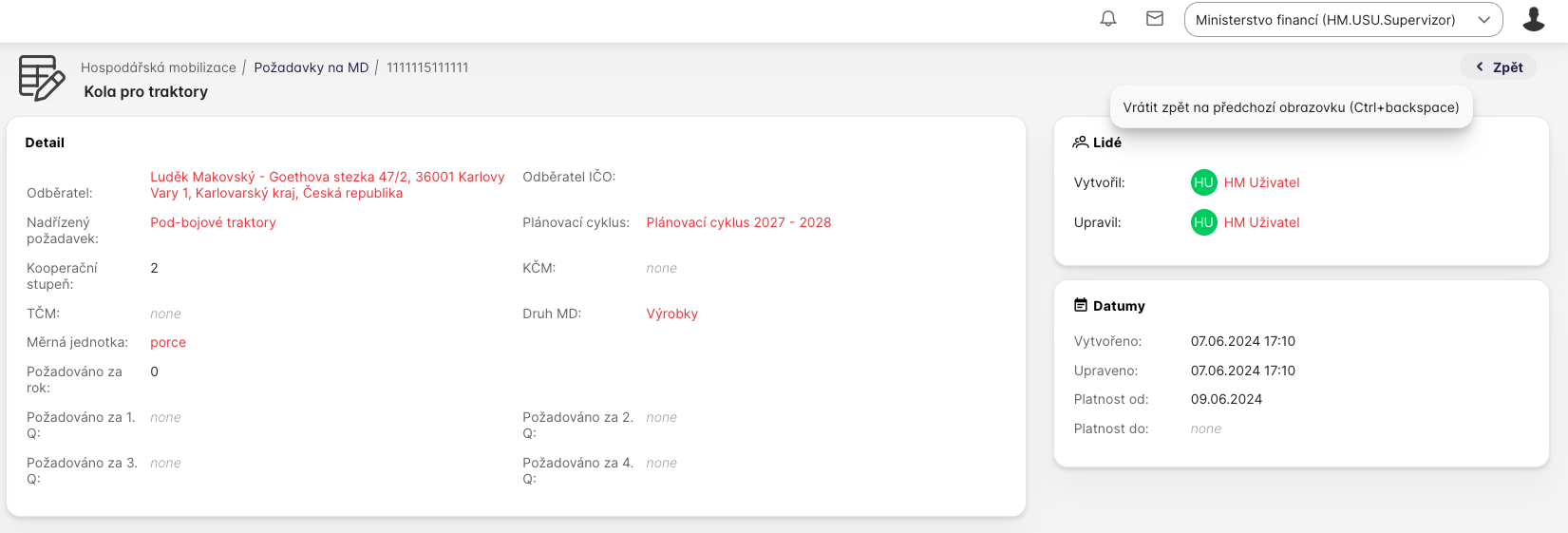
Uživatel může dvojklikem otevřít detail poddodávky. Aby se vrátil zpět na původní záznam, může využít tlačítka Zpět v pravé horní části obrazovky.
5.5. Záložka Smlouvy##
Na detailu požadavku na MD je možné vybráním záložky Smlouvy zobrazit smlouvy, které se váží k vybranému požadavku na MD. Přehled obsahuje jak finální smlouvu (kooperační stupeň "0"), tak i smlouvy nižších stupňů, včetně identifikace smlouvy a identifikace objednatele a dodavatele.
V případě uživatele HM.USU se modře zobrazují smlouvy nižšího než
nultého
stupně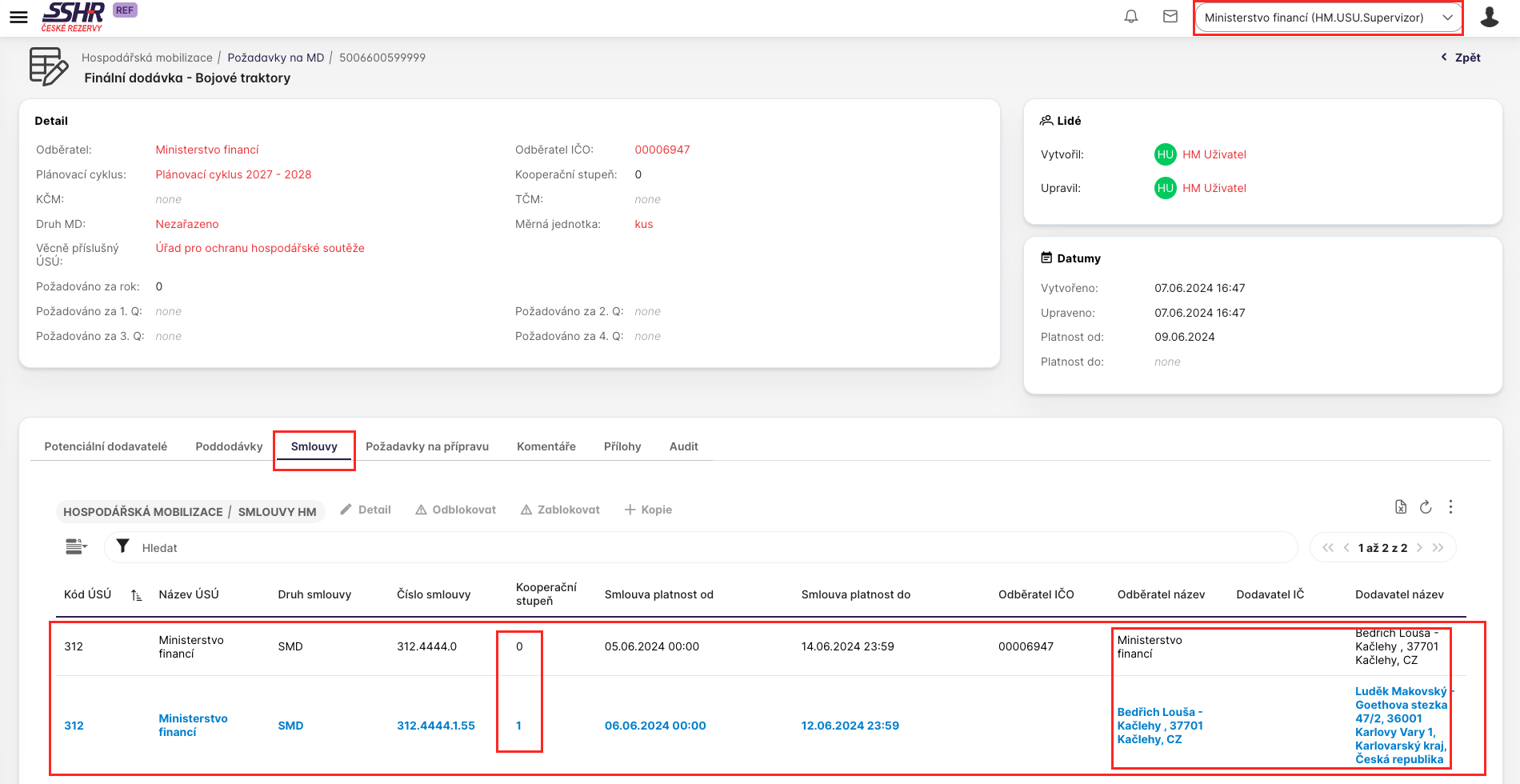
5.5.1. Detail smlouvy##
Dvojím kliknutím na záznam smlouvy nebo vybráním jednoho záznamu smlouvy a kliknutím na tlačítko Detail může uživatel zobrazit detail smlouvy. Podrobněji viz Kapitola Smlouvy HM.
5.5.2. Kopie smlouvy##
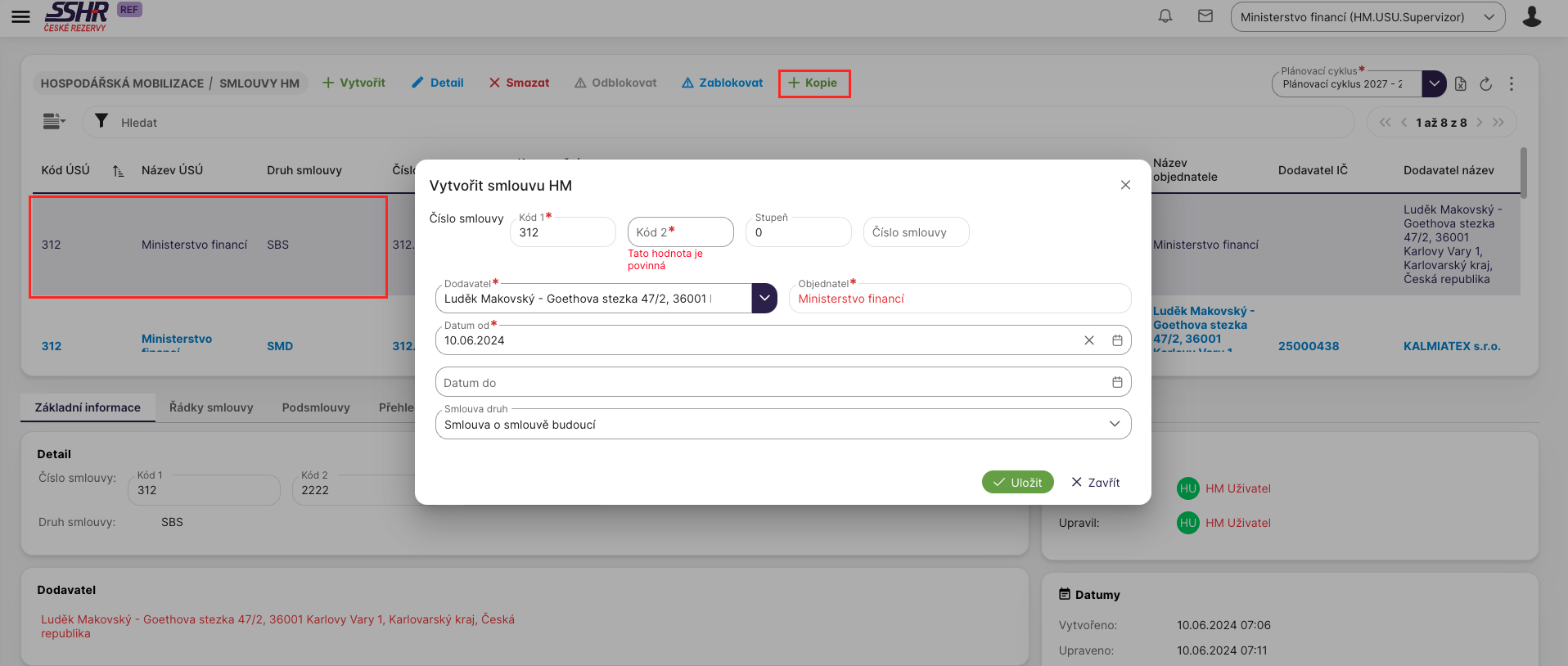
Uživatel s přiřazenou rolí HM.USU.Supervizormůže vybrat existující smlouvu a údaje o ní kopírovat do nové. Tlačítkem Kopie se uživateli zobrazí formulář s vyplněnými hodnotami zdrojové smlouvy.
Tlačítko Kopie se barevně podbarvuje (je možné ho použít), pouze pokud přihlášený uživatel může vytvořit a editovat zdrojovou smlouvu či smlouvu obdobnou.
5.5.3. Zablokování a odblokování kooperačního řetězce##
Uživatel s přiřazenou rolí HM.USU.Supervizor může vybrat jeden záznam smlouvy s kooperačním stupněm "0", tj. takovou smlouvu, ve které je objednatelem a stisknutím tlačítka Zablokovat a potvrzením možnosti Ano, zamkne celý kooperační řetězce.
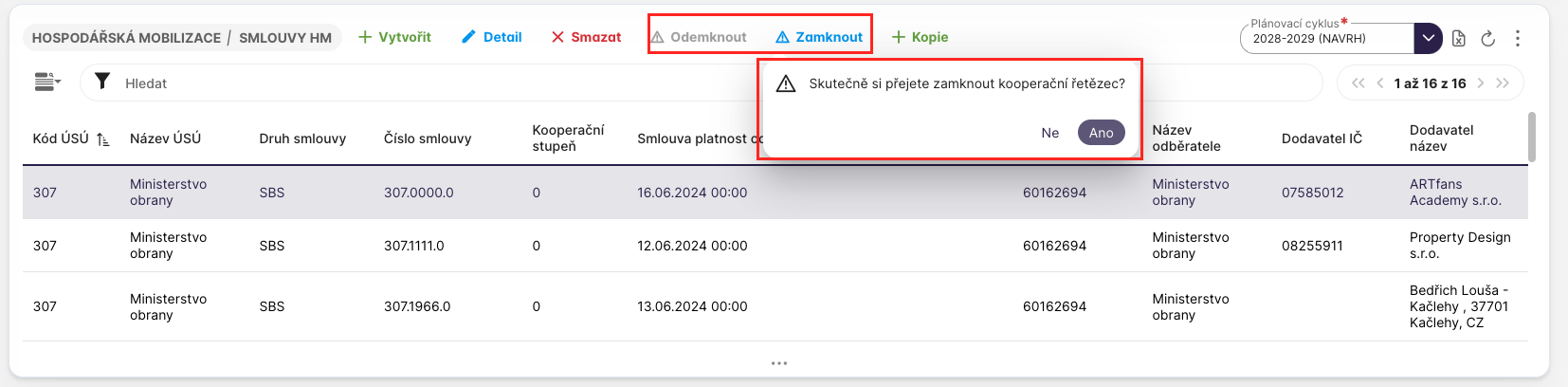
Tlačítko Zablokovat se barevně podbarvuje pouze, pokud finální smlouva není již zablokovaná, takovém případě se barevně podbarvuje tlačítko Odblokovat.
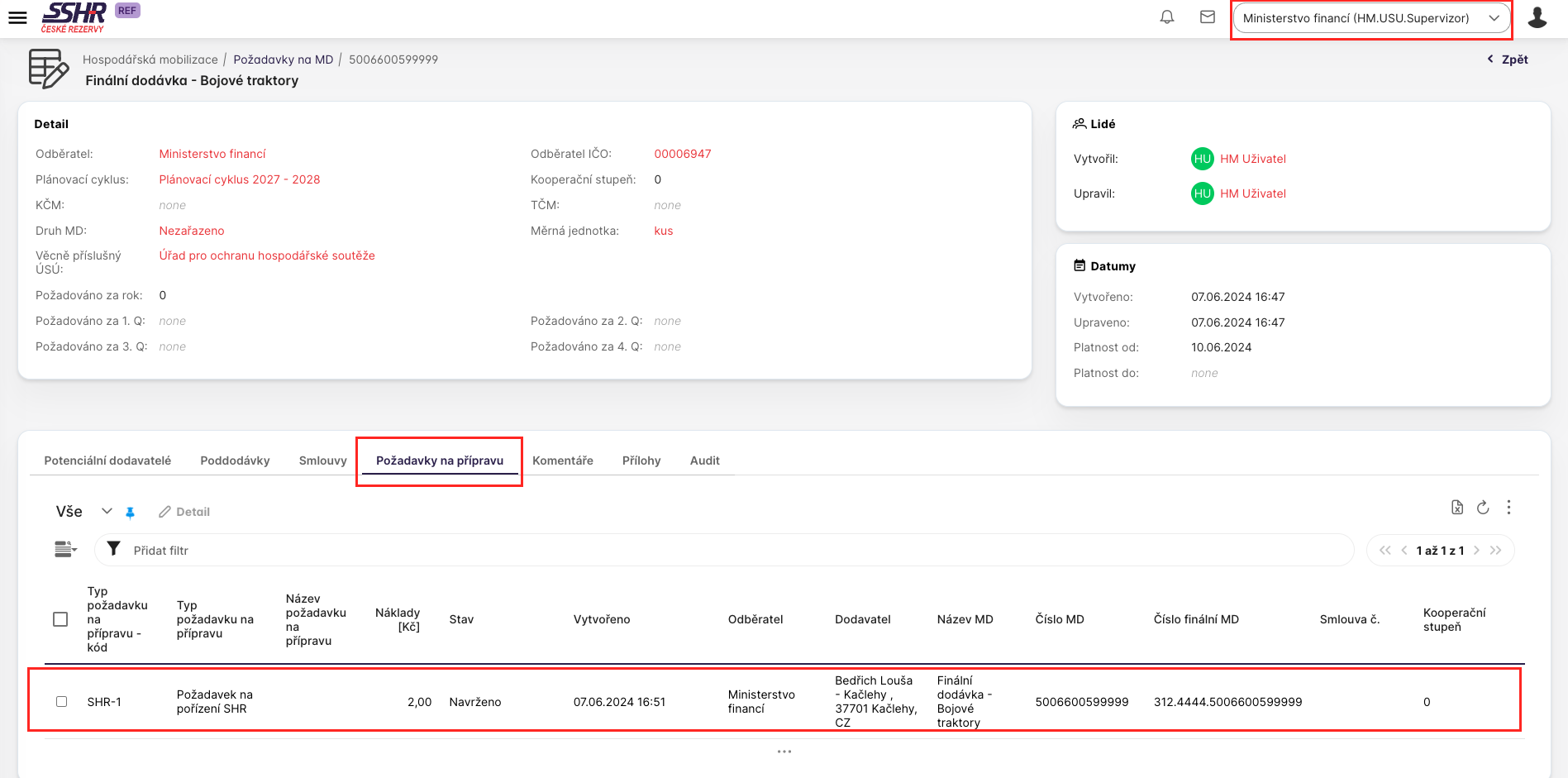
5.6. Záložka Požadavky na přípravu##
Na záložce Požadavky na přípravu na konkrétním vybraném záznamu
požadavek na MD může uživatel vidět přehled požadavků na přípravu ve
vazbě na požadavek na MD. Tyto požadavky mohou být jak "0" kooperačního
stupně, tak nižší. Přehled dává možnost vidět ve struktuře celý
kooperační řetězec. Jedná se pouze o přehled, na tomto místě není možné
požadavky na přípravu vytvářet nebo smazat.
Podobné zobrazení je dostupné v hlavním menu Požadavek na přípravu nebo
též na detailu řádku smlouvy.