10. Hospodářská mobilizace - sestava
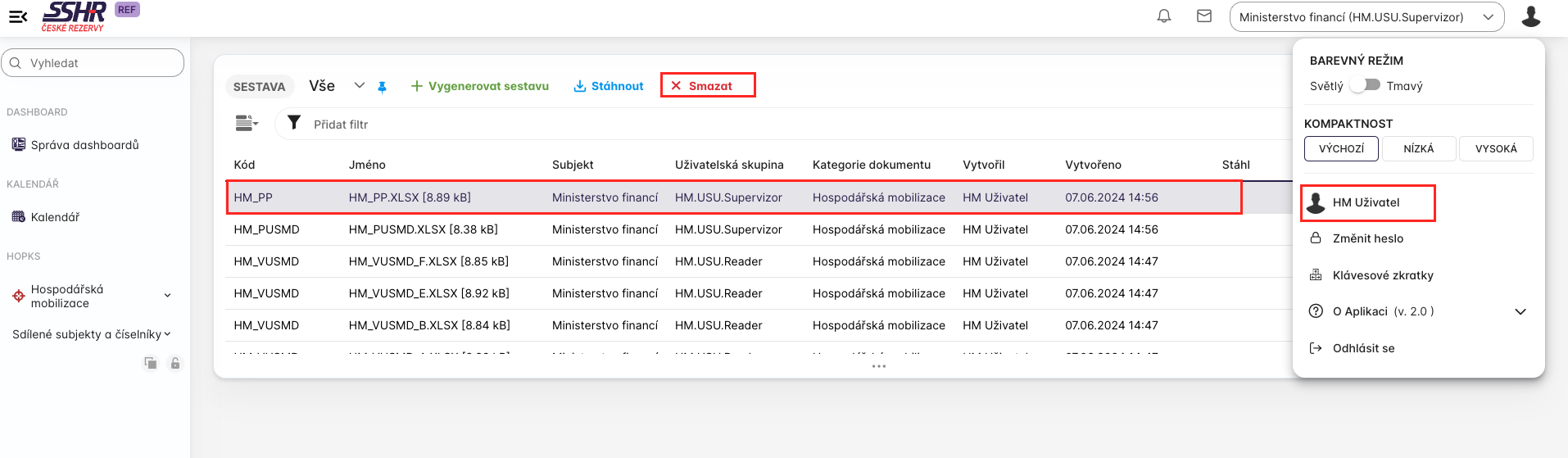
Možnost generování a archivace předdefinovaných sestav pro uživatele s oprávněním pro generování sestavy Hm.
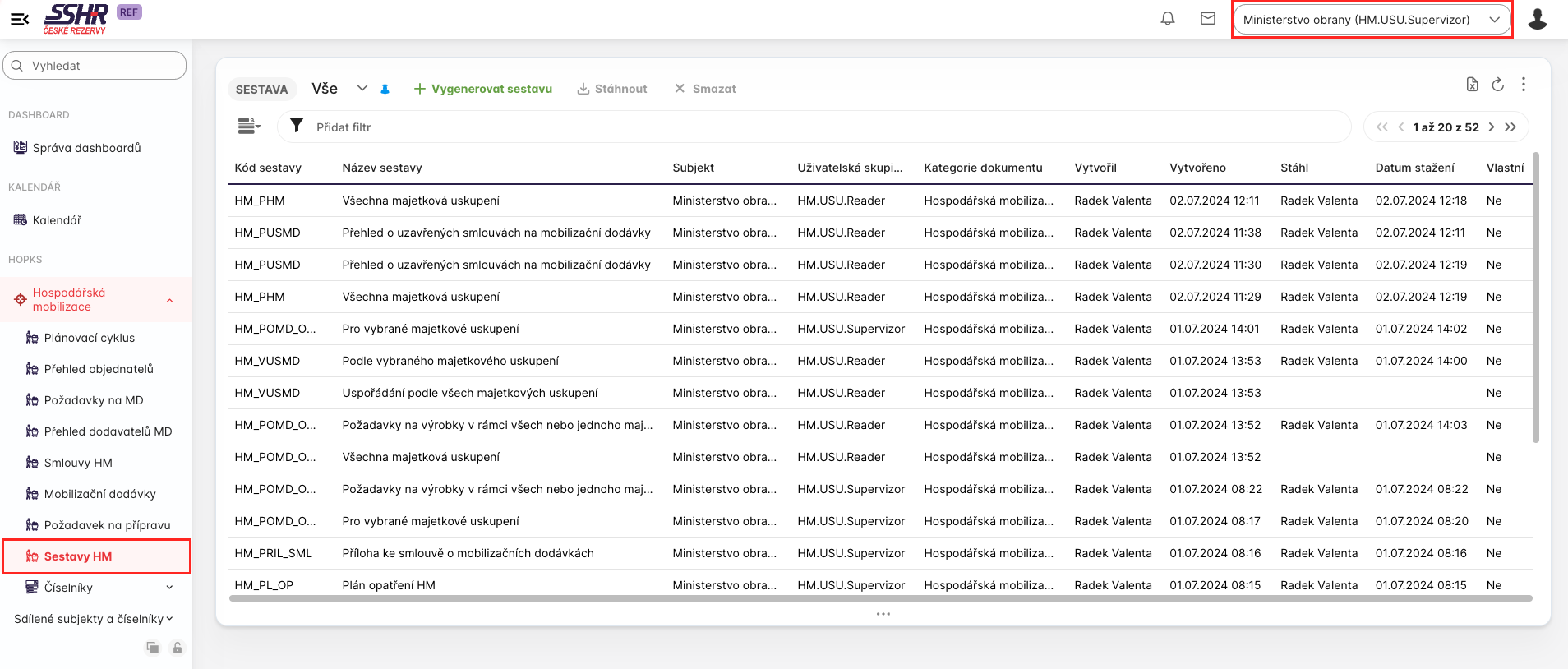
Kliknutím na text Sestavy HM v menu se zobrazí níže zobrazený přehled
10.1. Listing SESTAVA##
Zobrazení již vygenerovaných sestav podle přihlášeného uživatele a ÚSÚ, dodavatele nebo subjektu typu SSHR přiřazeného k přihlášenému uživateli. Vygenerované sestavy jiných subjektů se uživateli nezobrazí. V přehled Sestava jsou zobrazeny:
Kód sestavy
Název sestavy
Subjekt ( subjekt přiřazený k uživateli, který sestavu vygeneroval)
Uživatelská skupina, která sestavu vygenerovala
Jméno přihlášeného uživatele, který sestavu vygeneroval
Kdy byla sestava vytvořena
Kdo sestavu stáhl
Kdy byla stažena (datum a čas)
Zda je sestava Vlastní či nikoliv (ano/ne, odpovídá přihlášený uživatel uživateli, který sestavu vygeneroval)
10.2. Generování sestavy##
-
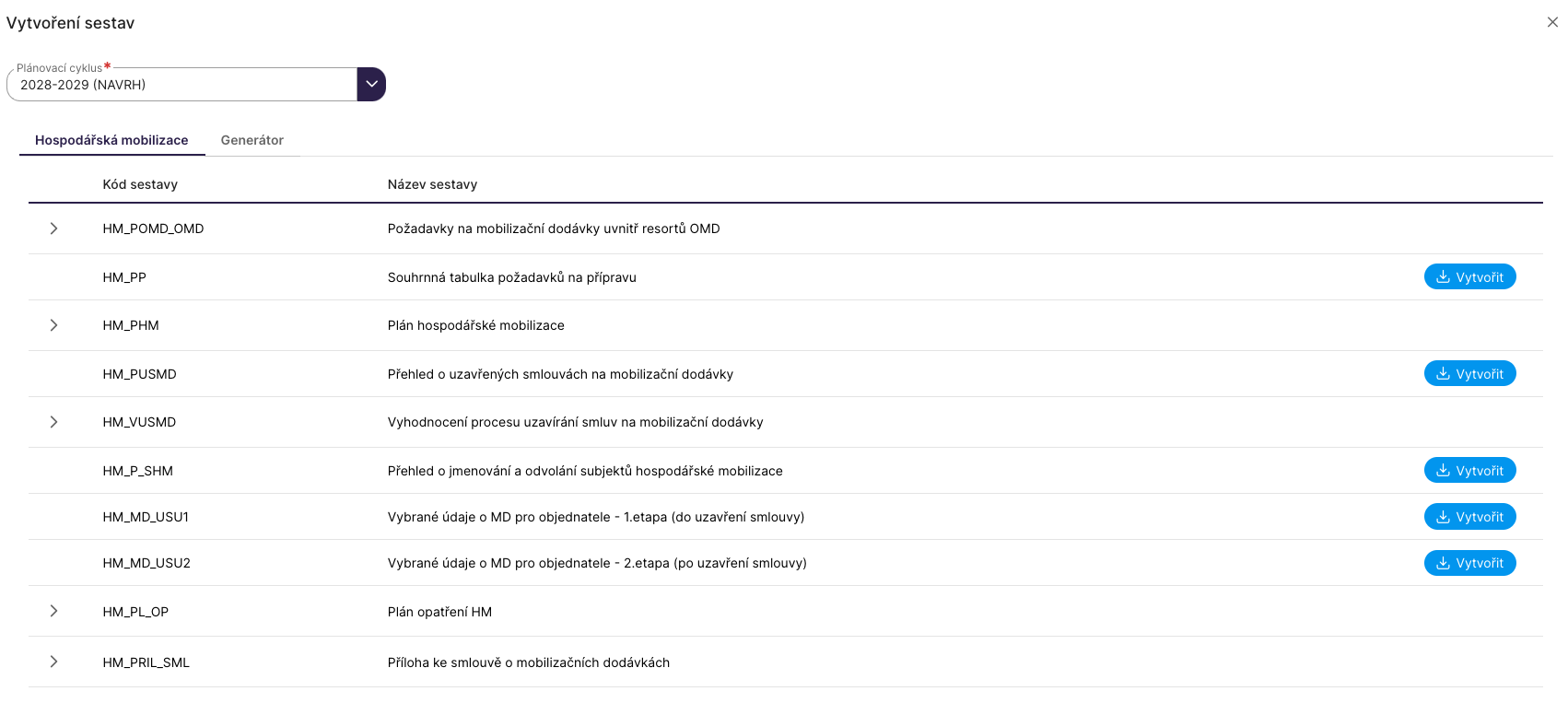
Sestava se generuje tlačítkem ##Vygenerovat sestavu.## Po jeho stisknutí se otevře tabulka pro definování toho, jakou sestavu si přeje uživatel vygenerovat. Uživatel musí vybrat plánovací cyklus, za který chce sestavu generovat. Každá z uživatelských skupin (role v modulu Hospodářská mobilizace) může mít své kategorie a druhy sestav k vygenerování.
-
Vybraná sestava je odeslána do generátoru tlačítkem ##Vytvořit## na řádku vpravo -- tím je sestava odeslaná do generátoru, ve kterém je možné sledovat průběh generování.
##Sestavy pro HM.USU##
10.3. Generátor##
Zde je možné sledovat průběh generování sestavy a také výsledek generování.
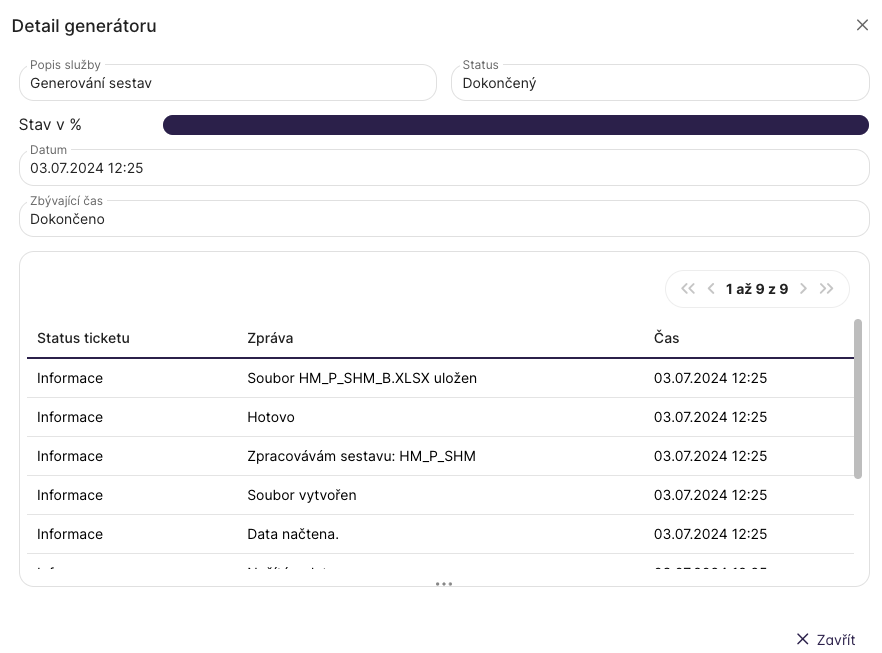
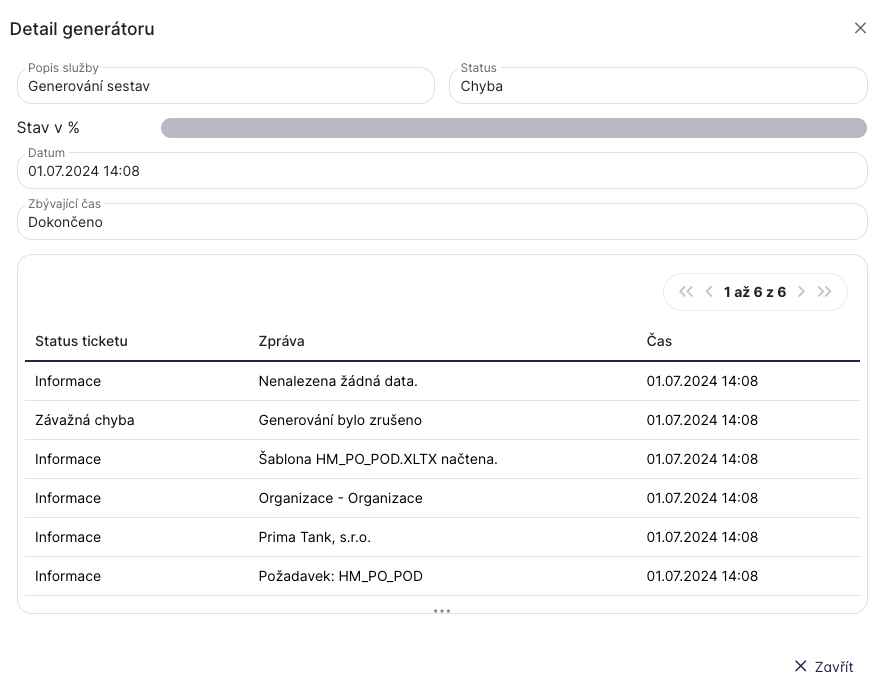
Úspěšně vygenerovaná sestava má stav Dokončeno. V ostatních případech je stav Chyba.
Probíhající generování sestavy má stav Probíhající a je vidět kolik procent sestavy je právě vytvořeno. Pro aktualizaci stavu generování je třeba kliknout vpravo nahoře na tlačítko refresh kolečka.
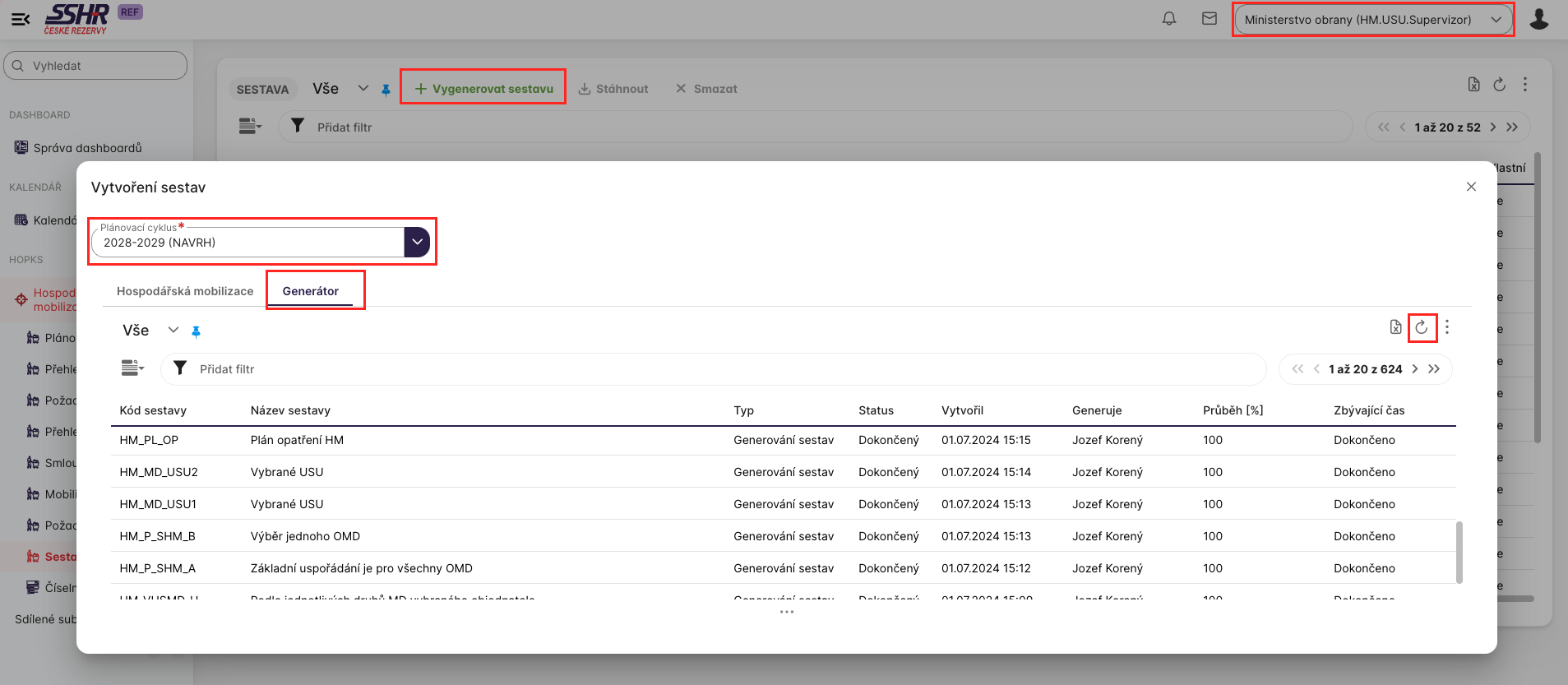
Dvojklikem na řádek v seznamu Generátor se zobrazí detail přehled kroků generování, vč. typu chyby.
10.4. Stažení vygenerované sestavy##
Aktuální a úspěšně vygenerovaná sestava se zobrazí v listingu jako první v seznamu.
Po jejím označení kliknutím na řádek s názvem sestavy se v horním menu zobrazí možnost tlačítka Stáhnout
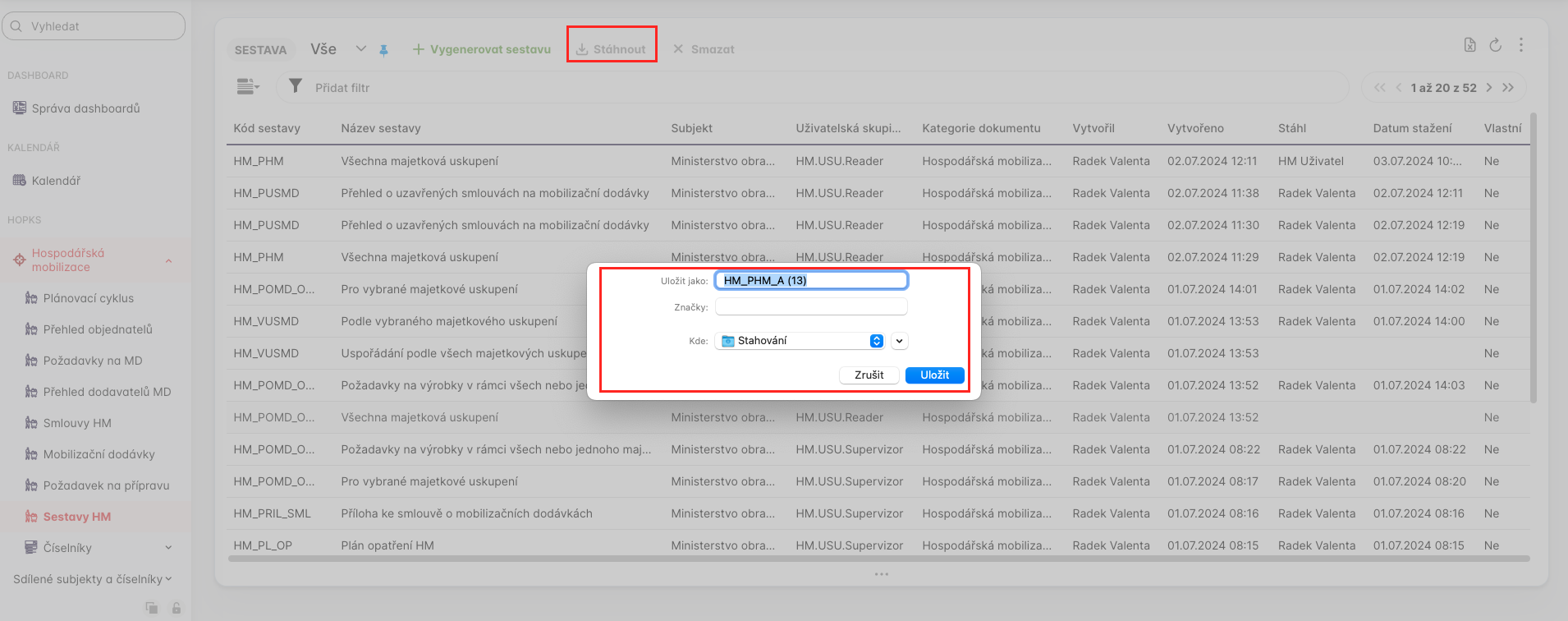
Sestava se stahuje jako List Microsoft Excelu (.XLSX)
10.5. Smazání vygenerovanésestavy##
Standardně může sestavu smazat pouze ten uživatel, který tuto sestavu vygeneroval.