Přehled věcných zdrojů
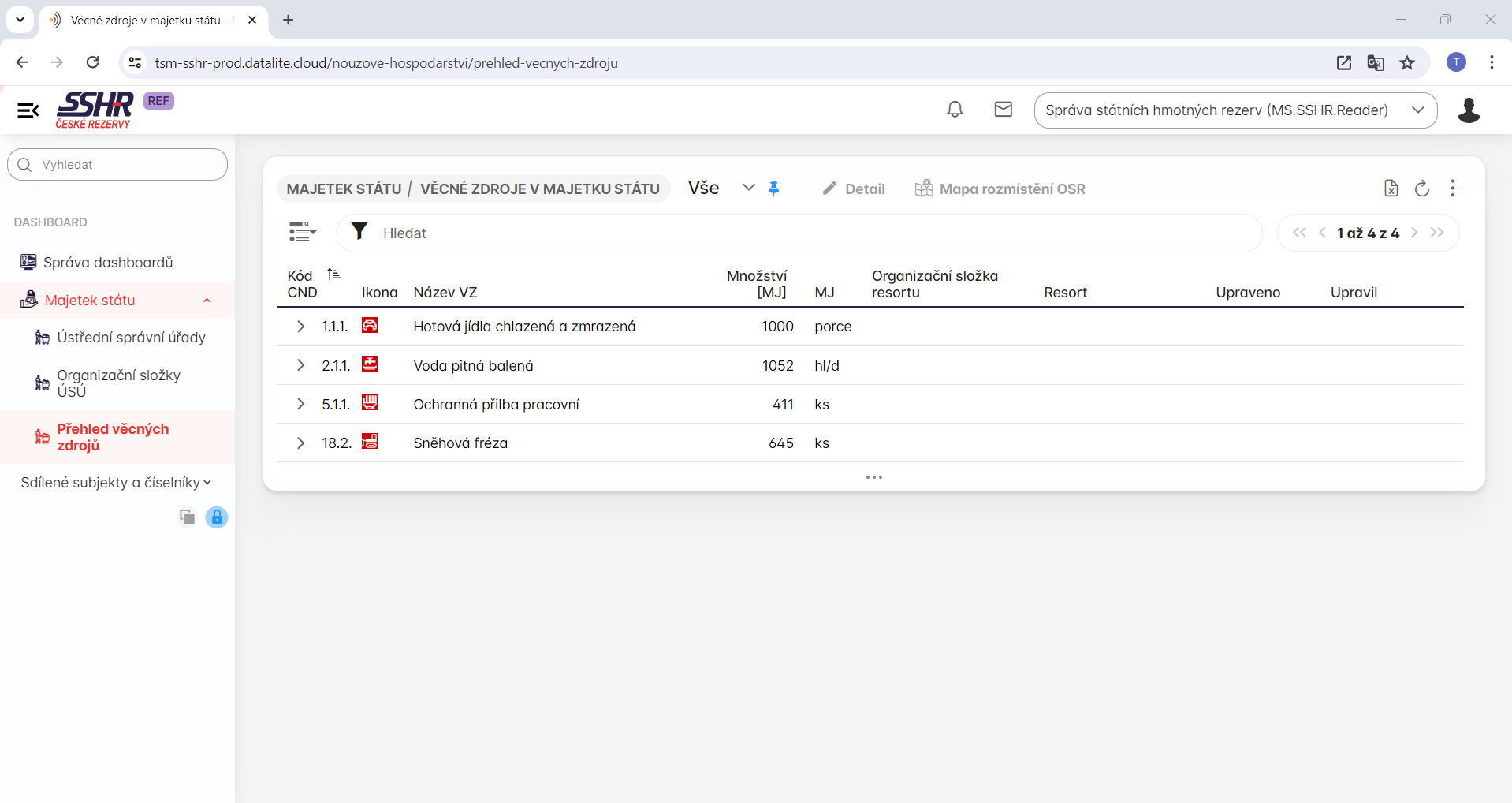
Část Věcné zdroje se nachází v modulu Majetek státu a slouží k zobrazení věcných zdrojů přiřazených konkrétním organizačním složkám ÚSÚ
Zobrazení detailu záznamu věcného zdroje
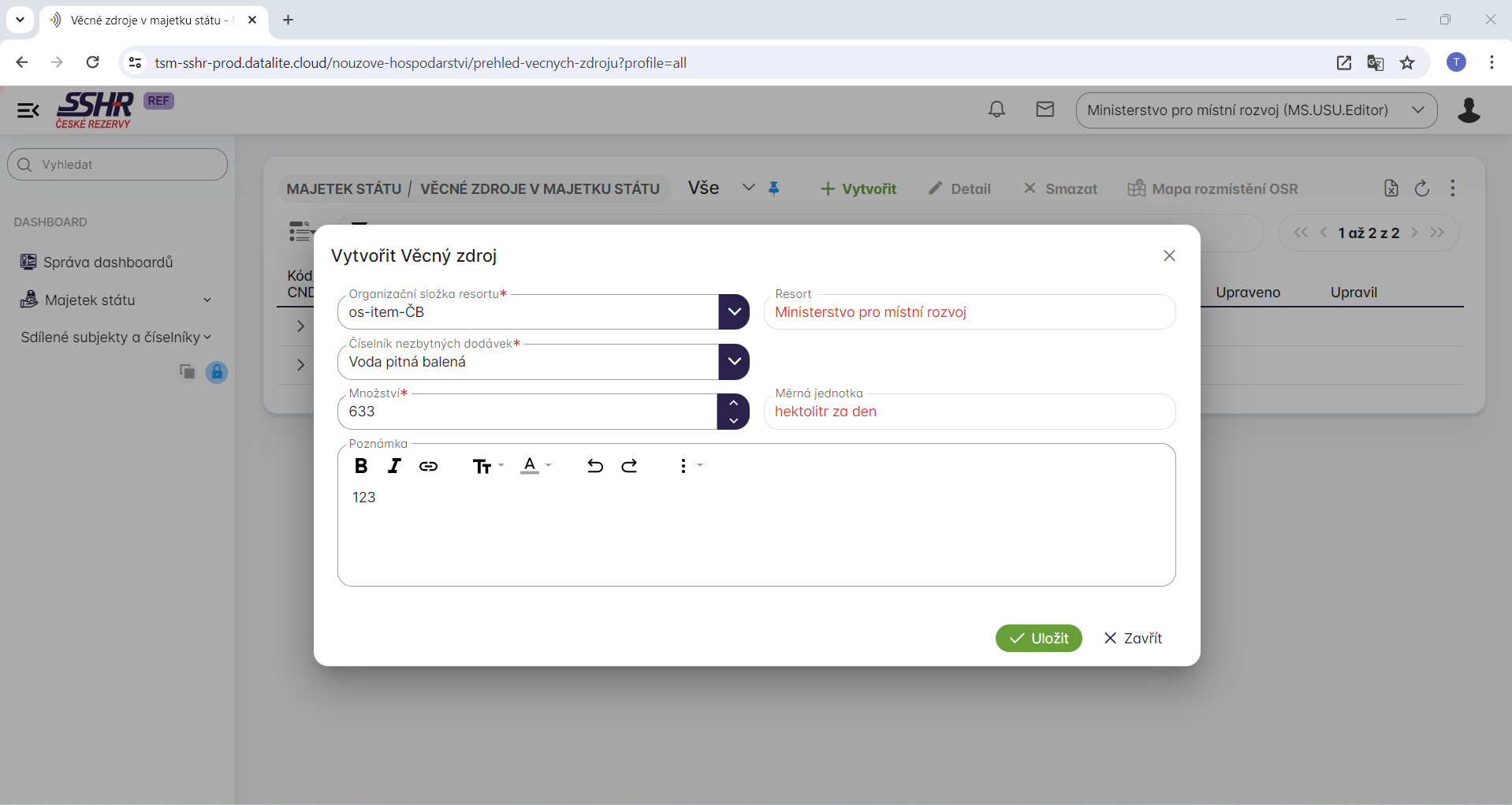
- Jedním kliknutím na záznam v tabulce věcných zdrojů se zobrazí náhled detailu vybraného záznamu, nebo pomocí kliknutí na tlačítko „Detail“ se zobrazí detail věcného zdroje. Záznamy se zobrazují v seznamu stromové struktury, pro zobrazení detailu je nutné rozkliknout vnořený záznam stromové struktury obdobná možnost zobrazení detailu je dvojité kliknutí na vnořený záznam
Vytvoření nového věcného zdroje
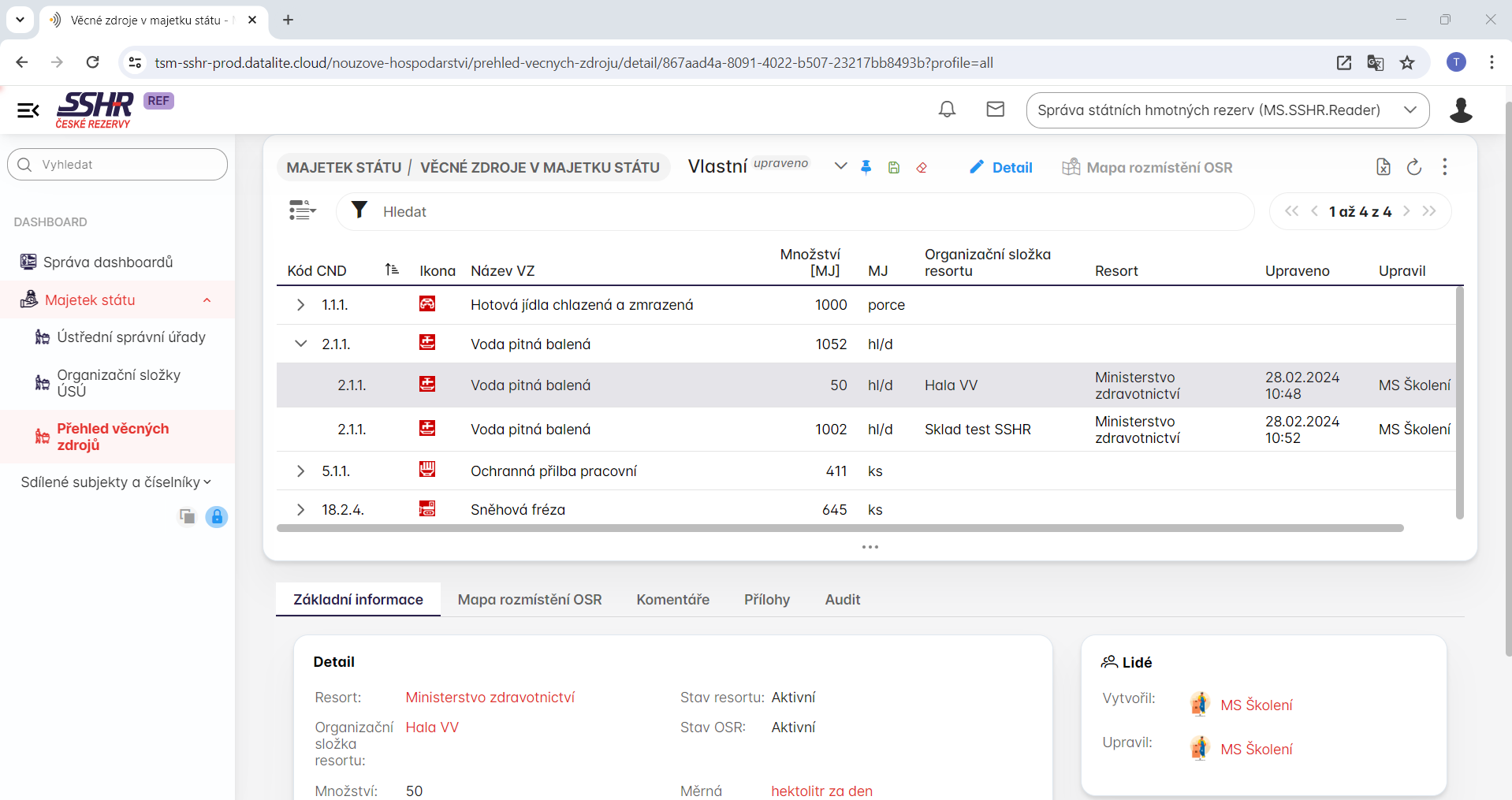
- Kliknutím na zelené tlačítko „Vytvořit“ v horní části tabulky s věcnými zdroji se zobrazí prázdný formulář pro vytvoření nového věcného zdroje.
-
Po vyplnění odpovídajících polí a vybrání věcného zdroje v číselníku nezbytných dodávek se kliknutím na tlačítko „Uložit“ vytvoří nový věcný zdroj.
-
Po kliknutí na tlačítko "Uložit" se zobrazí detail nově vytvořeného věcného zdroje
Vytvoření nového věcného zdroje je nutné být přihlášen jako uživatel s rolí MS.USU.Editor
Upravení existujícího věcného zdroje
-
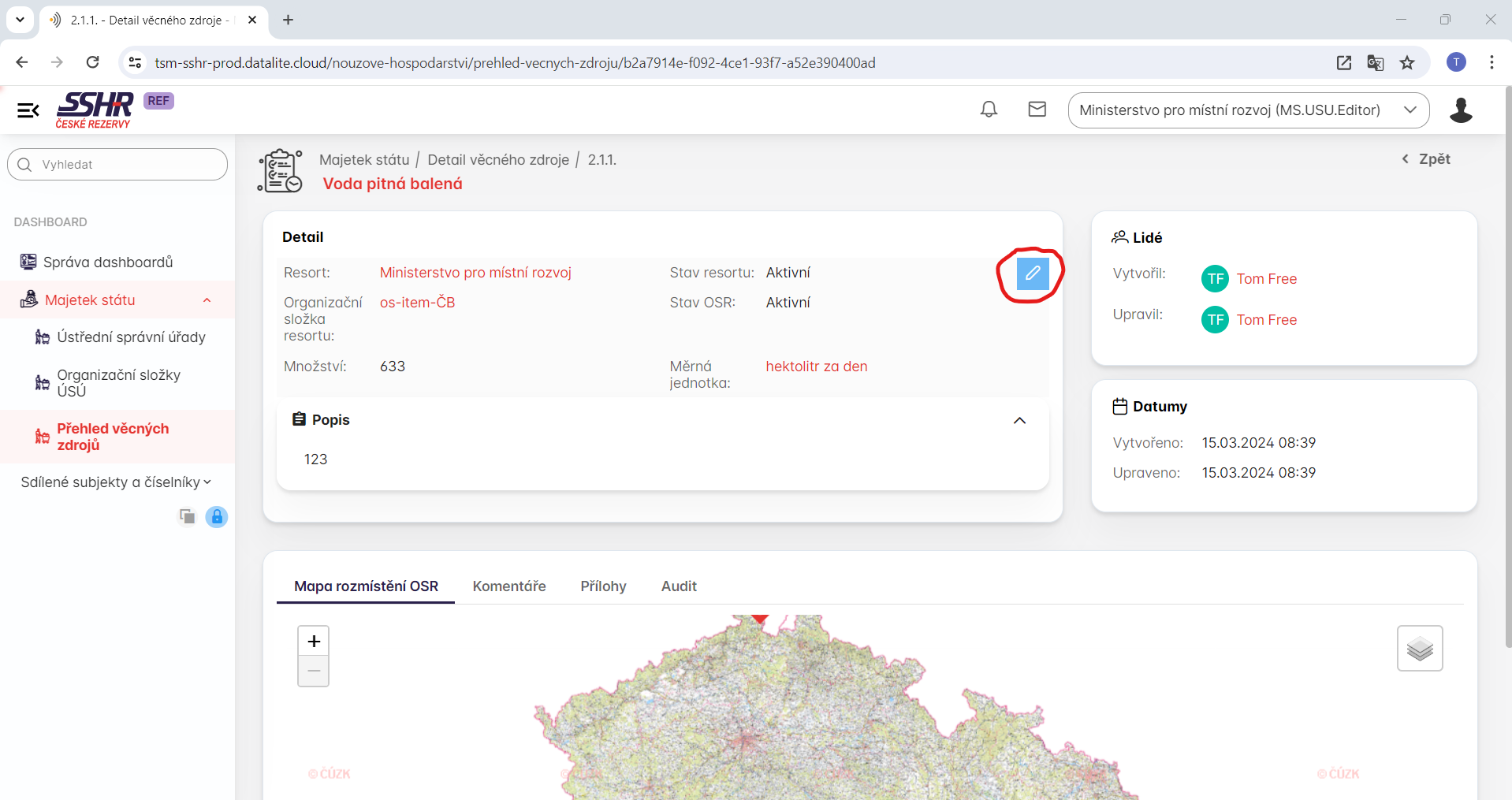
Kliknutím na tlačítko „Detail“ se zobrazí detail vybraného záznamu a při přejetí myší nad formulářem „Detail“ se zobrazí tlačítko editační tužky v pravém horním rohu.
-
Kliknutím na editační tužku se formulář zobrazí v režimu pro editaci a změna dat se uloží při kliknutí na zelené potvrzení v pravém dolním rohu.
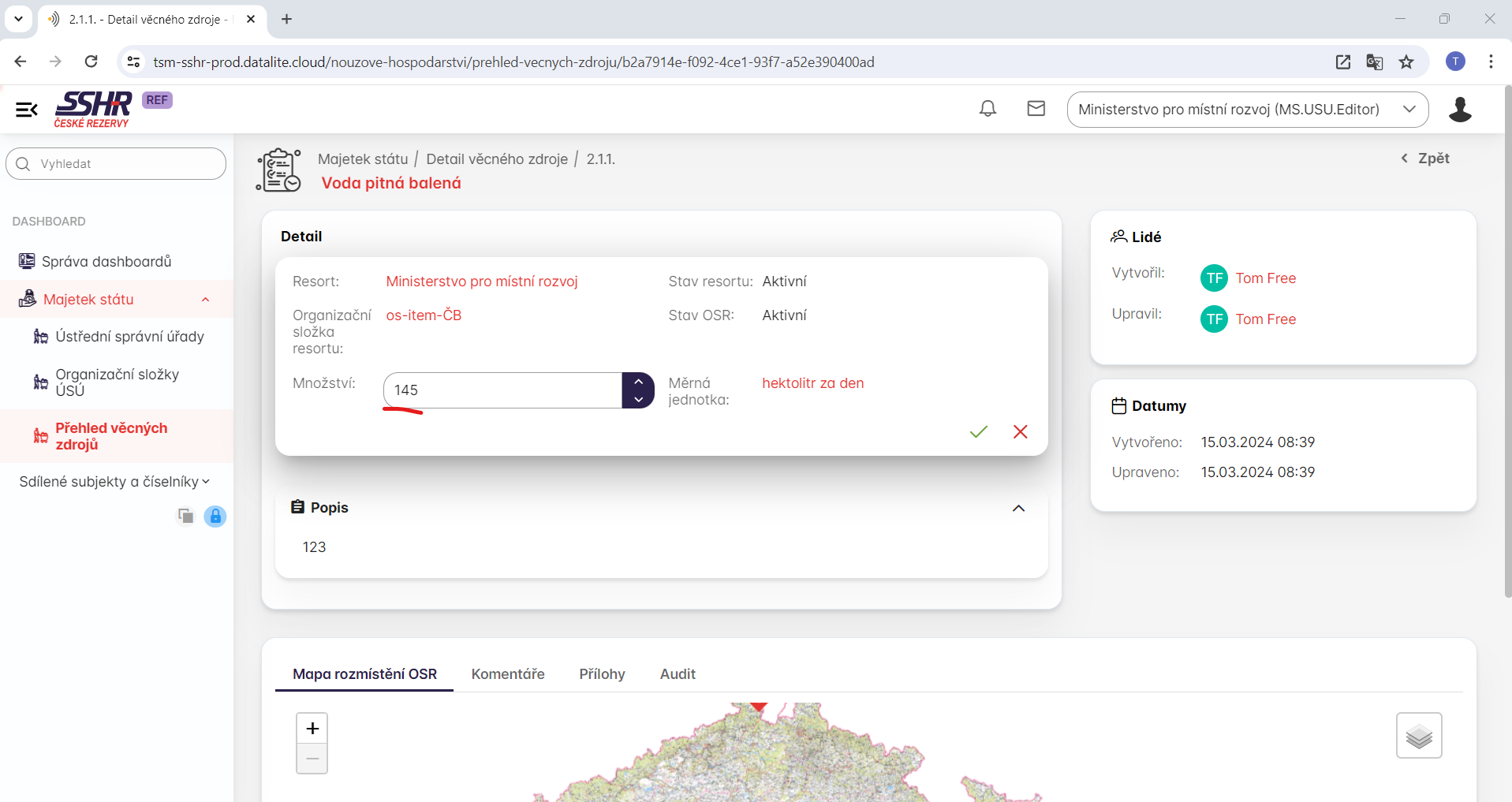
Pro upravení existujícího záznamu věcného zdroje je nutné být přihlášen jako uživatel s rolí MS.USU.Editor
Smazání existujícího záznamu věcného zdroje
-
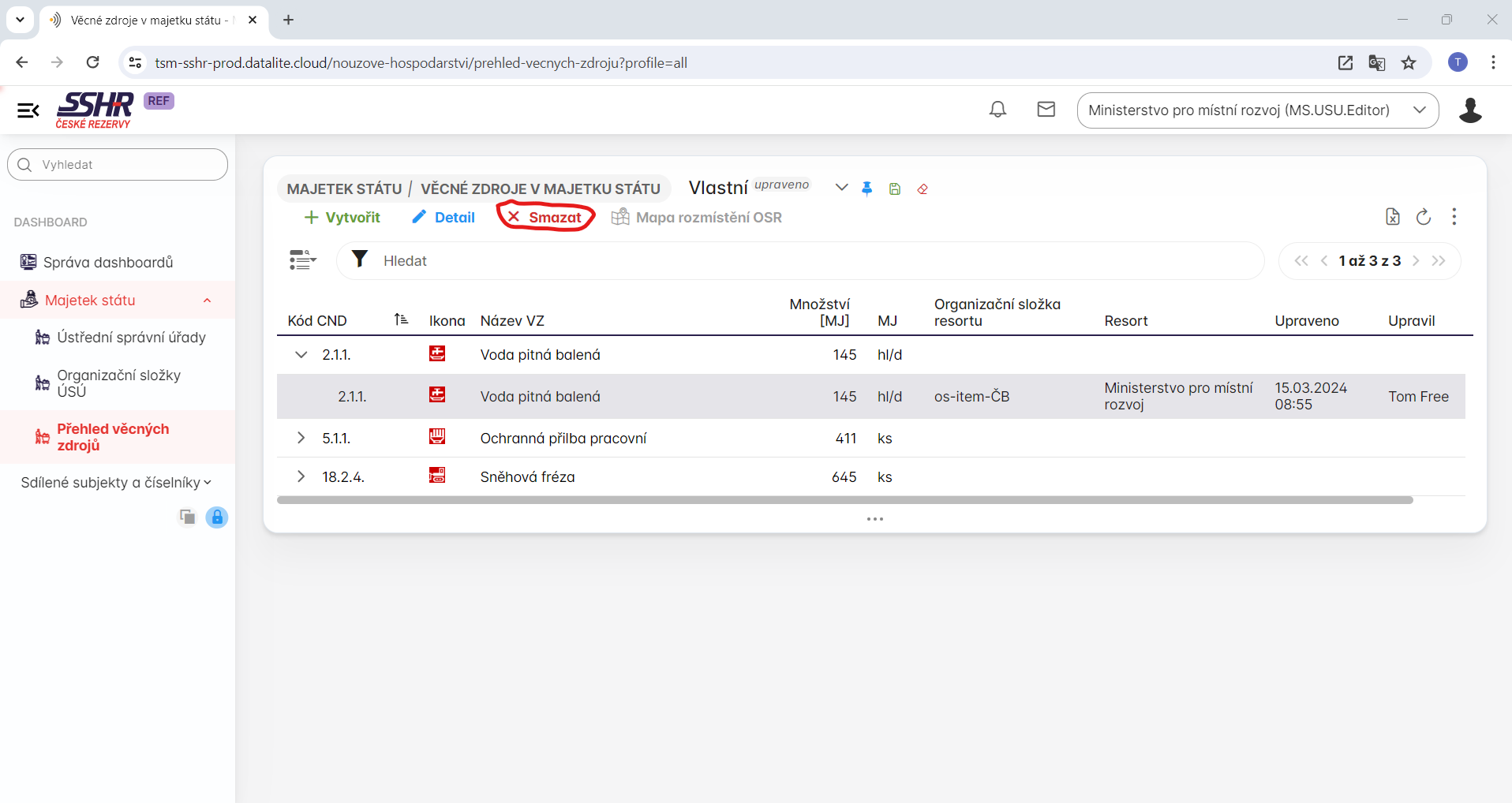
Při kliknutí na vnořený záznam věcného zdroje se rozsvítí červené tlačítko „Smazat“
-
Kliknutím na tlačítko „Smazat“ se objeví okno, které se zeptá „Opravdu chcete provést vybranou akci ?“. Kliknutím na tlačítko „Ano“ se smaže vybraný věcný zdroj a zmizí z tabulky věcných zdrojů
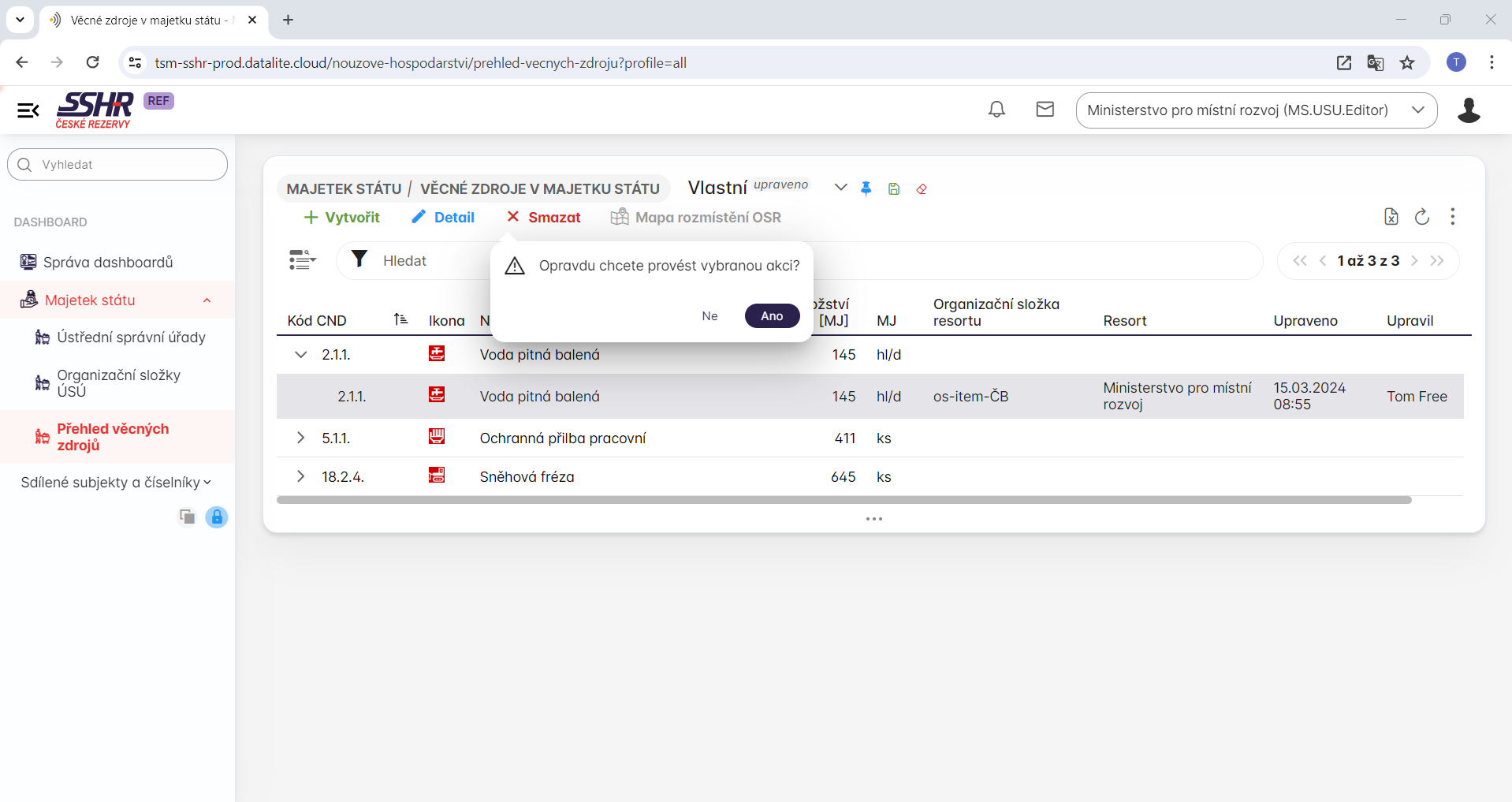
Smazání věcného zdroje je možné pouze pokud jste přihlášen jako uživatel s rolí MS.USU.Editor.
Zobrazení věcných zdrojů organizačních složek ÚSÚ na mapě
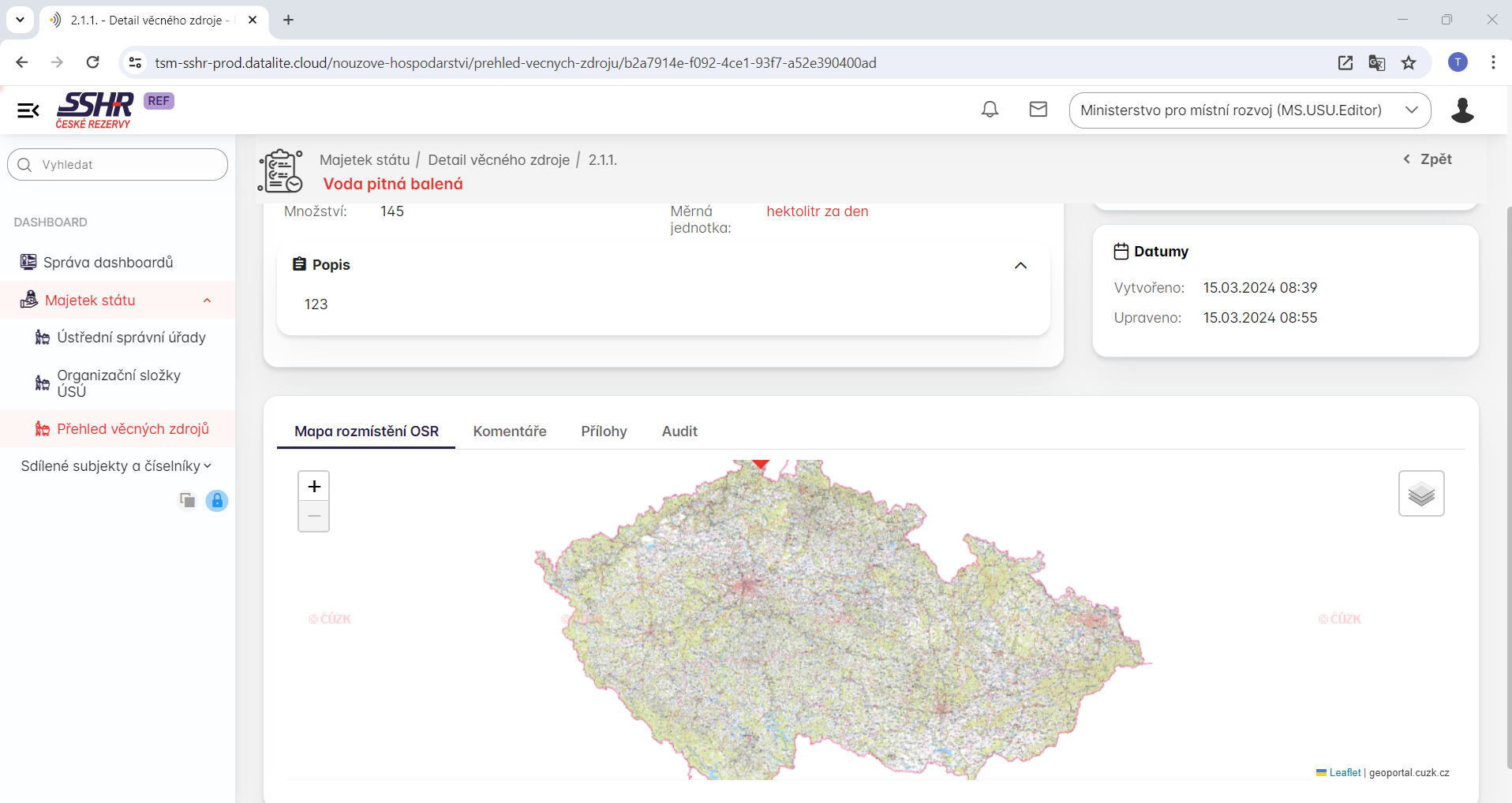
Ovládání widgetu v detailu věcného zdroje
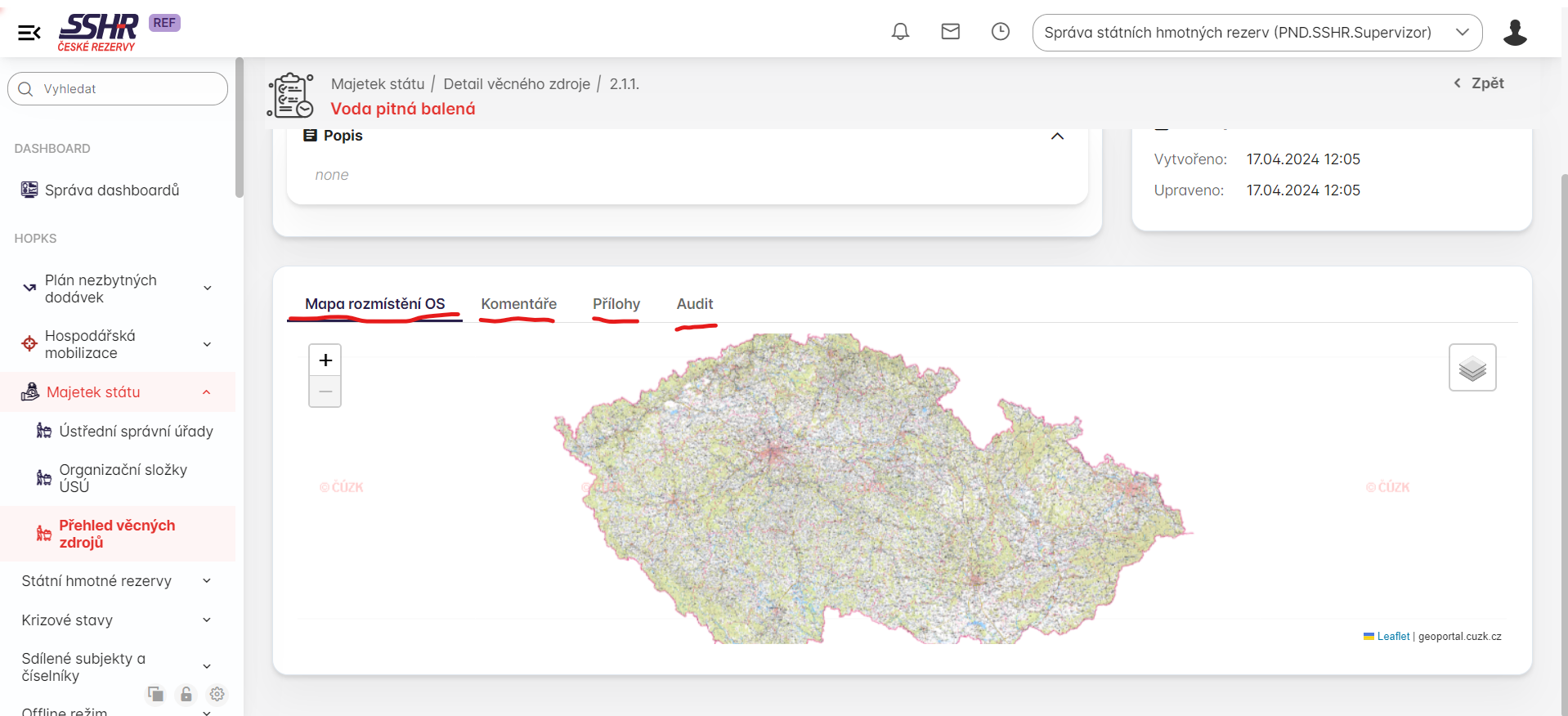
Ve spodní části obrazovky detailu věcného zdroje je widget s kartami „Mapa, Komentáře, Přílohy, Audit“
- Karta „Mapa“ slouží k zobrazení organizačních složek, k nimž je vybraný věcný zdroj přiřazen
- Karta „Komentáře“ slouží k zobrazení čí vytvoření komentáře pod detailem věcného zdroje
- Karta „Přílohy“ umožňuje přiložit soubor k záznamu
- Karta „Audit“ zobrazuje informace o změnách u záznamu věcného zdroje