Organizační složky ÚSÚ (Ústřední správní úřady)
Část se nachází v modulu Majetek státu a slouží k zobrazení organizačních složek ÚSÚ pro ÚSÚ odpovídající účtu uživatele.
Uživatel s rolí MS.SSHR vidí všechny ÚSÚ => vidí všechny organizační složky tohoto ÚSÚ.

Vytvoření organizační složky ÚSÚ
-
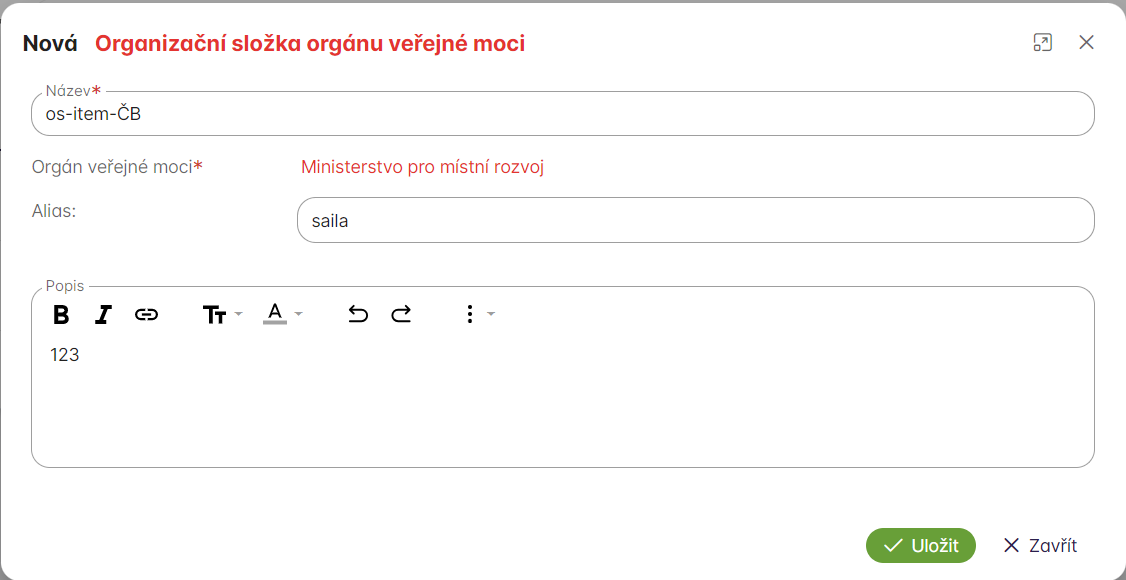
Kliknutím na zelené tlačítko „Vytvořit“ v tabulce organizačních složek ÚSÚ se zobrazí formulář pro vytvoření nové organizační složky
-
Ve formuláři se vyplní pole „Název, alias, popis“ pro novou organizační složku a předvyplní se pole ÚSÚ podle ÚSÚ uživatele
-
Kliknutím na tlačítko uložit se zobrazí detail nové organizační složky a zobrazí se v tabulce na komponentě „Organizační složky ÚSÚ“
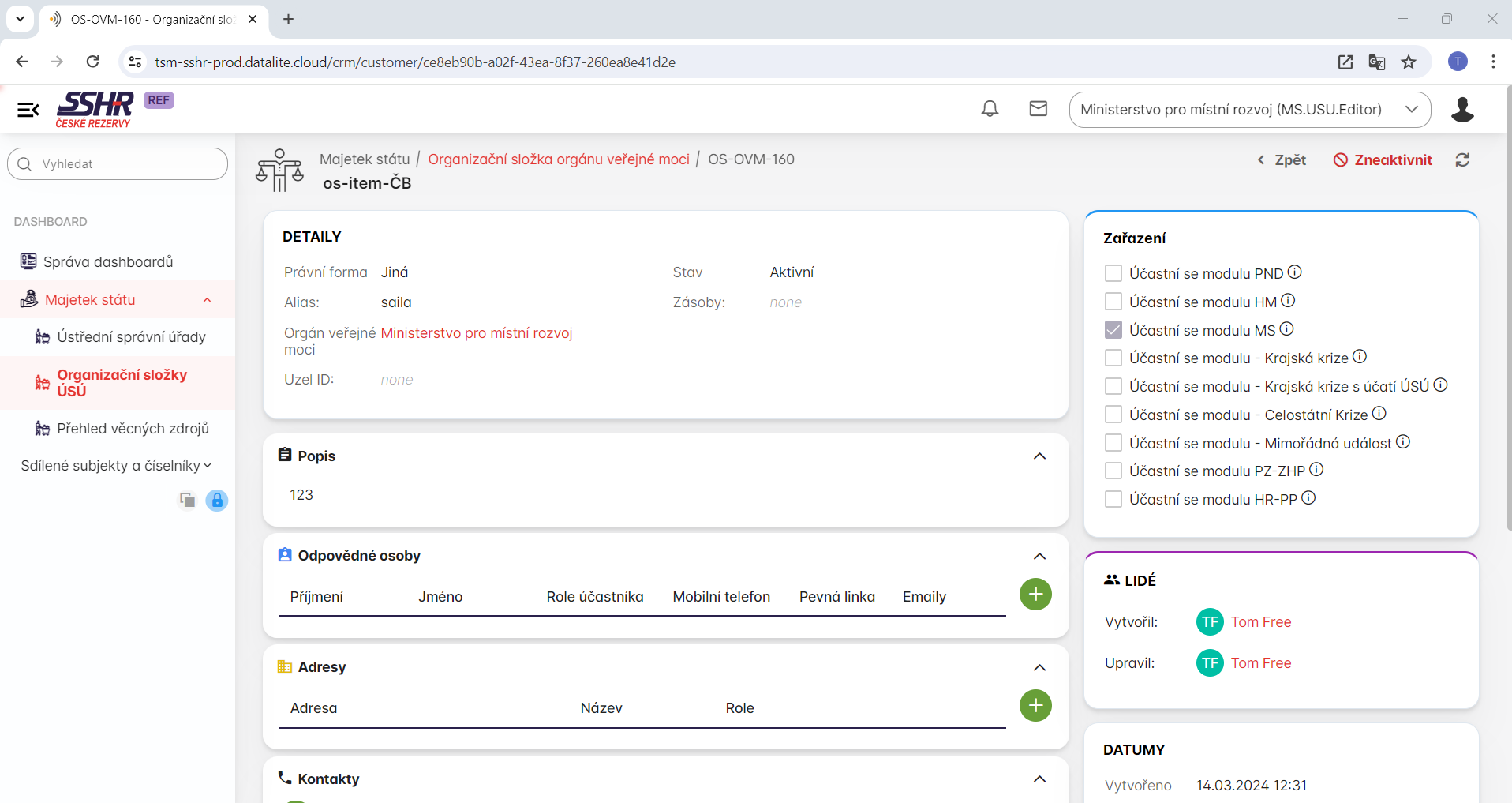
Pro vytvoření nové organizační složky je nutné být přihlášen jako uživatel s rolí MS.USU.Edito
Upravení záznamu organizační složky ÚSÚ
-
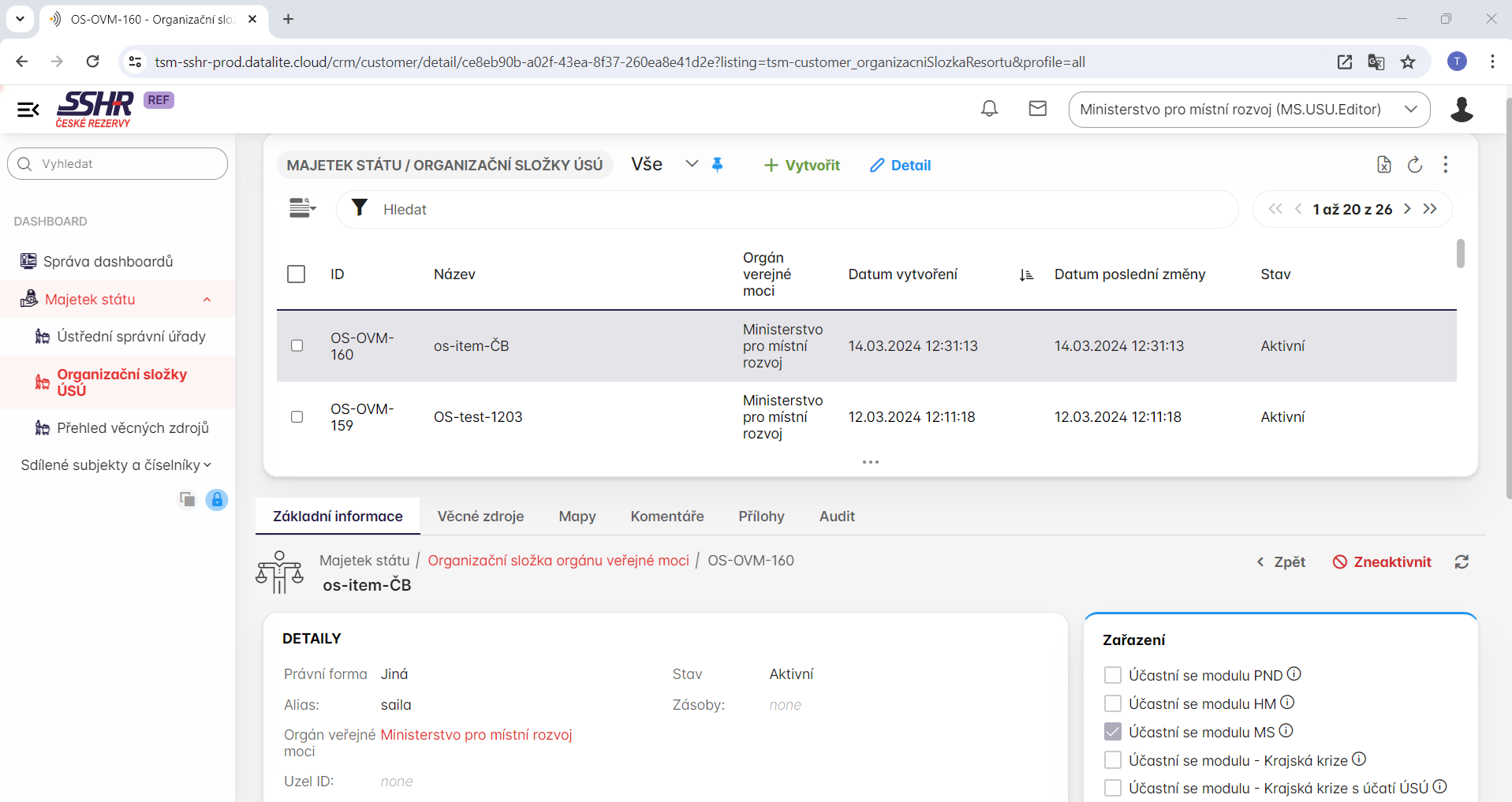
Kliknutím na záznam z tabulky ztmavne řádek vybraného záznamu, rozsvítí se tlačítko „Detail“ a ve spodní části obrazovky se zobrazí náhled detailu vybraného záznamu
-
Kliknutím na tlačítko „Detail“, nebo dvojitým kliknutím na záznam se zobrazí obrazovka detailu záznamu
-
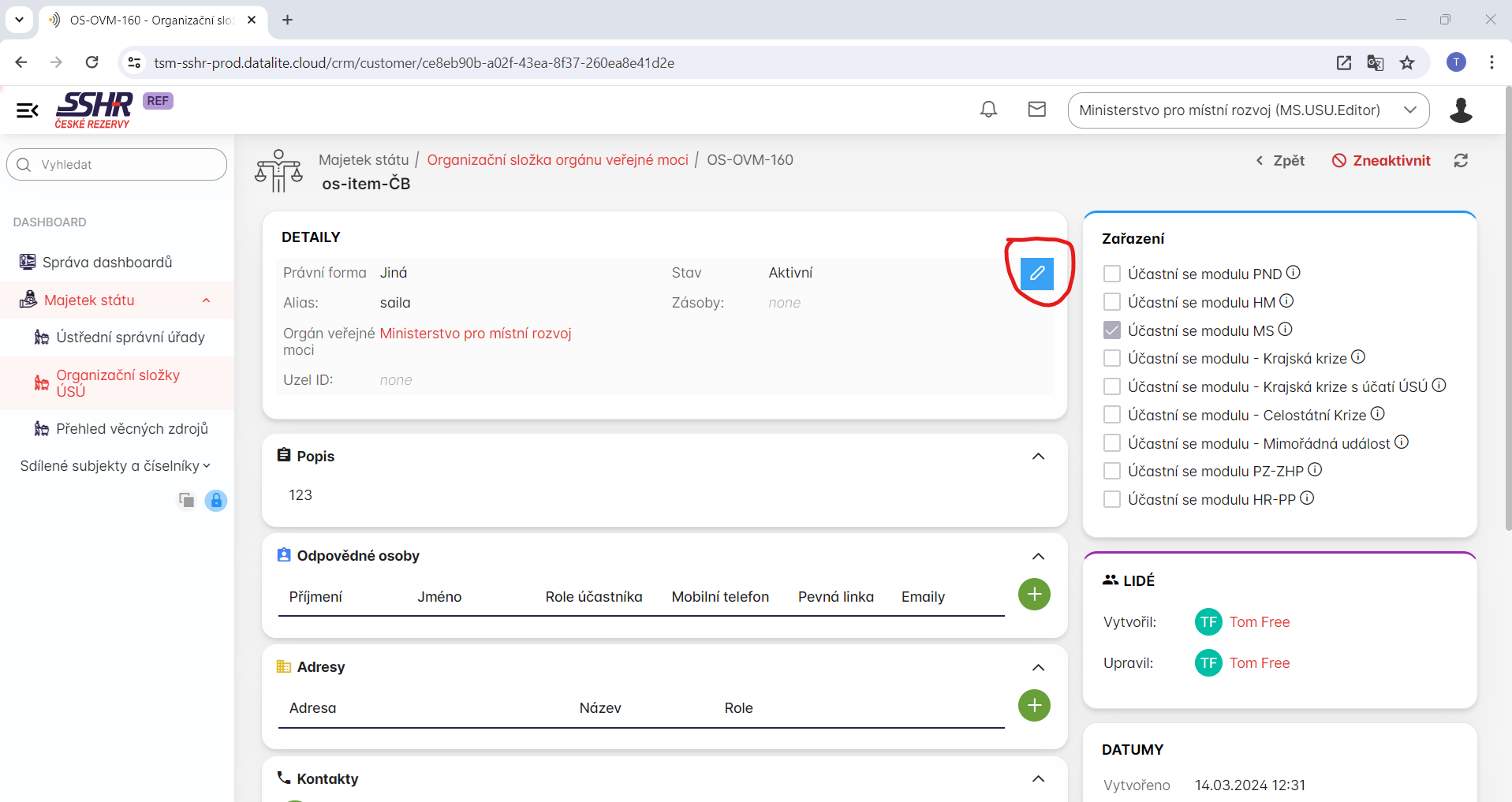
Při najetí kurzoru na formulář „Detaily“ se v pravém horním rohu objeví tlačítko pro editaci dat organizační složky
-
Kliknutím na editační tužku se formulář zobrazí v režimu pro editaci a změna dat se uloží při kliknutí na zelenou fajfku v pravém dolním rohu
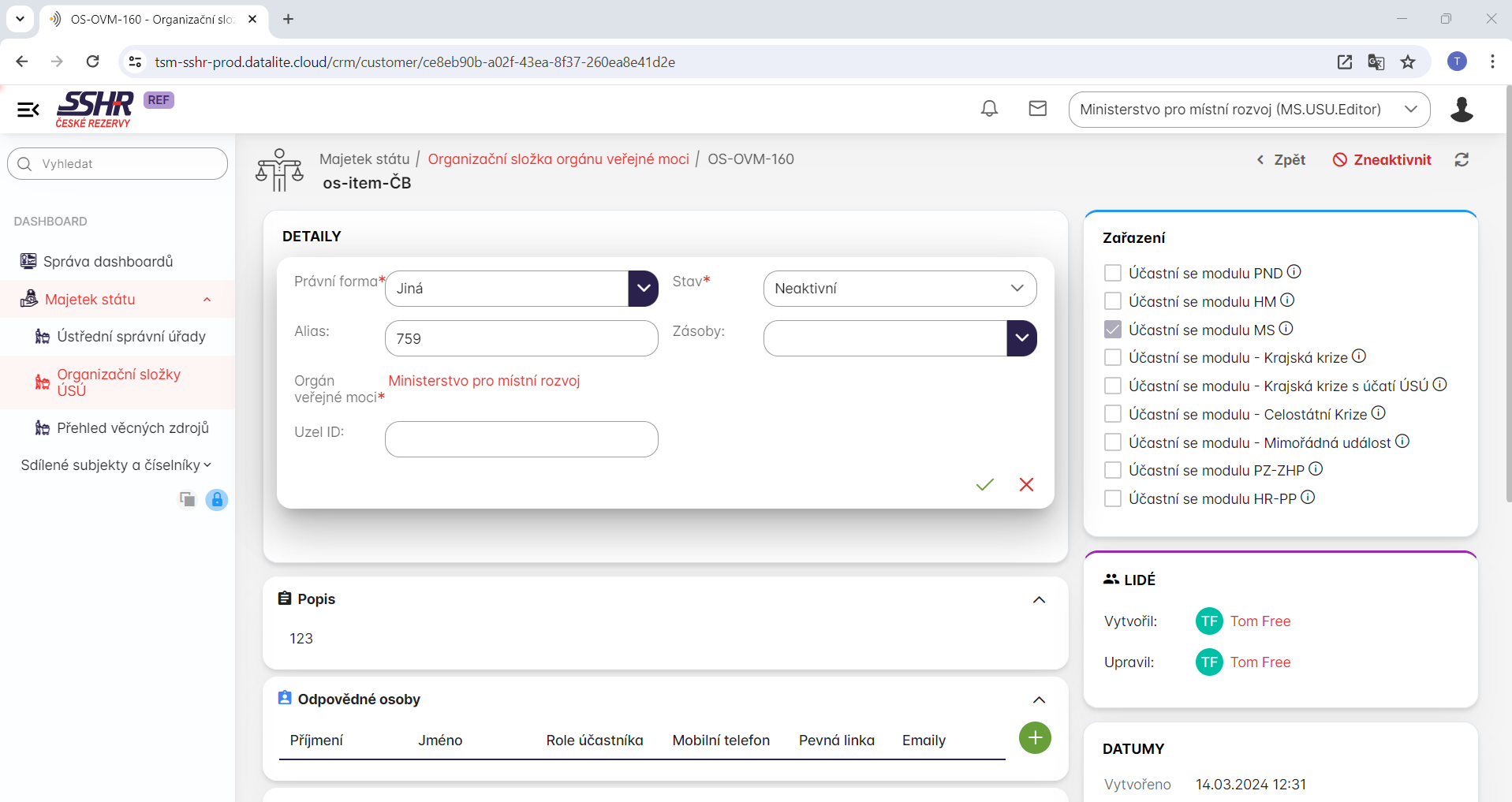
Pro oprávnění k editaci organizační složky ÚSÚ je nutné být přihlášen jako uživatel s rolí MS.USU.Editor
Přidání nové odpovědné osoby do detailu organizační složky ÚSÚ
-
V detailu organizační složky u formuláře „Odpovědné osoby“ kliknout na zelené tlačítko „+“, aby se zobrazil formulář pro vytvoření nové odpovědné osoby
-
Pole formuláře se vyplní, aby odpovídala správnému formátu a kliknutím na tlačítko uložit se organizační složce přiřadí kontakt odpovědné osoby
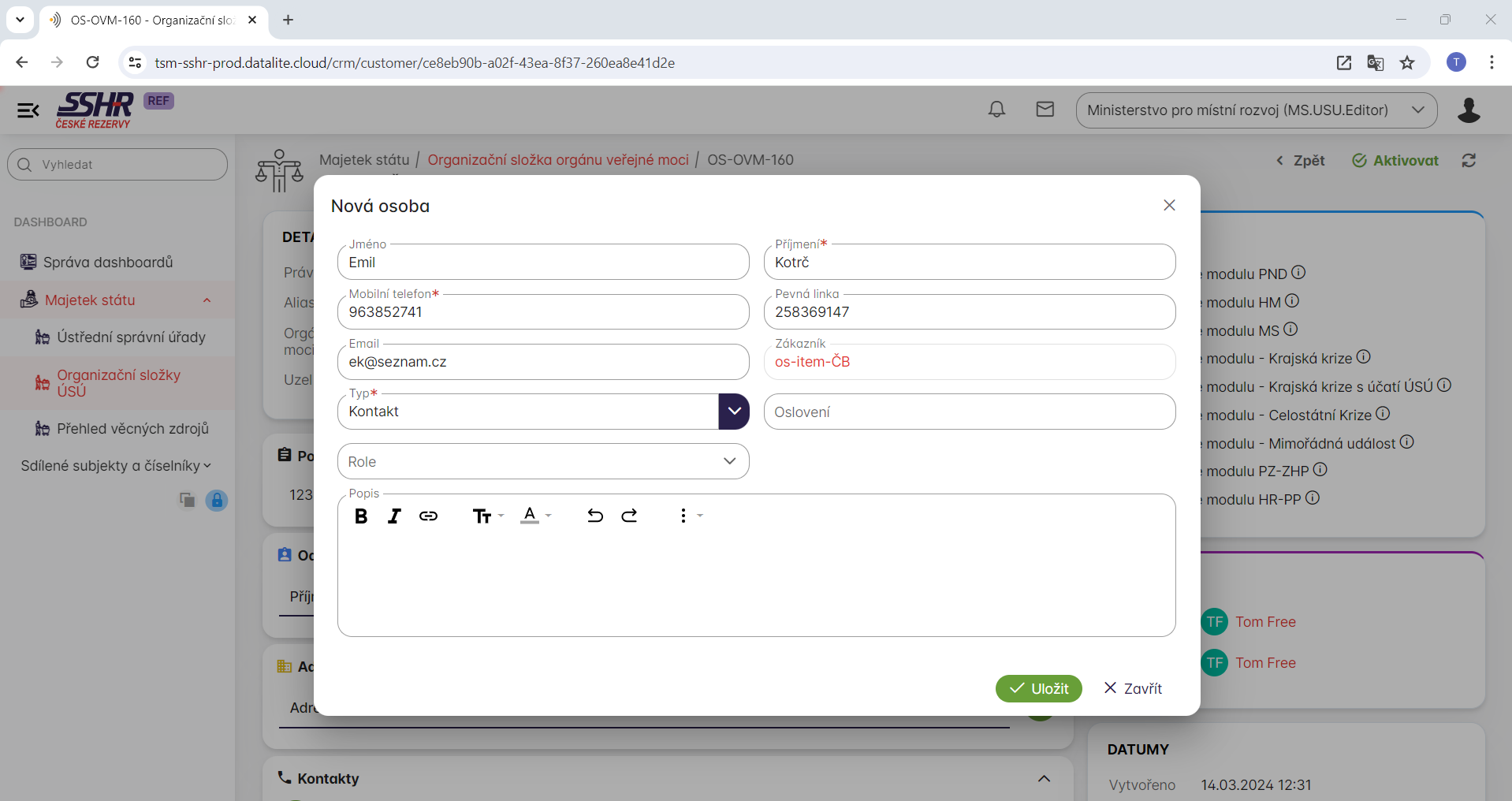
Pro vytvoření nové odpovědné osoby u organizační složky je nutné být přihlášen na uživateli s rolí MS.USU.Editor
Zneaktivnění organizační složky ÚSÚ
-
Jedním kliknutím na záznam v tabulce organizačních složek ÚSÚ se zobrazí náhled detailu vybraného záznamu, nebo pomocí tlačítka „Detail“ se zobrazí detail organizační složky
-
Kliknutím na zelené/červené tlačítko „Aktivovat“/“Zneaktivnit“ v pravém horním rohu obrazovky se změní „Stav“ organizační složky. V případě, že jsou organizační složce přiřazeny „věcné zdroje“ není možné organizační složku zneaktivnit => neaktivní organizační složce nelze přiřadit „věcný zdroj“.
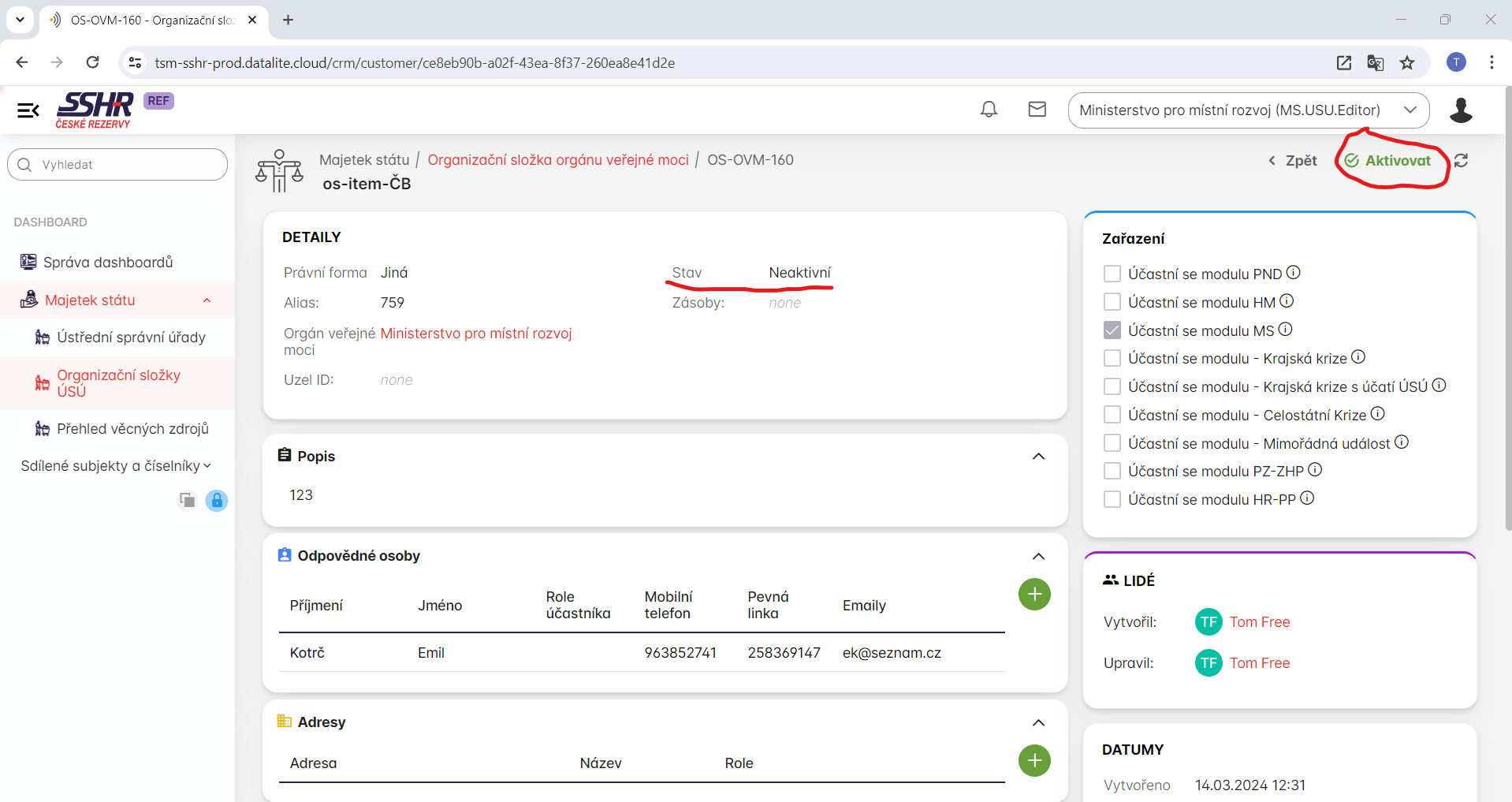
Pro aktivování/zneaktivnění organizační složky je nutné být přihlášen pod uživatelem s rolí MS.USU.Editor
Přidání nového kontaktu do detailu organizační složky
- V detailu záznamu organizační složky se při kliknutí na zelené tlačítko „+“ u formuláře „Kontakty“ zobrazí formulář „Přidat kontakt“, ve kterém se vybírá typ kontaktu
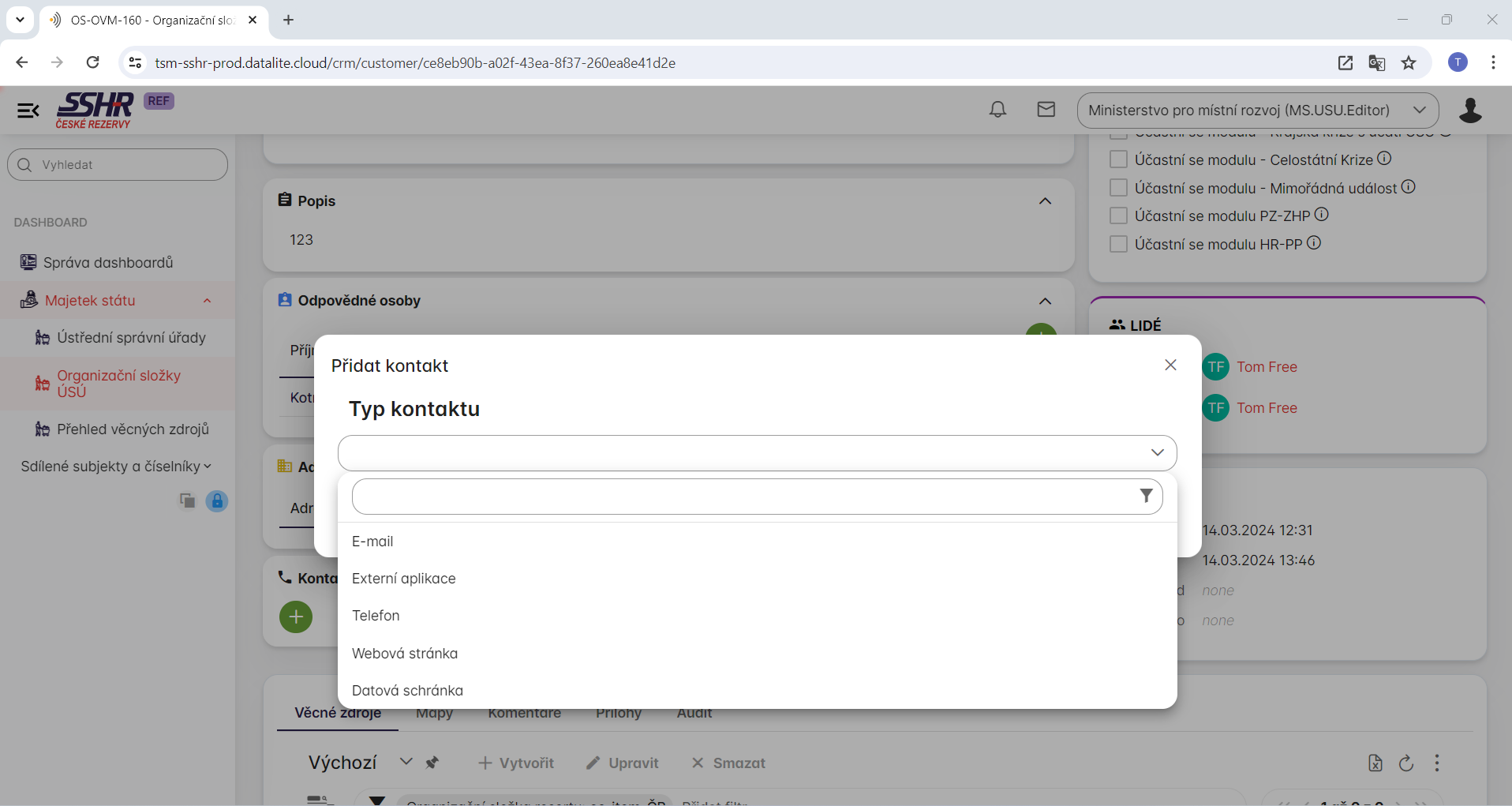
- Vybráním typu kontaktu se změní formát formuláře, po vyplnění polí a kliknutí na tlačítko „Uložit“ se přidá nový kontakt do detailu organizační složky
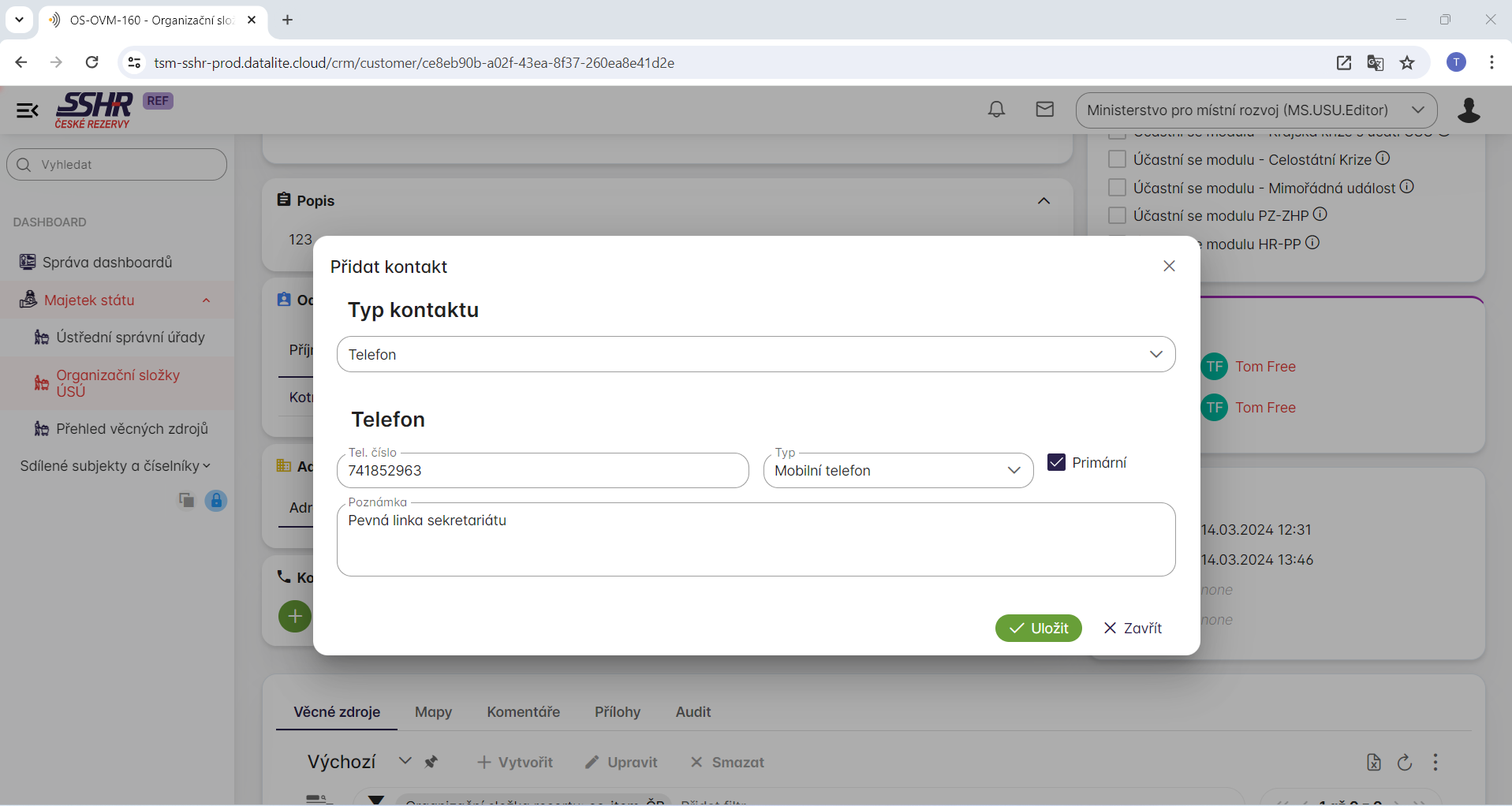
Pro vytvoření kontaktu do detailu organizační složky je nutné být přihlášen pod uživatelem s rolí MS.USU.Editor
Přidání nové adresy do detailu organizační složky
-
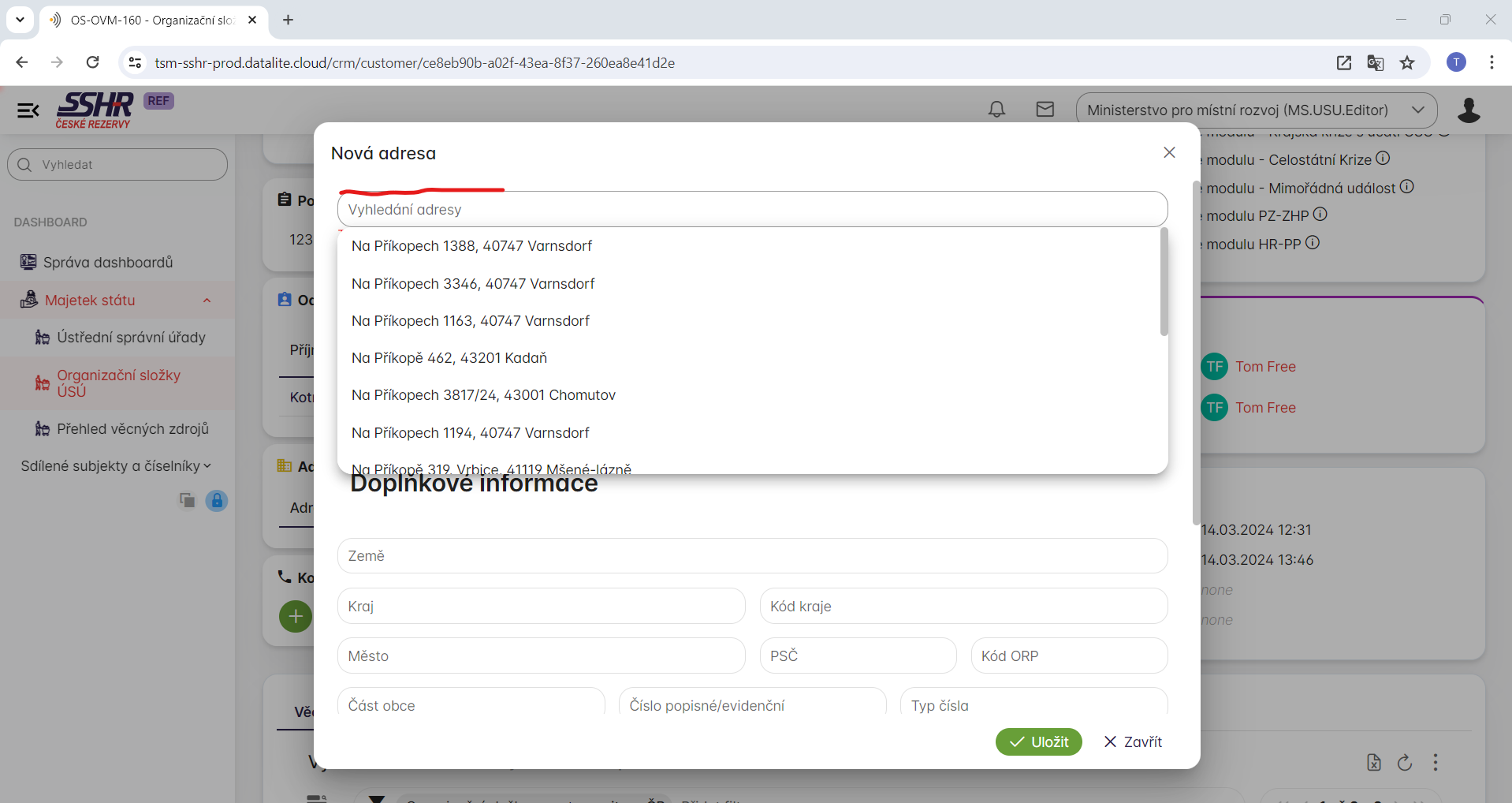
V detailu záznamu organizační složky se po kliknutí na zelené tlačítko „+“ u formuláře „Adresy“ zobrazení formulář „Nová adresa“ pro vyplnění adresy organizační složky organizační složky bez vyplněné adresy nebudou viditelné na mapě
-
Formulář je možné vyplnit manuálně, nebo lze využít první pole formuláře „Vyhledání adresy“ jako našeptávač pro vyplnění formuláře ve formuláři je povinné pole „Role“, které je nutné vyplnit manuálně.
Zobrazení organizačních složek ÚSÚ na mapě
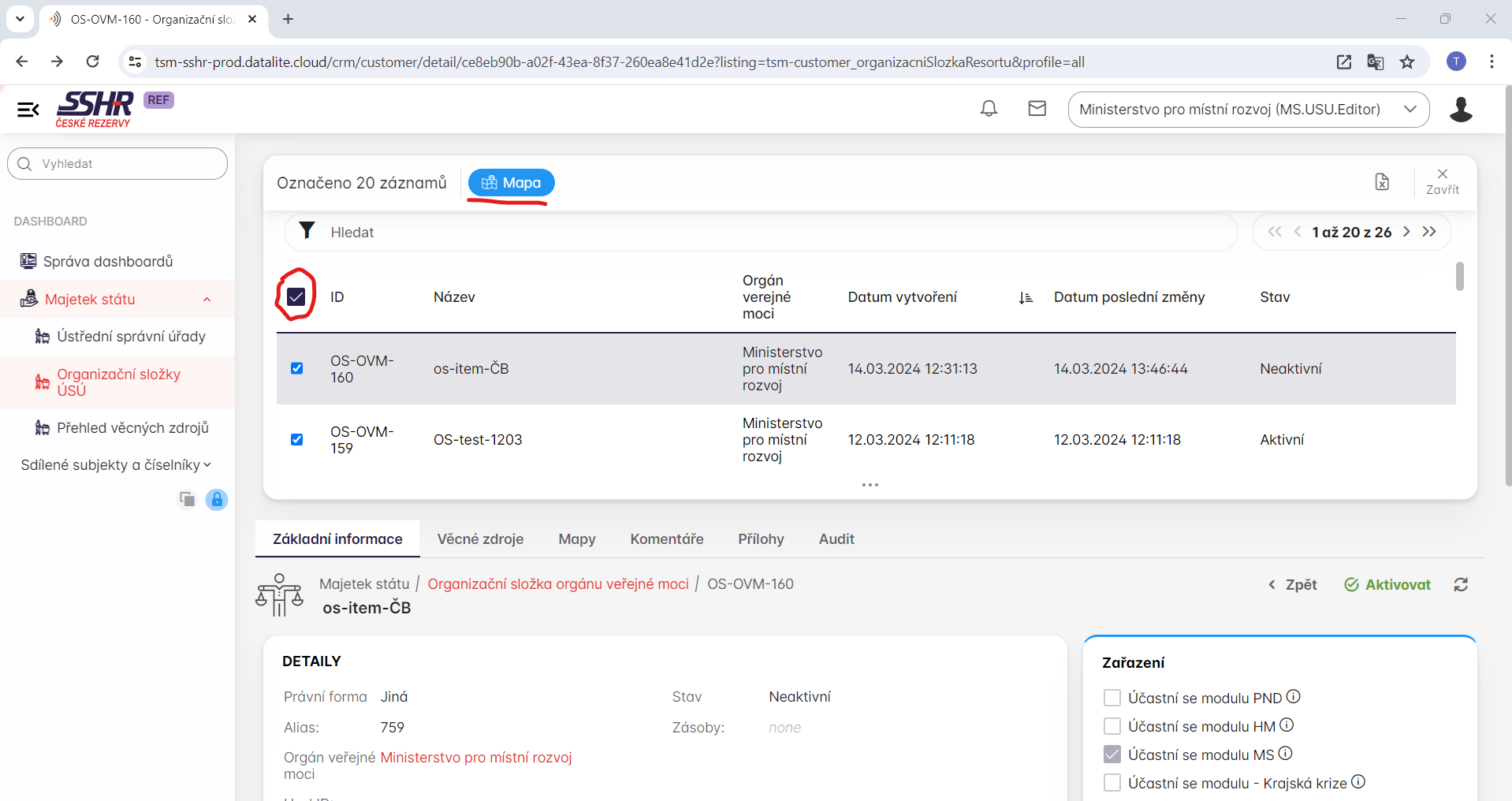
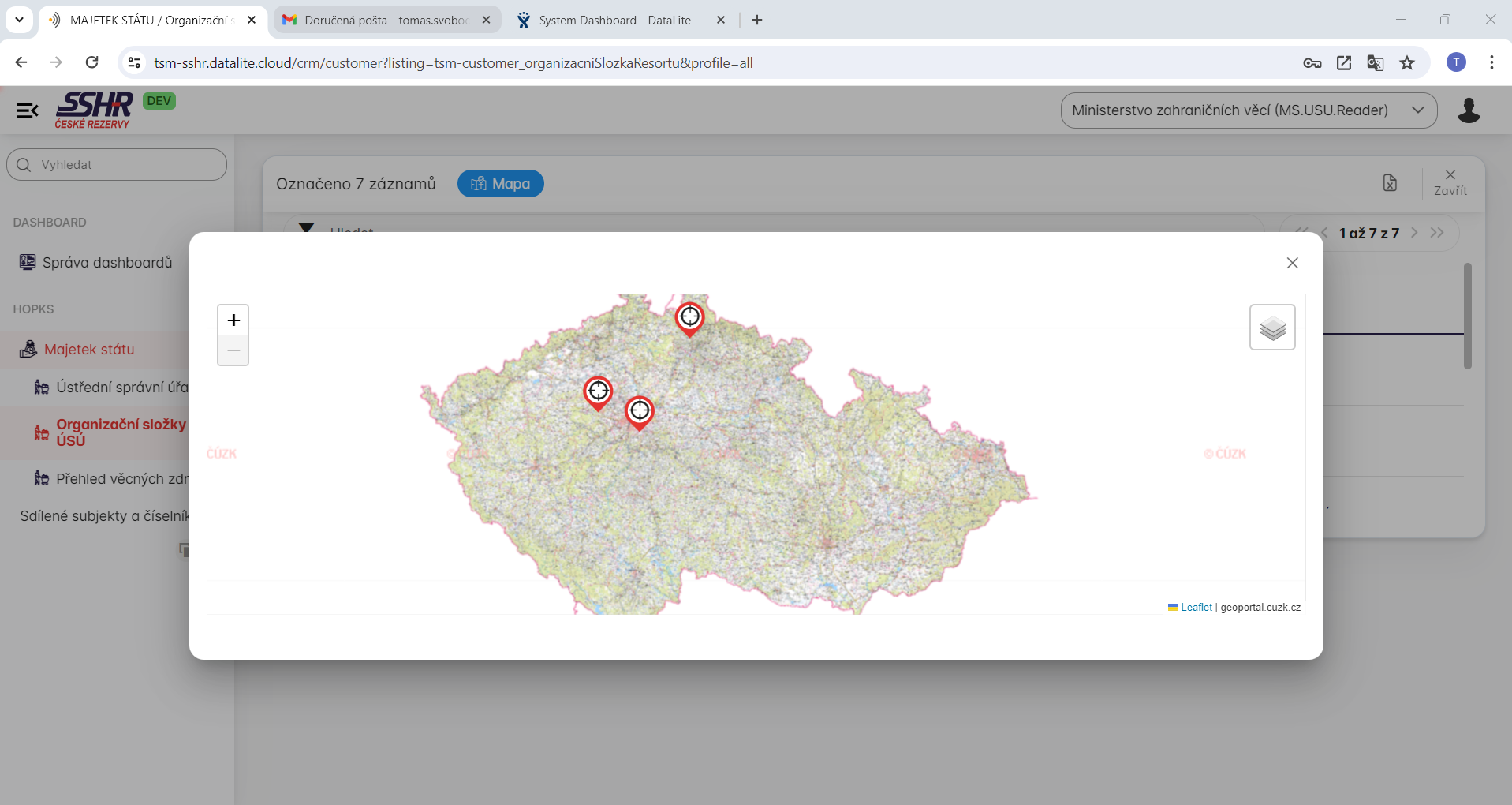
Na obrazovce s tabulkou organizačních složek ÚSÚ se kliknutím na zaškrtávací tlačítko vedle názvu sloupce „ID“ zobrazí modré tlačítko „Mapa“. Kliknutím na zaškrtávací tlačítko se vyberou všechny záznamy v tabulce . Pro zobrazení konkrétních záznamů na mapě je nutné zaškrtnout konkrétní záznamy manuálně. Kliknutím na tlačítko „Mapa“ zobrazí formulář s mapou ČR a značkami organizačních složek v místě jejich adresy.
Detail organizační složky
Ve spodní části obrazovky detailu organizační složky je widget se kartami „Věcné zdroje, Mapy, Komentáře, Přílohy, Audit“
- Karta „Věcné zdroje“ slouží k vytvoření, upravení, nebo smazání věcného zdroje přiřazeného organizační složce
- Karta „Mapy“ zobrazuje polohu organizační složky ÚSÚ
- Karta „Komentáře“ zobrazuje a umožňuje napsat komentáře u konkrétní organizační složky
- Karta „Přílohy“ zobrazuje a umožňuje přidat soubory k organizační složce
- Karta „Audit“ zobrazuje informace o změnách provedených nad vybraným záznamem
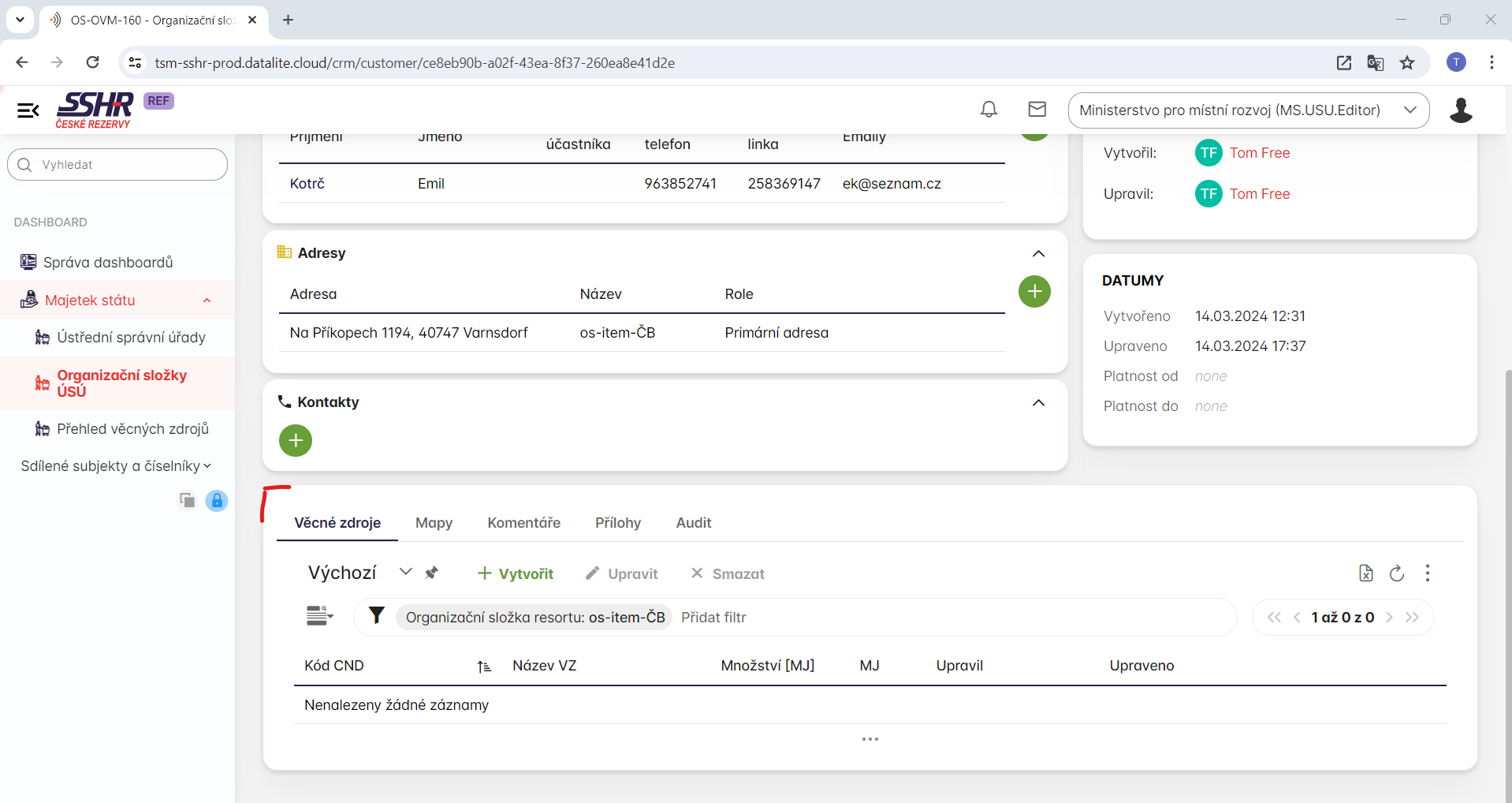
Kliknutím na každou kartu se zobrazí jiný formulář