Procesy SOS/VS
Proces Požadavku na VZ při SOS-VS
- Požadavek SOS-VS je základním procesem v rámci modulu SOS-VS.
-
Poskytuje topologii procesu požadavku SOS-VS a popis jednotlivých kroků:
-
Vytvoření požadavku (různé role, které mohou požadavek vytvořit).
-
Editace požadavku (kdo a za jakých podmínek může požadavek editovat).
-
Schválení požadavku supervizorem (kdo může schválit a jaké jsou možnosti dalšího směřování).
-
Rozhodnutí Supervizora (různé možnosti rozhodnutí pro různé úrovně supervizorů - KÚ, SSHR, OPS-ÚKŠ, ÚSÚ, ORP).
-
Návrh řešení Editorem (jak editor navrhuje řešení a další směrování).
-
Uzavření požadavku (automatický krok na základě stavů všech Řešení).
-
Dynamické vygenerování úkolů pro ÚSÚ (jak se generují paralelní tasky pro dotazované ÚSÚ).
-
Proces SOS-VS je odvozen od potřeb, specifikovaných na základě zákona č. 241/2000 Sb. (Zákon o hospodářských opatřeních pro krizové stavy a o změně některých souvisejících zákonů).
Hlavní proces SOS-VS ukazuje průchod požadavku přes jednotlivé organizační úrovně až po jeho vyřešení.
Založení požadavku
-
Požadavky mohou vytvářet různé subjekty, jako jsou JSÚ, KÚ, ÚSÚ, SSHR a OPS-ÚKŠ, tedy Editor KÚ, Supervizor KÚ, Editor ÚSÚ, Supervizor ÚSÚ, Editor SSHR, Supervizor SSHR, Editor OPS-ÚKŠ, Supervizor OPS-ÚKŠ
-
Požadavky nemohou zakládat editoři a supervizoři ORP
Řešení požadavku na úrovni Kraje
Požadavek zakládá SOS-VS.KU.Supervizor (Jihočeský kraj) pod již existující událostí.
Požadavek bude vyřešený na úrovni Kraje
- Uživatel je přihlášený v roli SOS-VS.KU.Supervizor (Jihočeský kraj)
Požadovaný prostředek s názvem VZ: Hotová jídla instantní a konzervovaná
Druh VZ: ND
Kód CND: 1.1.2
Množství: 500 porcí
V podkomponentě Přehled požadavků- aktivní, se kliknutím na Vytvořit, nabídne výběr z aktivních událostí, pro která má přihlášený uživatel oprávnění.
Uživatel zvolí ve formuláři Nový požadavek událost, pod kterou je potřeba požadavek založit.
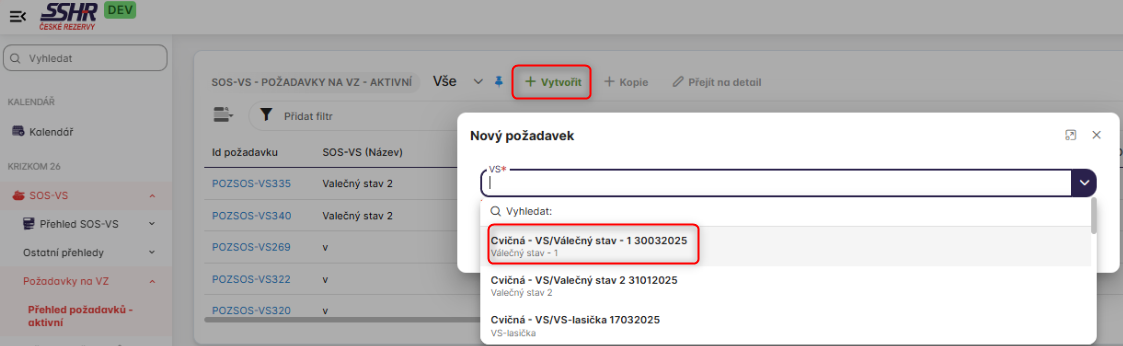
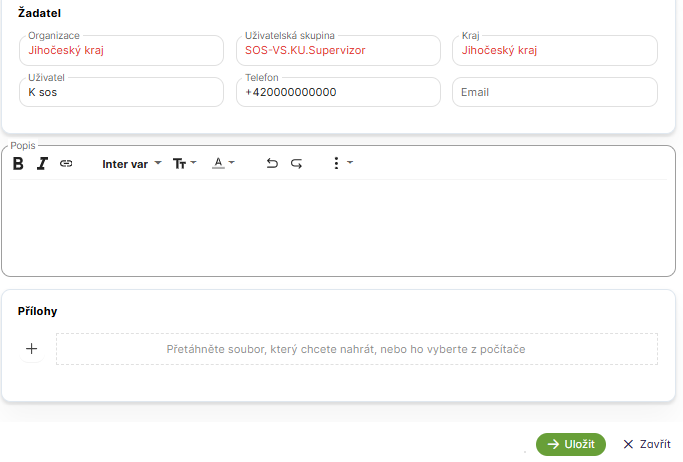
Po výběru události se načte formulář pro založení požadavku a zobrazí se další atributy k vyplnění.
Pole označená červenou hvězdičkou jsou povinná.
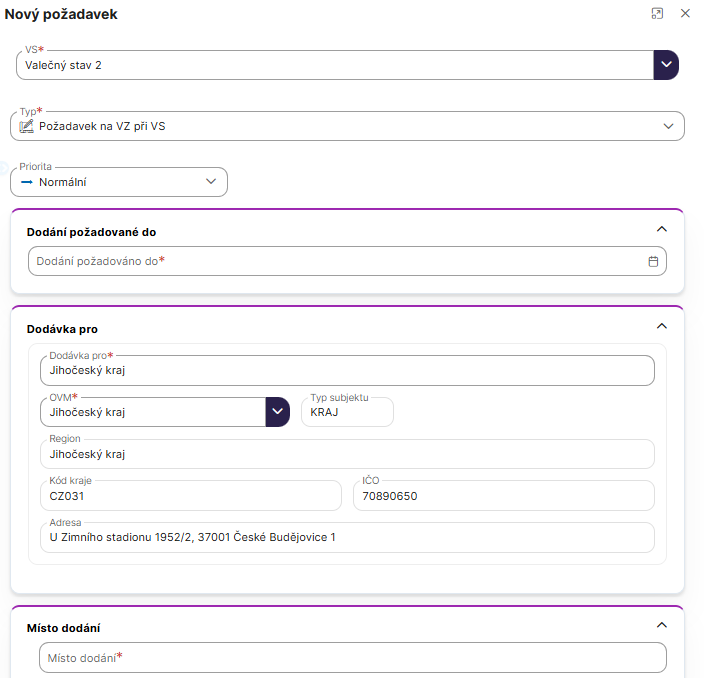
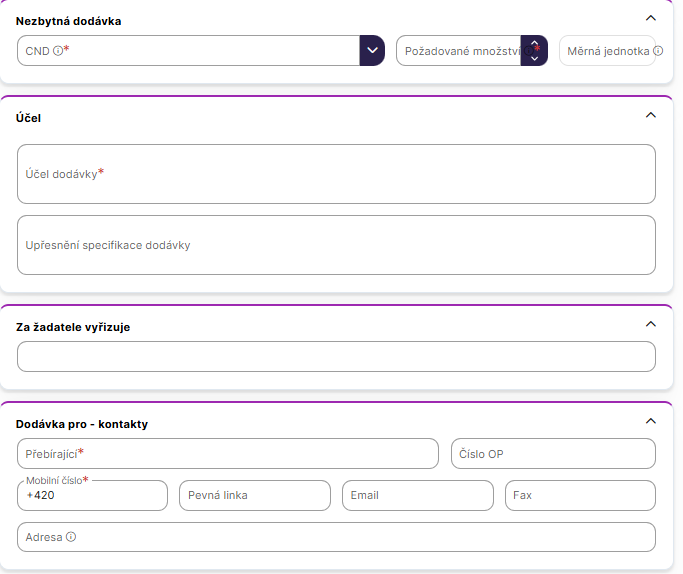
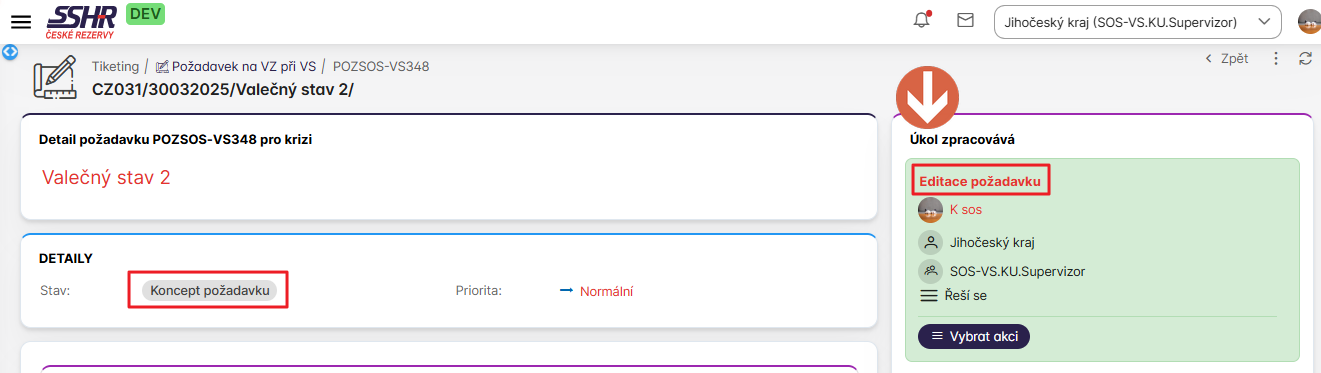
Po vyplnění polí a uložení se otevře detail právě založeného požadavku ve stavu Koncept požadavku a v procesním kroku Editace požadavku, který se zobrazuje v sekci Úkol zpracovává.
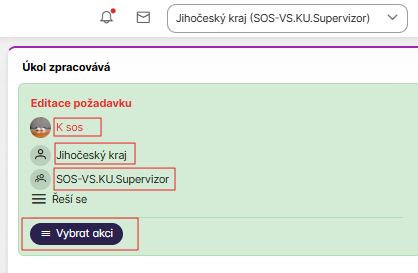
V této sekci je uvedeno, kdo má oprávnění pracovat v právě probíhajícím procesním kroku jaký uživatel, z jakého kraje, z jaké uživatelské skupiny a zda má procesní krok převzatý. Také se v sekci zobrazují volby, které lze v konkrétním procesním kroku provádět. Volby jsou obsaženy pod tlačítkem Vybrat akci.
Detail požadavku je rozdělen na jednotlivé sekce. Vše, co bylo uvedeno v zakládacím formuláři pro založení požadavku, je uvedeno v jednotlivých sekcích formuláře, jejichž obsah lze sbalit pro větší přehlednost nebo je nechat rozbalené a pracovat s jejich obsahem. Sekce jsou editovatelné v závislosti na stavu požadavku. Možnost editace zřetelně zobrazuje přítomnost symbolu editační tužky v modrém poli v pravém horním rohu sekcí.
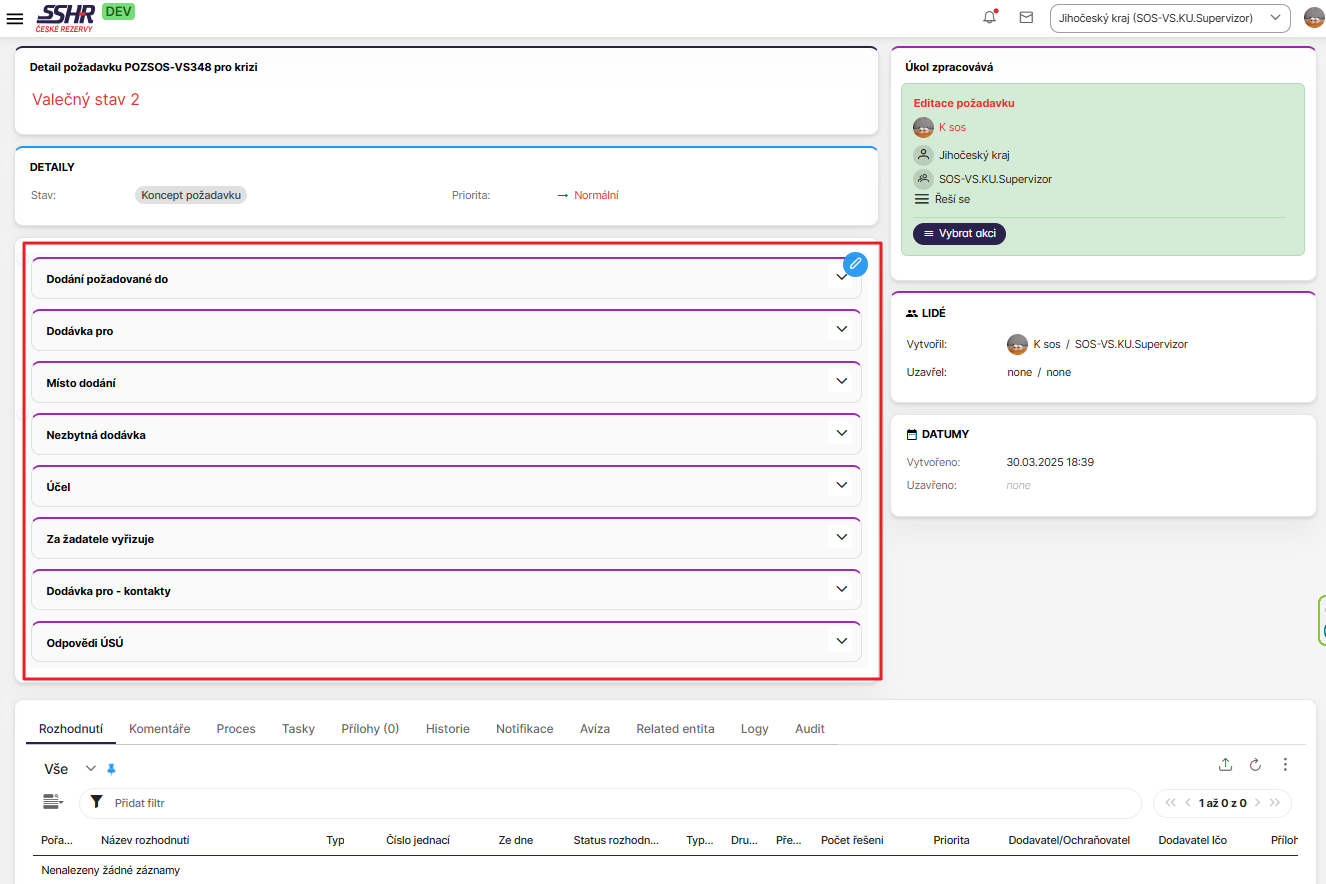
Sekce Datumy zobrazuje datum vytvoření a datum uzavření požadavku.
Sekce Lidé obsahuje informace o uživateli, který požadavek založil a uzavřel. Za lomítkem vpravo od jména uživatele se zobrazuje uživatelská skupina, do které uživatel patří.
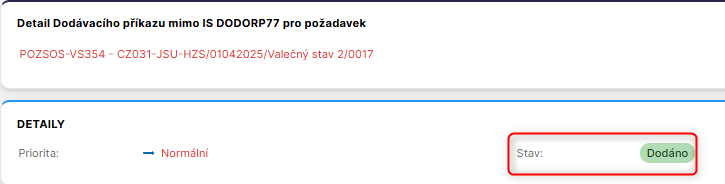
V sekci Detaily se zobrazuje stav právě zpracovávaného požadavku a jeho priorita.
V záložkách se v průběhu procesu budou nabízet jednotlivé akce, jež se budou dále zpracovávat.
Uživatel v roli SOS-VS.KU.Supervizor (Jihočeský kraj) klikne na tlačítko Vybrat akci a zobrazí se:
Schválit a předat k řešení
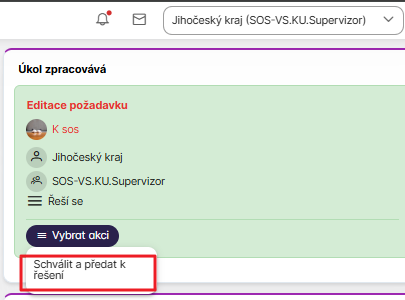
Po kliknutí na tuto volbu dojde k posunu v procesu na Rozhodnutí supervizora - Výběr ÚSÚ pro řešení požadavku a stav požadavku se změní na Čeká na OPS-UKŠ.

V sekci Úkol zpracovává se zobrazuje informace o tom, kdo má tento procesní krok oprávnění řešit

Uživatel s rolí SOS-VS.OPS-UKS.Supervizor (Správa státních hmotných rezerv) má možnost procesní krok Rozhodnutí supervizora - Výběr ÚSÚ pro řešení požadavku převzít pomocí tlačítka Převzít.
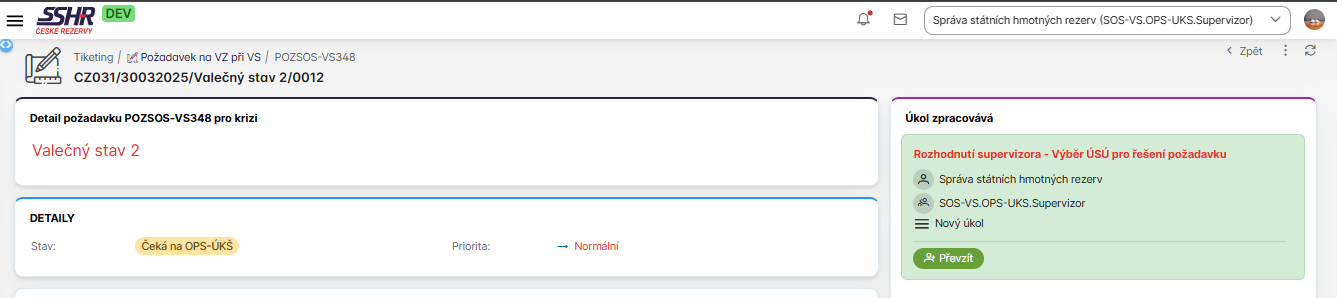
Po převzetí se zobrazí volba Vybrat akci s možnostmi
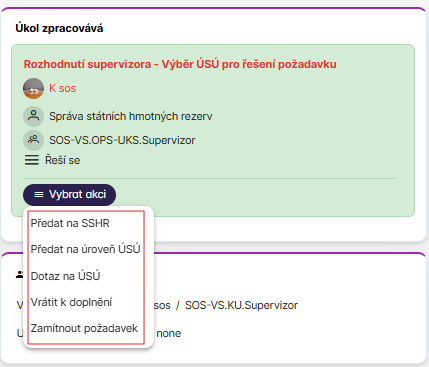
Zvolíme Předat na úroveň ÚSÚ.
Po výběru Předat na úroveň ÚSÚ, se zobrazí formulář pro vyplnění dalších atributů, např. výběr subjektu, na který bude požadavek předán, do kdy je potřeba, aby bylo navrženo řešení, pole pro poznámku a lze zde zadat i součinnostní subjekty.
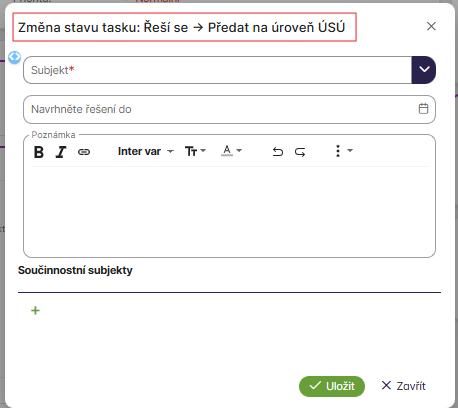
Po vyplnění polí, kdy jako subjekt bylo vybrané Ministerstvo zemědělství se procesní krok přesunul na tento subjekt.

Uživatel v roli SOS-VS.USU.Supervizor (Ministerstvo zemědělství) převezme požadavek, a protože nemá možnost požadavek vyřešit, předá požadavek na úroveň kraje.
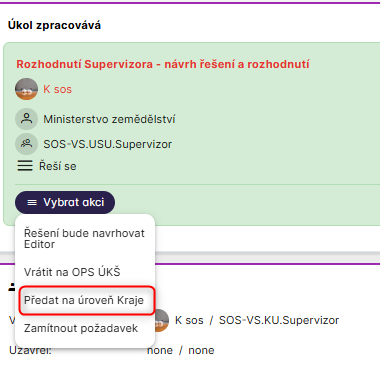
Po výběru této volby se otevře formulář s názvem Změna stavu tasku: Řeší se -- Předat na úroveň Kraje, kde se v poli Kraj, zvolí konkrétní kraj. Poznámka je zde jako povinné pole.
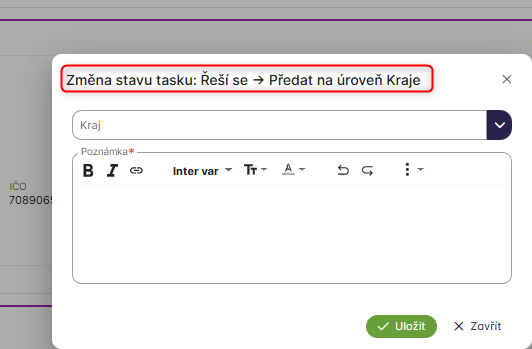
Po uložení vyplněného formuláře se stav požadavku změní na Čeká na
řešení KÚ a na převzetí
SOS-VS.KU.Supervizorem (Jihočeský kraj)

Po převzetí požadavku rolí SOS-VS.KU.Supervizor (Jihočeský kraj), se v záložce Rozhodnutí zobrazí nové funkcionality.
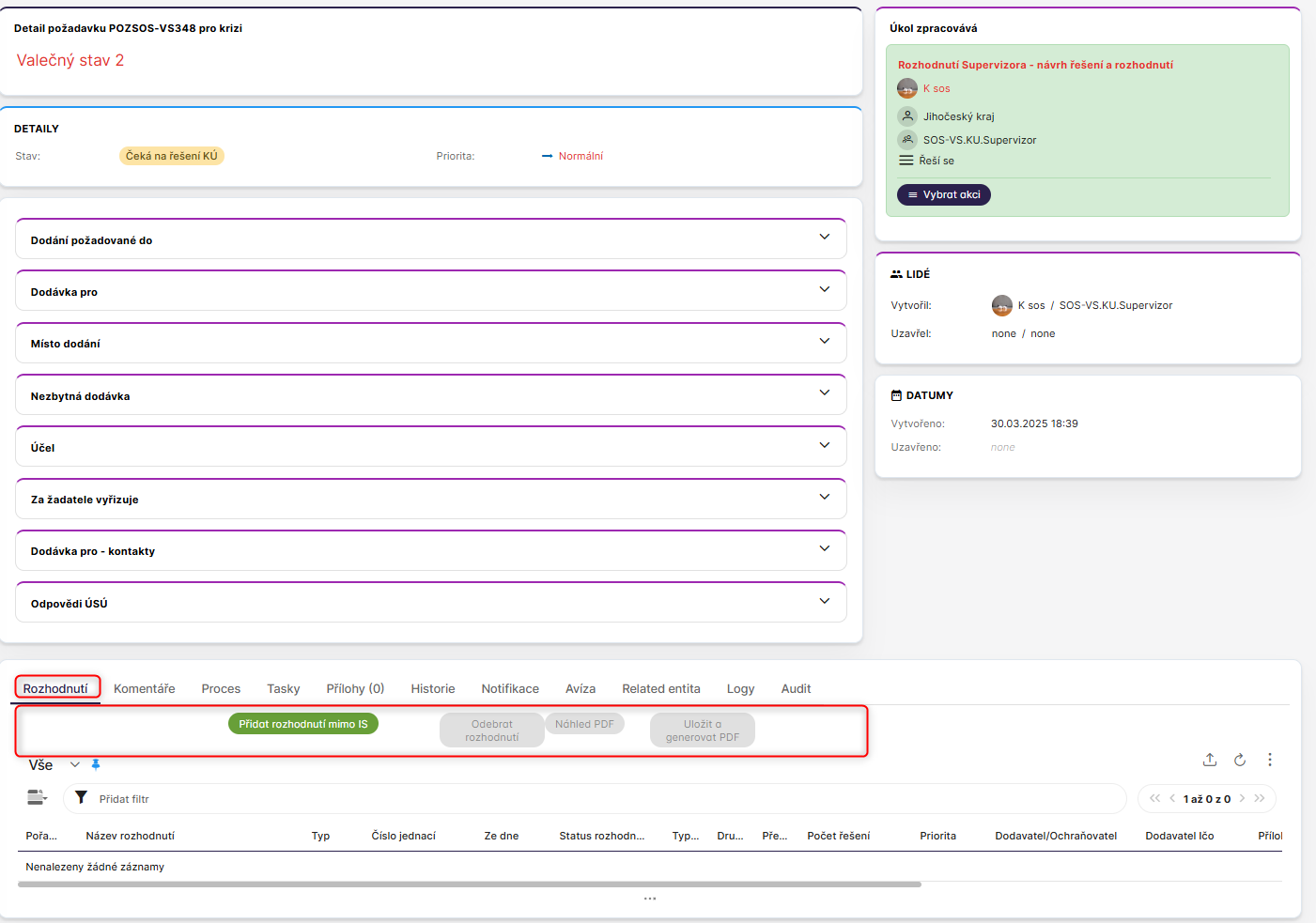
Tlačítkem Přidat rozhodnutí mimo IS lze přidat rozhodnutí typu Návrh dodavatele nebo Rozhodnutí hejtmana.
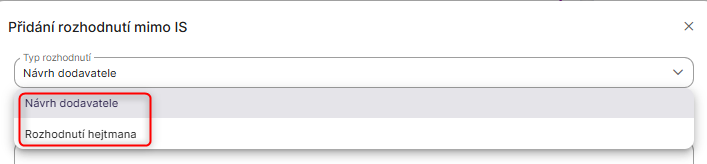
Po výběru typu rozhodnutí je potřeba zadat množství, které lze zvoleným typem rozhodnutí zajistit.
Do přílohy se vloží konkrétní informace, jak se bude zajištění požadavku řešit na úrovni kraje.
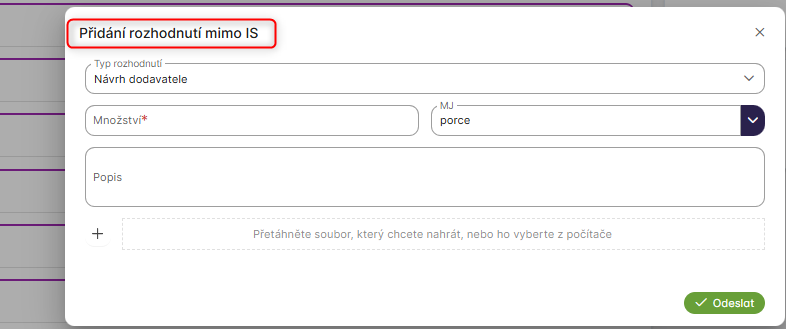
Po uložení se toto rozhodnutí uloží do listingu záložky Rozhodnutí ve stavu Editace řešení.
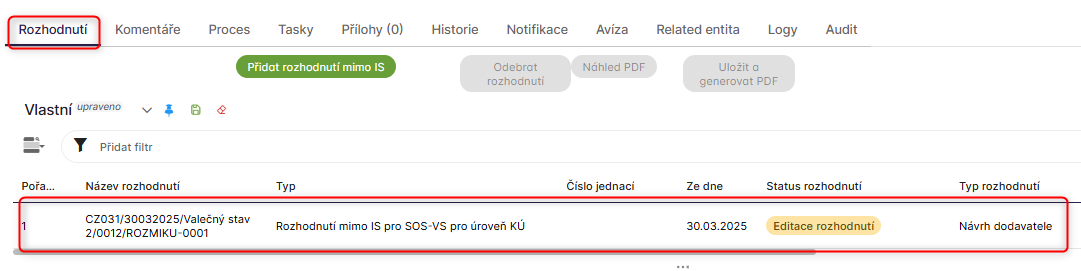
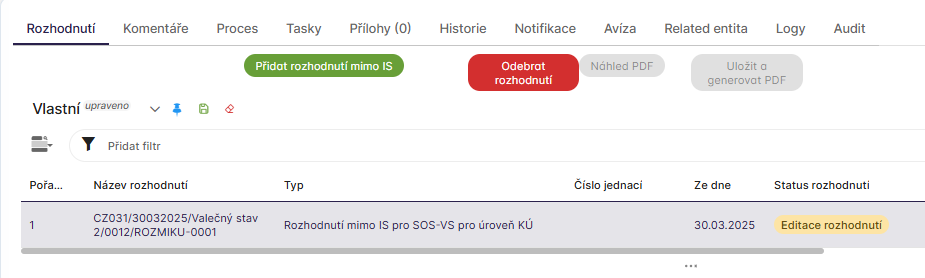
Označením záznamu v listingu lze s konkrétním rozhodnutím pracovat. Zobrazí se tlačítko Odebrat rozhodnutí, kterým lze označený záznam odstranit.
Po vytvoření požadovaného (požadovaných) rozhodnutí se kliknutím na tlačítko Vybrat akci v sekci Úkol zpracovává, zobrazí možnosti
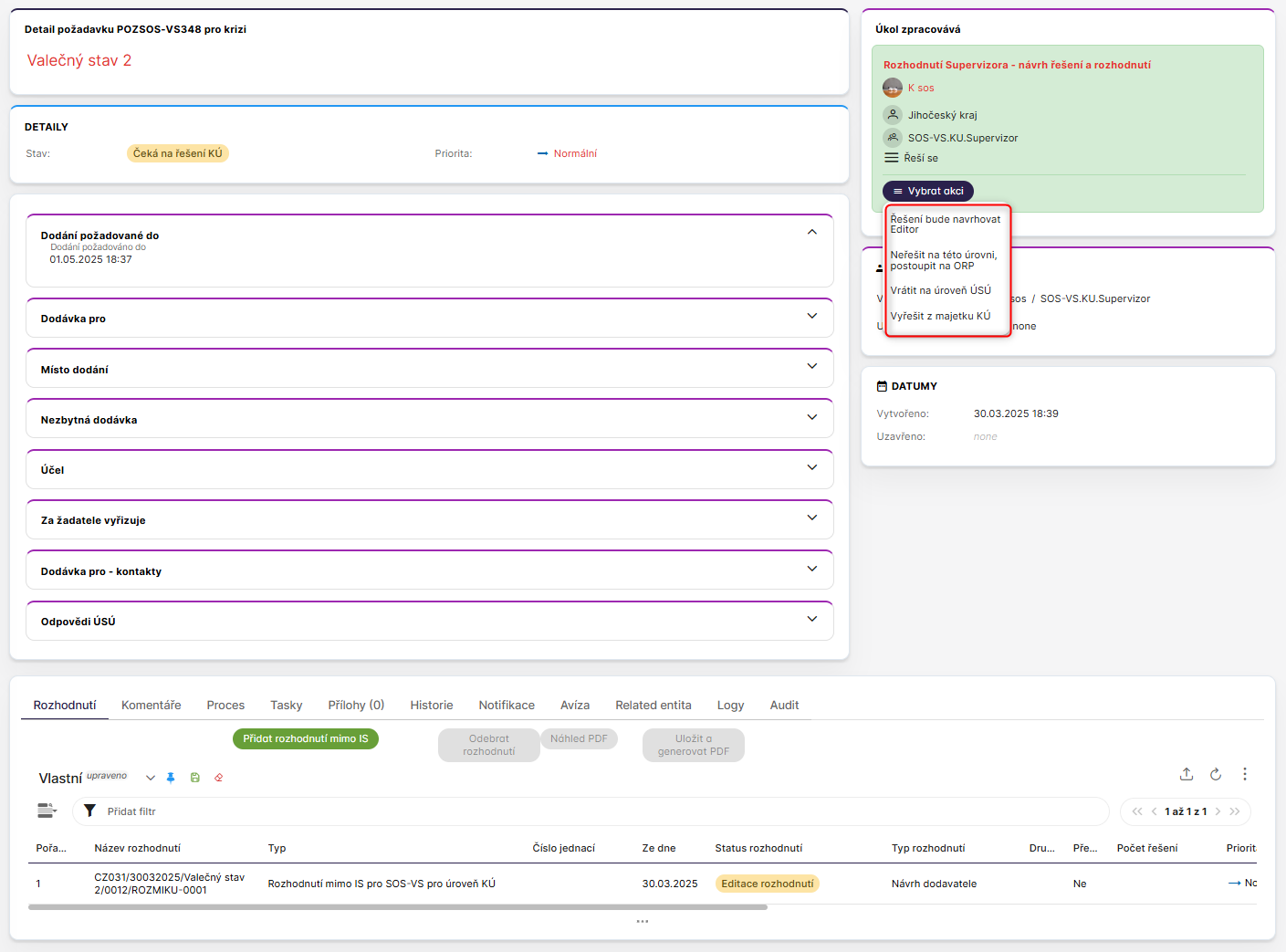
Pokud bylo rozhodnutím vyřešeno zadání požadavku, tedy:
Druh VZ: ND
Kód CND: 1.1.2
Název VZ: Hotová jídla instantní a konzervovaná
Množství: 500 porcí
lze zvolit možnost, vyřešit z majetku KÚ. Kliknutím na tuto možnost změní požadavek stav na Čeká na dodání a proces požadavku se změnil na Čeká na automatické uzavření požadavku. Požadavek bude automaticky uzavřený, pokud jsou všechna Rozhodnutí ve stavu Dodáno nebo ve stavu Potvrzen návrh dodavatele (při řešení z majetku KÚ).

Dvojklikem na záznam rozhodnutí v záložce Rozhodnutí se zobrazí detail
tohoto rozhodnutí ve stavu KÚ navrhl dodavatele a v procesním kroku
Potvrzení návrhu dodavatele z KÚ
SOS-VS.KU.Supervizorem (Jihočeský kraj), tedy uživatelem, který
požadavek založil.
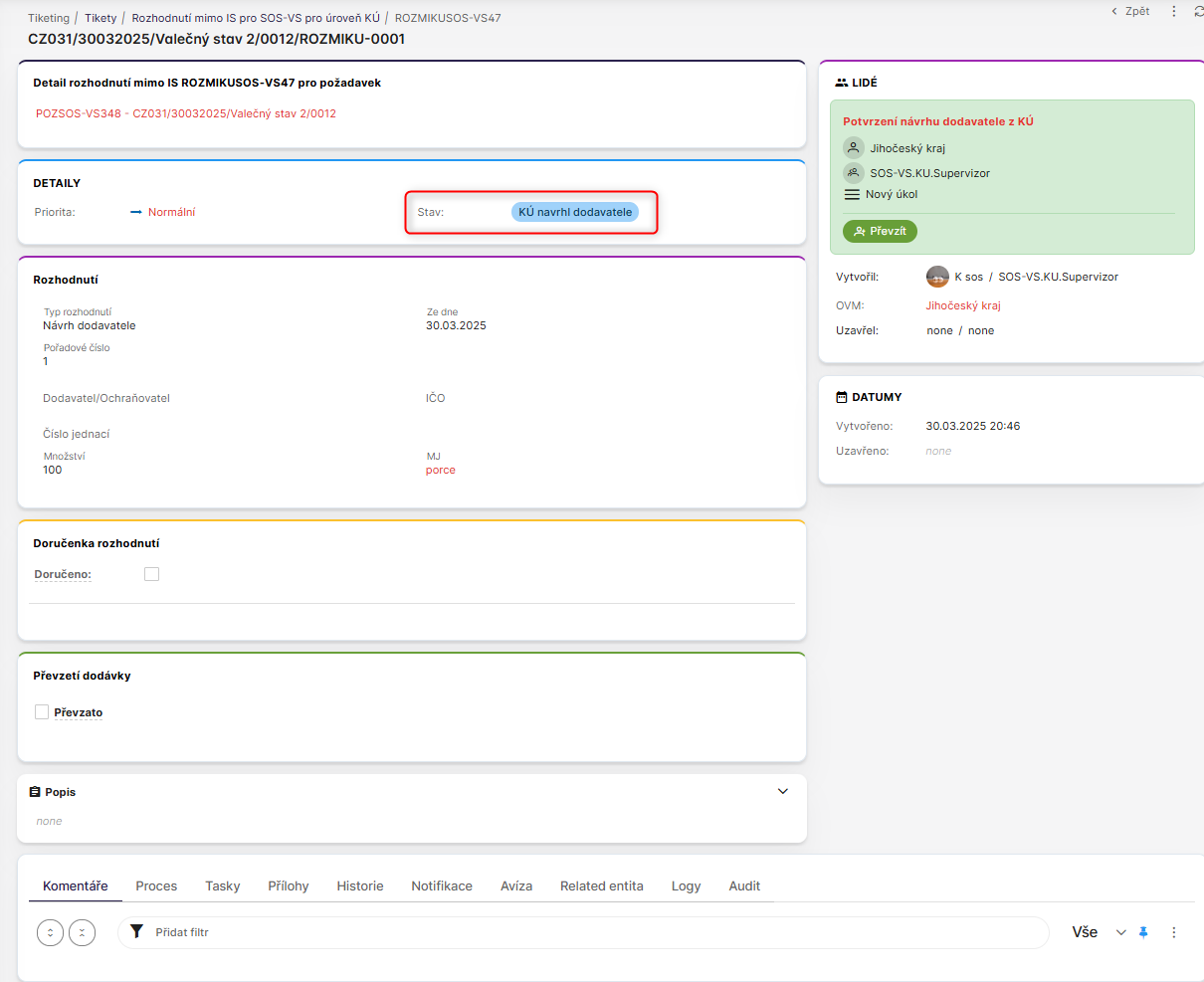
Po převzetí se nabídne volba Potvrdit návrh dodavatele z KÚ
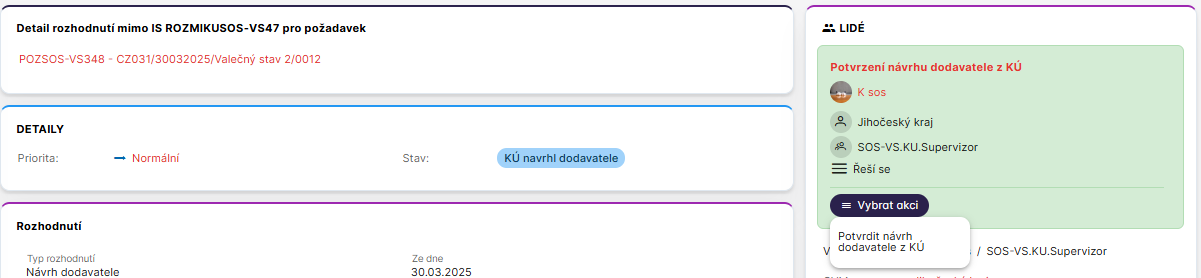
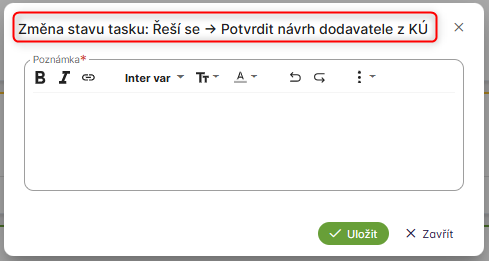
Potvrzením se zobrazí formulář Změna stavu tasku: řeší se -Potvrdit návrh dodavatele z KÚ
Poznámka je povinné pole.
Po vyplnění a uložení dojde ke změně stavu zpracovávaného rozhodnutí na
Potvrzen návrh
dodavatele.

Z detailu rozhodnutí lze proklikem přes odkaz na požadavek, přejít na detail požadavku.
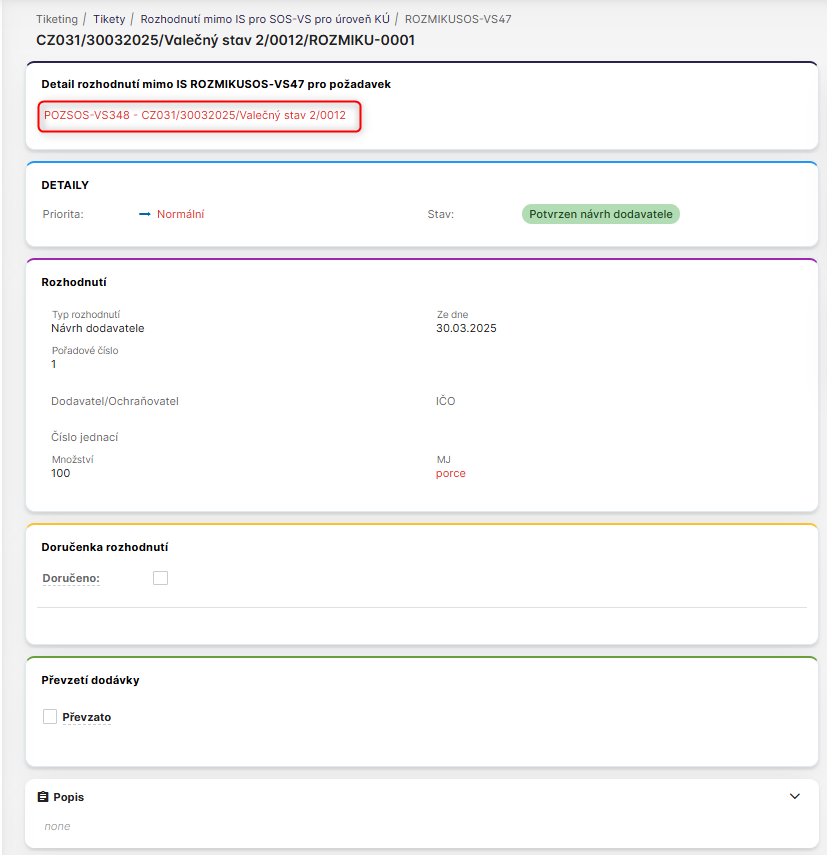
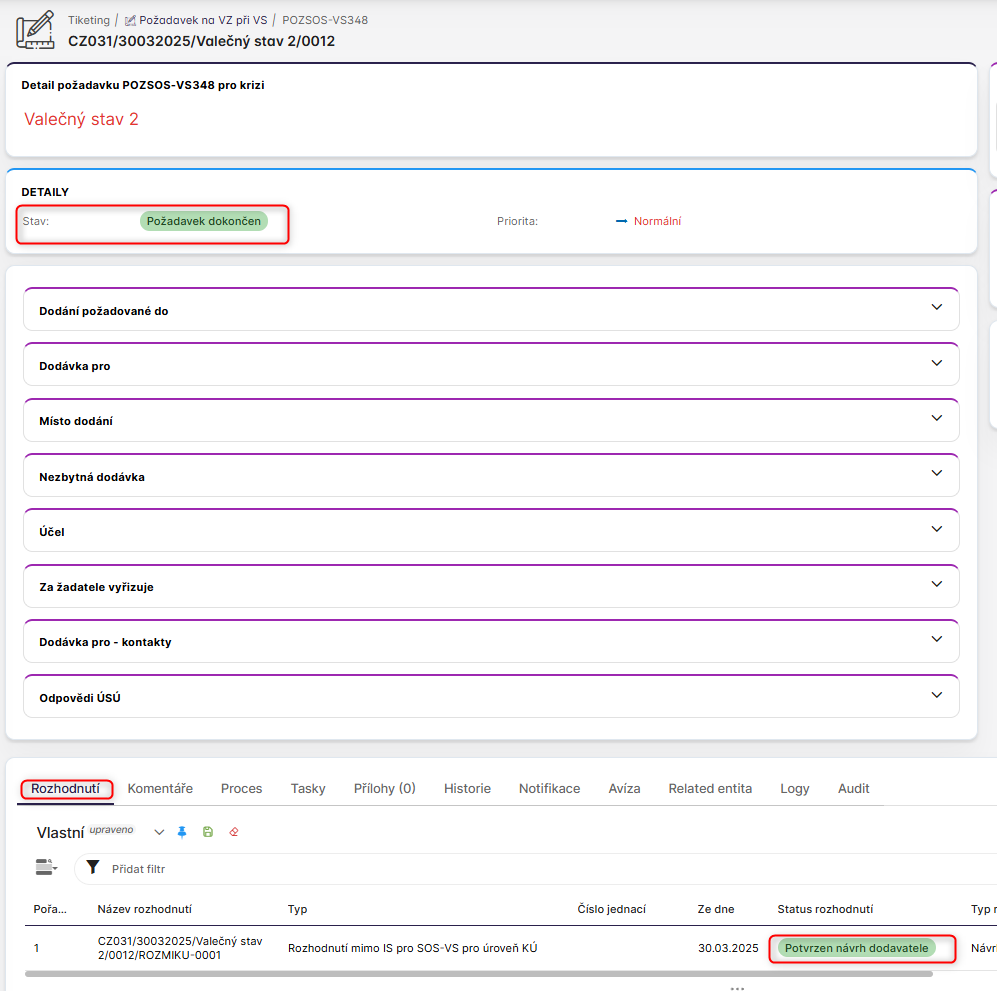
Potvrzením návrhu dodavatele v detailu rozhodnutí došlo ke změně stavu požadavku na Požadavek dokončen.
Řešení požadavku na úrovni ÚSÚ
Požadavek zakládá SOS-VS.USU.Supervizor (Ministerstvo zdravotnictví) pod již existující událostí.
Požadavek bude vyřešený na úrovni ÚSÚ.
- Uživatel je přihlášený v roli SOS-VS.USU.Supervizor (Ministerstvo zdravotnictví)
Požadovaný prostředek s názvem VZ: Termokamera pro screening onemocnění
Druh VZ: PZ
Množství: 40 ks
V podkomponentě Přehled požadavků- aktivní, se kliknutím na Vytvořit, nabídne výběr z aktivních událostí, pro která má přihlášený uživatel oprávnění.
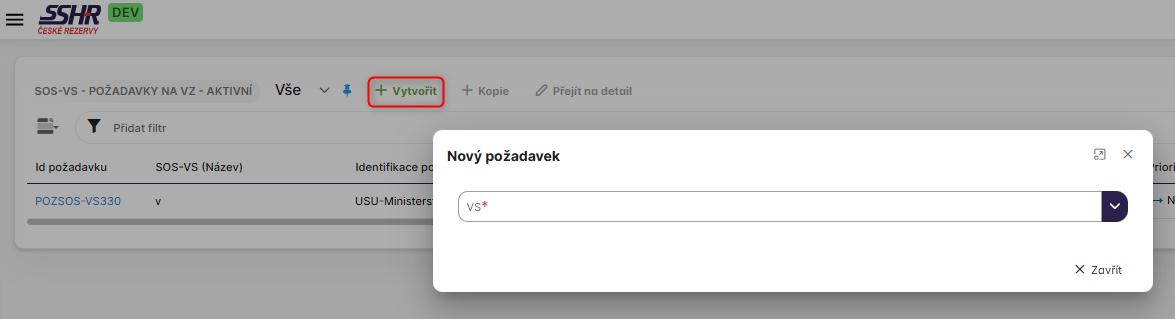
Uživatel zvolí ve formuláři Nový požadavek událost, pod kterou je potřeba požadavek založit.
Po výběru události se načte formulář pro založení požadavku a zobrazí se další atributy k vyplnění.
Pole označená červenou hvězdičkou jsou povinná.
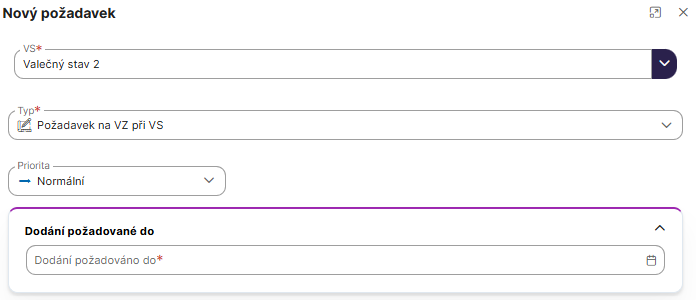
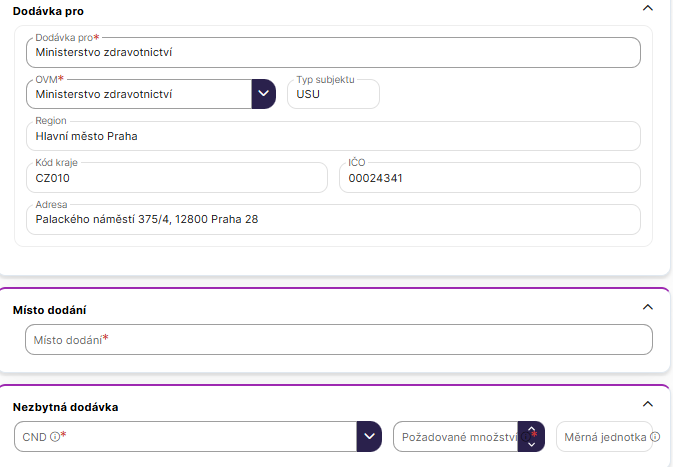
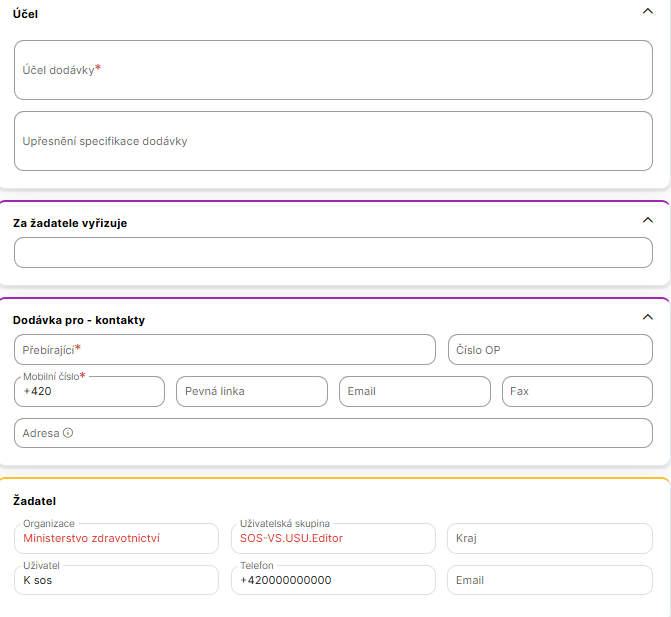
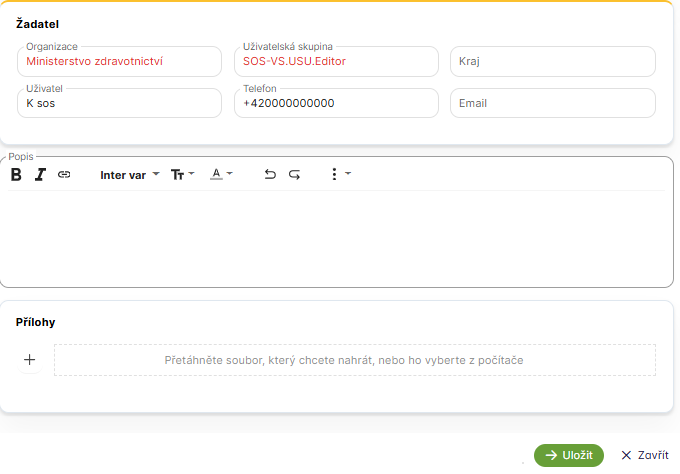
Po vyplnění polí a uložení se otevře detail právě založeného požadavku ve stavu Koncept požadavku a v procesním kroku Editace požadavku, který se zobrazuje v sekci Úkol zpracovává.

V této sekci je uvedeno, kdo má oprávnění pracovat v právě probíhajícím procesním kroku jaký uživatel, z jakého kraje, z jaké uživatelské skupiny a zda má procesní krok převzatý. Také se v sekci zobrazují volby, které lze v konkrétním procesním kroku provádět. Volby jsou obsaženy pod tlačítkem Vybrat akci.

Detail požadavku je rozdělen na jednotlivé sekce. Vše, co bylo uvedeno v zakládacím formuláři pro založení požadavku, je uvedeno v jednotlivých sekcích formuláře, jejichž obsah lze sbalit pro větší přehlednost nebo je ponechat rozbalené a pracovat s jejich obsahem. Sekce jsou editovatelné v závislosti na stavu požadavku. Možnost editace zřetelně zobrazuje přítomnost symbolu editační tužky v modrém poli v pravém horním rohu sekcí.
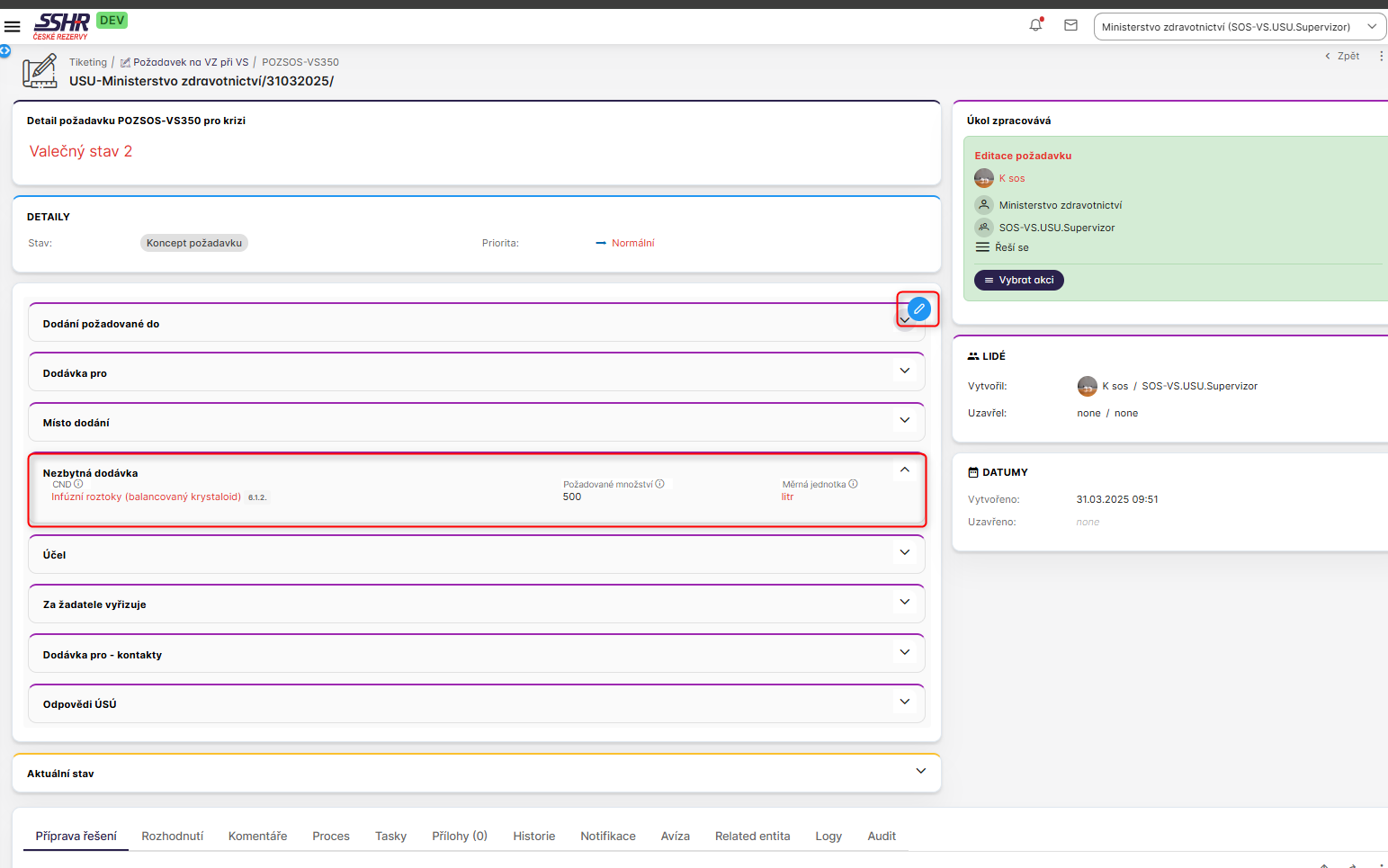
Sekce Datumy zobrazuje datum vytvoření a datum uzavření požadavku.
Sekce Lidé obsahuje informace o uživateli, který požadavek založil a uzavřel. Za lomítkem vpravo od jména uživatele se zobrazuje uživatelská skupina, do které uživatel patří.
V sekci Detaily se zobrazuje stav právě zpracovávaného požadavku a jeho priorita.
V záložkách se v průběhu procesu budou nabízet jednotlivé akce, jež se budou dále zpracovávat.
Uživatel v roli SOS-VS.USU.Supervizor (Ministerstvo zdravotnictví) klikne na tlačítko Vybrat akci a zobrazí se:
Schválit a předat k řešení
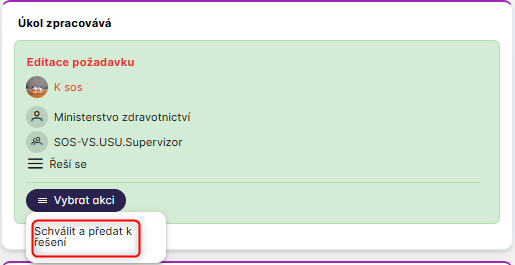
Po kliknutí na tuto volbu dojde k posunu v procesu na Rozhodnutí supervizora- Výběr ÚSÚ pro řešení požadavku a stav požadavku se změní na Čeká na OPS-UKŠ.

V sekci Úkol zpracovává se zobrazuje informace o tom, kdo má tento procesní krok oprávnění řešit
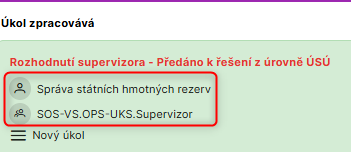
Uživatel s rolí SOS-VS.OPS-UKS.Supervizor (Správa státních hmotných rezerv) má možnost procesní krok Rozhodnutí supervizora - Výběr ÚSÚ pro řešení požadavku převzít pomocí tlačítka Převzít.

Po převzetí se zobrazí volba Vybrat akci s volbami

Zvolíme možnost Dotaz na ÚSÚ. V tomto procesní kroku máme, mimo jiné, možnost požadavek zamítnout a tím proces požadavku ukončit nebo např. Vrátit k doplnění na uživatele, který požadavek založil.
Ve formuláři s názvem Změna stavu tasku: Řeší se -- Dotaz na ÚSÚ lze vybrat, na jaký subjekt bude dotaz zaslaný.
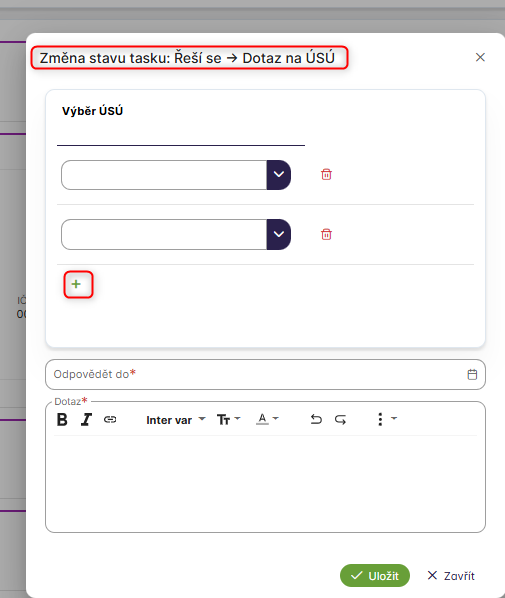
Lze zvolit více subjektů přes tlačítko zelené plus.
Odebírají se červenou ikonou v úrovni subjektu. Povinná pole jsou zde Odpovědět do a Dotaz.

Pokud vybraný subjekt neodpoví do termínu, který byl určený v tomto formuláři v poli Odpovědět do a zobrazující se i sekci Úkol zpracovává na požadavku,

uloží se automaticky tato informace do záložky Komentáře na požadavku.
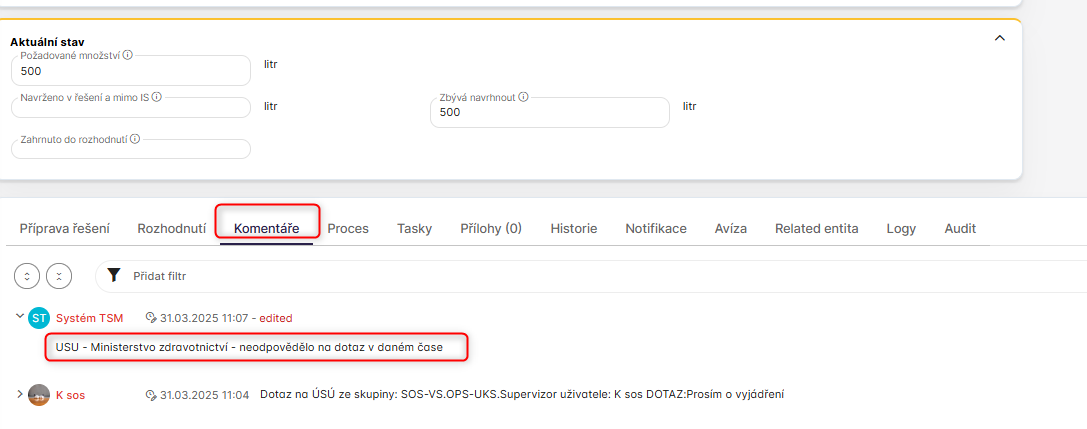
Proces požadavku se v tomto případě vrátí zpět na procesní krok Rozhodnutí supervizora - Odpovědi z ÚSÚ k dalšímu řešení

Lze poslat další Dotaz na ÚSÚ, např. na Ministerstvo obrany
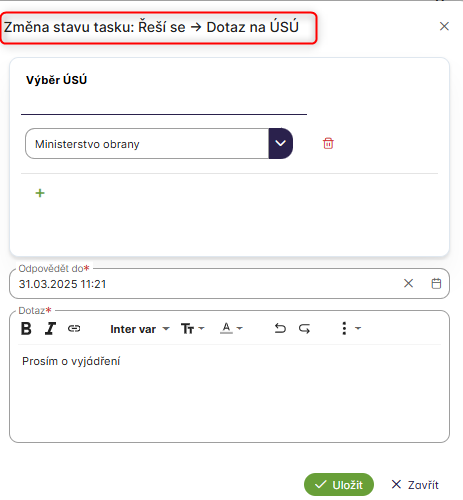
SOS-VS.USU.Supervizorovi (Ministerstvo obrany) se zobrazí požadavek k převzetí:

Po převzetí rozklikne volby pod tlačítkem Vybrat akci.
Zvolí akci Odpověď z ÚSÚ na dotaz z OPS-UKŠ

Zobrazí se formulář s názvem Změna stavu tasku: Řeší se --Odpověď z ÚSÚ, kde lze vybrat, jakým způsobem může poptávaný subjekt požadavek řešit.
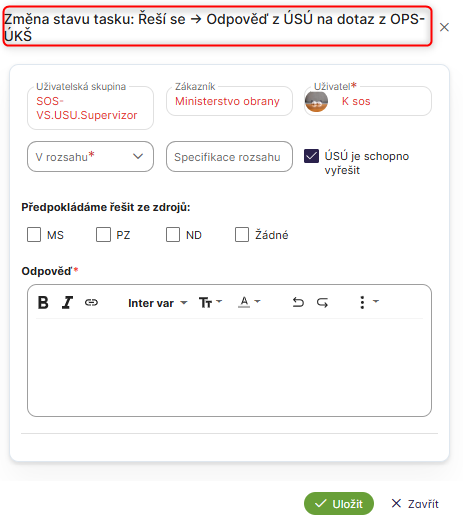
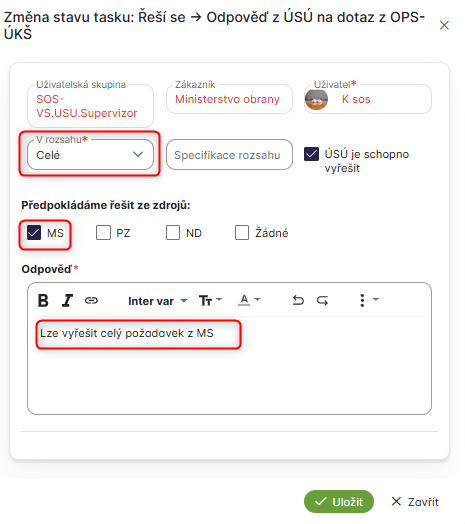
V tomto případě bylo zvoleno, že Ministerstvo obrany dokáže vyřešit požadavek v celém rozsahu ze zdrojů MS.
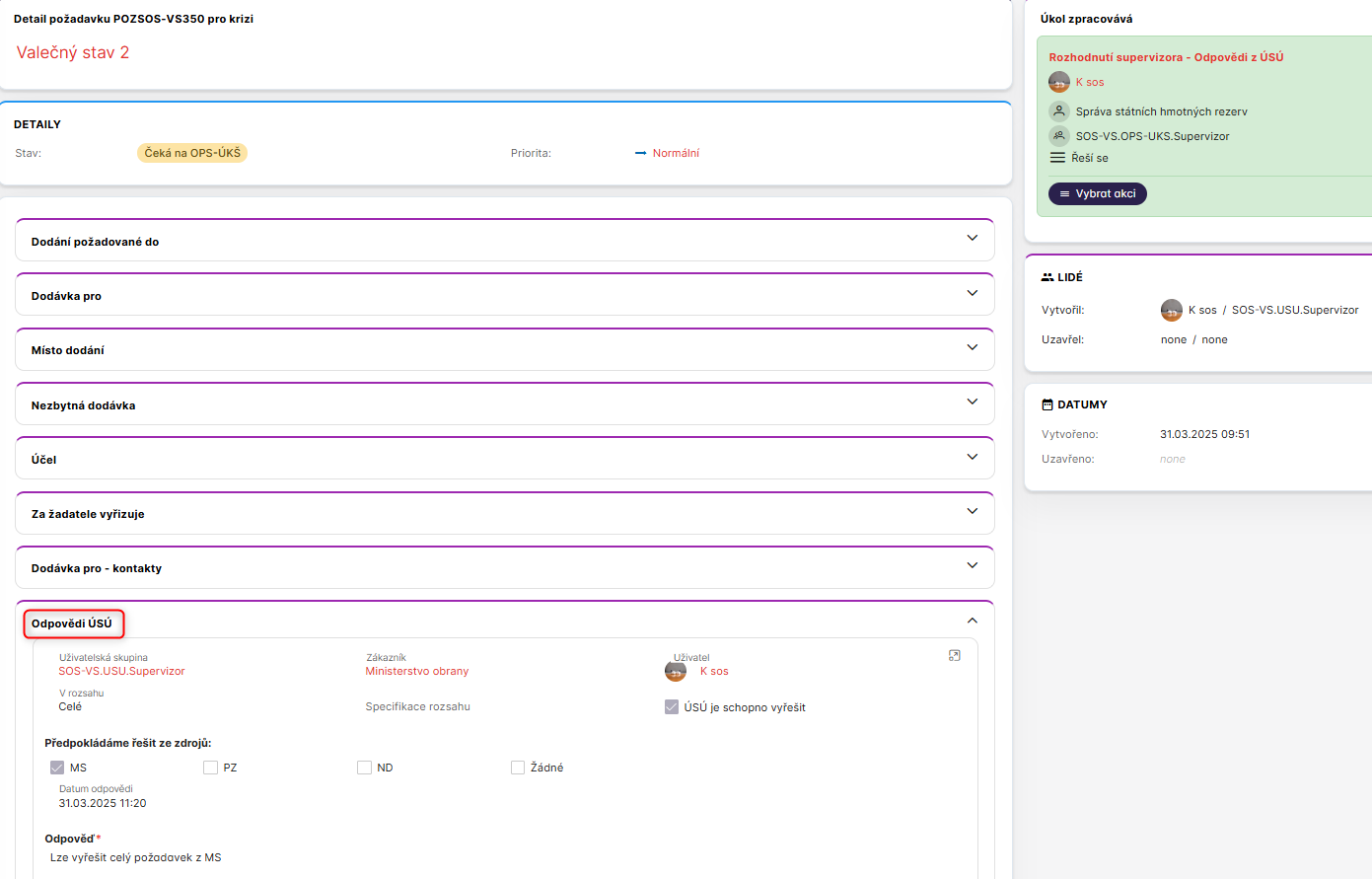
Po uložení tohoto formuláře se SOS-VS.OPS-UKS.Supervizorovi (Správa státních hmotných rezerv) v sekci Odpovědi ÚSÚ zobrazí odpověď z Ministerstva obrany.
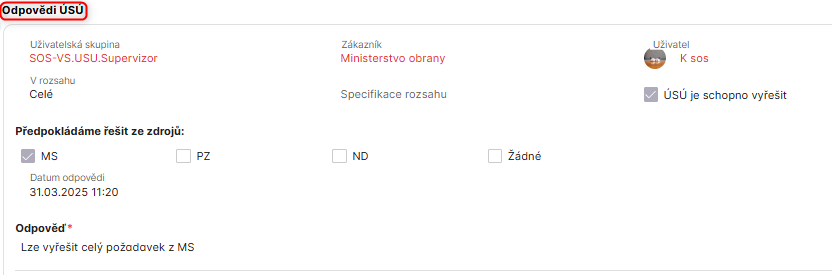
Detailní zobrazení sekce Odpovědi z ÚSÚ
Na základě této odpovědi předá SOS-VS.OPS-UKS.Supervizor (Správa státních hmotných rezerv) požadavek na toto ministerstvo k vyřešení.
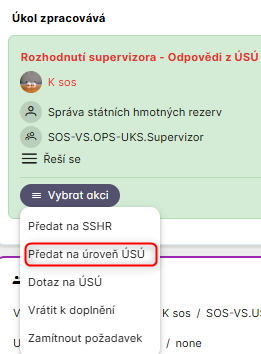
Po výběru Předat na úroveň ÚSÚ, se zobrazí formulář pro odeslání na
Ministerstvo obrany.
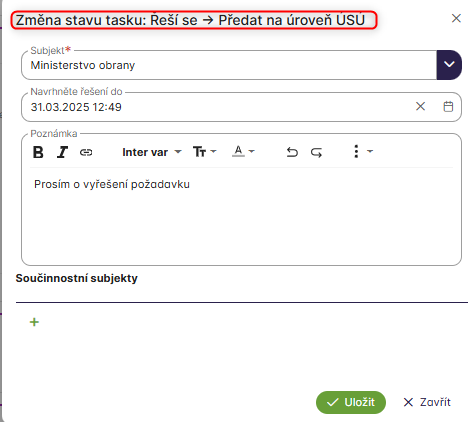
Požadavek se v procesu přesune na SOS-VS.USU.Supervizora (Ministerstvo obrany) k převzetí.

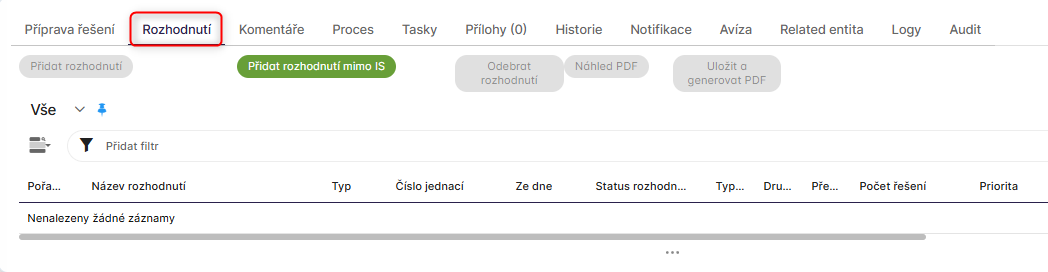
Po převzetí požadavku se aktivují tlačítka v záložce Příprava řešení
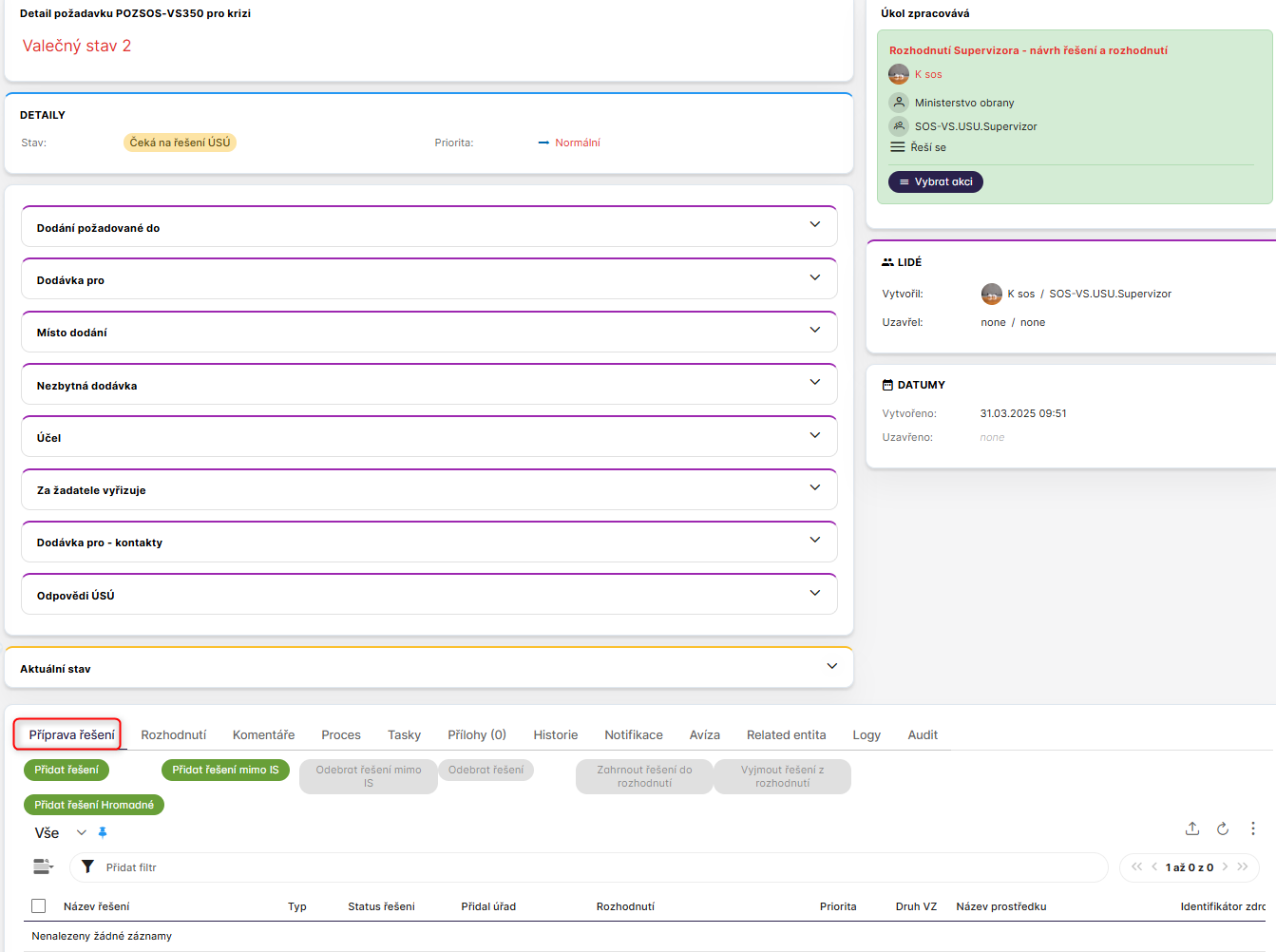
a Rozhodnutí.
Kliknutím na tlačítko Přidat řešení se zobrazí formulář s názvem Přidání řešení s IS.
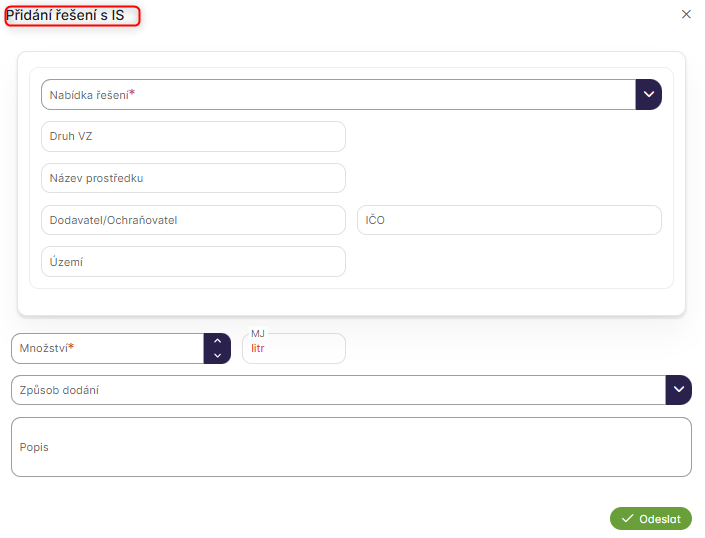
Kliknutím do pole Nabídka řešení se zobrazí lupa, pod kterou se načte celý číselník nabídek řešení pro výběr.
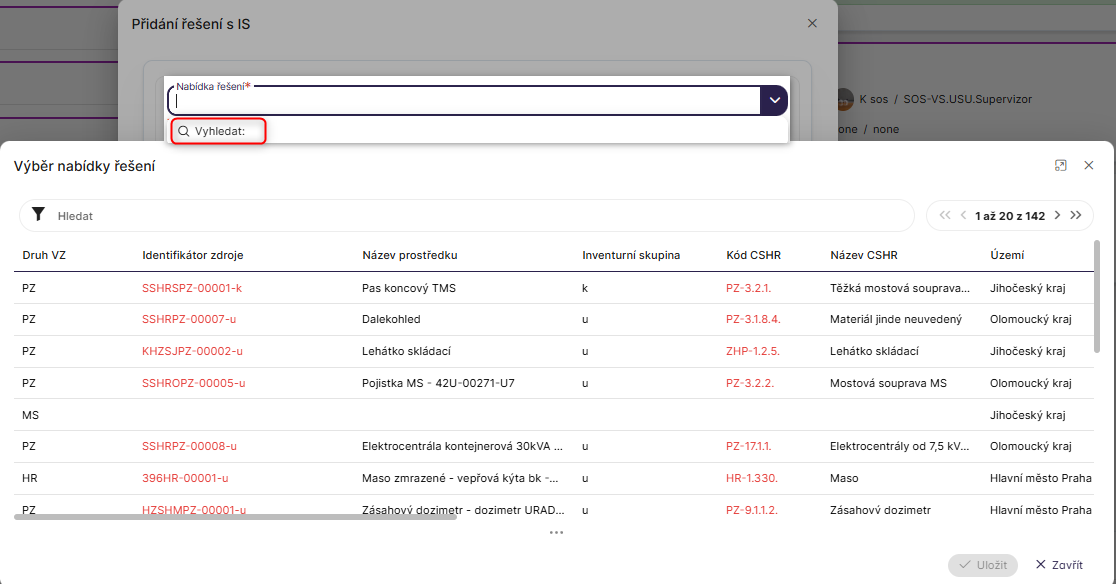
V číselníku pomocí filtrů dohledat požadovaný prostředek ze zadání, tedy:
Druh VZ: PZ
Název VZ: Termokamera pro screening onemocnění
Množství: 40 ks
u kterého se nabízí dodavatel Ministerstvo obrany
Po uložení vyplněného formuláře s názvem Přidání řešení s IS se v záložce Přidat řešení zobrazí záznam tohoto založeného řešení.
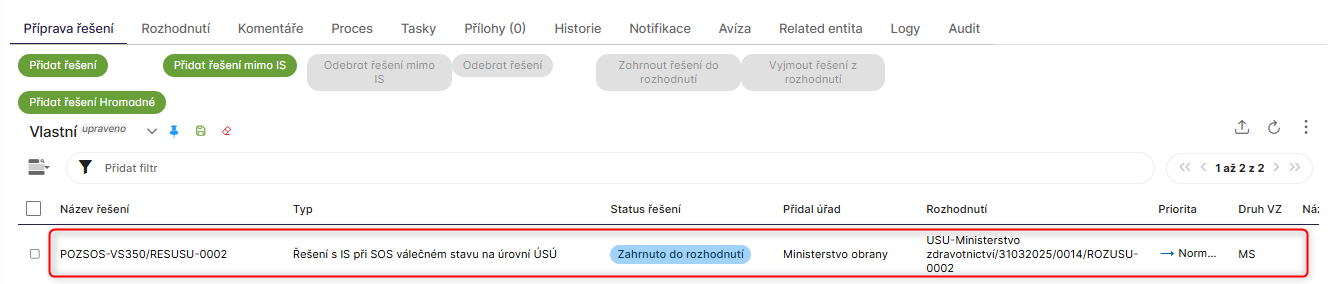
Status tohoto řešení je Zahrnuto do rozhodnutí. Vytvořením řešení se totiž automaticky vytvořilo jeho rozhodnutí. To se zobrazí v záložce Rozhodnutí
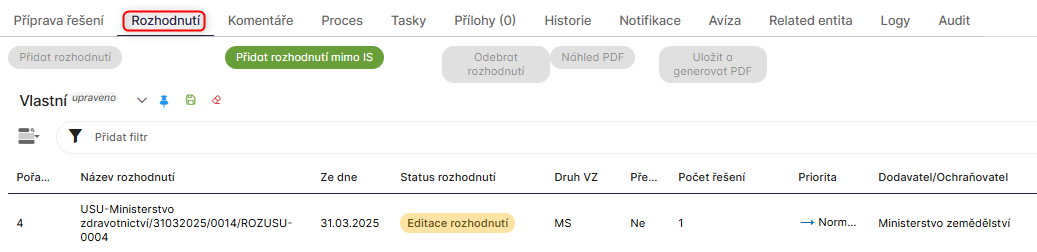
Pokud se založeným rozhodnutím splní všechny atributy požadavku, lze tento požadavek vyřešit na úrovni ÚSÚ z majetku MS.
Kliknutím na záznam v záložce Rozhodnutí se zobrazí tlačítka Náhled PDF a Uložit a generovat PDF.
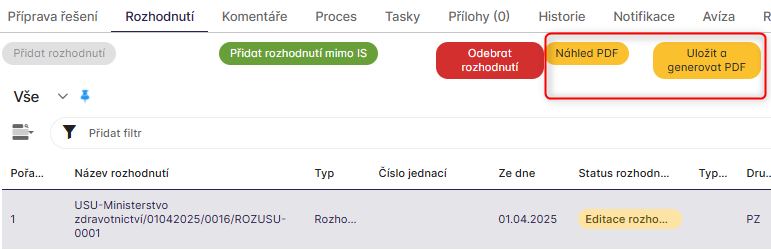
Náhled PDF slouží ke kontrole Rozhodnutí ministra, které se vygeneruje pomocí druhého tlačítka Uložit a generovat PDF.
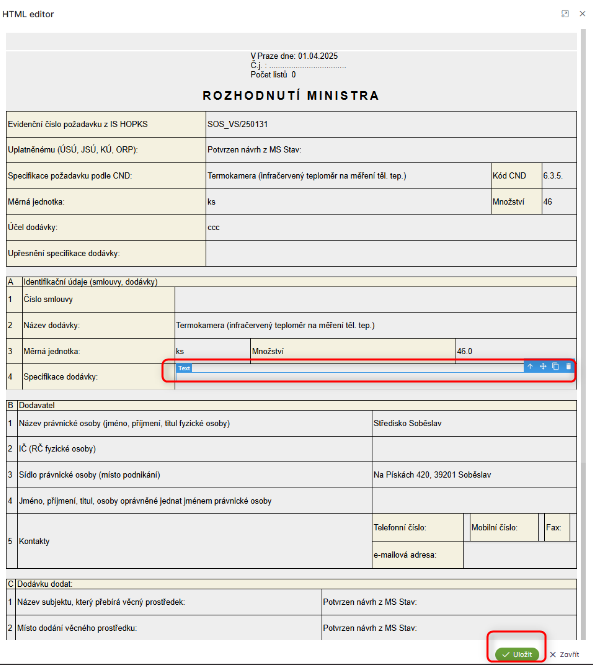
Kliknutím na toto tlačítko se zobrazí Rozhodnutí ministra v editovatelném režimu.
Kliknutím na Uložit se vygeneruje toto rozhodnutí do přílohy tohoto rozhodnutí.
Tlačítkem Zavřít se rozhodnutí neuloží.
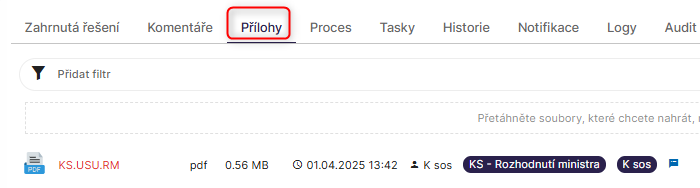
V příloze daného rozhodnutí se vygenerované rozhodnutí zobrazí takto:
Po vygenerování Rozhodnutí ministra je potřeba, aby uživatel s rolí SOS-VS.USU.Supervizor (Ministerstvo obrany) v sekci Úkol zpracovává rozklikl volby:
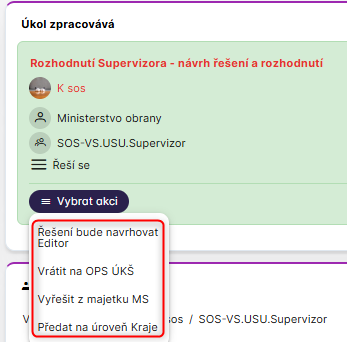
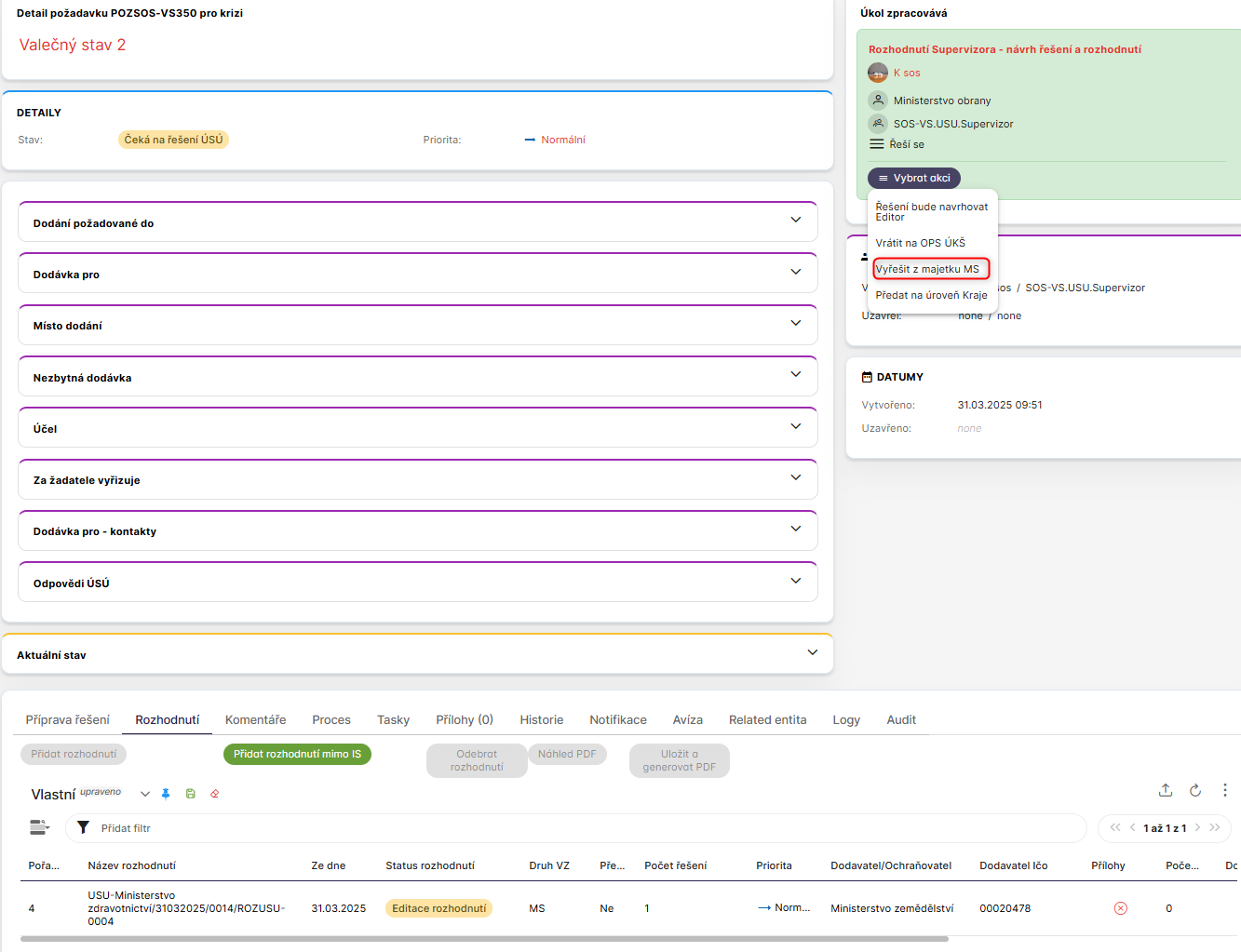
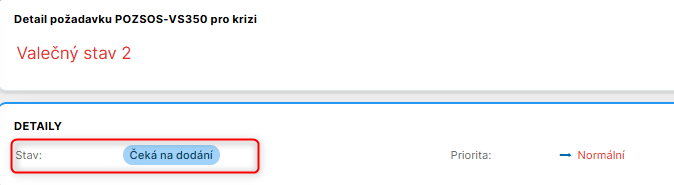
Kliknutím na Vyřešit z majetku MS dojde ke změně stavu požadavku na Čeká na dodání
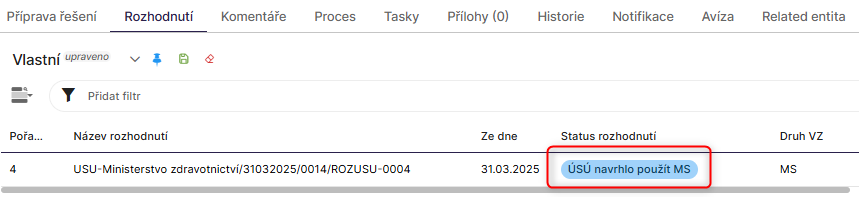
a rozhodnutí je nyní ve stavu ÚSÚ navrhlo použít MS.
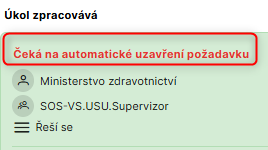
Proces požadavku je nyní v procesním kroku Čeká na automatické uzavření požadavku
Další postup je zpracování procesu rozhodnutí. Prokliknutím do detailu rozhodnutí se zobrazí vytvořené rozhodnutí v procesním kroku Potvrzení návrhu dodavatele z ÚSÚ - MS.
SOS-VS.USU.Supervizor (Ministerstvo zdravotnictví) rozhodnutí převezme

a tím se zobrazí nabídka Potvrdit návrh z ÚSÚ - z MS
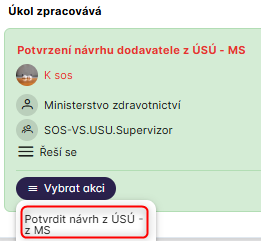
Po potvrzení se zobrazí formulář s povinným polem Poznámka.
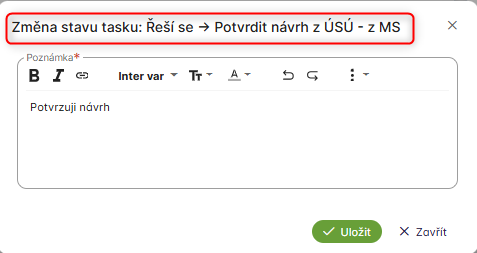
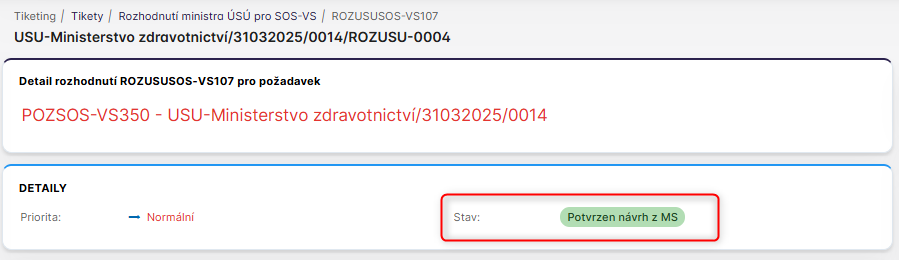
Uložením formuláře s potvrzením návrhu dojde ke změně stavu rozhodnutí na Potvrzen návrh z MS.
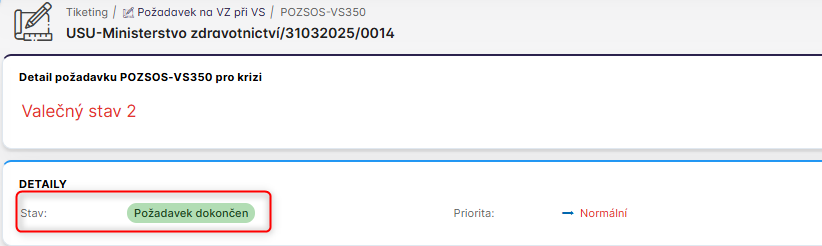
Proces požadavku je také změněn a to na to na Požadavek dokončen.
Všem zúčastněným stranám přijde notifikace s informací, jak byl požadavek vyřešený.
Funkce tří svislých teček
U všech listingů v aplikaci se zobrazuje ikona tří svislých teček v pravém rohu listingu.
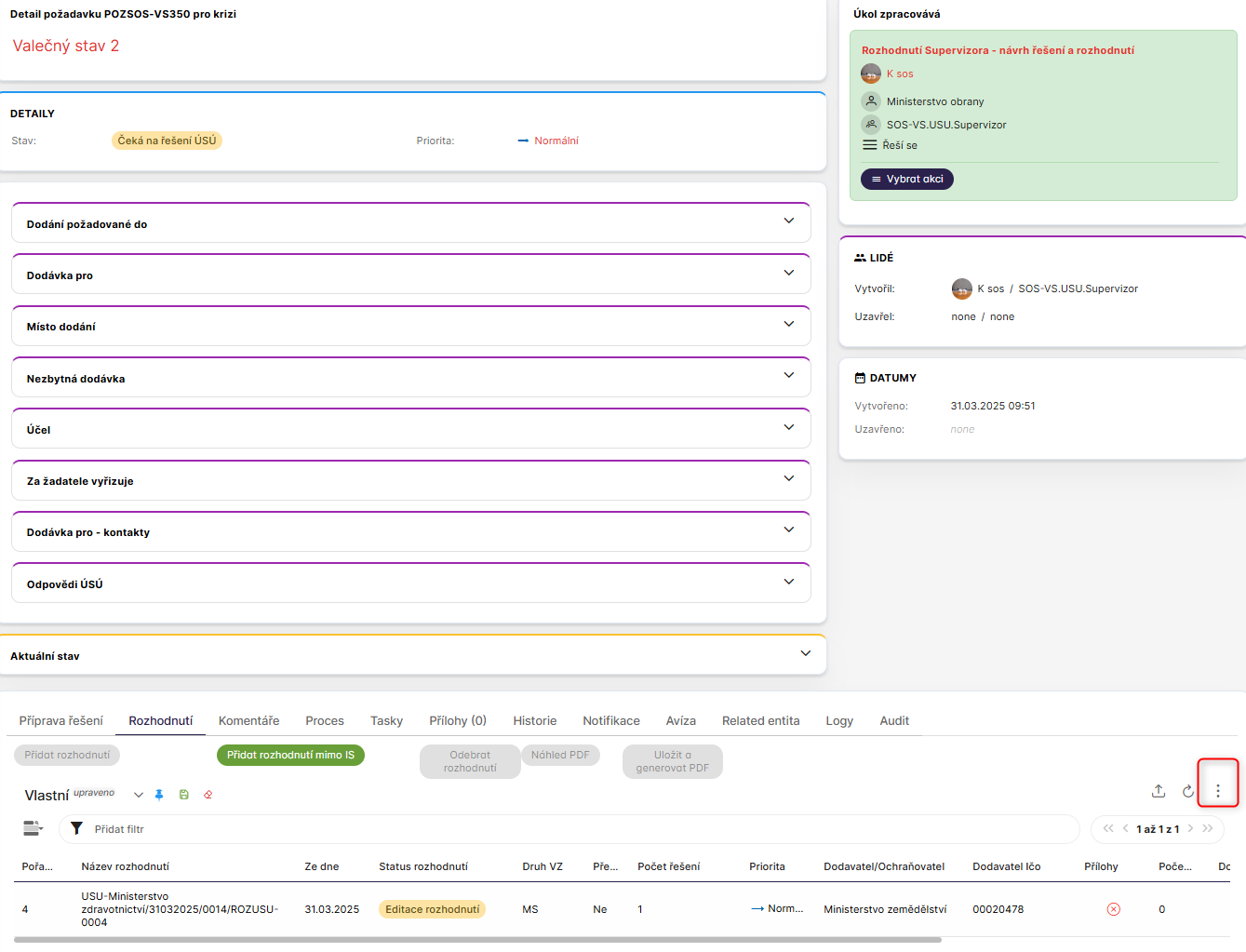
Pomocí tří svislých teček nad listingem se rozkryjí tři uživatelské funkce- Správa sloupců, Správa řazení a Nastavení barev. Ikona tří svislých teček je k dispozici u všech listingů v aplikaci.

Ve správě sloupců lze nastavit jaké sloupce a v jakém pořadí se mají
v daném listingu zobrazovat.K přesunu sloupců slouží šipky po
stranách.
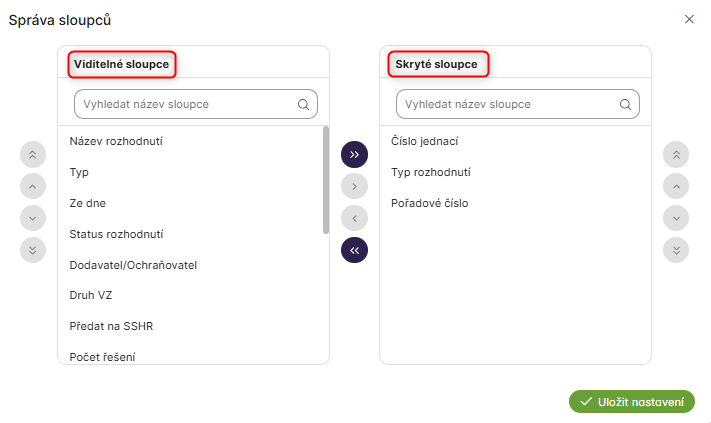
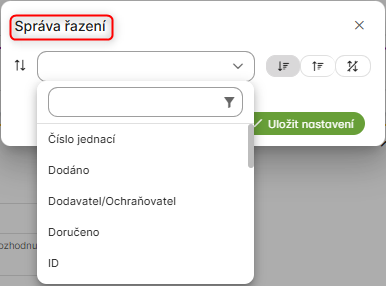
Správa řazení umožní nastavení atributu, podle kterého se v listingu budou záznamy řadit.
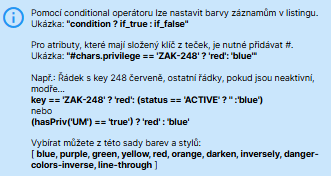
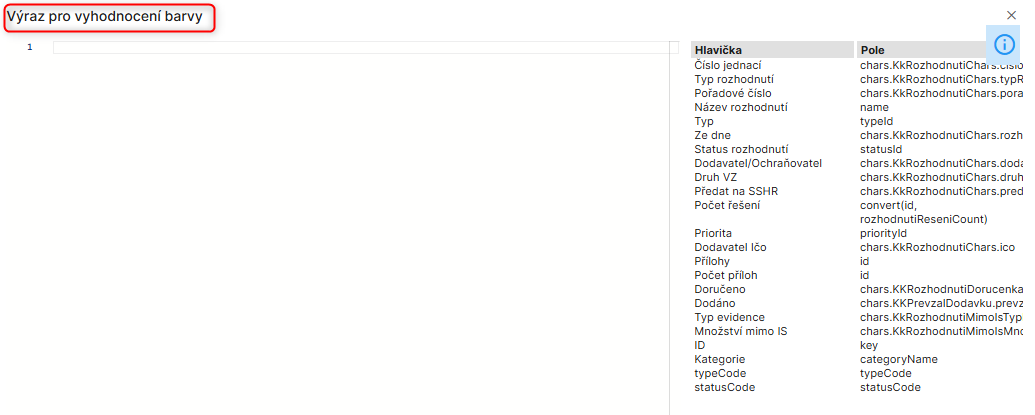
Podbarvení pole listingu nebo jen hlavičky umožňuje nastavení výrazu ve formuláři Nastavit barvy. V nápovědě jsou uvedené vzory pro inspiraci.
Práce s tlačítky v záložkách Přidat řešení a Rozhodnutí
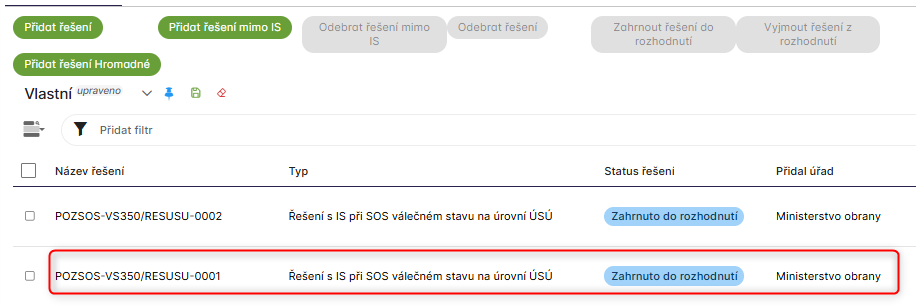
Pokud je založeno řešení (automaticky zahrnuté do rozhodnutí), které nevyhovuje a je třeba ho upravit, lze použít aktivní tlačítka v záložkách Přidat řešení a Rozhodnutí.
Tlačítka se aktivují dynamicky- např. kliknutím na záznam v listingu se zobrazí další tlačítka, která byla před označením záznamu zašedlá.
Vyjmout řešení z rozhodnutí
Založené řešení lze označit jedním kliknutím na záznam v listingu záložky Přidat řešení. Aktivuje se, před označením záznamu zašedlé, tlačítko Vyjmout řešení z rozhodnutí.
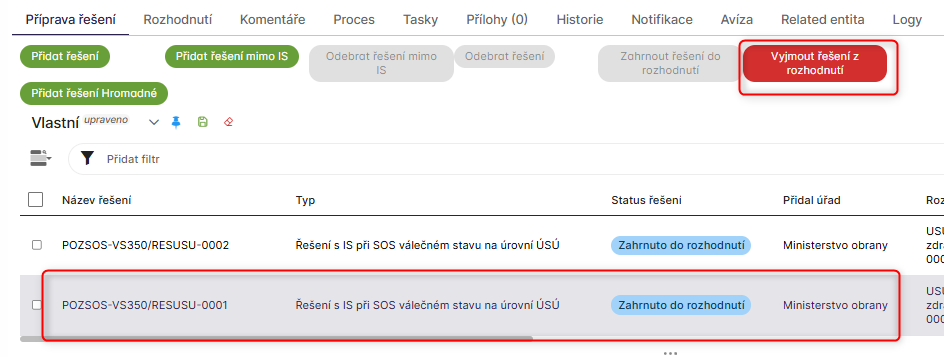
Kliknutím na toto tlačítko dojde k vyjmutí řešení z rozhodnutí. Změní se tedy stav řešení ze Zahrnuto do rozhodnutí na Editace řešení.
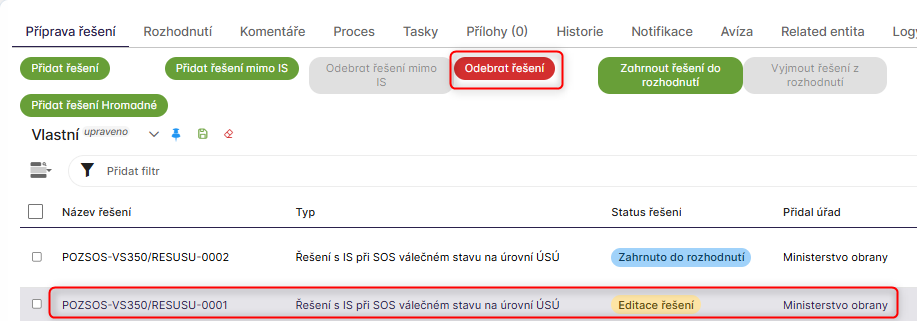
Odebrat řešení
Toto řešení, tedy řešení, které není zahrnuto do rozhodnutí a je označeno v listingu, lze zcela odstranit pomocí Odebrat řešení
Zahrnout řešení do rozhodnutí
Další akcí, která je v tomto stavu řešení (Editace řešení) k dispozici, je zahrnout ho do jiného rozhodnutí pomocí tlačítka Zahrnout řešení do rozhodnutí.
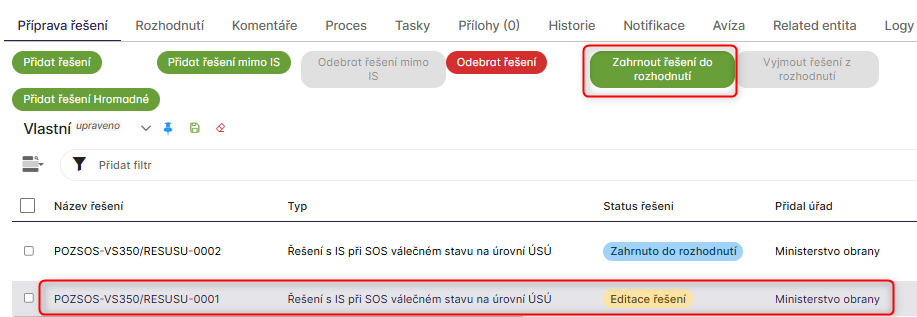
Kliknutím na tlačítko Zahrnout řešení do rozhodnutí po předchozím vyjmutí řešení z rozhodnutí, tedy ve stavu Editace řešení, se zobrazí formulář, kde se nabídne seznam rozhodnutí, do kterých lze řešení zahrnout.

Kliknutím na Odeslat se v záložce Přidat řešení zobrazí editované řešení ve stavu Zahrnuto do rozhodnutí.
Přidat hromadné řešení
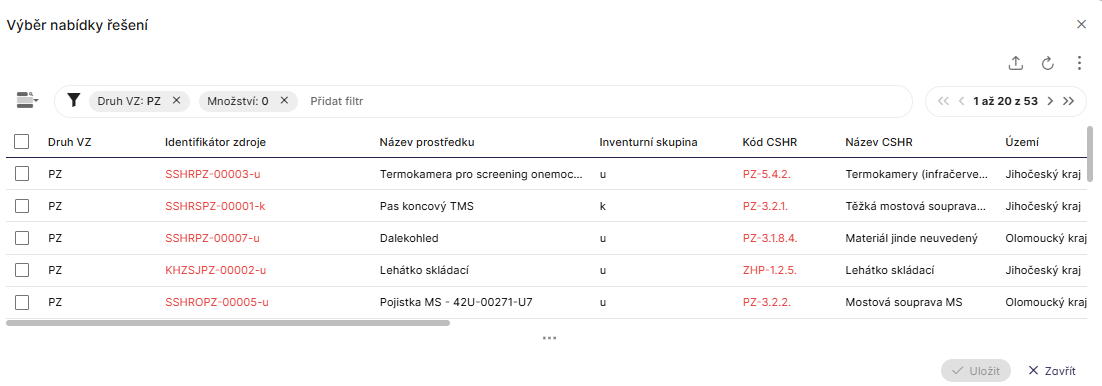
Řešení je možné zakládat jednotlivě (pomocí tlačítka Přidat řešení), ale také hromadně. To umožňuje tlačítko Přidat řešení hromadně.
Po kliknutí na toto tlačítko se zobrazí Výběr nabídky řešení, kde lze zvolit více prostředků. Pro každý zvolený prostředek se založí řešení a automaticky se zahrne do rozhodnutí. I pro tato, hromadně zakládaná řešení, platí stejné akce, jaké byly popsané u jednotlivě zakládaných řešení.
Přidat řešení mimo IS
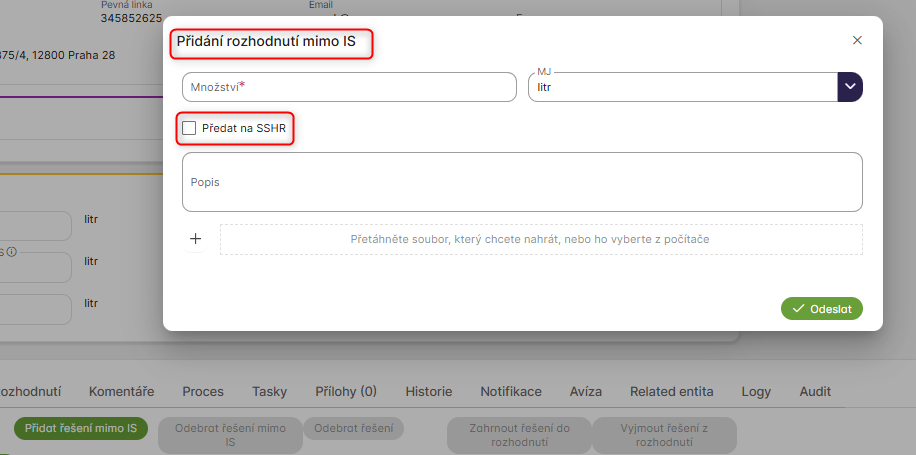
Pro případy, kdy je řešení zakládáno dokumentem, který do řešení vkládá přílohou, slouží tlačítko Přidat řešení mimo IS. Pod tímto tlačítkem se zobrazí formulář Přidat rozhodnutí mimo IS.
V tomto případě se jedná o založení řešení i rozhodnutí, která se neliší.
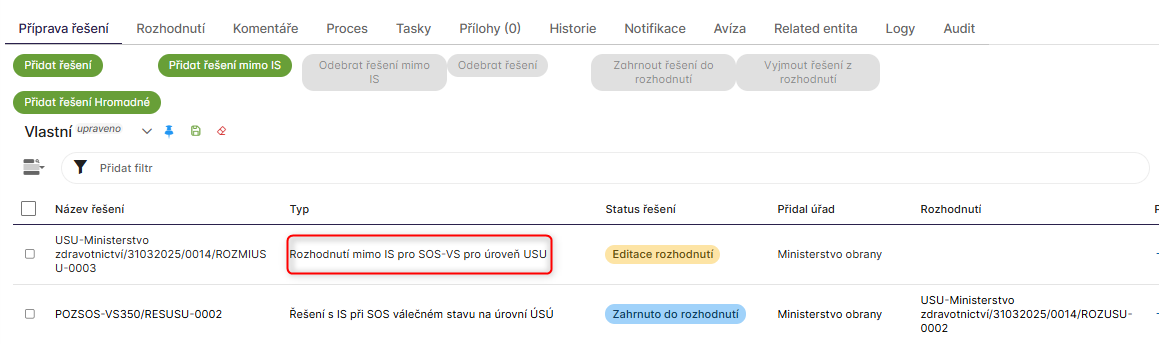
Po odeslání vyplněného formuláře se založené řešení mimo IS zobrazí v listingu řešení ve stavu Editace řešení. Toto řešení je zároveň rozhodnutím -- tedy v záložce Přidat řešení se zobrazuje stejně jako v záložce Rozhodnutí.
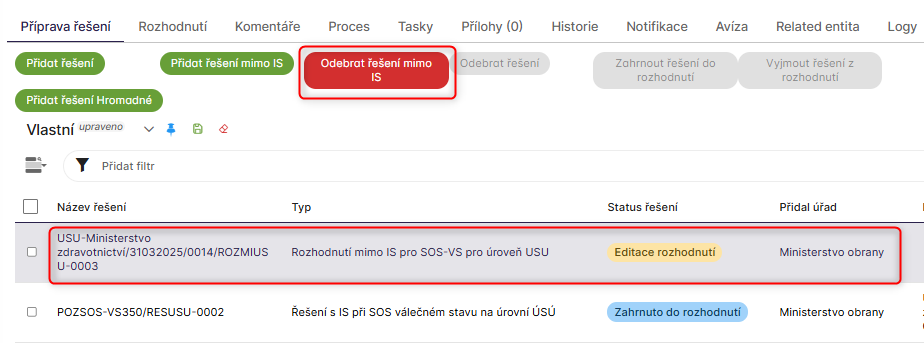
Odebrat řešení mimo IS
Označením v listingu se aktivuje tlačítko Odebrat řešení mimo IS. Kliknutí na toto tlačítko dojde k odstranění záznamu.
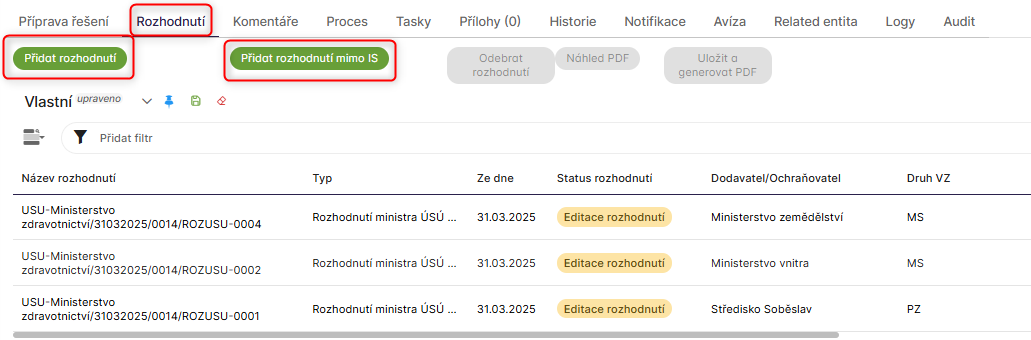
Přidat rozhodnutí
V záložce Rozhodnutí se bez označení jakéhokoliv záznamu zobrazuje jen tlačítka Přidat rozhodnutí a Přidat rozhodnutí mimo IS.
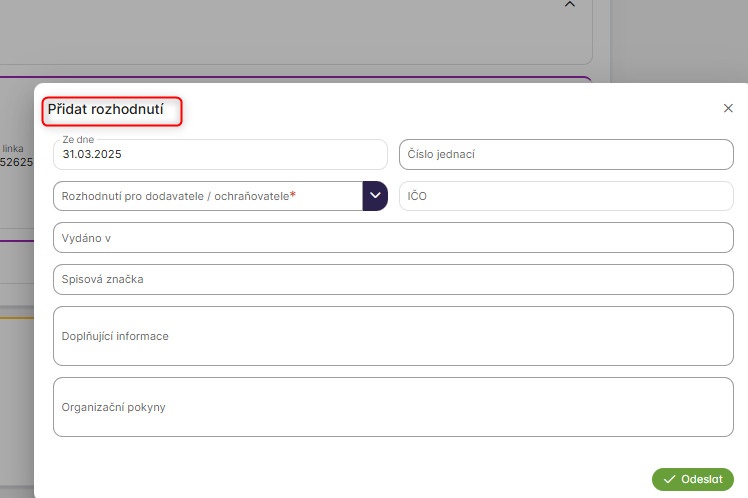
Kliknutím na tlačítko Přidat rozhodnutí se zobrazí formulář s názvem Přidat rozhodnutí.
Vyplněný formulář se po odeslání zobrazí v listingu záložky Rozhodnutí.
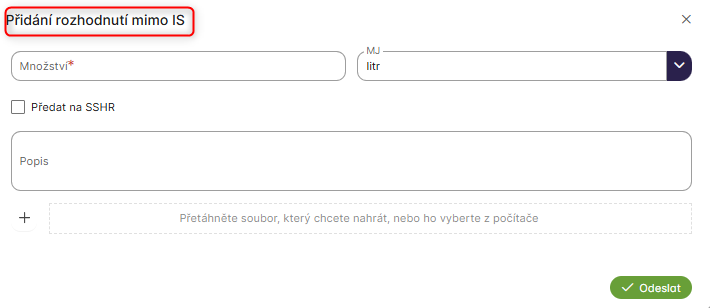
Přidat rozhodnutí mimo IS
Formulář pro přidání rozhodnutí mimo IS je stejný jako formulář pod tlačítkem Přidat řešení mimo IS. Jedná se o shodné formuláře.
Odebrat rozhodnutí
Označením konkrétního záznamu v listingu lze, kliknutím na Odebrat rozhodnutí, zcela odstranit zvolené rozhodnutí.
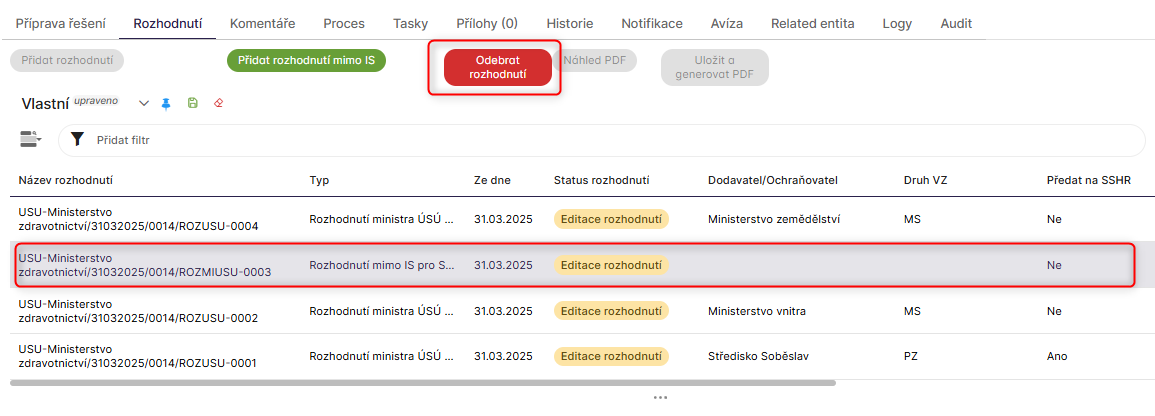
Náhled PDF
Před vygenerováním PDF s rozhodnutím ministra obrany umožní tlačítko Náhled PDF rychlý náhled, jak bude PDF vypadat.
Uložit a generovat PDF
Pokud je potřeba před vygenerováním PDF s Rozhodnutím ministra obrany rozhodnutí editovat, kliknutí na tlačítko Uložit a generovat PDF, je toto umožněno.
Po odeslání v editačním režimu rozhodnutí ministra dojde k vygenerování Rozhodnutí ministra obrany. Tento dokument se uloží do příloh do detailu rozhodnutí.
Řešení požadavku na úrovni SSHR
Požadavek zakládá SOS-VS.SSHR.Supervizor (Správa státních hmotných rezerv) pod již existující událostí.
Požadavek bude vyřešený na úrovni SSHR.
- Uživatel je přihlášený v roli SOS-VS.SSHR.Supervizor (Správa státních hmotných rezerv)
Požadovaný prostředek s názvem VZ: Obnova silničních mostů
Druh VZ: PZ
Množství: 10 ks
V podkomponentě Přehled požadavků- aktivní, se kliknutím na Vytvořit, nabídne výběr z aktivních událostí, pro která má přihlášený uživatel oprávnění.
Uživatel zvolí ve formuláři Nový požadavek událost, pod kterou je potřeba požadavek založit.
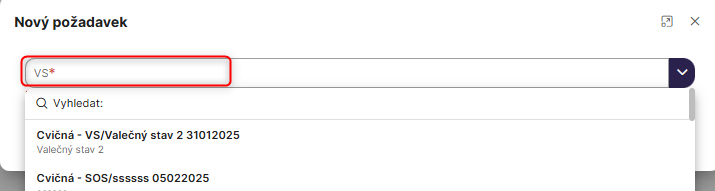
Po výběru události se načte formulář pro založení požadavku a zobrazí se další atributy k vyplnění.
Pole označená červenou hvězdičkou jsou povinná.
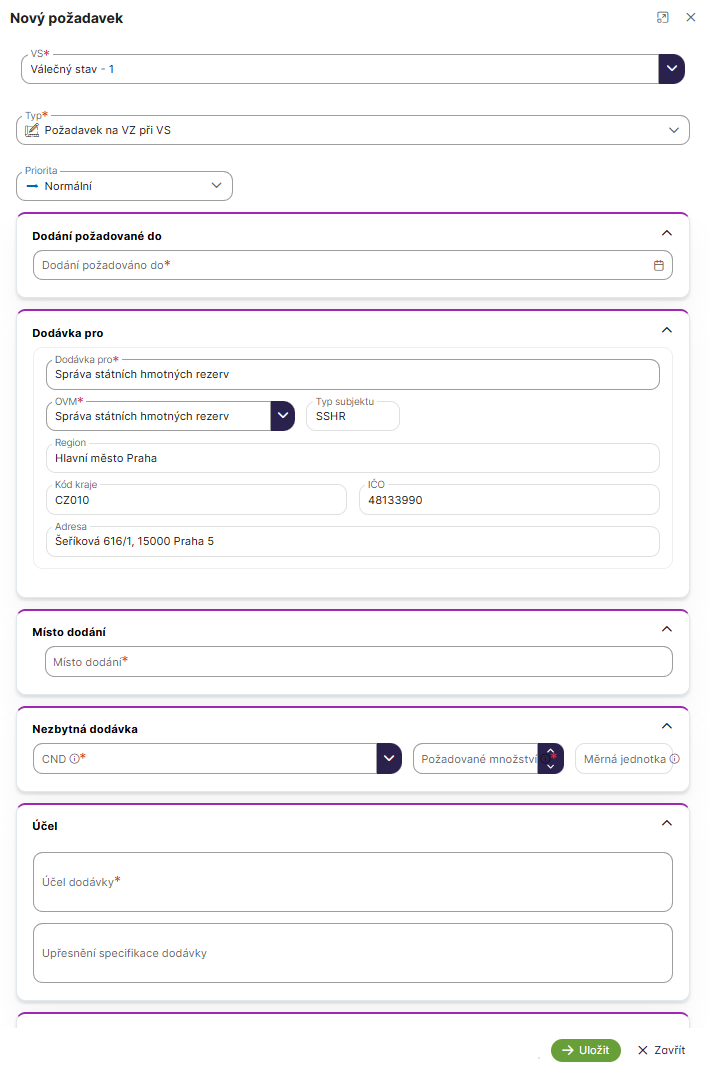
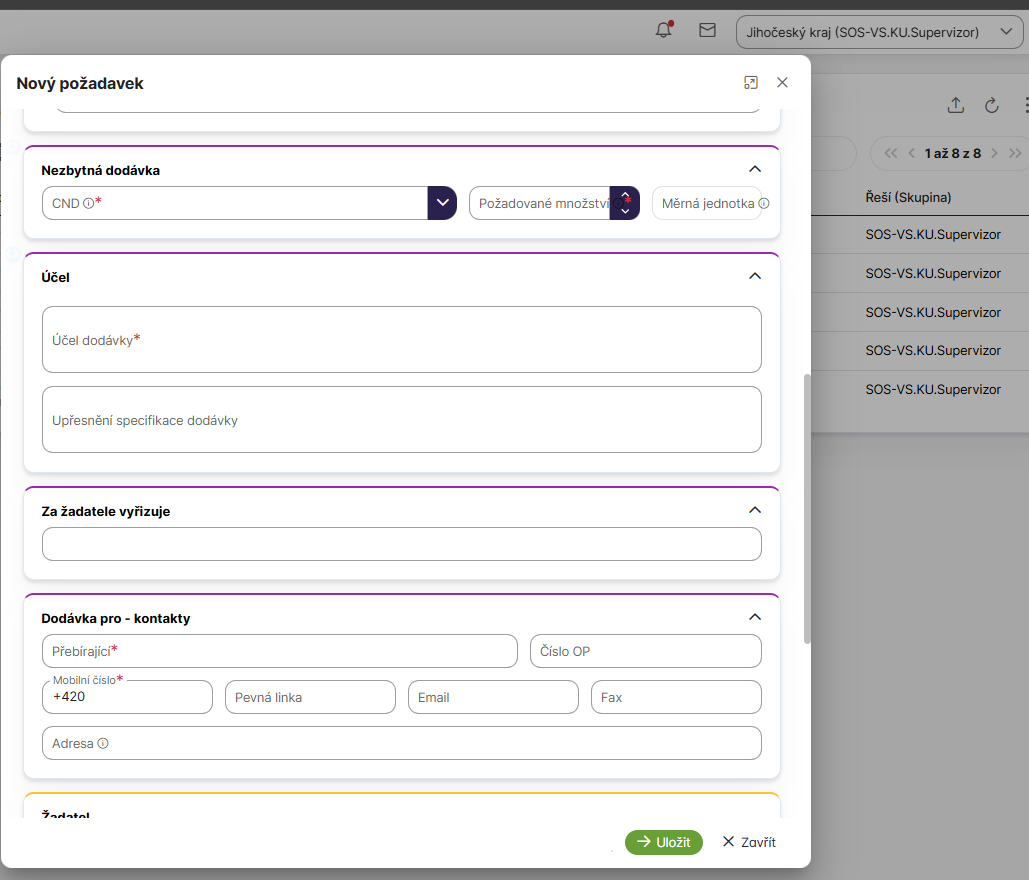
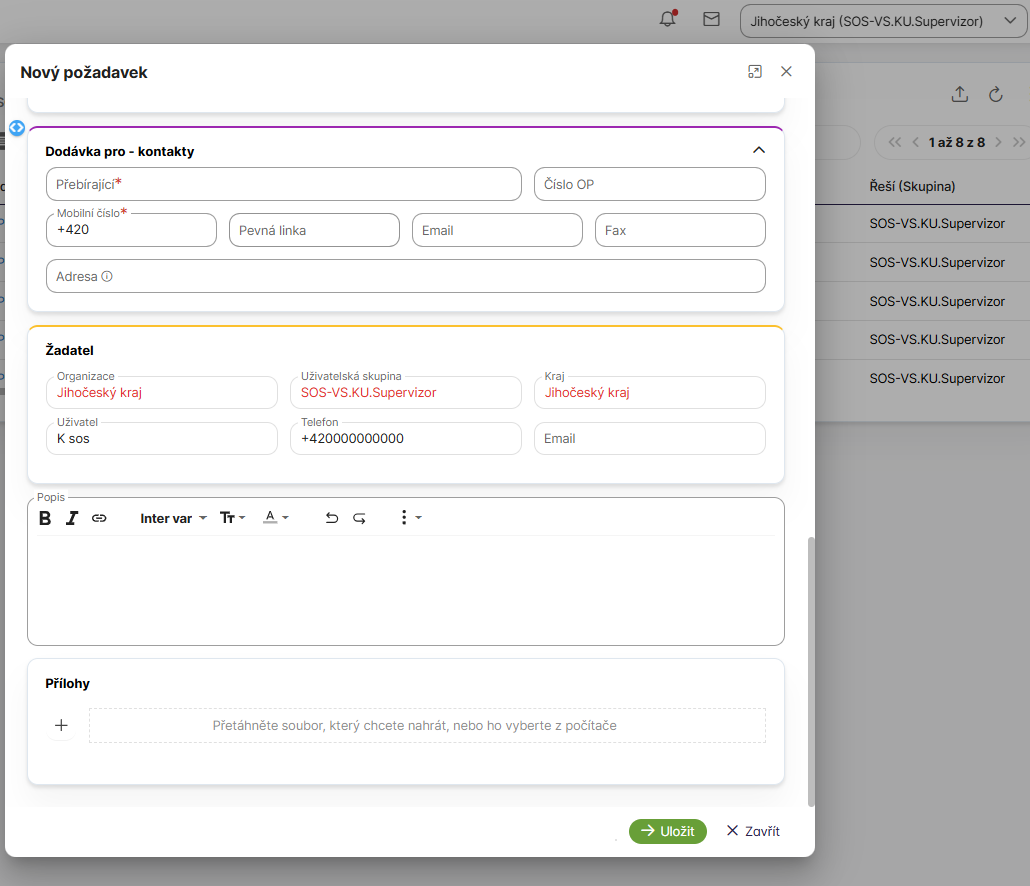
Po vyplnění polí a uložení se otevře detail právě založeného požadavku ve stavu Koncept požadavku a v procesním kroku Editace požadavku, který se zobrazuje v sekci Úkol zpracovává.
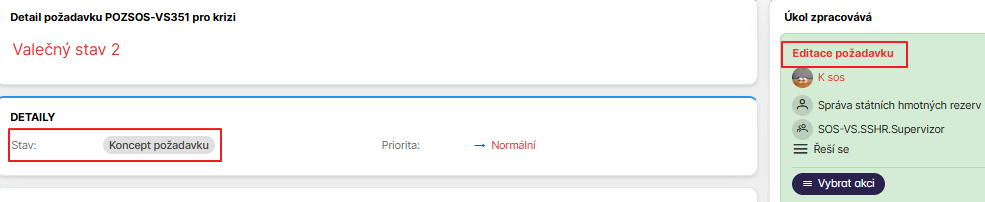
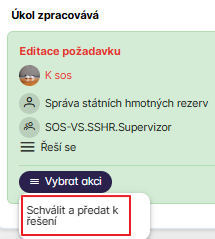
Uživatel v roli SOS-VS.SSHR.Supervizor (Správa státních hmotných rezerv) klikne na tlačítko Vybrat akci a zobrazí se: Schválit a předat k řešení
Po kliknutí na tuto volbu dojde k posunu v procesu na Rozhodnutí supervizora- Výběr ÚSÚ pro řešení požadavku a stav požadavku se změní na Čeká na OPS-UKŠ.

V sekci Úkol zpracovává se zobrazuje informace o tom, kdo má tento procesní krok oprávnění řešit.
Uživatel s rolí SOS-VS.OPS-UKS.Supervizor (Správa státních hmotných rezerv) má možnost procesní krok Rozhodnutí supervizora - Výběr ÚSÚ pro řešení požadavku, převzít pomocí tlačítka Převzít.

Po převzetí se zobrazí volba Vybrat akcí s možnostmi směrování požadavku v procesu.
Zvolíme možnost Předat na SSHR. V tomto procesní kroku máme, mimo jiné, možnost požadavek zamítnout a tím proces požadavku ukončit nebo např. Vrátit k doplnění na uživatele, který požadavek založil.
Po kliknutí na Předat na SSHR se požadavek přesune na SOS-VS.SSHR.Supervizora (Správa státních hmotných rezerv). Po převzetí požadavku se v záložkách Přidat řešení a Rozhodnutí aktivují tlačítka potřebná pro založení řešení a rozhodnutí.
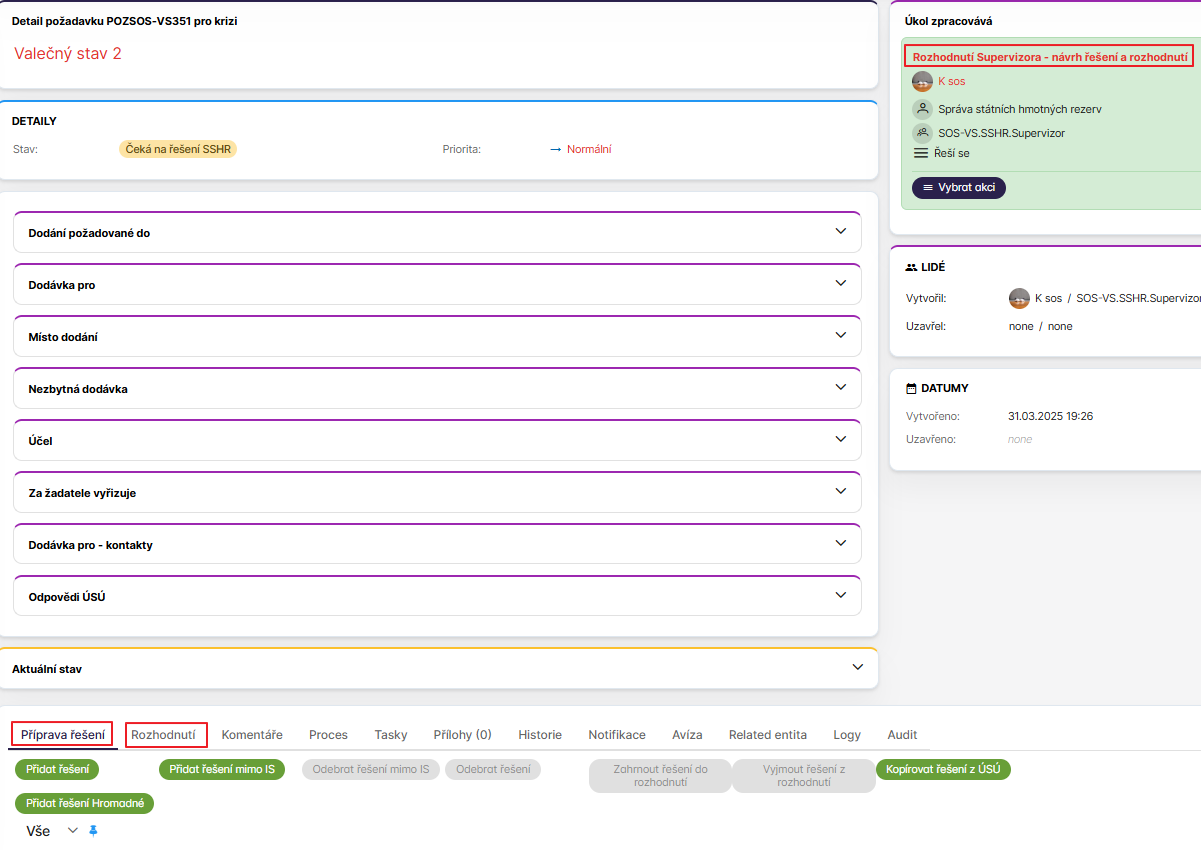
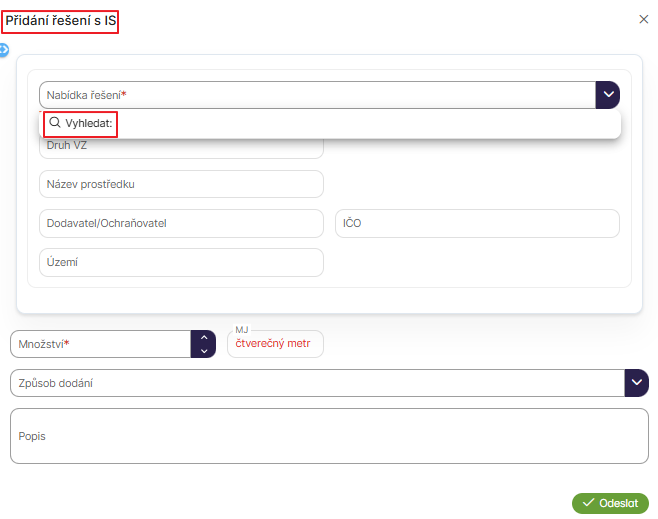
V záložce Přidat řešení založíme řešení. K tomu slouží tlačítko Přidat řešení. Kliknutím na něj se zobrazí formulář s názvem Přidání řešení s IS. Pomocí lupy lze zobrazit celou nabídku řešení.
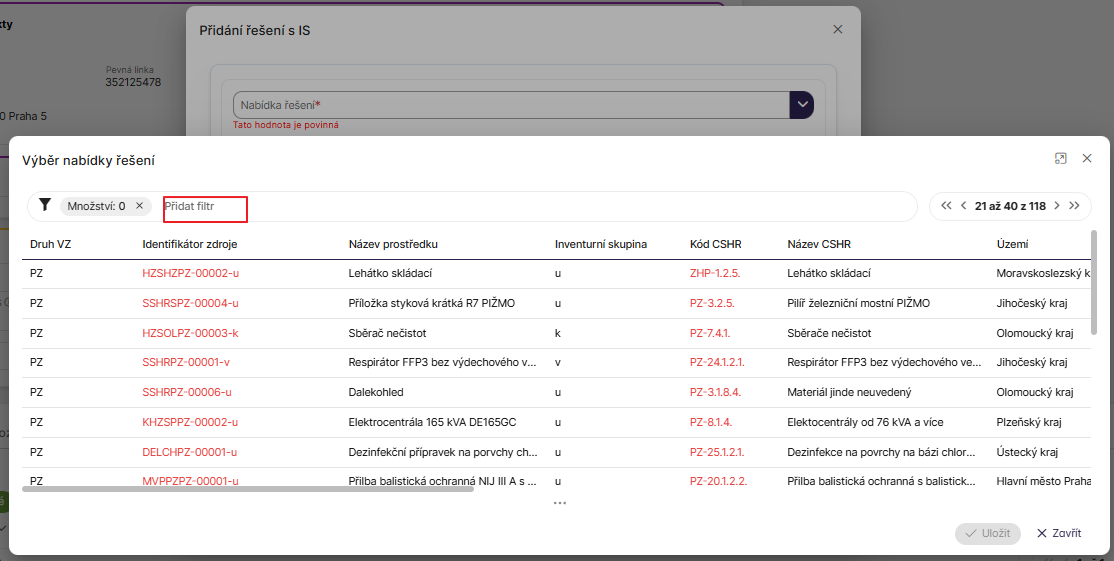
V zobrazené nabídce lze využít možnost filtrování.
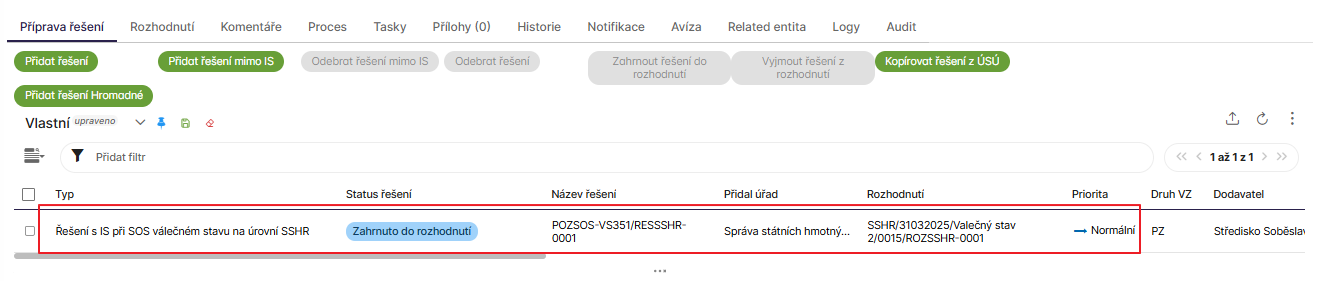
Po vyplnění formuláře a jeho uložení se řešení uloží do listingu v záložce Přidat řešení. Práce s tlačítky je popsaná v kapitole Práce s tlačítky v záložkách Přidat řešení a Rozhodnutí
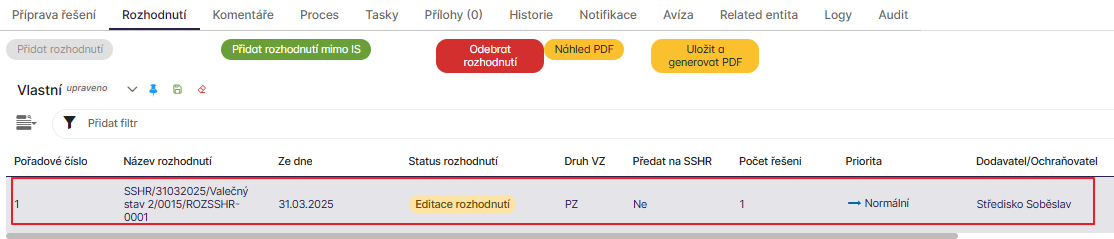
V záložce Rozhodnutí se zobrazuje automaticky vytvořené rozhodnutí. Po označení záznamu v listingu se aktivují tlačítka Odebrat rozhodnutí, Náhled PDF a Uložit a generovat PDF.
Pokud založené řešení splnilo všechny atributy požadavku, lze vygenerovat PDF obsahující Rozhodnutí předsedy SSHR. Tlačítko PDF umožňuje náhled PDF. Pro případnou editaci slouží tlačítko Uložit a generovat PDF.
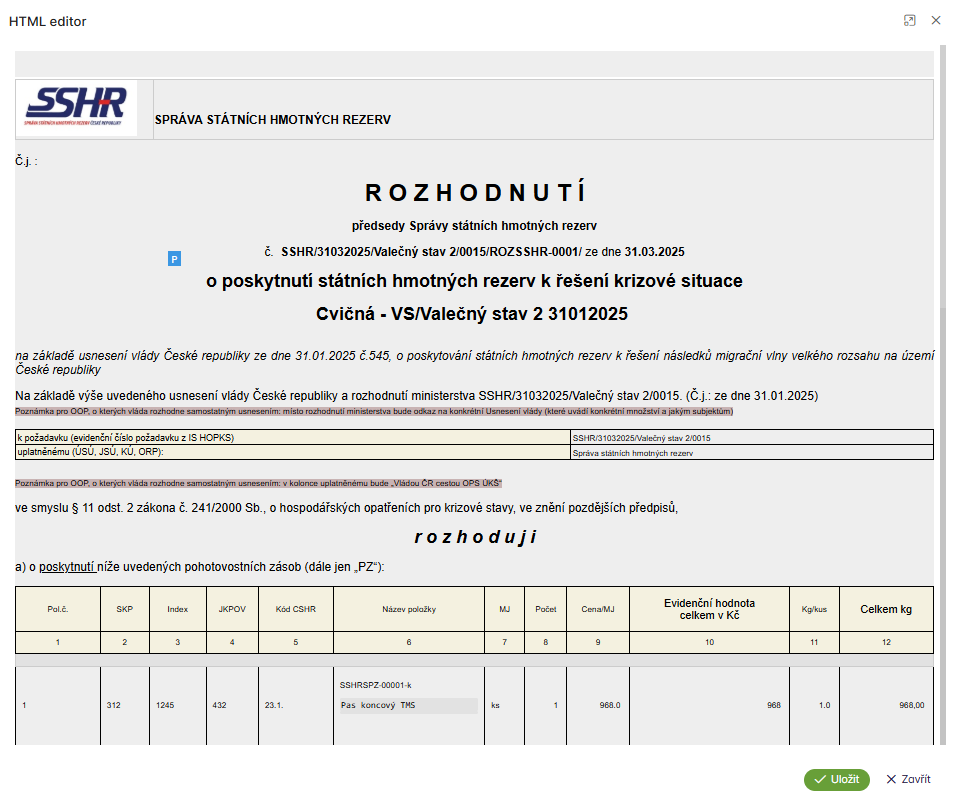
Kliknutím na Uložit dojde k vygenerování Rozhodnutí předsedy Správy státních hmotných rezerv do přílohy v detailu rozhodnutí.
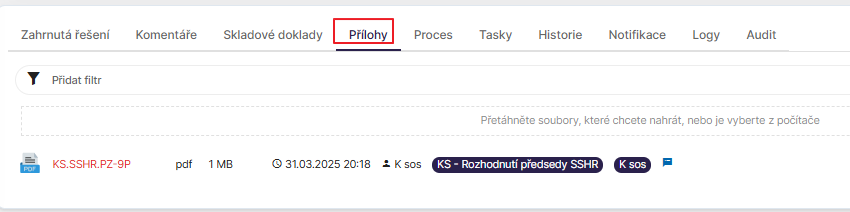
Požadavek tedy bude řešený z úrovně SSHR. V detailu požadavku uživatel zvolí možnost-Zkontrolováno a opraveno.
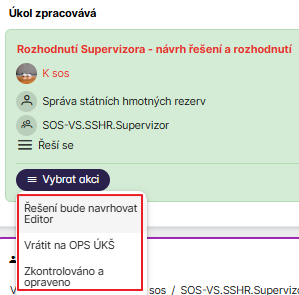
Po kliknutí na tuto možnost se požadavek přesune do procesního kroku Schválení rozhodnutí předsedy SSHR a do stavu Čeká na schválení.

Poté, co uživatel v roli SOS-VS.SSHR.Approver (Správa státních hmotných rezerv) požadavek převezme, zobrazí se následující volby- Schválit, Upravit rozhodnutí a Odmítnout.
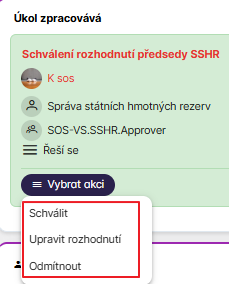
Po schválení dojde ke změně stavu požadavku na Čeká na dodání a proces se posune na Čeká na automatické uzavření požadavku

V tomto kroku je potřeba přejít do záložky Rozhodnutí a dvojklikem otevřít detail řešeného rozhodnutí. Rozhodnutí se nachází ve stavu Čeká na vyskladnění a proces je v kroku Realizace pohybu u ochraňovatele.
Proces rozhodnutí je předán na uživatele s rolí SHR.Defender.Supervizor (Středisko Soběslav) k převzetí. Středisko Soběslav disponuje požadovaným prostředkem a proces rozhodnutí směřuje k jeho vyskladnění.
Dokud není požadavek převzatý, tlačítko Vytvořit výdejku/ Převodku je zašedlé-neaktivní.
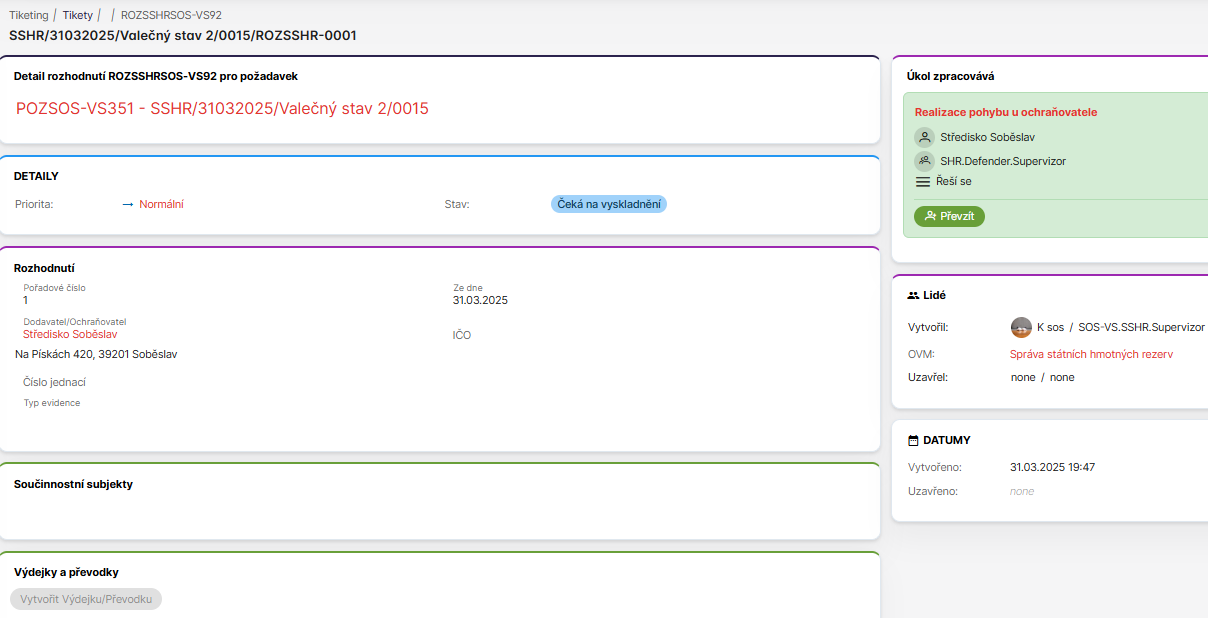
Kliknutím na tlačítko Převzít, dojde k aktivaci tlačítka Vytvořit výdejku/ Převodku.
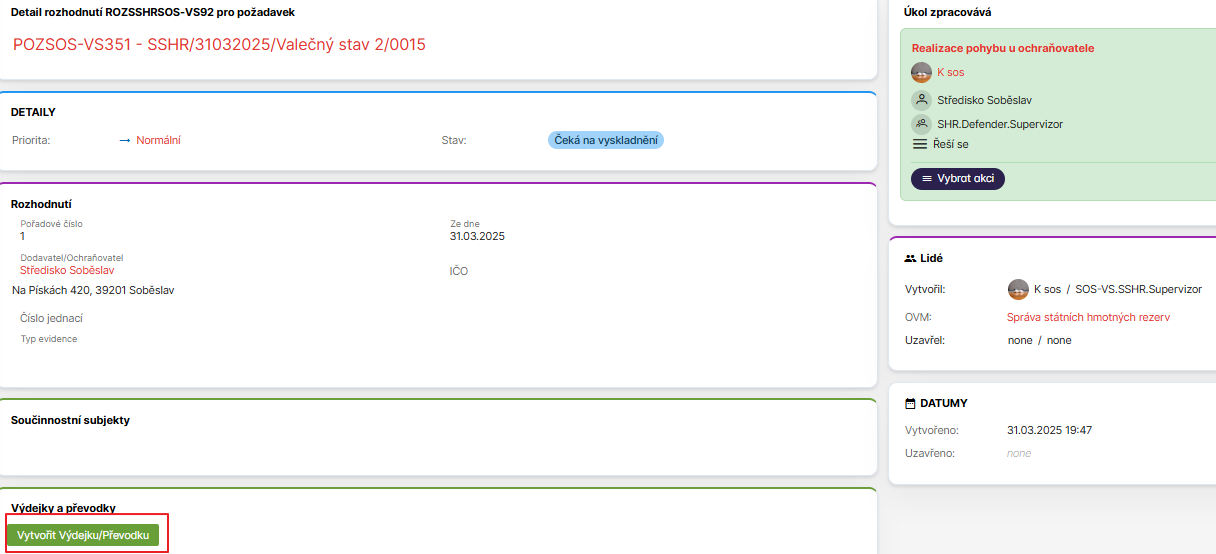
V detailu rozhodnutí jsou nové záložky- Zahrnutá řešení (obsahuje všechna řešení zahrnutá do rozhodnutí) a Skladové dokumenty (ukládají se zde všechny založené skladové doklady).
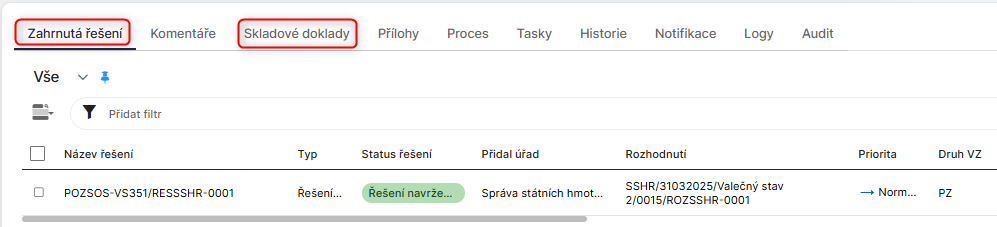
Kliknutím na tlačítko Vytvořit výdejku/ Převodku se zobrazí listing s řešením, které bylo navrženo SSHR a které je potřeba vyskladnit a dodat na místo zadané v zakládacím formuláři požadavku.
Zatrhnutím checkboxu v levé části listingu se objeví tlačítko Skladový doklad.

Pod tlačítkem Skladový doklad se otevře formulář s názvem Nový skladový doklad, kde se nabídne volba pro vytvoření Výdejky/ Převodky.
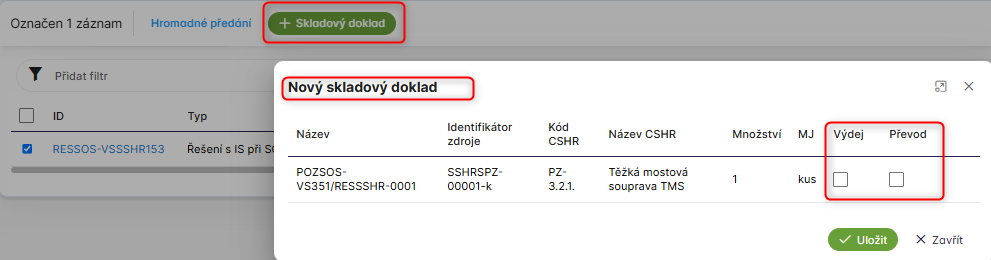
Po zatrhnutí checkboxu Výdej a uložení se zobrazí informační hláška o úspěšném vytvoření
skladových dokumentů

Tyto dokumenty se uložily do detailu rozhodnutí do záložky Sladové dokumenty.
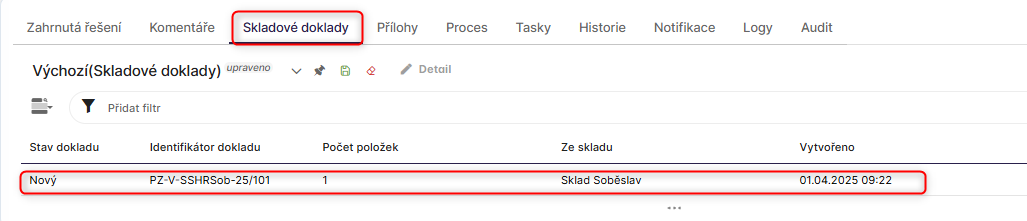
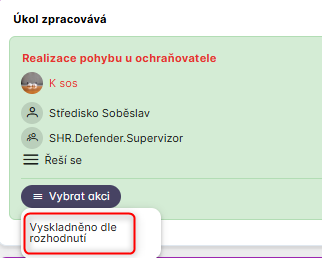
Pokud z daného skladu již není potřeba nic vyskladnit a neexistuje jiné rozhodnutí k dořešení, lze v sekci Úkol zpracovává zvolit akci Vyskladněno dle rozhodnutí.
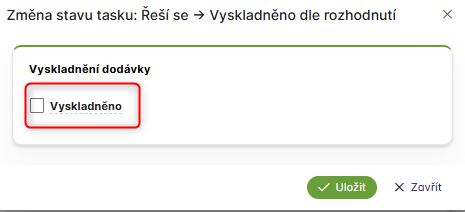
Pod touto akcí se zobrazí formulář s checkboxem Vyskladněno, který slouží jako potvrzení vyskladnění prostředku zadaného požadavkem.
Po zatržení checkboxu se formulář rozšíří o další atributy k vyplnění.
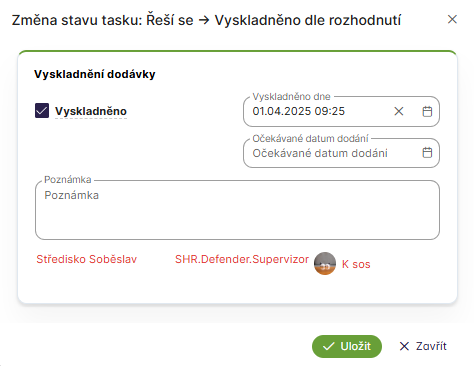
Uvedené hodnoty se po uložení formuláře zobrazí v detailu rozhodnutí ve sekci Vyskladnění dodávky.
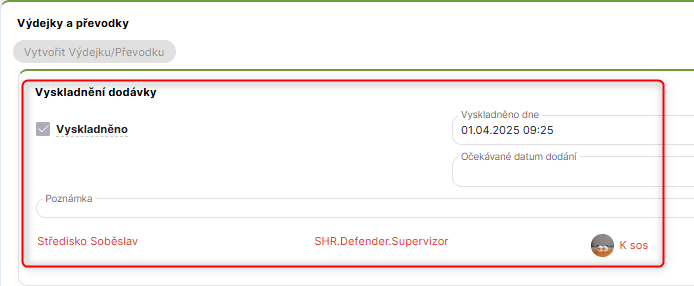
Nyní se proces rozhodnutí předává na uživatele, který požadavek založil. Rozhodnutí je ve stavu Čeká na dodání a proces rozhodnutí je v kroku Potvrzení dodání podle rozhodnutí předsedy SSHR.

Převzetím procesu uživatelem, který požadavek založil, se nabídne akce Potvrdit dodání
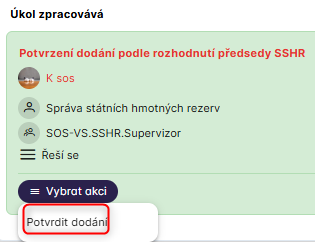
Načte se formulář s checkboxemPřevzato, který slouží jako potvrzení převzetí prostředku zadaného požadavkem.
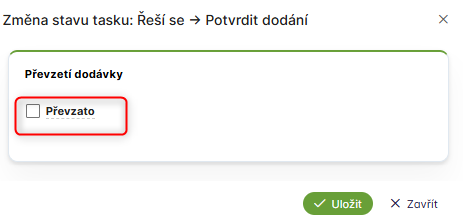
Po zatržení checkboxu se formulář rozšíří o další atributy k vyplnění.
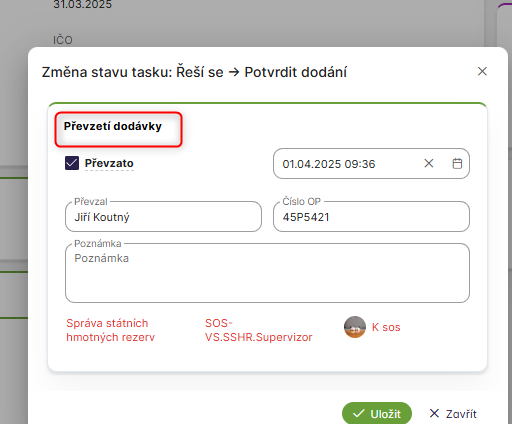
Uvedené hodnoty se po uložení formuláře zobrazí v detailu rozhodnutí ve sekci Převzetí dodávky.
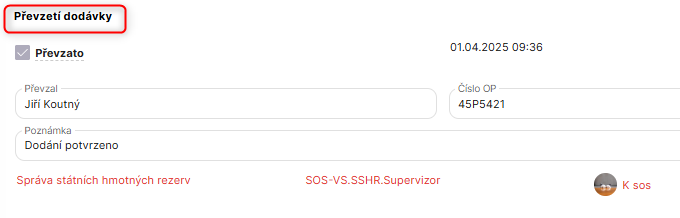
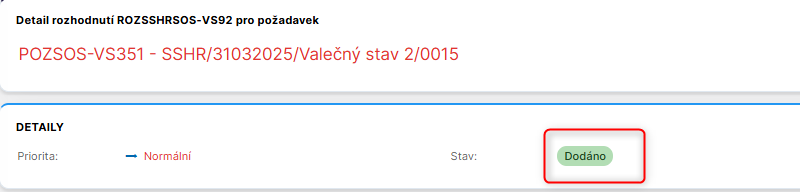
Stav rozhodnutí se po zatržení checkboxu změní na Dodáno.
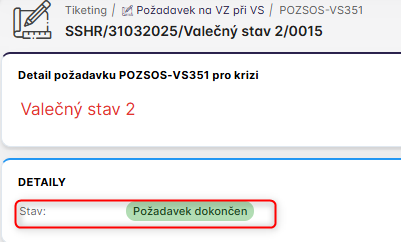
A stav požadavku se změní na Požadavek dokončen.
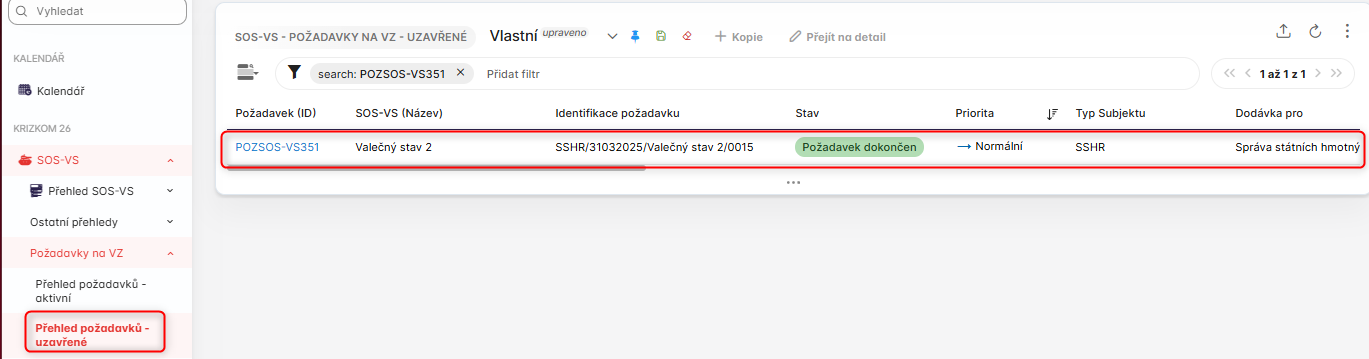
Tento požadavek se zobrazí v listingu Přehled požadavků na VZ- uzavřené
Řešení požadavku na úrovni ORP
Požadavek zakládá SOS-VS.JSU.Supervizor (Hasičský záchranný sbor Jihočeského kraje) pod již existující událostí
Požadavek bude vyřešený na úrovni ORP.
- Uživatel je přihlášený v roli SOS-VS.JSU.Supervizor (Hasičský záchranný sbor Jihočeského kraje)
Požadovaný prostředek s názvem VZ: Protipovodňové prostředky
Druh VZ: PZ
Kód CND: 25.1.1.
Množství: 10 ks
V podkomponentě Přehled požadavků- aktivní, se kliknutím na Vytvořit, nabídne výběr z aktivních událostí, pro která má přihlášený uživatel oprávnění.
Uživatel zvolí ve formuláři Nový požadavek událost, pod kterou je potřeba požadavek založit.
Po výběru události se načte formulář pro založení požadavku a zobrazí se další atributy k vyplnění.
Pole označená červenou hvězdičkou jsou povinná.

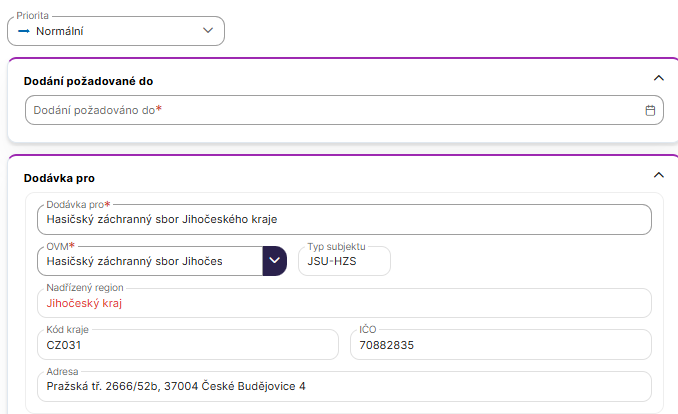
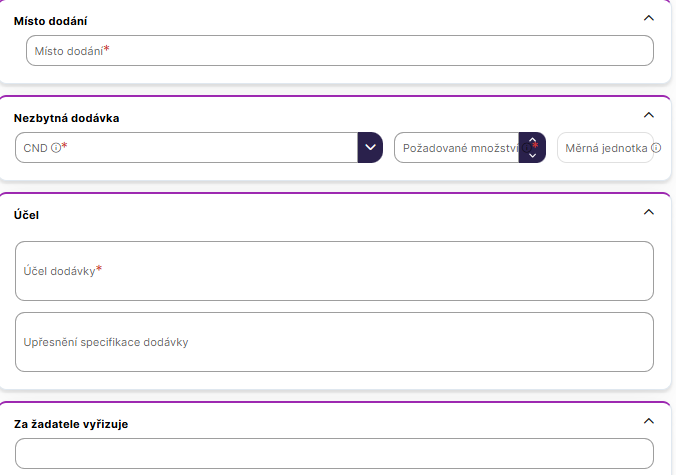
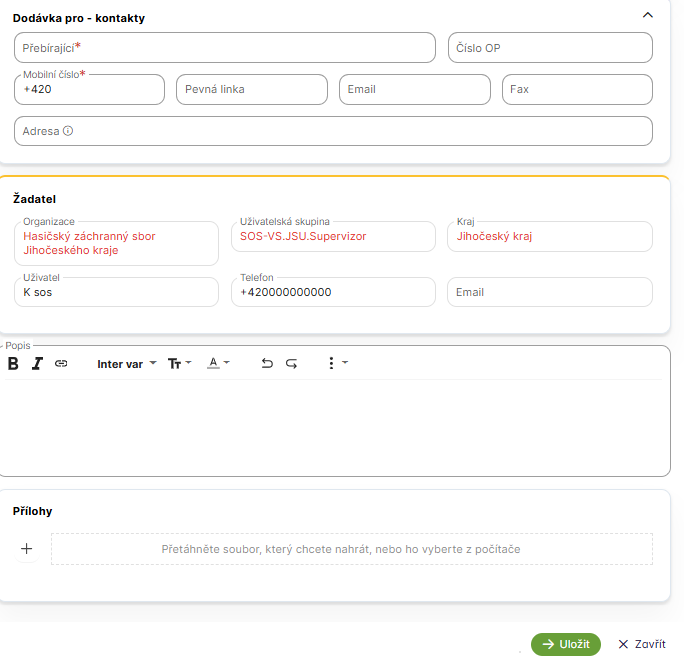
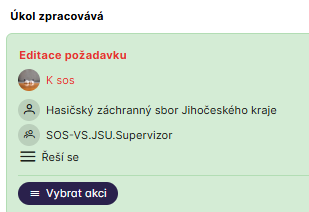
Po vyplnění polí a uložení se otevře detail právě založeného požadavku ve stavu Koncept požadavku a v procesním kroku Editace požadavku, který se zobrazuje v sekci Úkol zpracovává.

V této sekci je uvedeno, kdo má oprávnění pracovat v právě probíhajícím procesním kroku jaký uživatel, z jakého kraje, z jaké uživatelské skupiny a zda má procesní krok převzatý. Také se v sekci zobrazují volby, které lze v konkrétním procesním kroku provádět. Volby jsou obsaženy pod tlačítkem Vybrat akci.
Detail požadavku je rozdělen na jednotlivé sekce. Vše, co bylo uvedeno v zakládacím formuláři pro založení požadavku, je uvedeno v jednotlivých sekcích formuláře, jejichž obsah lze sbalit pro větší přehlednost nebo je ponechat rozbalené a pracovat s jejich obsahem. Sekce jsou editovatelné v závislosti na stavu požadavku. Možnost editace zřetelně zobrazuje přítomnost symbolu editační tužky v modrém poli v pravém horním rohu sekcí.
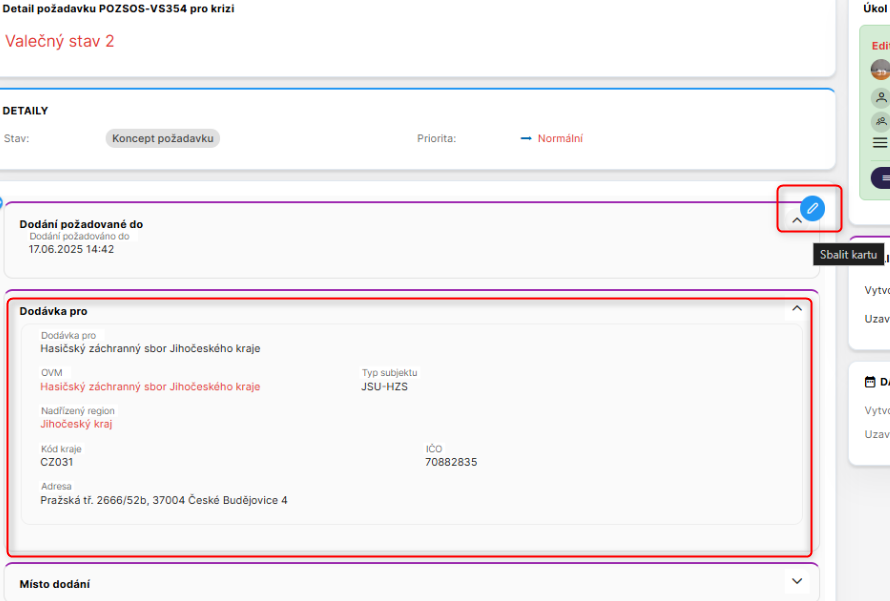
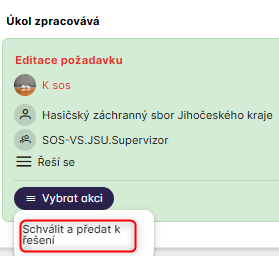
Uživatel v roli SOS-VS.JSU.Supervizor (Hasičský záchranný sbor Jihočeského kraje) klikne na tlačítko Vybrat akci a zobrazí se:
Schválit a předat k řešení
Po kliknutí na tuto volbu dojde k posunu v procesu na Rozhodnutí supervizora- Výběr ÚSÚ pro řešení požadavku a stav požadavku se změní na Čeká na OPS-UKŠ.

V sekci Úkol zpracovává se zobrazuje informace o tom, kdo má tento procesní krok oprávnění řešit
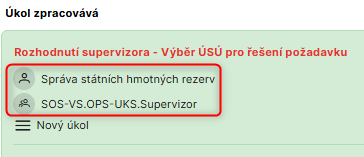
Uživatel s rolí SOS-VS.OPS-UKS.Supervizor (Správa státních hmotných rezerv) má možnost procesní krok Rozhodnutí supervizora - Výběr ÚSÚ pro řešení požadavku převzít pomocí tlačítka Převzít.

Po převzetí se zobrazí volba Vybrat akci s volbami
Zvolíme možnost Předat na úroveň ÚSÚ. V tomto procesní kroku máme, mimo jiné, možnost požadavek zamítnout a tím proces požadavku ukončit nebo např. Vrátit k doplnění na uživatele, který požadavek založil.
Po kliknutí na možnost Předat na úroveň ÚSÚ´se zobrazí formulář k vyplnění.
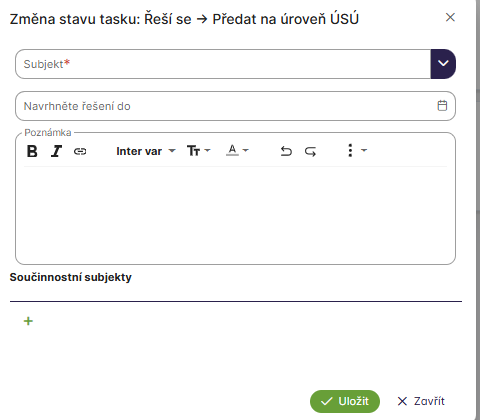
Po vyplnění se zobrazí zvolenému subjektu požadavek k převzetí. V tomto
případě
SOS-VS.USU.Supervizorovi (Ministerstvo vnitra)

Pokud SOS-VS.USU.Supervizorovi (Ministerstvo vnitra) nemá možnost požadavek vyřešit, může ho, přes možnosti zobrazení v sekci Úkol zpracovává, předat např. na úroveň kraje.
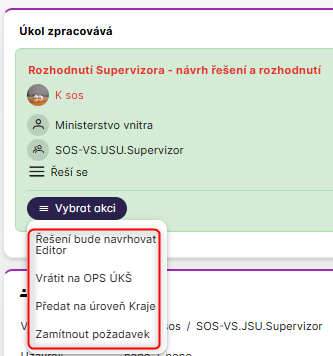
Kliknutím na možnost Předat na úroveň Kraje se zobrazí formulář s názvem Změna stavu tasku: Řeší se- Předat na úroveň Kraje, kde se vybere, na jaký kraj bude požadavek přesunutý.
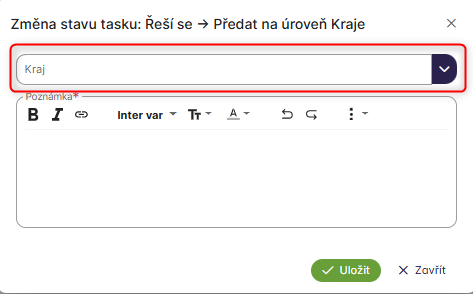
Po výběru konkrétního kraje se SOS-VS.KU.Supervizorovi (Jihočeský kraj)
zobrazí požadavek k
převzetí.
V případě, že také nemá možnost požadavek vyřešit, může, mimo jiné, postoupit požadavek na ORP.
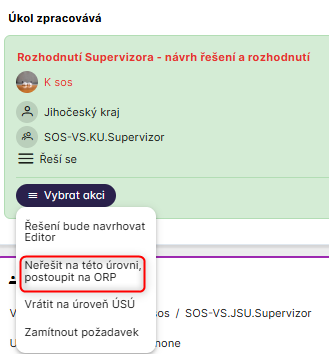
Kliknutím na možnost Neřešit na této úrovni, postoupit na ORP, se zobrazí formulář s názvem Změna stavu tasku: Řeší se- Neřešit na této úrovni, postoupit na ORP, kde se vybere, na jaké ORP bude požadavek přesunutý.
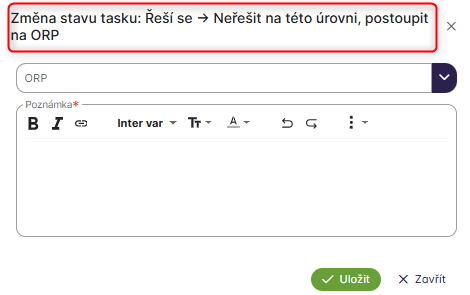
Po výběru konkrétního ORP se SOS-VS.ORP.Supervizor (Statutární město České Budějovice) zobrazí požadavek k převzetí.

Po převzetí požadavku se v záložce Dodací příkaz aktivuje tlačítko Přidat dodávací příkaz.
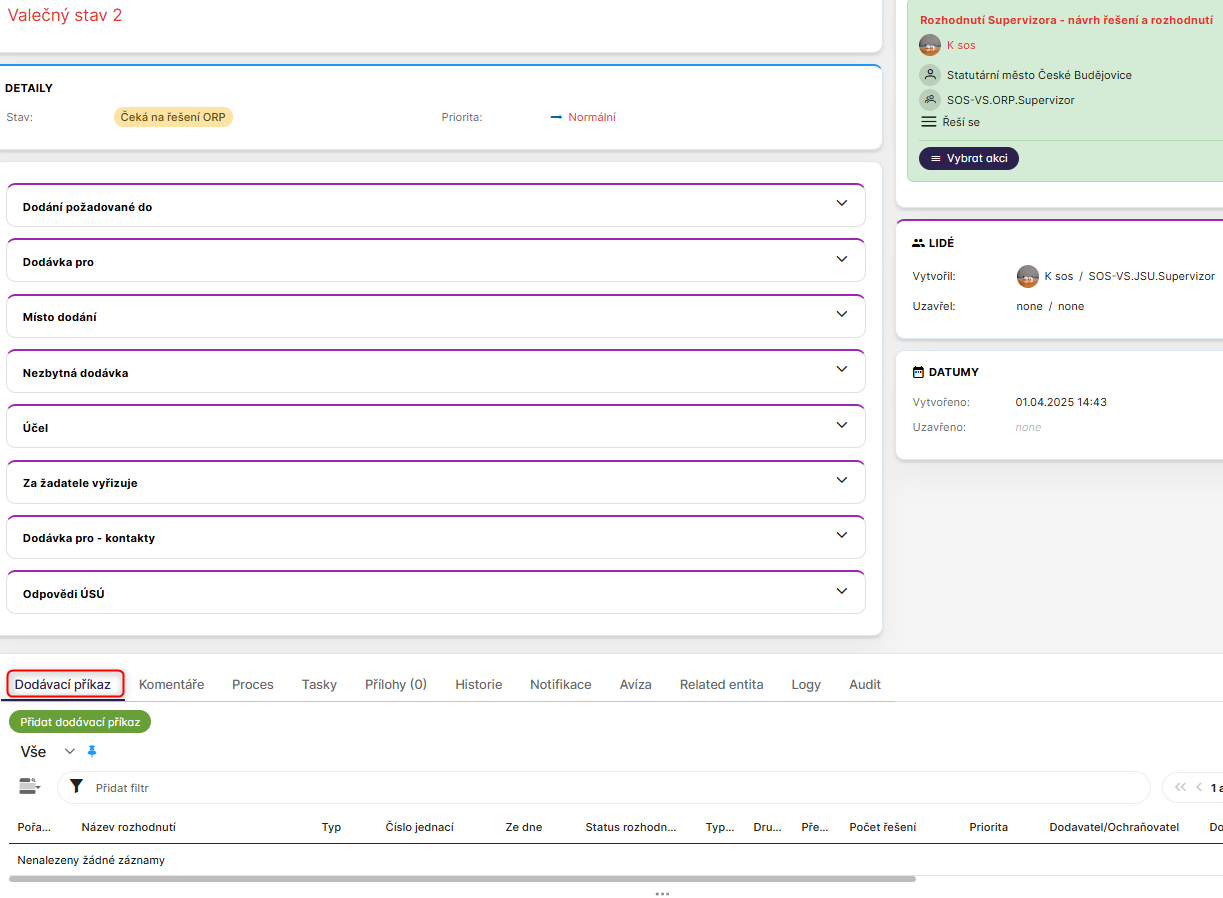
Kliknutím na tlačítko Přidat dodávací příkaz se zobrazí formulář s předvyplněnými hodnotami ze zadávacího formuláře požadavku
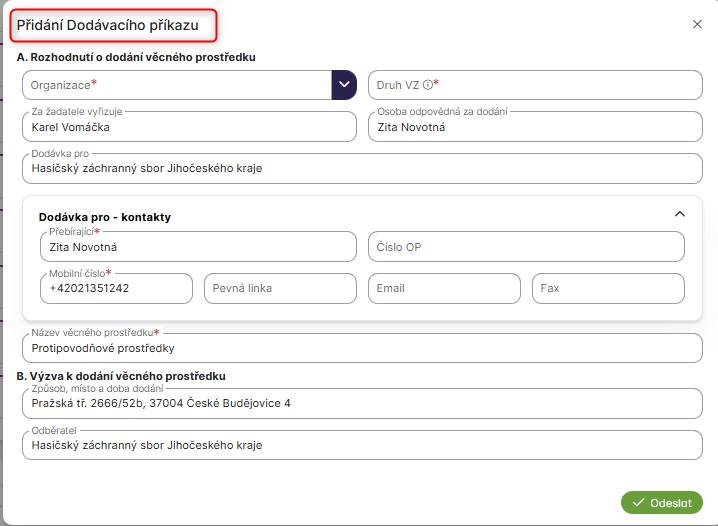
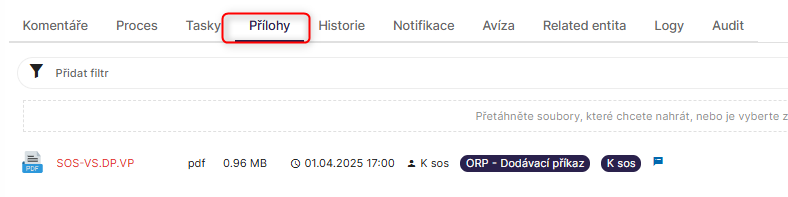
Je nutné doplnit povinná pole a lze zde některá pole editovat. Kliknutím na odeslat dojde k vygenerování Dodávacího příkazu ORP. Uloží se do příloh.
Pokud je tímto příkazem vyřešený požadavek, lze požadavek označit jako Vyřešeno 100% z ORP ve volbách akcí v sekci Úkol zpracovává.
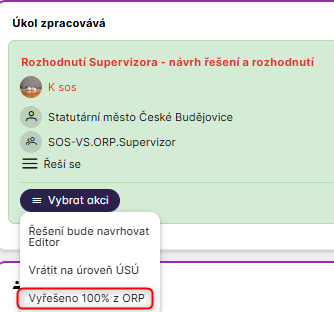
Proces požadavku se dostane do kroku: Čeká na automatické uzavření požadavku a stavu Čeká na dodání.

V detailu rozhodnutí (tedy v dodacím příkazu) se zobrazují dvě procesní okna.

V prvním procesním kroku s názvem NEPOVINNÉ - Odeslání Dodavateli a potvrzení doručenky, se nabídne možnost Potvrdit doručenku.
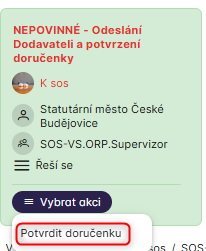
Kliknutím na Potvrdit doručenku se otevře formulář Změna stavu tasku: Řeší se - Potvrdit doručenku.
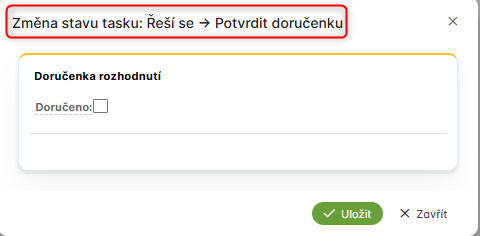
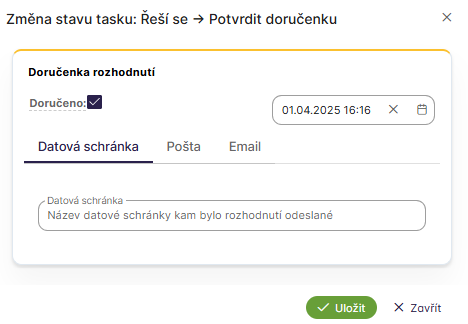
Zatržením checkboxu se formulář rozšíří o další pole.
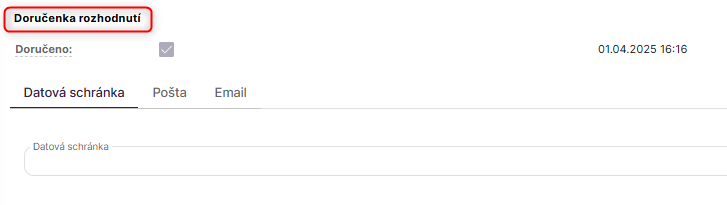
Po uložení se data zapsaná do formuláře zobrazí v detailu rozhodnutí v sekci Doručenka rozhodnutí.
Uživateli v roli SOS-VS.JSU.Supervizor (Hasičský záchranný sbor Jihočeského kraje) se zobrazí požadavek k převzetí v procesním kroku Potvrzení dodání podle specifikace řešení.

Po převzetí se nabídne volba Potvrdit dodání.
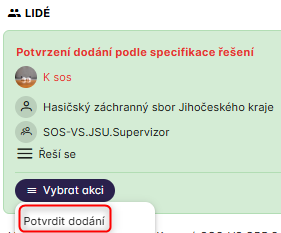
Kliknutím na Potvrdit dodání se otevře formulář Změna stavu tasku: Řeší se - Potvrdit dodání
Žadatel o VZ potvrdí dodání podle Dodávacího příkazu ORP.
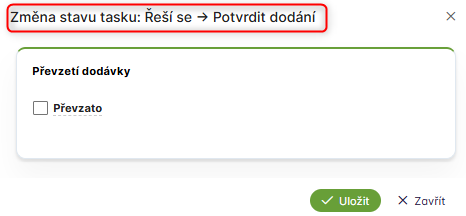
Zatržením checkboxu se formulář rozšíří o další pole.
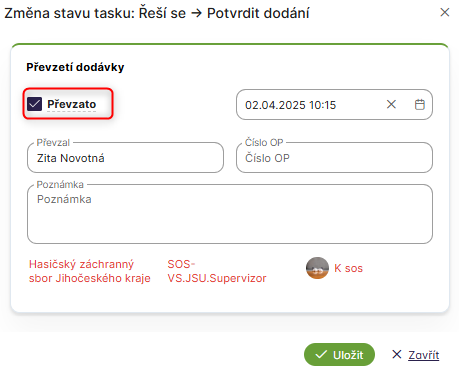
Po uložení se data zapsaná do formuláře zobrazí v detailu rozhodnutí v
sekci Převzetí
dodávky.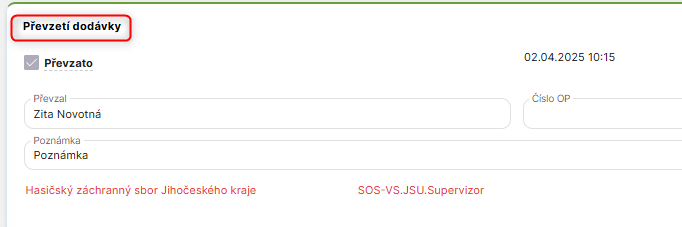
Nyní je rozhodnutí ve stavu Dodáno.